


Som standard gör WordPress det inte enkelt att visa alla dina bloggförfattare på ett ställe.
Som ett resultat förblir dina skribenter ofta dolda bakom enskilda inlägg, även när de regelbundet publicerar bra innehåll. Detta kan hämma din blogg.
När läsare bara ser enskilda inlägg, missar de helhetsbilden av vem som skapar ditt innehåll.
Att visa dina författare hjälper dig att lyfta fram personerna bakom din blogg och ger en mer personlig touch till din webbplats. Det hjälper också besökare att koppla samman med skribenter de gillar och hitta mer av deras arbete.
För att hjälpa dig visar jag två enkla sätt att lista alla dina bloggförfattare i WordPress. Båda metoderna är nybörjarvänliga och kräver ingen kodning.
💡Snabbt svar: Hur man visar en lista över bloggförfattare i WordPress
Om du har bråttom, här är en snabb översikt över båda metoderna:
- Metod 1 – Author Avatars List/Block Plugin: Bäst om du vill ha en visuell, anpassningsbar författarlista med avatarer, roller och extra användardetaljer med hjälp av ett enkelt block eller widget.
- Metod 2 – WPCode: Bäst om du vill ha en lättviktig, kodbaserad lösning för att visa en enkel lista över författare med minimal konfiguration.
Varför visa en lista över alla bloggförfattare i WordPress?
Att visa en lista över alla författare på din WordPress-blogg hjälper dig att lyfta fram personerna bakom ditt innehåll och förbättra användarengagemanget.
Här är varför det är värt att göra:
- Bygger förtroende hos dina läsare: När besökare ser riktiga författare bakom dina inlägg känns din blogg mer trovärdig och autentisk.
- Lyfter fram dina bidragsgivare: Det ger erkännande till skribenter som regelbundet publicerar innehåll på din webbplats.
- Förbättrar innehållsupptäckt: Läsare kan enkelt hitta fler artiklar från sina favoritförfattare.
- Ger en personlig touch: Det får din blogg att kännas mer mänsklig istället för bara en samling inlägg.
- Uppmuntra återkommande besök: När användare följer specifika författare är de mer benägna att komma tillbaka för nytt innehåll.
- Hjälper till att organisera bloggar med flera författare: Det gör din webbplats lättare att navigera, särskilt om du har många bidragsgivare.
Nu när du förstår fördelarna är nästa steg att välja rätt metod för din webbplats.
Metod 1: Visa WordPress-författare med hjälp av Author Avatars List/Block Plugin
🥇Bäst för: Community-drivna webbplatser som vill visa en visuell författarlista eller användarlista med avatarer.
Om du vill ha ett visuellt tilltalande sätt att visa en lista över författare på din WordPress-webbplats är den här metoden ett utmärkt val.
Jag rekommenderar Author Avatars List/Block-pluginet eftersom det är enkelt att använda och ger dig mycket flexibilitet utan att behöva röra koden.
Jag har testat det här verktyget själv, och det fungerar riktigt bra för att visa användare i ett rent, visuellt layout med Gutenberg-block.
En av dess största styrkor är att du inte är begränsad till bara författare. Du kan också visa andra användarroller som redaktörer, medarbetare eller anpassade roller. Detta gör den särskilt användbar för större webbplatser eller webbplatser med flera roller.
Den fungerar också med Gravatar, så den hämtar automatiskt användarprofilbilder om de är inställda.
Dessutom kan du välja exakt vilka författardetaljer som ska visas, till exempel visningsnamn, användarnamn eller biografi.
Dessutom får du en bra nivå av anpassning. Du kan justera avatarstorlekar, filtrera vilka användare som visas, ändra sorteringsordning och till och med gruppera användare efter roll eller blogg i multisite-installationer.
Steg 1: Installera och aktivera pluginet Author Avatars List/Block
Först måste du installera och aktivera pluginet Author Avatars List/Block på din WordPress-webbplats. Börja med att logga in på din WordPress-instrumentpanel. Gå härifrån till Plugins » Lägg till plugin.
I sökfältet, skriv 'Author Avatars'. När du ser pluginet, klicka på knappen 'Installera nu'. Efter några sekunder ändras knappen till 'Aktivera'.
Fortsätt och klicka på den för att aktivera pluginet på din webbplats.
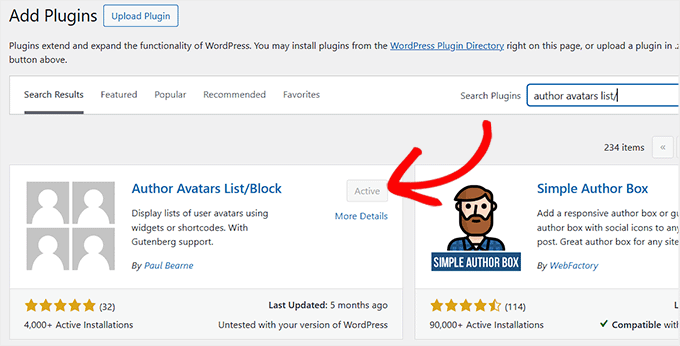
Du kan nu börja visa dina författare med hjälp av ett Gutenberg-block, beroende på var du vill visa dem.
Om du inte är bekant med att installera plugins, föreslår jag att du följer vår nybörjarvänliga guide om hur man installerar ett WordPress-plugin.
Steg 2: Lägg till blocket Författarlista i ditt inlägg eller sida
För att visa författarlistan, öppna inlägget eller sidan där du vill att den ska visas. Jag föreslår att du skapar en ny sida som heter något i stil med 'Våra författare' eller redigerar en befintlig sida där den här sektionen passar naturligt.
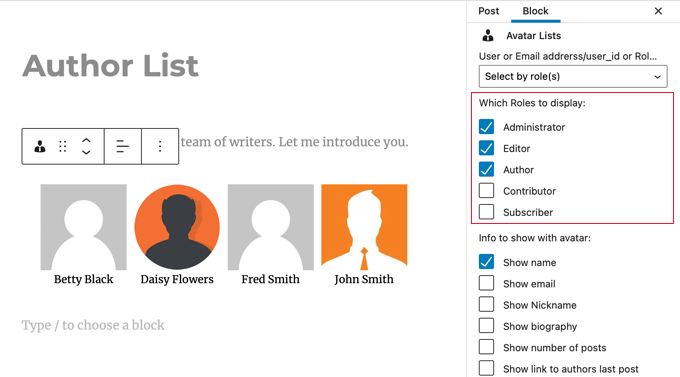
När du är i redigeraren, klicka på ikonen 'Lägg till nytt block' längst upp till vänster för att lägga till ett nytt block. Sök efter 'Avatar Lists' och infoga blocket i ditt innehåll.
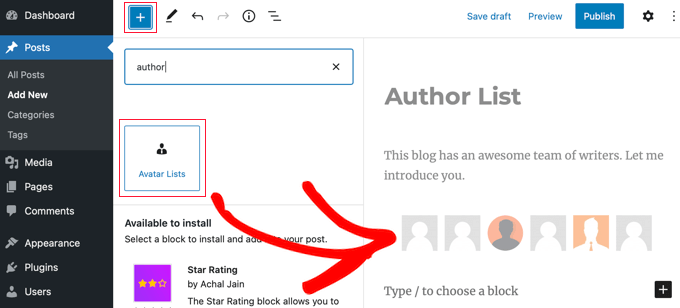
Välj sedan vilka användarroller som ska visas från inställningspanelen för blocket till höger.
Jag rekommenderar att du bara väljer de roller du vill visa, som Författare, Redaktörer eller Medarbetare.
Om du lämnar alla roller avmarkerade, kommer blocket inte att visa något och kan visa ett felmeddelande.
Därefter kan du styra vilken information som visas med varje avatar. Du kan välja att visa författardetaljer som namn, e-post, biografi, antal inlägg eller till och med deras senaste inlägg.
För enkelhetens skull föreslår jag att du bara håller dig till namnet eller visningsnamnet, särskilt om du vill ha en ren och minimal layout.
Rulla sedan till alternativet 'Länka avatarer till' och välj 'Författarsida' från rullgardinsmenyn.
Detta är användbart eftersom när en besökare klickar på en författares namn eller avatar, tas de till den författarens arkivsida där de kan se alla deras inlägg.
💡 Experttips: WordPress skapar automatiskt en standardförfattarsida för alla användare som har publicerat minst ett inlägg. Men den är vanligtvis väldigt grundläggande och inte visuellt tilltalande.
För att förbättra detta rekommenderar jag att använda SeedProd. Det är den bästa WordPress-sidbyggaren för att skapa anpassade, visuellt tilltalande sidor utan kodning. Du kan designa en mycket bättre författarlayout som matchar din webbplats varumärke och förbättrar den övergripande användarupplevelsen.
För mer information, se vår guide om att lägga till en anpassad författarprofilsida i WordPress.

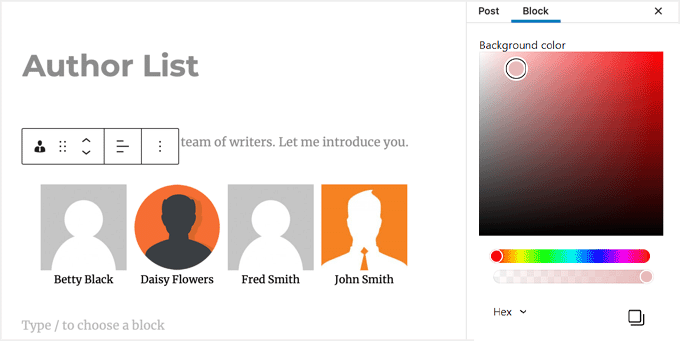
Du kan också anpassa listans utseende för att matcha ditt tema. Justera inställningar som avatarstorlek och sorteringsordning, eller ändra designelement som bakgrundsfärg, typsnitt och ramar för att säkerställa att listan smälter in fint med din webbplats.
Jag rekommenderar att inte överdriva dessa inställningar från början. Gör istället små ändringar, förhandsgranska resultatet och justera tills det ser rent och konsekvent ut med ditt varumärke.
Steg 3: Konfigurera avancerade inställningar och publicera din författarlista
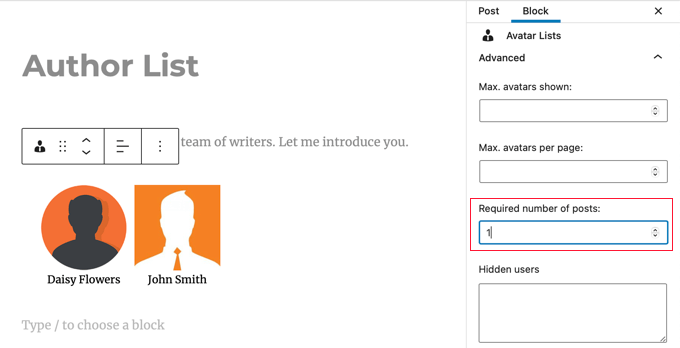
Därefter kan du finjustera de avancerade inställningarna genom att scrolla ner och öppna sektionen 'Avancerat' i blockinställningarna. Här kan du styra hur din författarlista beter sig och vem som visas i den.
Till exempel kan du ställa in alternativet 'Max. avatarer som visas' för att begränsa det totala antalet författare som visas.
Du kan också använda 'Max. avatarer per sida' om du vill styra hur många författare som visas innan paginering läggs till.
Pluginet beräknar automatiskt de nödvändiga sidorna med en enkel formel. Så om du har 25 författare och ställer in max till 10, kommer det automatiskt att generera 3 sidor åt dig.
En inställning jag verkligen gillar är 'Krävt antal inlägg'. Jag rekommenderar att ställa detta till '1', så att endast användare som har publicerat minst ett inlägg på din webbplats visas.
Du kan också hantera synlighet med alternativet 'Dolda användare', där du kan exkludera specifika användarkonton genom att lägga till deras inloggnings-ID separerade med kommatecken.
Om du vill ha ännu mer kontroll, låter alternativet 'Vitlista för användare' dig visa endast utvalda användare genom att lista deras inloggnings-ID.
För de flesta webbplatser räcker det att ställa in 'Krävt antal inlägg' till 1. Du kan alltid komma tillbaka och utforska de andra alternativen senare.
Steg 4: Förhandsgranska och visa din författarlista
När du har konfigurerat allt är det dags att se din författarlista live på din webbplats.
Fortsätt och klicka på 'Publicera' eller 'Uppdatera' om du inte redan har gjort det. Öppna sedan sidan i en ny flik för att förhandsgranska hur din författarlista ser ut på framsidan.
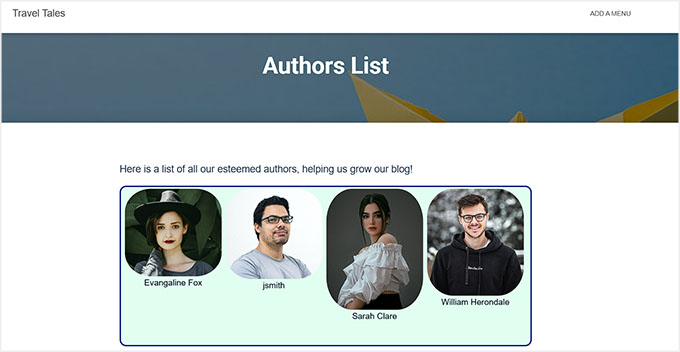
Detta steg är viktigt eftersom det låter dig snabbt kontrollera avstånd, avatarstorlek och vilka användare som visas. Om något inte ser rätt ut kan du alltid gå tillbaka och justera blockinställningarna.
💡Experttips: Så här visar du ett författarfoto istället för Gravatar
Som standard använder detta plugin Gravatar för att visa varje författares profilbild baserat på deras e-postadress. Detta fungerar bra i många fall, men alla författare kanske inte har en Gravatar inställd.
Om du vill ha mer kontroll över profilbilder rekommenderar jag att du ersätter Gravatar med anpassade författarfoton. Du kan enkelt göra detta med hjälp av PublishPress Authors, som låter användare ladda upp sina egna profilbilder direkt i WordPress.
För steg-för-steg-instruktioner, se vår guide om hur du lägger till ett författarfoto i WordPress.
Metod 2: Visa WordPress-författare med WPCode
🥈Bäst för: Användare som vill ha en enkel, lättvikts författarlista och är bekväma med att lägga till små kodavsnitt.
Om du bara vill lägga till en enkel lista över författare på din WordPress-webbplats, kan du göra det genom att lägga till ett anpassat PHP-kodavsnitt med funktionen wp_list_authors().
Nu kanske du har sett handledningar som föreslår att du lägger till kod direkt i din temas functions.php-fil.
Jag rekommenderar dock inte detta tillvägagångssätt för nybörjare. Även ett litet misstag i koden kan förstöra din webbplats och låsa dig ute från adminområdet.
Det är därför jag rekommenderar att använda WPCode istället.

Med över 3 000 000 installationer har jag funnit att det är det säkraste och enklaste sättet att lägga till anpassad kod i WordPress. Det låter dig infoga kodavsnitt utan att redigera temafiler, och du kan aktivera eller inaktivera dem med ett enda klick.
En av funktionerna jag verkligen gillar är platskontrollen. Du kan välja exakt var din kod körs, till exempel före eller efter inlägg, inuti innehåll, eller till och med mellan inlägg i arkiv. Detta gör det enkelt att kontrollera hur och var din författarlista visas.
WPCode inkluderar också Smart Conditional Logic, vilket är mycket användbart för mer målinriktade visningar. Detta ger dig mycket mer flexibilitet när du inte vill att listan ska visas över hela webbplatsen.
Jag har använt verktyget flera gånger, och det har aldrig svikit. För att lära dig mer om vårt teams kollektiva erfarenhet, ta en titt på vår detaljerade WPCode-recension.
Steg 1: Installera och konfigurera WPCode
Du kan börja med att besöka den officiella WPCode-webbplatsen och köpa pluginet om du vill ha tillgång till avancerade funktioner.
När du har det, följ installationsanvisningarna för att installera det på din webbplats. Om du är osäker på hur du gör detta, följ vår nybörjarvänliga guide om hur man installerar ett WordPress-plugin.
📍 Notera: Du kan använda gratisversionen av WPCode för denna metod eftersom den fungerar bra för grundläggande kodavsnitt som en författarlista.
Jag kommer dock att använda Pro-versionen eftersom den inkluderar funktioner som Smart Conditional Logic och avancerade visningskontroller.
Om du använder gratisplanen kommer du inte att ha villkorsstyrd logik. Detta innebär att du måste använda kortkodsalternativet för att manuellt placera författarlistan på en specifik sida, inlägg eller widgetområde.
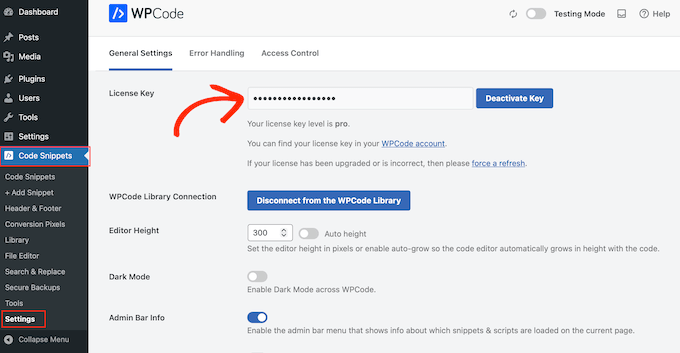
Efter aktivering, gå till sidan Code Snippets » Settings i WordPress-instrumentpanelen för att ange din licensnyckel. Du kan få denna information från ditt konto på WPCode-webbplatsen.
Steg 2: Skapa ett nytt kodavsnitt
Gå sedan till sidan Kodavsnitt » + Lägg till avsnitt från WordPress instrumentpanel.
Klicka sedan på knappen ‘+ Add Custom Snippet’ under alternativet ‘Add Your Custom Code (New Snippet)’.

Här ser du två alternativ: ‘Infoga automatiskt’ och ‘Kortkod’.
Börja med att välja ‘PHP-avsnitt’ som din kodtyp.

Ge sedan ditt avsnitt ett namn.
Den här titeln är bara för din referens och kommer inte att synas på din webbplats, så välj något som ‘Visa författarlista’ som hjälper dig att känna igen den senare.
Steg 3: Lägg till kodavsnittet för författarlistan
Nu är det dags att lägga till den anpassade koden som kommer att visa din lista över WordPress-författare.
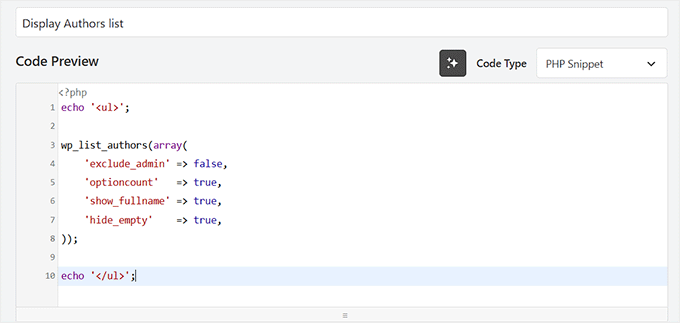
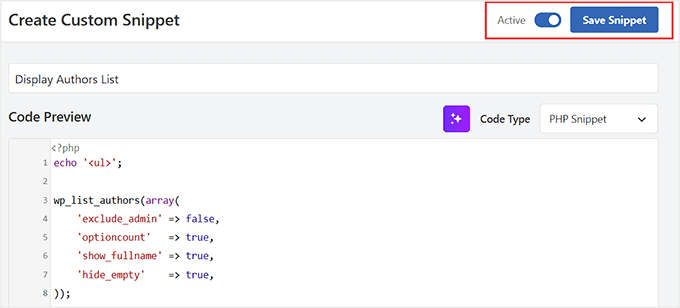
I WPCode-redigeraren, klistra in följande kod i rutan ‘Kodförhandsgranskning’:
echo '<ul>';

wp_list_authors(array(
    'exclude_admin' => false,
    'optioncount'   => true,
    'show_fullname' => true,
    'hide_empty'    => true,
));

echo '</ul>';
Den här koden talar helt enkelt om för WordPress att generera en lista över alla dina webbplatsförfattare och visa dem i en grundläggande HTML-lista.
Tänk på att det visuella utseendet på den här listan (som teckensnitt och avstånd) helt styrs av din aktiva WordPress-temas CSS för punktlistor. Om du vill ha ett mer visuellt rutnät är Metod 1 det bättre valet.
Den visar också antalet inlägg som varje författare har skrivit, så besökare snabbt kan se hur aktiv varje bidragsgivare är på din blogg.
Steg 4: Välj var du vill visa din författarlista
Efter att ha lagt till din kod, scrolla ner till avsnittet ‘Infogning’ i WPCode. Det är här du bestämmer hur och var din författarlista kommer att visas på din webbplats.
Här ser du två alternativ: 'Infoga automatiskt' och 'Kortkod'.
För den här metoden, välj helt enkelt ‘Infoga automatiskt’.

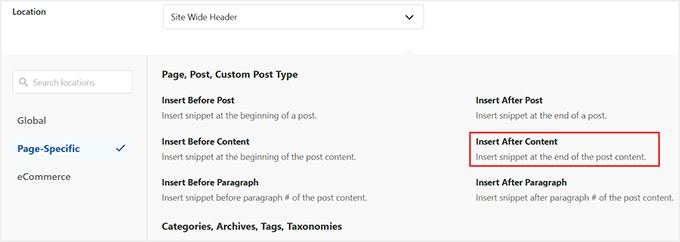
Utöka sedan menyn ‘Plats’ och byt till fliken ‘Specifik sida’.
WPCode ger dig flera placeringsalternativ här, som att infoga avsnittet före eller efter inlägg, inuti innehåll, eller mellan inlägg i arkiv.
För att hålla det enkelt rekommenderar jag att välja ‘Infoga efter inlägg’. Det betyder att din författarlista automatiskt kommer att visas i slutet av ditt innehåll över hela din webbplats.
Men om du bara vill visa författarlistan på en specifik sida, bör du använda ett annat tillvägagångssätt.
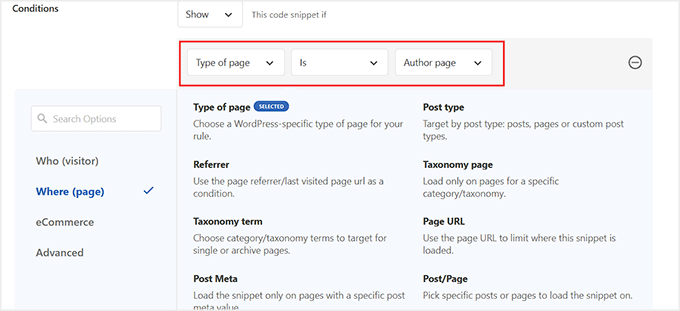
Scrolla ner och aktivera alternativet ‘Smart villkorsstyrd logik’.
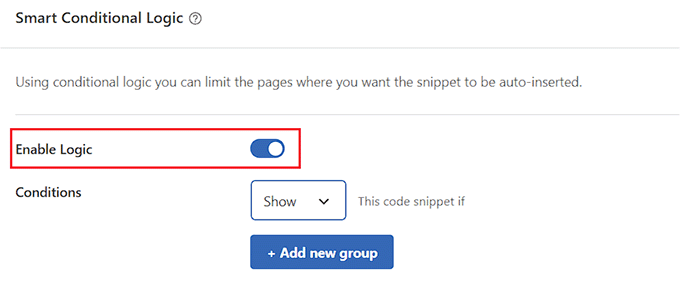
Efter det, se till att du väljer alternativet ‘Visa’ för villkoret för kodavsnittet och klicka på knappen ‘+ Lägg till ny grupp’.
Detta öppnar några nya inställningar i avsnittet ‘Smart villkorsstyrd logik’. Härifrån, välj alternativet ‘Typ av sida’ från rullgardinsmenyn till vänster.
Välj sedan en ‘Specifik sida’ (som din ‘Om oss’ eller ‘Vårt team’-sida) där du vill visa listan från rullgardinsmenyn till höger.
📍Notera: Smart villkorsstyrd logik är en Pro-funktion och är inte tillgänglig i gratisversionen av WPCode.
Om du använder gratisversionen och fortfarande vill lägga till författarlistan på en specifik sida, rekommenderar jag att byta till alternativet ‘Kortkod’ istället för ‘Infoga automatiskt’.
WPCode kommer att generera en kortkod som du kan placera var som helst med hjälp av blocket ‘Kortkod’ i WordPress, inklusive inlägg, sidor eller widgetområden.
För mer information om hur detta fungerar kan du kolla in vår guide om att lägga till kortkoder i WordPress.
Steg 5: Aktivera och spara ditt kodavsnitt
När du har ställt in allt, scrolla tillbaka till toppen av WPCode-skärmen.
Växla nu omkopplaren från 'Inaktiv' till 'Aktiv'. Detta aktiverar ditt kodavsnitt på din webbplats.
Klicka sedan på knappen 'Spara kodavsnitt' för att spara dina ändringar.
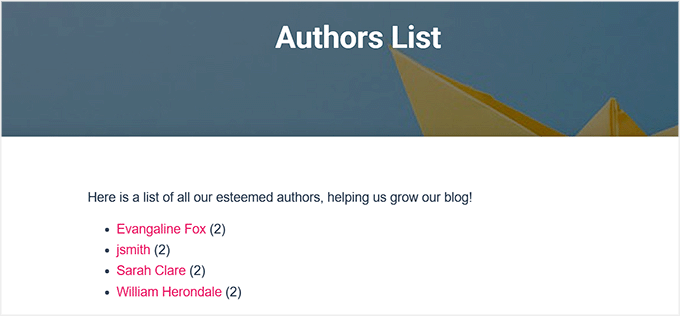
När det är klart, besök sidan eller inlägget där du valde att visa författarlistan.
Du bör nu se din lista över WordPress-författare som visas på din webbplats förfront.
📍Obs: Författarlistan visas som en enkel, o-stylerad punktlista. Dess slutliga utseende beror på din WordPress-temas styling. Du kan ytterligare anpassa dess utseende med anpassad CSS.
Fler sätt att förbättra engagemanget på din blogg med flera författare
När du driver en WordPress-blogg med flera författare är det att lista författare bara en del av bilden. För att ytterligare förbättra engagemanget på din blogg med flera författare rekommenderar jag att du provar dessa enkla strategier:
- Visa författarbiografier med varje inlägg: Detta hjälper läsarna att förstå vem som skrev innehållet och bygger en starkare koppling till ditt team.
- Länka till författararkivsidor: Gör det enkelt för användare att upptäcka fler artiklar från samma skribent med bara ett klick.
- Lyft fram populära inlägg: Visa ditt bäst presterande innehåll för att guida nya besökare till dina mest värdefulla artiklar.
- Lägg till en sektion för relaterade inlägg: Föreslå liknande artiklar i slutet av varje inlägg för att hålla användarna bläddrande på din webbplats längre.
- Använd en sida "Möt teamet": Presentera dina skribenter och bidragsgivare så att din blogg känns mer personlig och pålitlig.
- Uppmuntra kategorisurfning: Organisera innehållet tydligt så att läsarna enkelt kan hoppa mellan ämnen de bryr sig om.
Dessa små förbättringar samverkar för att hålla användarna engagerade, öka sidvisningar och få din WordPress-blogg att känna sig mer sammanhängande och användarvänlig.
Vanliga frågor om att lägga till en lista över författare i WordPress
Om du fortfarande har några frågor är du inte ensam. Många WordPress-användare stöter på samma förvirring när de ställer in författarlistor för första gången.
I det här avsnittet kommer jag att svara på några av de vanligaste frågorna för att hjälpa dig att få allt att fungera smidigt på din webbplats.
Hur listar jag flera författare i WordPress?
Du kan lista flera författare i WordPress genom att använda ett plugin som Author Avatars List/Block eller genom att lägga till anpassad kod med WPCode. Båda metoderna låter dig visa alla dina webbplatsförfattare i en ren lista.
Hur hanterar man författare i en WordPress-blogg?
Du kan hantera författare i en WordPress-blogg genom att tilldela användarroller från avsnittet Användare i din instrumentpanel. Detta låter dig kontrollera vem som kan skriva, redigera eller publicera innehåll på din webbplats.
För mer information, se vår guide om att förbättra den redaktionella arbetsflödet i en blogg med flera författare.
Hur många författare kan man ha på en WordPress-blogg?
Du kan ha ett obegränsat antal författare på en WordPress-blogg. WordPress begränsar inte antalet användare du kan lägga till, så du kan skala ditt team i takt med att din webbplats växer.
Hur hittar man skribenter till sin blogg?
Du kan hitta skribenter till din blogg genom att anlita frilansare, acceptera gästinlägg eller lägga till nya användare på din WordPress-webbplats. Många bloggägare använder också skrivgemenskaper eller jobbplattformar för att hitta medarbetare.
Vad är skillnaden mellan redaktör och författare i WordPress?
Den största skillnaden är att en författare bara kan skriva och publicera sina egna inlägg, medan en redaktör kan hantera och publicera inlägg från alla användare. Redaktörer har också mer kontroll över webbplatsinnehåll och revisioner.
Jag hoppas att den här handledningen hjälpte dig att lära dig hur du visar en lista över författare i WordPress. Du kanske också vill lära dig hur du aktiverar författarspårning i WordPress eller kolla in vår lista över plugins för att hantera WordPress-bloggar med flera författare.
Om du gillade den här artikeln, prenumerera gärna på vår YouTube-kanal för WordPress-videoguider. Du kan också hitta oss på Twitter och Facebook.




mohadese esmaeeli
Hej! Vad intressant och praktiskt! Vi är ett innehållsproduktionsteam och vi förbereder några blogginlägg samarbetande. Dock var det vid publicering bara möjligt att lista namnet på en författare under inlägget. Lösningen du nämnde är utmärkt och praktisk, och jag implementerar den just nu på vår webbplats.
WPBeginner Support
Glad our guide helped you solve that issue
Admin
takaitra
En annan bra widget för att lista författare, med fler funktioner: http://wordpress.org/extend/plugins/list-authors/
Jag ska undersöka möjligheten att lägga till ett alternativ för att visa avatarer.
Gagan
Tack så mycket..
Gagan
Jag har en fråga, hur visar man topp 10 bidragsgivare?
Redaktionell personal
Med det här pluginet vet jag inte om det finns ett sätt som existerar, men det finns andra sätt som existerar. Vi kommer att skriva om det.
Admin
Fonda
Hej!
Hur kan du lägga till gravatar och beskrivningar?
Tack!!!
Redaktionell personal
Vad menar du med beskrivningar? För att lägga till gravatar skulle du helt enkelt behöva lägga till koden för författarens e-post i gravatar-koden.
Admin
James Duffell
Beskrivningen refereras till som "Biografisk information" i användarens profil
Anton Trollbäck
Hej! Tack för detta fina lilla plugin. Men jag skulle också vilja att det visar gravatarer. Jag förstår inte riktigt "lägg till koden för författarens e-post i gravatar-koden".
Skulle du kunna förklara?
Tack,
Anton
Redaktionell personal
Ja, se vår redan skrivna artikel om (hur man visar en författarlista med avatarer)