


Har du någonsin märkt hur vissa onlinebutiker verkar ha den perfekta balansen – kunder köper precis rätt mängd, populära varor finns i lager längre och allt fungerar smidigt?
Det är inte tur. Det är smart kvantitetsstyrning i arbete.
Att ställa in köpbegränsningar kan verka som en liten detalj, men det är faktiskt ett av de mest effektiva sätten att förbättra din butiks prestanda. Rätt kvantitetsregler kan förhindra lagerbrist, uppmuntra bättre köpmönster och till och med få dina produkter att kännas mer värdefulla.
Vi har sett många butiksägare förvandla sina företag helt enkelt genom att få sina kvantitetsinställningar rätt.
Idag går vi igenom allt du behöver veta om att begränsa köpkvantiteter i WordPress. Från grundläggande inställningar till avancerade strategier, du kommer att upptäcka beprövade metoder som fungerar för alla typer av onlinebutiker.
💡Snabbt svar: 3 sätt att begränsa inköpskvantiteten
Om du letar efter ett snabbt svar, här är de tre bästa metoderna för att begränsa inköpskvantiteten baserat på dina behov:
- Metod 1: WooCommerce (Min/Max-kvantiteter) – Bäst för fullständiga nätbutiker som behöver ställa in specifika minimi- eller maximigränser per beställning.
- Metod 2: WP Simple Pay – Bäst för att sälja evenemangsbiljetter eller tjänster via enkla betalningsformulär utan kundvagn.
- Metod 3: Easy Digital Downloads – Bäst för att sälja digitala artiklar med begränsat lager, som programvara eller e-böcker.
Varför begränsa köpkvantiteten i WordPress?
Lagerhantering kan göra eller bryta din butiks rykte. Att begränsa köpkvantiteter säkerställer att alla kunder får sina beställningar och att du aldrig säljer en produkt som inte finns i lager.
Du säkerst eine jämnare fördelning av dina produkter genom att sätta ett tak för hur många enheter en kund kan köpa åt gången. På så sätt får fler kunder en chans att köpa det de vill ha, du undviker att få slut på lager och du upprätthåller en rättvis shoppingmiljö.
Det handlar om att balansera vågen för att hålla din butik igång smidigt och dina kunder nöjda.
Utan denna begränsning riskerar du att några få storköpare dominerar din försäljning, vilket kan leda till frustrerade kunder som missar chansen och kanske inte återkommer. Det hjälper dig också att hantera ditt lager bättre och förhindrar att någon inte får de produkter de vill ha.
Med det sagt, låt oss titta på hur man begränsar köpkvantiteten i WordPress. Vi kommer att täcka tre metoder, och du kan använda snabblänkarna nedan för att hoppa till den metod du vill använda:
Metod 1: Begränsa köpkvantitet i WordPress med WooCommerce
Chansen är stor att om du undersöker hur man begränsar köpkvantiteten i WordPress, så har du en webbutik.
De flesta butiksägare som säljer fysiska produkter behöver begränsa kvantiteten för att undvika köp som leder till slut i lager.
Om du helt enkelt vill begränsa kunder till att köpa en artikel per beställning, har WooCommerce en inbyggd funktion för 'Säljs individuellt' gratis. Du hittar detta under fliken Lager i dina produktdata.
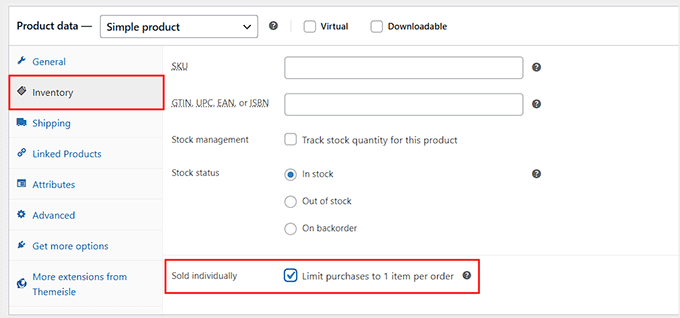
Men om du vill sätta specifika gränser, som att tillåta ett minimum av 2 eller ett maximum av 5 artiklar, behöver du tillägget Min/Max Quantities.
För den här handledningen kommer vi att använda tillägget för att visa dig hur du ställer in dessa specifika regler. Om du behöver hjälp med att installera WooCommerce, se vår ultimata WooCommerce-handledning.
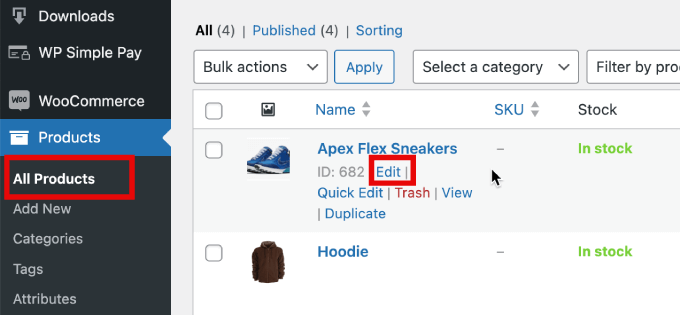
Gå sedan till Produkter » Alla produkter. Härifrån behöver du klicka på 'Redigera' under produkten som du vill lägga till begränsningar för.
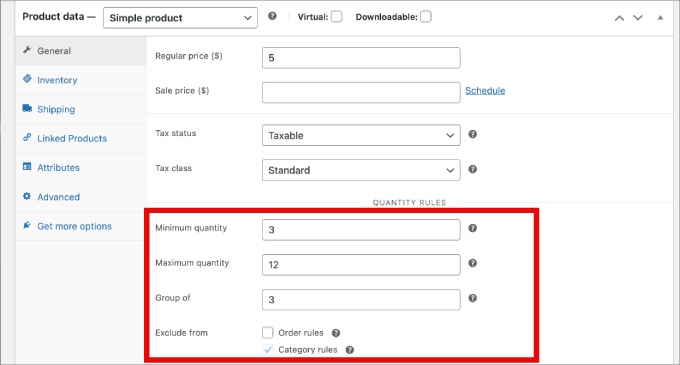
Härifrån, scrolla ner till sektionen Produktdata. I fliken Allmänt ser du alternativet att ange minsta och högsta kvantiteter.
Fältet ‘Grupp av’ låter dig tvinga kunder att köpa i specifika paket. Du kan till exempel kräva att de köper varor i förpackningar om 5 eller 10.
Härifrån behöver du bara spara produkten, så träder köpbegränsningen i kraft!
Metod 2: Begränsa köpkvantiteten i WordPress med WP Simple Pay
Om du inte har en komplett e-handelsbutik, då är WP Simple Pay den bästa lösningen för att sälja produkter i WordPress.
WP Simple Pay är det bästa Stripe-betalningspluginet som låter dig acceptera engångs- och återkommande betalningar utan att sätta upp en kundvagn. Vi har testat det noggrant i en demo-miljö och funnit det skalbart och pålitligt.
För att lära dig mer om våra insikter kan du kolla in vår recension av WP Simple Pay.
Till exempel, här är några användningsfall där WP Simple Pay kan vara användbart för att begränsa köpkvantiteten:
- Evenemangsbiljetter: Du kan automatiskt stänga ditt registreringsformulär när du når din evenemangsplats kapacitet. Detta förhindrar effektivt översäljning av biljetter.
- Tidsbokningar: Du kan använda WP Simple Pay för tidsbokningar som konsultationer. Att begränsa det totala antalet bokningar säkerställer att du inte bokar ditt schema för fullt.
- Medlemsavgifter: När du säljer medlemskap kan du begränsa det totala antalet registreringar för att hålla din community exklusiv eller hanterbar.
Du måste först installera och aktivera WP Simple Pay-pluginet. För mer information, se vår guide om hur man installerar ett WordPress-plugin.
Notera: WP Simple Pay har också en gratis version. Du behöver dock Pro-planen för att låsa upp funktionen för köpbegränsningar.
När det är aktiverat kommer du till installationsguiden. Den här guiden leder dig genom processen att integrera Stripe, vilket gör det enkelt att koppla ditt Stripe-konto till din webbplats.
Klicka på ‘Låt oss börja’ för att påbörja.
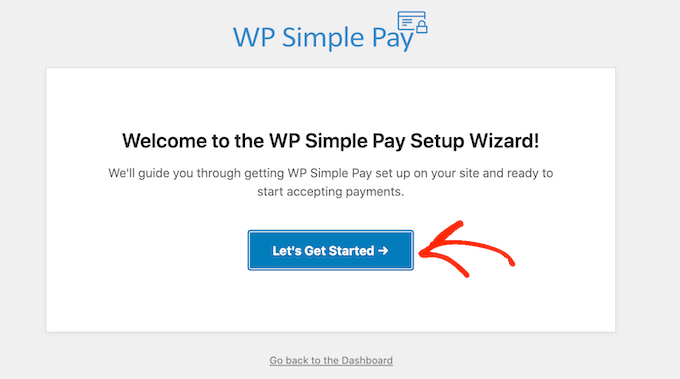
Fortsätt med installationsguiden för att länka din WordPress-webbplats till Stripe.
Du måste sedan klicka på "Anslut med Stripe".
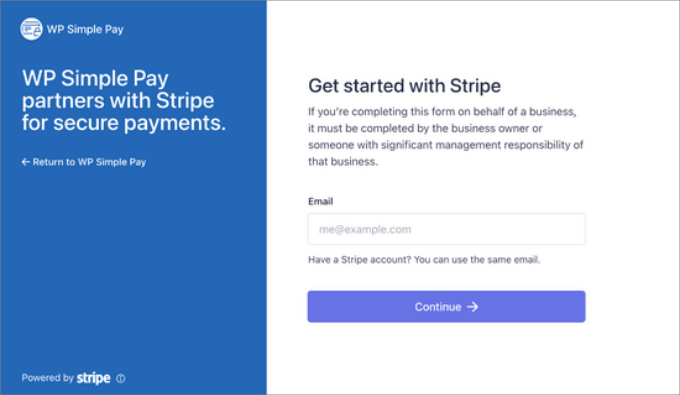
Därefter behöver du skapa ett nytt Stripe-konto eller ansluta ett befintligt till din webbplats.
Allt du behöver göra är att skriva in din e-postadress och ditt lösenord för ditt Stripe-konto.
Härifrån kan du välja ditt konto och klicka på 'Anslut'.
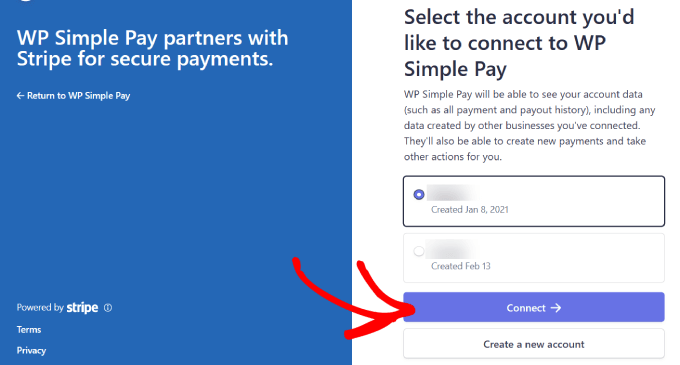
När du framgångsrikt har anslutit Stripe till din webbplats är det dags att skapa ett beställningsformulär och ställa in köpkvantitetsgränser för dina produkter.
Du går till WP Simple Pay » Lägg till ny. Därifrån ser du en mängd förbyggda mallar att välja mellan.
Även om detta fungerar för alla formulärmallar, kommer vi att använda mallen för betalningsformulär för den här handledningen.
Håll muspekaren över 'Betalningsformulär' och klicka på 'Använd mall'.
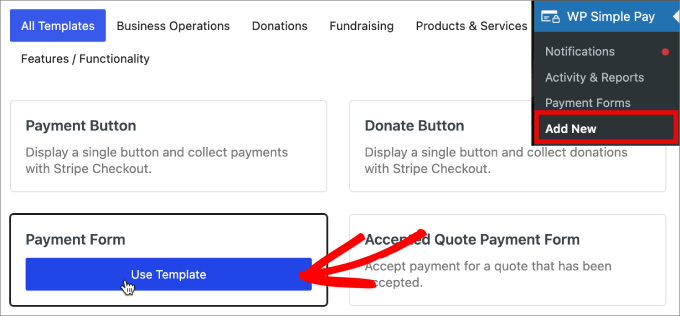
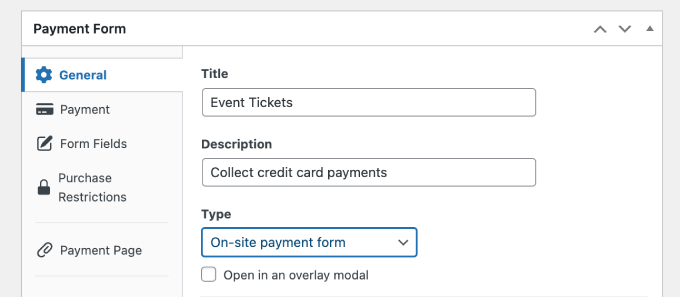
Efter att ha valt din föredragna formulärmall kommer du att dirigeras till sidan Allmänna inställningar, där du kan anpassa ditt betalningsformulär efter dina behov.
Det är här du kan justera titel, beskrivning och formulärtyp för att möta dina specifika behov.
Om du föredrar att vara värd för betalningsformuläret på din egen webbplats, välj 'Betalningsformulär på plats' under Typ. Alternativt, om du vill vara värd för formuläret på Stripes kassasida, välj sedan 'Betalningsformulär utanför webbplatsen (Stripe)'.
Klicka sedan på fliken 'Betalning', där du kan konfigurera Prisalternativ. Här kan du erbjuda flera prisalternativ inom ett enda formulär.
Som standard ser du ett prisalternativ inställt på 10 USD.
För den här handledningen lägger vi till två prisalternativ, som vi kommer att märka som "Premium Access" och "Standard Access".
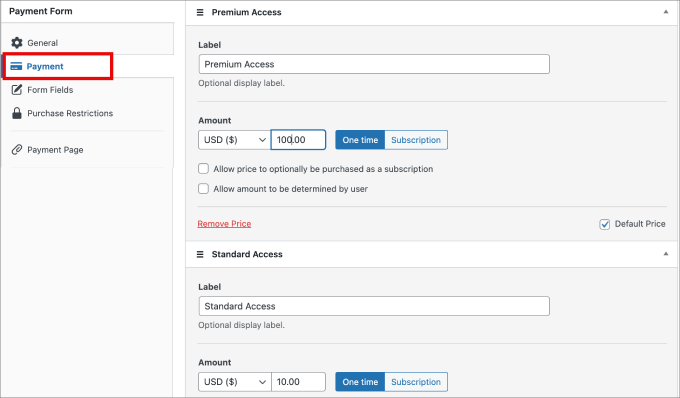
I det här fallet är Premium Access vår topprodukt med mycket begränsad tillgänglighet och ett pris på 100 USD, medan Standard Access är vårt mest prisvärda alternativ för 10 USD.
Låt oss nu ställa in gränser för köpkvantiteterna för de prisalternativ vi har lagt till.
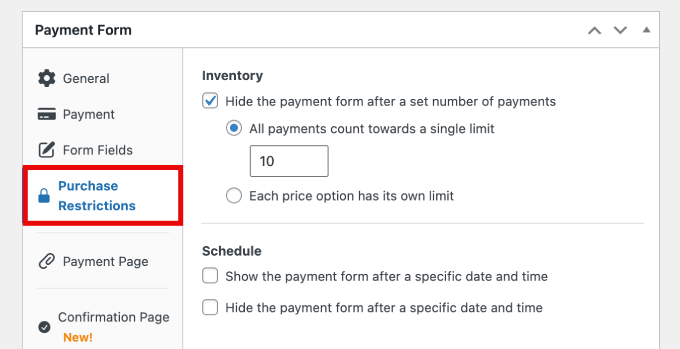
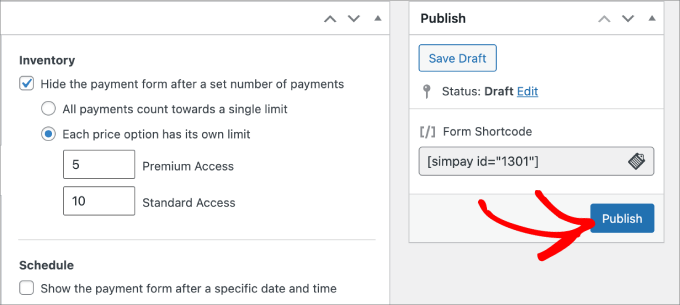
För att göra detta, klicka på "Köpbegränsningar" till vänster. Under "Lager" kommer du att kunna skapa köpbegränsningen.
WP Simple Pay erbjuder två sätt att begränsa köp. Du kan antingen ställa in en standardgräns för alla prisalternativ på ditt Stripe-betalningsformulär eller konfigurera separata gränser för varje prisalternativ.
I det här exemplet har vi satt en begränsning på 10 för alla biljettköp.
Du kan också konfigurera en specifik gräns för varje pris. Välj bara ‘Varje prisalternativ har sin egen gräns’ och ställ in köpgränsen för varje alternativ.
Här har vi begränsat Premiumåtkomst till 5 och Standardåtkomst till 10.
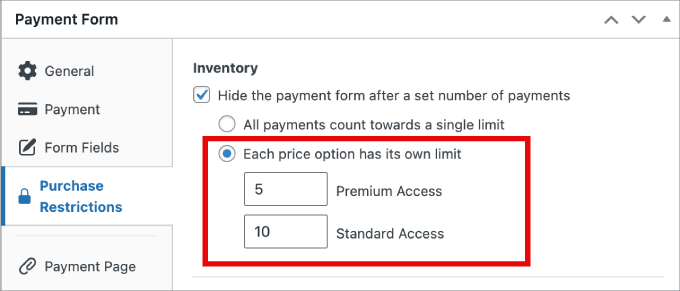
När en produkts köpgräns har nåtts, kommer kunderna inte att kunna köpa den.
Nu, om ditt betalningsformulär är redo, kan du trycka på "Publicera"-knappen till höger på skärmen.
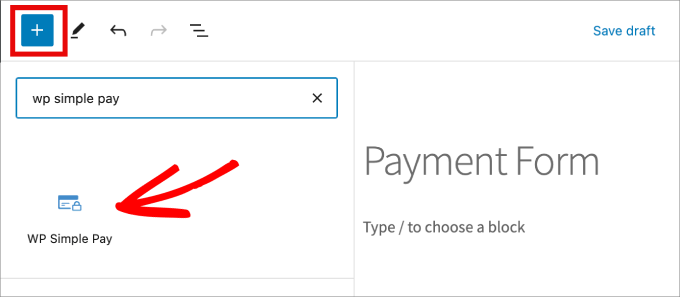
Allt som återstår är att lägga till ditt nya betalningsformulär på din webbplats. För att bädda in formuläret, navigera till inlägget eller sidan där du vill publicera det.
Klicka på + ikonen och lägg sedan till WP Simple Pay-blocket.
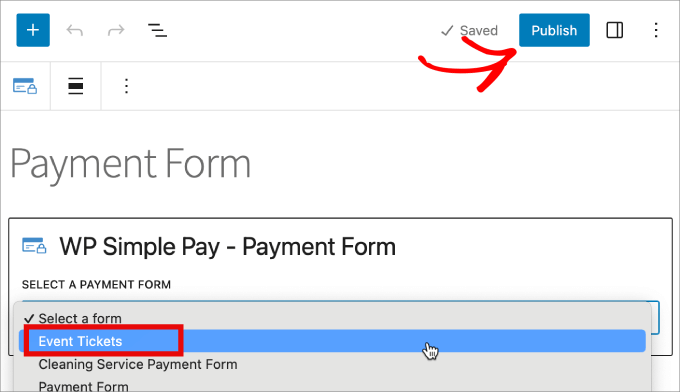
Välj sedan bara det betalningsformulär du har skapat. Formuläret bör visas i blockredigeraren.
Slutligen, klicka bara på 'Publicera'.
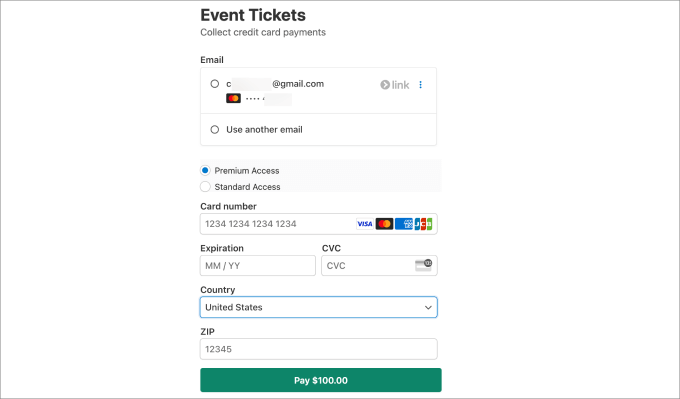
Slutligen vill du förhandsgranska formuläret för att se hur det ser ut på framsidan.
Du kan till och med göra en testbetalning för att säkerställa att begränsningen fungerar som avsett.
Metod 3: Begränsa köpkvantitet i WordPress med Easy Digital Downloads
Generellt sett kräver digitala produkter ingen lagerkontroll. Men för att sälja virtuella biljetter eller föremål i begränsad upplaga är det mycket användbart att ställa in en total köpgräns.
Att lägga till en gräns kan också skapa knapphet och uppmuntra användare att köpa snabbare.
Om du säljer digitala produkter som e-böcker eller mjukvara, då vill du använda Easy Digital Downloads. De goda nyheterna är att kärnpluginet Easy Digital Downloads inkluderar inbyggd lagerhantering. Du behöver inga extra tillägg för att förhindra överförsäljning av dina digitala artiklar.
Flera av våra partnervarumärken använder det för närvarande för att sälja sina plugins och har rapporterat en positiv upplevelse. För att lära dig mer, se vår recension av Easy Digital Downloads.
För att ställa in detta, gå till sidan Nedladdningar » Nedladdningar och klicka på ‘Redigera’ på den digitala produkten du vill uppdatera.
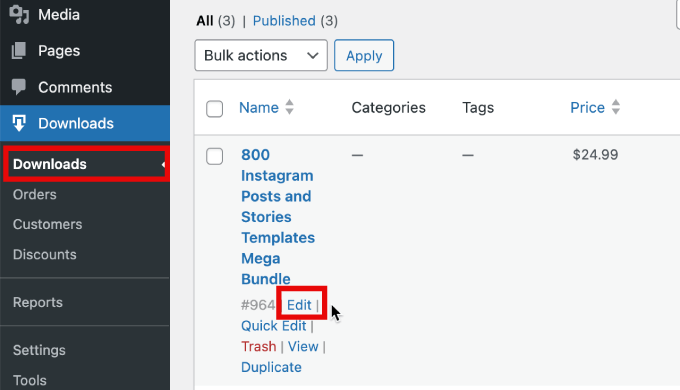
Om du inte redan har skapat en digital produkt, följ bara vår nybörjarguide om hur man säljer digitala nedladdningar på WordPress.
Rulla sedan ner till avsnittet Nedladdningsdetaljer och byt till fliken ‘Inställningar’ från vänster.
Här kan du ange det totala antalet kopior som finns tillgängliga för köp i fältet ‘Filnedladdningsgräns’.
Om du lämnar antalet på 0 kan kunder köpa ett obegränsat antal. Men om du ställer det på -1 markeras produkten som slutsåld.
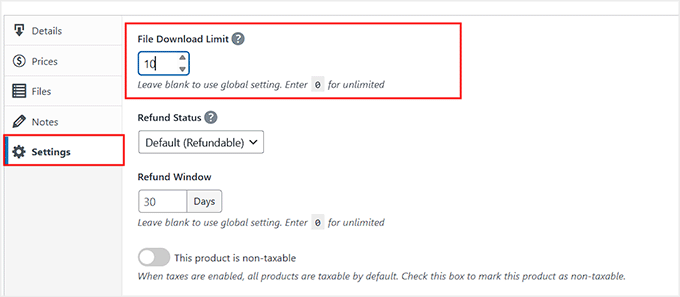
Uppdatera sedan helt enkelt din sida för digitala produkter.
Där har du det! Du har nu tre metoder för att begränsa inköpskvantiteten, och du kan använda den lösning du föredrar baserat på dina behov.
🛒 Bonustips: Sätt att öka din onlinebutiks försäljning
Nu när du har lärt dig hur du begränsar köpkvantiteter är det dags att fokusera på att maximera din försäljningspotential.
Att driva en onlinebutik handlar inte bara om att hantera lager; det handlar också om att effektivt öka din försäljning. Här är några konkreta tips för att öka din försäljning:
- 🚀 Förbättra webbplatsens prestanda: Hastighet är avgörande! Använd cache-plugins som WP Rocket för att förbättra laddningstiderna. Vi har testat verktyget och funnit det otroligt effektivt för att öka butikens prestanda.
- 🔍 Konfigurera butikens SEO: Sökmotorer är en enorm trafikskälla. Med plugins som AIOSEO (används på alla våra webbplatser) kan du enkelt optimera dina sidor för bättre synlighet.
- ✉️ Konfigurera e-postmarknadsföring: Använd Constant Contact för att nå kunder direkt i deras inkorg, och hålla dem informerade om nya produkter och kampanjer.
- 🔔 Öka konverteringar med push-notiser: Använd PushEngage för att skicka aktuella uppdateringar till dina användare, vilket ökar engagemang och försäljning.
- 👥 Använd sociala bevis för att öka försäljningen: Använd verktyg som TrustPulse för att visa verklig kundaktivitet, skapa FOMO och uppmuntra andra att köpa.
För ett omfattande tillvägagångssätt och för att läsa alla tips, kolla in hela artikeln om sätt att öka WooCommerce-försäljningen.
Vanliga frågor om att begränsa produktkvantiteten
Här är några frågor som våra läsare ofta har ställt om att begränsa produktmängden på sina webbplatser:
Kan WooCommerce hantera tusentals produkter?
Ja, WooCommerce kan enkelt hantera tusentals produkter eller ännu fler. Programvaran i sig är dock inte begränsningen; din webbplats hastighet beror på din server. För att driva en stor butik smidigt behöver du en högpresterande WordPress-värdleverantör som SiteGround.
Har WordPress en lagringsgräns?
Nej, WordPress-programvaran i sig har ingen specifik fil- eller lagringsgräns. Eventuella begränsningar för hur många bilder eller produkter du kan ladda upp bestäms helt av ditt webbhotells diskutrymme.
Hur ställer jag in en minsta beställningskvantitet?
För att ställa in en minimibeställningskvantitet i WooCommerce måste du installera en tillägg som Min/Max Quantities. Som standard har WooCommerce ingen inställning för att tvinga fram minimikrav, men detta plugin låter dig definiera ett obligatoriskt antal artiklar innan en kund kan slutföra köpet.
Är WooCommerce bättre än Shopify?
Vi anser att WooCommerce är det bättre valet eftersom det ger dig full äganderätt till din butik och inte tar ut extra transaktionsavgifter.
Medan Shopify är en hostad plattform som är lätt att komma igång med, erbjuder WooCommerce betydligt mer flexibilitet och lägre kostnader när din verksamhet växer. För mer information kan du se vår jämförelse av WooCommerce vs. Shopify.
Vad är den maximala beställningskvantiteten?
Maximal beställningskvantitet är en regel du ställer in för att begränsa antalet artiklar en enskild kund kan köpa i en beställning. Denna strategi används vanligtvis för att förhindra lagerhamstring, stoppa bots från att köpa upp lager och säkerställa rättvis tillgång till produkter i begränsad upplaga.
Vi hoppas att den här artikeln hjälpte dig att lära dig hur du begränsar köpkvantiteten i WordPress. Du kanske också vill se vårt experttips om de bästa WooCommerce-pluginsen för din butik eller vår handledning om hur man förhindrar överförsäljning av varor som inte finns i lager i WordPress.
Om du gillade den här artikeln, prenumerera gärna på vår YouTube-kanal för WordPress-videoguider. Du kan också hitta oss på Twitter och Facebook.



Dennis Muthomi
Tja, som någon som har implementerat köpgränser i min egen WooCommerce-butik, kan jag intyga vikten av denna funktion.
Ett ytterligare tips jag vill dela är att kommunicera dessa gränser tydligt till kunderna. Att lägga till en notering nära knappen "Lägg i varukorg" som förklarar köpgränsen hjälper till att hantera kundernas förväntningar och minskar supportförfrågningar.
Avsnittet om WP Simple Pay fångade min uppmärksamhet, eftersom jag inte hade övervägt att använda det för att begränsa köp av evenemangsbiljetter. Detta kan vara en "game-changer" för småföretag eller organisationer som anordnar evenemang utan en fullständig e-handelslösning.
Tack SÅ MYCKET för den omfattande genomgången!
Jiří Vaněk
Tack för den perfekt förklarade artikeln. Jag var särskilt intresserad av att sätta gränser för digitala produkter, som inte har en fysisk kvantitet men där vi behövde begränsa antalet artiklar per kund för att förhindra olaglig återförsäljning. Specifikt handlade detta om biljetter till ett evenemang med ett begränsat antal deltagare, och det var hög efterfrågan. Den här artikeln uppfyllde helt mina förväntningar, och implementeringen är inte alltför komplex. Det är därför jag verkligen gillar att använda WooCommerce i detta avseende – varje problem har vanligtvis en relativt enkel lösning.
Mrteesurez
Du har lyft fram några avgörande punkter gällande lagerhantering. Att sätta inköpsgränser säkerställer inte bara att dina kunder får sina beställningar, utan hjälper också till att förhindra slut i lager, vilket kan skada din butiks rykte. Erfarenhetsmässigt har implementering av kvantitetsbegränsningar också hjälpt till att hantera produkter med hög efterfrågan under perioder med hög försäljning. Denna strategi säkerställer att fler kunder kan få tillgång till populära varor, vilket leder till ökad kundnöjdhet och återkommande affärer. Dessutom hjälper det till att balansera lagernivåer, minska risken för översäljning och upprätthålla en positiv kundupplevelse.
Kzain
tack så mycket för den här hjälpsamma guiden jag ville ha något liknande för att begränsa mina digitala nedladdningsköp som Etsy, finns det något sätt att visa endast kvarvarande kvantitet för kunderna att veta
WPBeginner Support
För att ställa in det skulle du behöva ställa in lagerhantering. Vi täcker mer i vår artikel nedan:
https://www.wpbeginner.com/beginners-guide/how-to-prevent-overselling-out-of-stock-items-in-wordpress/
Admin
Muhammad Dilawar
Tack för att du visar ett bra sätt att begränsa produktlager i en Woocommerce WordPress-butik. Det är verkligen hjälpsamt när det gäller att begränsa virala produkter och alla har lika rätt att köpa. Detta verkar vara en etisk praxis som måste tillämpas på Woocommerce-butiker för att stoppa återförsäljning och prishöjningar.
WPBeginner Support
Varsågod!
Admin