


WordPress-kommentarer uppmuntrar till diskussioner om ditt blogginläggsinnehåll. Men du kanske upptäcker att kommentarer som är irrelevanta, korta eller alltför långa inte är särskilt hjälpsamma.
Att begränsa längden på kommentarer kan förhindra spam, förbättra läsbarheten och säkerställa att användarnas bidrag förblir värdefulla. Detta kan leda till mer meningsfulla interaktioner och en bättre användarupplevelse.
På WPBeginner använder vi kommentarer för att öka engagemanget på vår blogg. Under åren har vi provat olika knep och tips för att optimera vår diskussionssektion och uppmuntra fler besökare att lämna kommentarer. Detta har hjälpt oss att få en djupare förståelse för vår publik.
I den här artikeln visar vi hur du enkelt kan begränsa kommentarslängden i WordPress.
Varför begränsa kommentarslängden i WordPress?
Ett aktivt kommentarsfält är ett utmärkt sätt att bygga en gemenskap kring din WordPress-blogg. Besökare kan ge feedback, ställa frågor och erbjuda sina egna synpunkter i ämnet.
Men alla kommentarer är inte hjälpsamma.
Vi har modererat WordPress-kommentarer i väl över ett decennium. Erfarenhetsmässigt har vi funnit att de mest hjälpsamma kommentarerna är över 60 tecken och under 5000 tecken långa.
Enords-kommentarer är vanligtvis inte särskilt hjälpsamma. I de flesta fall är de spam-kommentarer där författaren bara vill ha en backlänk från din webbplats.
Å andra sidan är långa kommentarer över 5 000 tecken ofta utbrott eller klagomål. Ibland är de inte ens relevanta för artikeln.
Att ställa in gränser för kommentarslängd i WordPress kan förbättra den övergripande kvaliteten på dina kommentarer och motverka spam-kommentarer. Det finns dock inget inbyggt sätt att göra detta i WordPress.
Med det sagt, låt oss titta på hur man kontrollerar kommentarslängden i WordPress genom att ställa in minimi- och maxgränser.
Hur man begränsar kommentarslängden i WordPress
Du kan begränsa kommentarslängden i WordPress genom att lägga till kod i din functions.php-fil. Tänk dock på att det minsta felet när du anger koden kan bryta din webbplats och göra den otillgänglig.
Därför rekommenderar vi att du alltid använder WPCode för att infoga kodavsnitt på din WordPress-webbplats. Det är det bästa pluginet för kodavsnitt för WordPress på marknaden som gör det säkert och enkelt att lägga till anpassad kod.
Dessutom kommer det med ett inbyggt bibliotek med färdiga kodavsnitt som du lägger till på din webbplats med bara några få klick, inklusive ett för att begränsa kommentarslängden och visa teckenantal.
Först måste du installera och aktivera WPCode-pluginet. För detaljerade instruktioner, se vår steg-för-steg-guide om hur man installerar ett WordPress-plugin.
Notera: WPCode har också en gratis version som du kan använda för den här handledningen. Att uppgradera till betalplanen ger dig dock tillgång till fler funktioner, som ett större bibliotek med kodavsnitt, villkorlig logik och mer.
Efter aktivering, besök sidan Kodavsnitt » + Lägg till avsnitt från WordPress admin sidofält.
Här behöver du söka efter kodsnutten ‘Limit Comments & Display Character Count’ i biblioteket. När du hittar den, för muspekaren över den och klicka på knappen ‘Use snippet’.
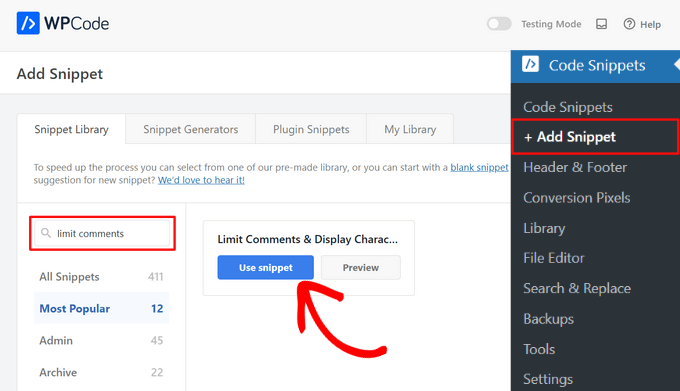
WPCode lägger sedan automatiskt till koden. Den här koden kontrollerar kommentarlängden och visar ett felmeddelande om den är för kort eller för lång.
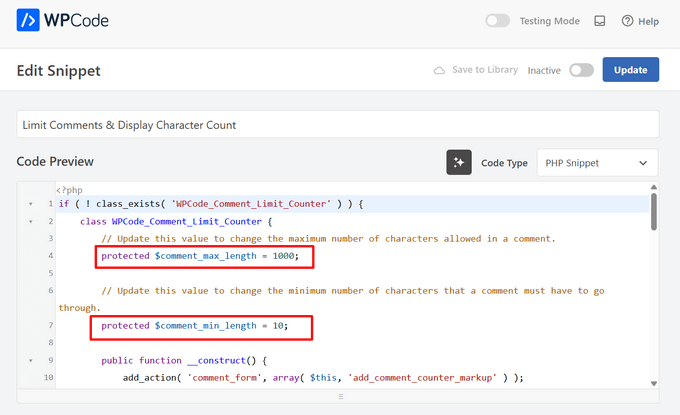
Som standard är kommentarsgränsen satt till ett minimum av 10 tecken och ett maximum av 1 000 tecken i detta kodavsnitt.
För att ställa in din egen kommentarsgräns, ersätt bara siffran 1 000 i koden med ditt maximala gränstal. På samma sätt kan du ersätta siffran 10 i koden för att ställa in en annan minimigräns för kommentarer på din WordPress-webbplats.
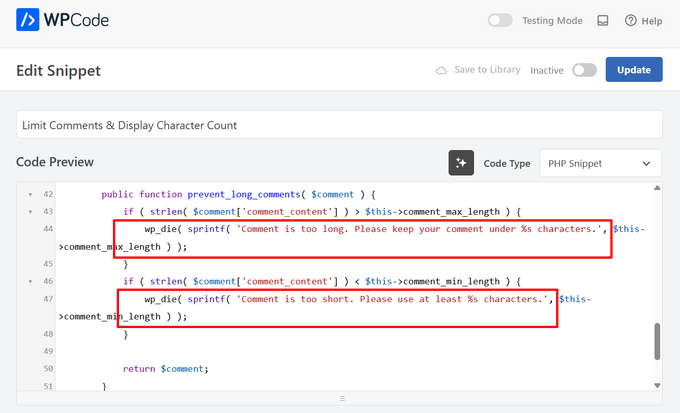
Du kan också ändra meddelandet som visas på din webbplats när en användare överskrider eller understiger kommentarsgränsen.
Skriv helt enkelt den mening du vill visa efter wp_die-raderna i koden.
Om du bara vill begränsa kommentarslängden på specifika webbsidor kan du också göra det.
Bläddra helt enkelt ner till avsnittet 'Villkorlig logik' och aktivera omkopplaren 'Aktivera logik'.
Välj sedan alternativet 'Visa' från rullgardinsmenyn 'Villkor' och klicka på knappen '+ Lägg till ny grupp'.
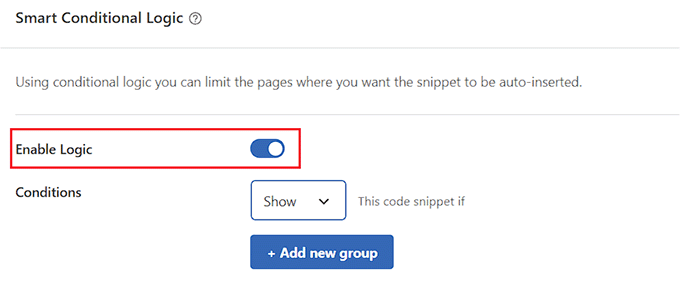
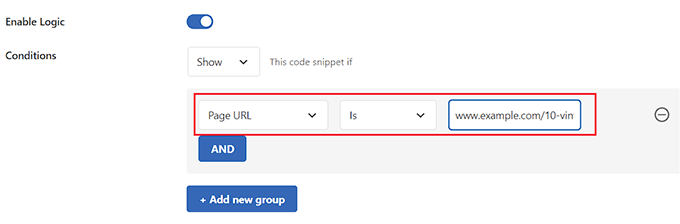
Detta öppnar en ny flik där du måste välja alternativet 'Sidans URL' från rullgardinsmenyn till vänster.
Skriv sedan URL:en till sidan där du vill begränsa kommentarslängden i fältet till höger.
Nu kommer kodavsnittet endast att aktiveras på sidan med den URL du just har angett.
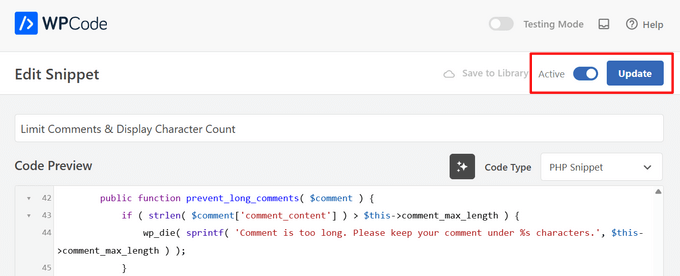
När du är klar, skrolla tillbaka till toppen av sidan och byt omkopplaren 'Inaktiv' till 'Aktiv'.
Klicka slutligen på knappen 'Uppdatera' för att spara dina inställningar.
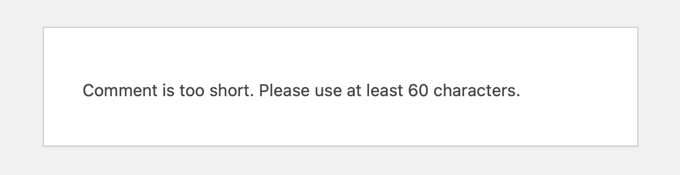
Nu, när en användare skriver en kommentar som är kortare än din minsta kommentarslängd, kommer detta meddelande att visas på deras skärmar.
Användare kommer inte att kunna skicka en kommentar förrän den är minst den minimilängd du valt.
På samma sätt, när en användare skriver en kommentar som överskrider din maximala gräns, kommer detta meddelande att visas på deras skärmar.
Detta hjälper till att minska raljerande och spamkommentarer på din webbplats.
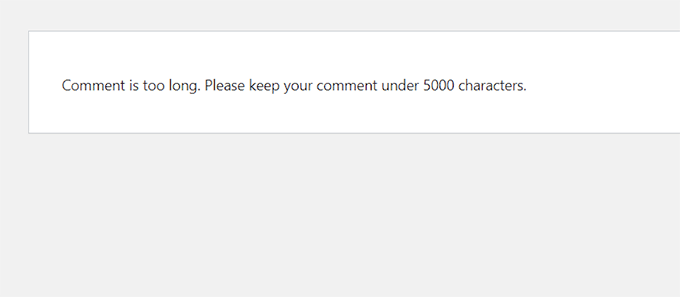
Alternativ metod: Om du hellre vill lägga till koden manuellt kan du kopiera och klistra in följande kodavsnitt i WordPress med WPCode:
add_filter( 'preprocess_comment', 'wpb_preprocess_comment' );

function wpb_preprocess_comment($comment) {
    if ( strlen( $comment['comment_content'] ) > 5000 ) {
        wp_die('Comment is too long. Please keep your comment under 5000 characters.');
    }
if ( strlen( $comment['comment_content'] ) < 60 ) {
        wp_die('Comment is too short. Please use at least 60 characters.');
    }
    return $comment;
}
Detta kodavsnitt fungerar genom att lägga till en filterkrok till preprocess_comment. Detta filter körs innan WordPress sparar några kommentarer i databasen eller utför någon förbehandling av inlämnade kommentarer.
Liknande WPCode's färdiga kodavsnitt, kommer det att visa ett felmeddelande om en kommentar är för lång eller för kort. Glöm inte att du kan ersätta det minsta och högsta antalet tecken med dina egna siffror, samt redigera felmeddelandet.
För steg-för-steg-instruktioner, se vår guide om hur du enkelt klistrar in kodavsnitt i WordPress.
Bonus: Förbättra kommentarsengagemanget på din WordPress-webbplats
Att kontrollera kommentarslängden är bara ett sätt att öka engagemanget i din WordPress-kommentarssektion. Detta är bra för att hålla besökare kvar på din webbplats längre och kan till och med gynna din webbplats SEO när användarnas kommentarer innehåller relevanta nyckelord och lägger till kontext till ditt innehåll.
Du kan också enkelt förbättra kommentarssektionen på din webbplats ytterligare med hjälp av Thrive Comments.

Det är det bästa WordPress-pluginet för kommentarer som kommer med en dedikerad modereringspanel, låter dig ladda kommentarer lat, tillåter användare att lämna kommentarer med sina sociala medieprofiler och mer.
Dessutom gör verktyget det möjligt för dig att lägga till en uppåt-/nedåtröstningsfunktion för att minska spam och uppmuntra intressanta kommentarer på din webbplats.
Thrive Comments låter dig till och med visa uppmuntrande kommentarer högst upp och begrava stötande eller irrelevanta kommentarer längst ner i diskussionsavsnittet.

Detta gör att du kan belöna användare som bidrar mest till diskussionen, samtidigt som du artigt avskräcker andra användare från att lämna ohjälpsamma kommentarer.
För detaljerade instruktioner kan du vilja se vår handledning om hur du framhäver eller begraver kommentarer i WordPress.
Vi hoppas att den här handledningen hjälpte dig att lära dig hur du begränsar kommentarslängden i WordPress. Du kanske också vill lära dig hur man lägger till ett enkelt användarrankningssystem för WordPress-kommentarer eller kolla in vår lista över sätt att få fler kommentarer på dina WordPress-blogginlägg.
Om du gillade den här artikeln, prenumerera gärna på vår YouTube-kanal för WordPress-videoguider. Du kan också hitta oss på Twitter och Facebook.





Moinuddin Waheed
med tanke på omfattningen av spam och dess potentiella skada för alla webbplatser, är det viktigt att ta hand om kommentarer och hur användare kan interagera i kommentarsfältet.
Jag letade efter den här lösningen och hittade den här.
bra jobbat wpbeginner.
Jiří Vaněk
Äntligen en fungerande lösning för att begränsa längden på kommentarer. Dessutom kombinerade jag det med ditt andra kodavsnitt för att förhindra URL-länkar i kommentarer, och det hjälper i hög grad till att hålla kommentarerna i ett acceptabelt format och undvika spam eller oönskade URL-länkar. Utmärkt arbete.
Dayo Olobayo
Tack WPBeginner för den här koden. Jag har letat efter ett sätt att ställa in den här gränsen ett tag nu utan framgång. Om jag får fråga, är det möjligt att undanta administratören/författaren från den angivna gränsen?
WPBeginner Support
Not with the current code but we will look into a workaround we would recommend
Admin
Harsh Lahre
Tack för den här koden, jag var trött på att radera kommentarer, var och en är mer än 20 000 tecken. Detta hjälper mig mycket.
WPBeginner Support
Kul att vi kunde hjälpa till att skydda din webbplats från dessa kommentarer.
Admin
connie mergel
Pluginet för att kontrollera kommentarslängden är inte längre tillgängligt> Har du några förslag på ett annat plugin som gör samma sak.
Tack
WPBeginner Support
Även om vi inte har någon rekommendation för tillfället, kommer vi att uppdatera den här artikeln när vi hittar ett plugin vi kan rekommendera.
Admin
Binh Pham
Fantastiskt! Tack så mycket för tipset.
WPBeginner Support
You’re welcome, glad you found our guide helpful
Admin
Efe Obasuyi
Till din information finns "Control Comment Length" inte längre i WordPress-katalogen. Tack
WPBeginner Support
Thank you for letting us know, we’ll be sure to keep an eye out for an alternative plugin
Admin
Stephen
Pluginet är inte längre tillgängligt. Uppdatera din artikel!
WPBeginner Support
Tack för att du meddelade oss, vi kommer definitivt att leta efter ett alternativ
Admin
ghost
hej,
först tack för din kod
och hur kan jag stanna kvar på min sida och öppna ett popup-meddelande som visar felmeddelandet?
tack
Charlie Lynburg
Jag är överlycklig över att ha hittat detta! Det är livsförändrande för en sajt som min!
Kan du ge mig en kod som UNDANTAR denna gräns för mig själv (administratörer)? Tack
MGK
finns det något sätt att lägga till en läs mer-tagg på kommentarer?
Bharat Sharma
Hej,
Pluginet finns inte längre i WordPress-katalogen, men koden fungerar mycket bra. Jag undrar dock om det finns ett sätt att "gråa ut" eller "inaktivera" submit-knappen om villkoren för kommentarer inte uppfylls. Just nu tillåter koden användaren att skicka in en kommentar och de får ett felmeddelande om deras kommentar inte uppfyller kodens kriterier. Genom att gråa ut knappen kan vi hindra användare från att bli irriterade och det behövs inget bakåtknapp.
Stanley
hej var kan jag ladda ner wordpress-applikationen?
kan du ge länken? eller skicka den via min gmail? tack
Abdul Halim
Kan jag begränsa kommentarlängden till 50 till 500 istället för 5000? Vilken kod ska jag använda för det?
WPBeginner Support
Du kan använda samma kod för att ställa in teckenbegränsningen till vad du vill.
Admin
paunkumar
add_filter( ‘preprocess_comment’, ‘wpb_preprocess_comment’ );
function wpb_preprocess_comment($comment) { if ( strlen( $comment['comment_content'] ) > 5000 ) { wp_die('Kommentaren är för lång. Håll din kommentar under 5000 tecken.'); } if ( strlen( $comment['comment_content'] ) < 60 ) { wp_die('Kommentaren är för kort. Använd minst 60 tecken.'); } return $comment; }
Tom
Finns det något sätt att begränsa kommentarer, och om gränsen överskrids skapas en ny sida och resten av kommentaren hamnar på en ny sida?