


Att installera WordPress på din Mac låter dig utforska dess funktioner utan att behöva en webbhotell.
Du kommer att lära dig hur WordPress fungerar och se om det är rätt för ditt projekt. Det är också perfekt för att testa teman och plugins innan du gör din webbplats live. Dessutom ger experiment lokalt dig friheten att göra misstag och lära dig.
Vi har lekt mycket med lokala webbplatser, både på Mac- och Windows-datorer. Och i den här handledningen kommer vi att dela 2 enkla metoder för att ställa in WordPress på din Mac.
Observera: Använder du inte Mac? Vi har också en handledning om hur du installerar WordPress lokalt på Windows.
Varför installera WordPress lokalt på Mac?
Normalt behöver du ett webbhotellskonto och ett domännamn för att skapa en WordPress-webbplats.
Men själva WordPress-programvaran är gratis att ladda ner och kan köras lokalt på din dator. Denna lokala WordPress-webbplats kommer generellt inte att vara tillgänglig på internet, och den kan bara visas på din dator.
Fördelen med detta tillvägagångssätt är att du privat kan öva på att använda WordPress, prova det och se vilken typ av webbplatser du kan skapa.
Du kan också använda den här lokala installationen för att testa olika WordPress-teman och plugins innan du installerar dem på din live-webbplats.
Vad behöver du för att installera WordPress lokalt på Mac?
WordPress är huvudsakligen skrivet i PHP, ett serverbaserat programmeringsspråk. För att köra PHP behöver du webbserverprogramvara och ett MySQL-databas hanteringssystem installerat.
Att installera all denna programvara oberoende och få den att fungera tillsammans låter som en skrämmande uppgift.
Lyckligtvis finns det gratis utvecklingsverktyg som gör det superenkelt att installera dem som ett paket, även för mindre tekniskt kunniga användare. Med det i åtanke, här är 2 metoder för att enkelt installera WordPress lokalt på en Mac utan några speciella serveradministrationskunskaper:
Redo? Låt oss få WordPress igång på din dator.
1. Installera WordPress lokalt på Mac med Local WP (rekommenderas)
Local WP är ett WordPress-utvecklingsverktyg som gör det enkelt att ställa in en lokal server på din Mac-dator. Du kan också använda Local på Windows och Linux för att ställa in WordPress.
Först måste du besöka Local-webbplatsen och klicka på knappen 'Download' längst upp till höger på skärmen.
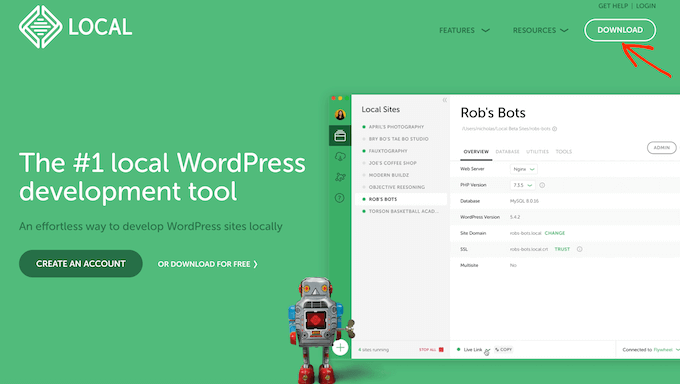
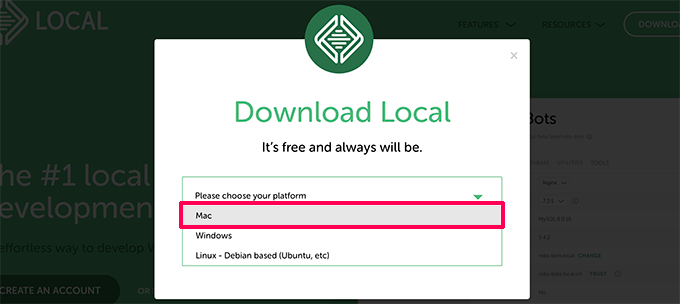
Detta öppnar ett popup-fönster för att ladda ner lokalt.
Här väljer vi Mac som din plattform.
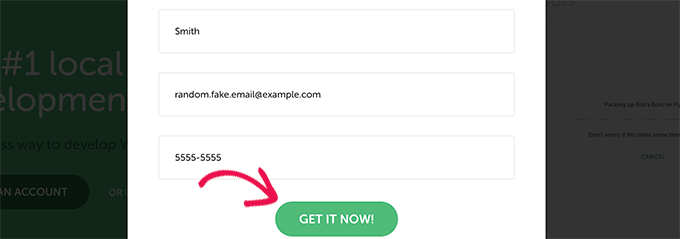
Local kommer sedan att be dig fylla i ett kort formulär.
Efter att ha angett ditt namn, din e-postadress och telefonnummer, kan du fortsätta och klicka på knappen 'Get it Now'.
Detta laddar ner installationsfilen för Local till din dator. Du kan dubbelklicka för att öppna den nedladdade filen så snart den är färdigladdad.
Du kommer då att se en installationsguide som guidar dig genom processen att installera Local på din dator.
Mac-användare behöver bara dra appen Local till mappen ‘Applications’.
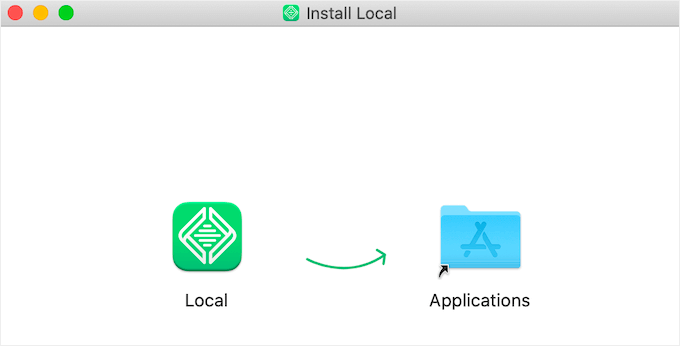
När installationen är klar kan du starta Local-appen från mappen Applikationer.
Vid den första lanseringen kan du bli ombedd att svara på några frågor och skapa ett gratis Local-konto. Dessa steg är valfria, och du kan hoppa över dem om du vill.
Skapa en WordPress-webbplats lokalt
Local gör det mycket enkelt att skapa en lokal webbplats och installera WordPress snabbt.
För att komma igång, klicka bara på knappen ‘Skapa en ny webbplats’ för att fortsätta.

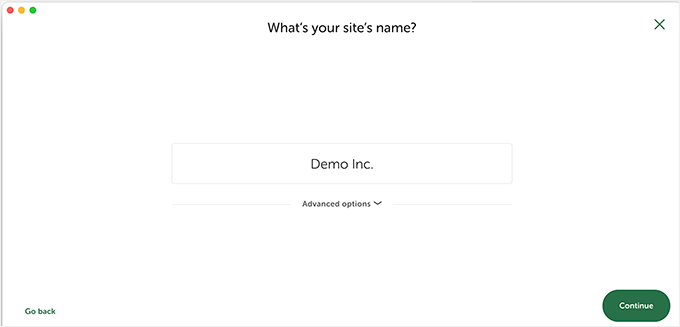
På nästa skärm måste du ange namnet på din webbplats.
Därefter klickar du på knappen 'Fortsätt'.
Därefter får du välja din plattform.
Local låter dig välja vilken version av PHP, Apache och MySQL du vill använda.
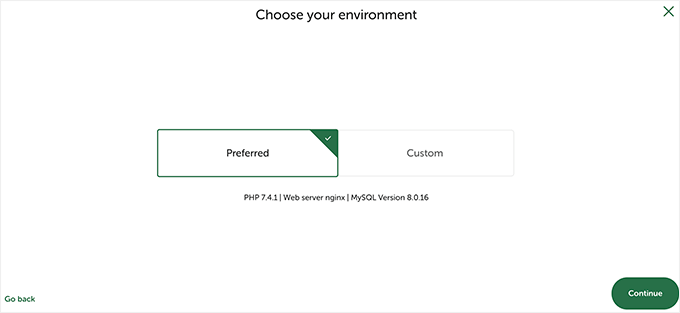
Om du är osäker, välj då inställningen 'Föredragen' och klicka på knappen 'Fortsätt'.
Slutligen måste du ange ett WordPress-användarnamn och lösenord. Sedan kan du klicka på knappen 'Add Site'.
Local kommer nu att ladda ner och installera WordPress för att skapa din webbplats. Du kan bli ombedd att ange ditt Mac-användarnamn och lösenord för att göra ändringar.
När du är klar ser du information om din nyskapade webbplats med knappar för att besöka WordPress adminområde eller visa din lokala webbplats.
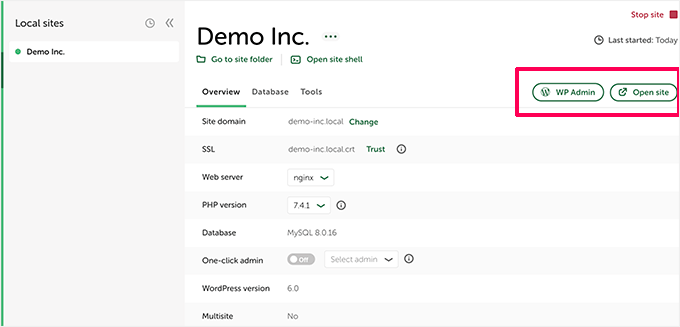
Du kan nu besöka din webbplats eller logga in i WordPress adminområde.
Härifrån kan du använda din lokalt hostade WordPress-webbplats precis som du skulle hantera en live-webbplats.
Du kan installera plugins och teman och designa din webbplats som du vill.
2. Installera WordPress lokalt på Mac med MAMP
MAMP är ett populärt program som låter dig köra WordPress på din Mac-dator.
Först, låt oss besöka MAMP-webbplatsen. Här bör du se den senaste versionen av MAMP & MAMP Pro.
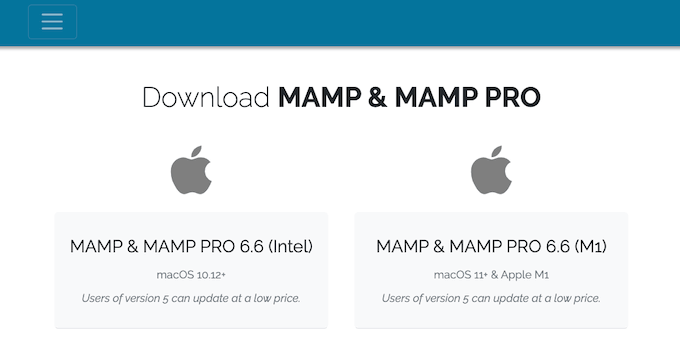
MAMP har separata nedladdningar för olika versioner av macOS-operativsystemet.
Osäker på vilken version av macOS som är installerad på din dator? För att ta reda på det, klicka helt enkelt på Apple-ikonen i din dators verktygsfält.
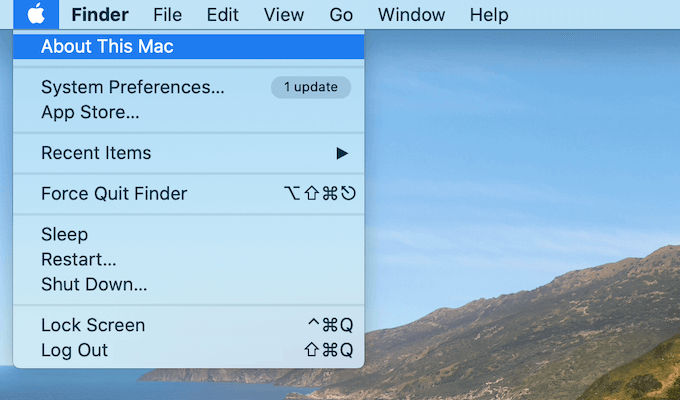
Du kan sedan klicka på alternativet ‘Om den här datorn’.
Detta öppnar ett popup-fönster som visar mycket information om din dator, inklusive din version av macOS.
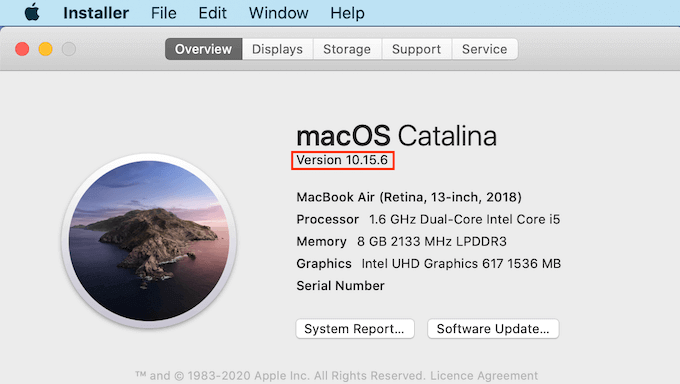
Du kan nu ladda ner rätt version av MAMP för ditt operativsystem.
När nedladdningen är klar, dubbelklickar du på MAMP .pkg-filen. Detta startar MAMP-installationsprogrammet.

Följ nu bara instruktionerna på skärmen för att installera MAMP.
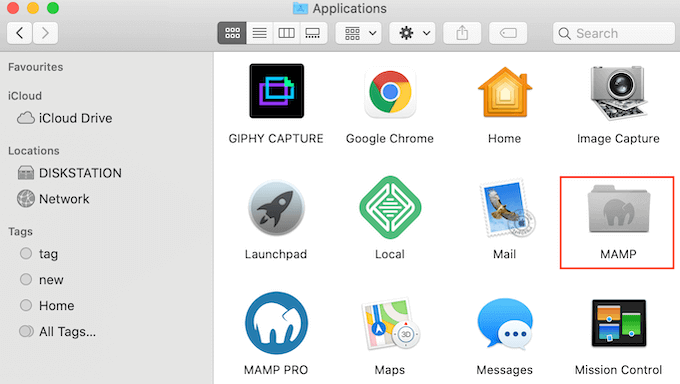
Efter att ha installerat detta program, fortsätt och starta MAMP genom att öppna din dators mapp 'Applikationer'.
Här hittar du 2 versioner av MAMP. MAMP Pro är den betalda versionen, så se till att du väljer gratisversionen.
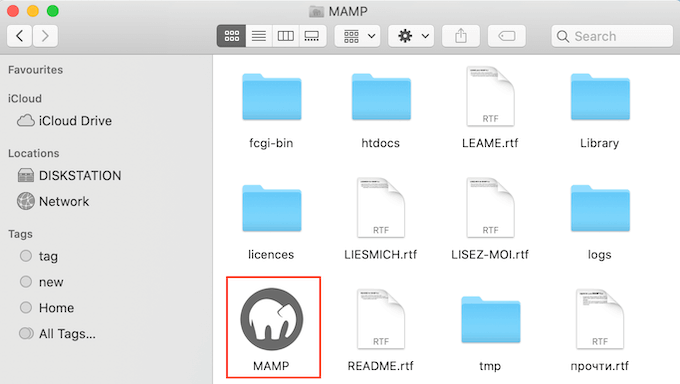
Inuti den här MAMP-mappen hittar du olika filer, plus en MAMP-applikation.
Dubbelklicka helt enkelt för att starta MAMP-appen.
Innan du börjar rekommenderar vi att du konfigurerar några inställningar för att förbättra din MAMP-upplevelse.
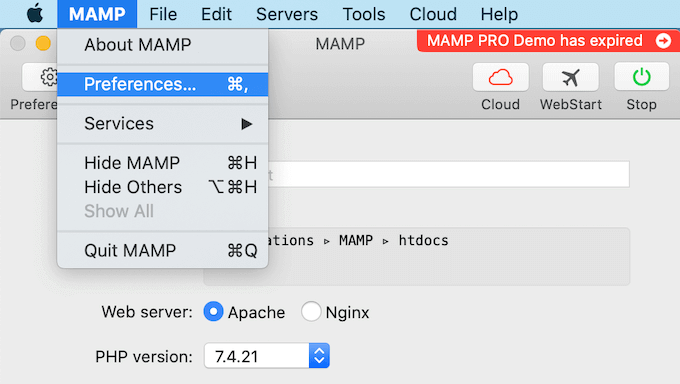
För att göra dessa ändringar vill du klicka på ‘MAMP’ i din verktygsfält och sedan välja ‘Preferences….’
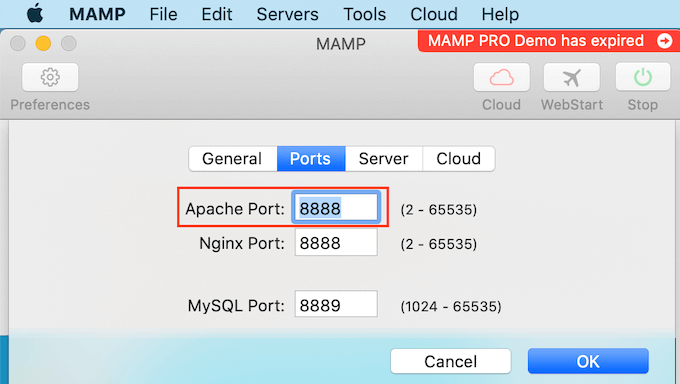
I popup-fönstret vill du växla till fliken 'Portar'.
Du kan nu kontrollera vilken Apache-port MAMP använder. Vi rekommenderar att du byter till Apache-port 8888 om MAMP inte redan använder den här porten.
Nästa steg är att konfigurera din dokumentrotmapp. Det är här du kommer att skapa och lagra alla dina lokala WordPress-webbplatser.
Som standard använder MAMP mappen /Applications/MAMP/htdocs/, men du kan ändra detta till vilken annan plats som helst.
I dialogrutan "Inställningar..." klickar vi på fliken "Server". Din dokumentrot bör nu vara synlig.
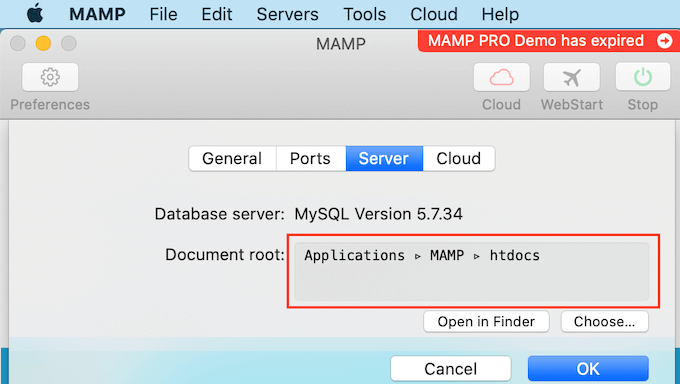
För att lagra dina webbplatser i någon annan mapp, klicka på knappen 'Välj…'.
Detta öppnar ett popup-fönster där du kan välja en ny plats. Du kanske också vill skapa en ny mapp för att lagra alla dina WordPress-webbplatser.
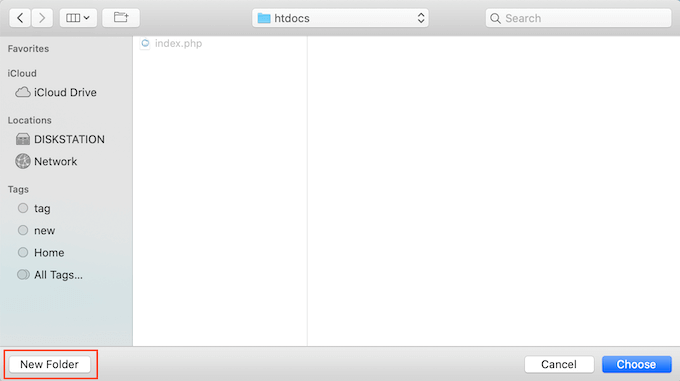
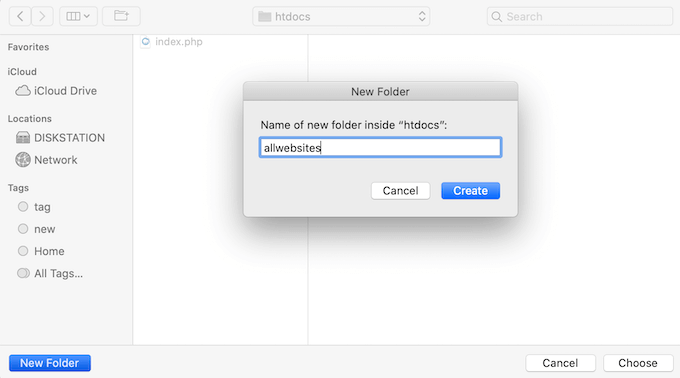
Du kan namnge den här mappen vad du vill.
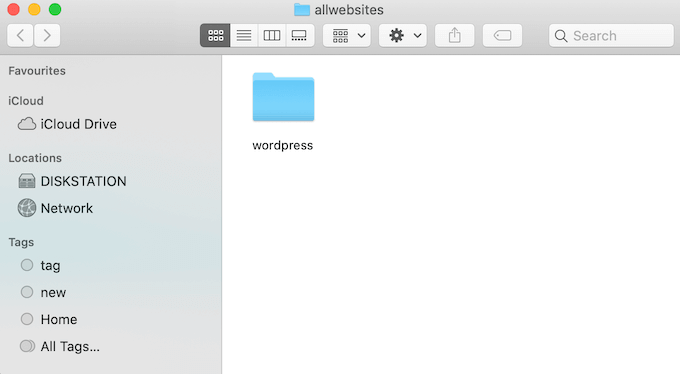
För den här artikeln kommer vi att lagra våra webbplatser i en mapp som heter ‘allwebsites.’
Installera WordPress på MAMP
Nu när du har konfigurerat MAMP är det dags att installera WordPress på din Mac-dator.
Först måste du besöka WordPress.org webbplatsen och ladda ner den senaste versionen av WordPress Core.
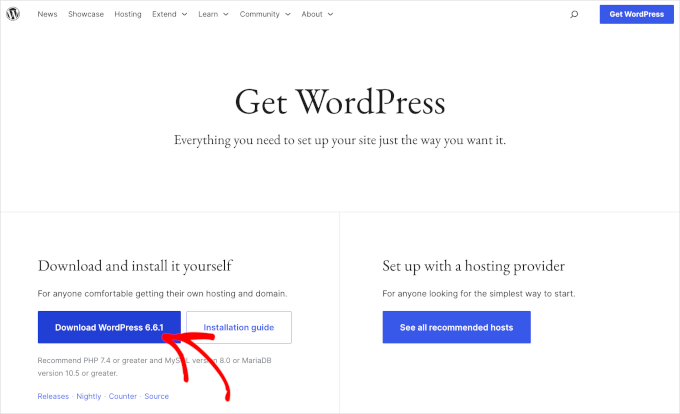
OBS: Det finns två versioner av WordPress. För mer information, se vår jämförelseartikel om WordPress.com vs. WordPress.org.
Efter att ha laddat ner filen från WordPress.org behöver du bara packa upp den. Detta skapar en uppackad 'wordpress'-mapp.
Kopiera nu helt enkelt den här mappen till din MAMP-dokumentrotmapp.
Eftersom vi ändrade dokumentrotmappen måste vi kopiera 'wordpress' till applications/MAMP/htdocs/allwebsites.
WordPress behöver en databas för att lagra allt sitt innehåll och data. Du måste skapa denna databas innan du kan skapa en lokal webbplats.
Oroa dig inte – det är inte så svårt som det låter.
I MAMP:s fönster 'Inställningar...' klickar du helt enkelt på knappen 'OK'. Detta bör starta MAMP-applikationen i en ny webbläsarflik.
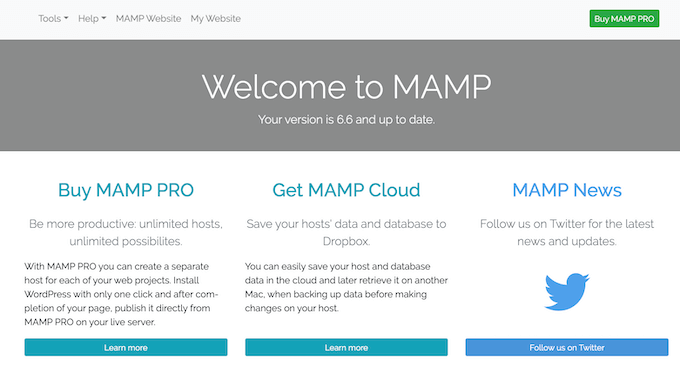
Din nästa uppgift är att starta phpMyAdmin. Detta är ett webbaserat program för att hantera din webbplats MySQL-databas.
I verktygsfältet, navigera till Verktyg » phpMyAdmin.
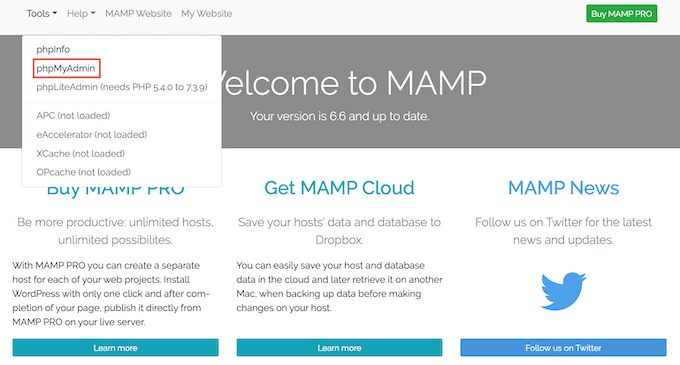
Detta öppnar phpMyAdmin i en ny flik.
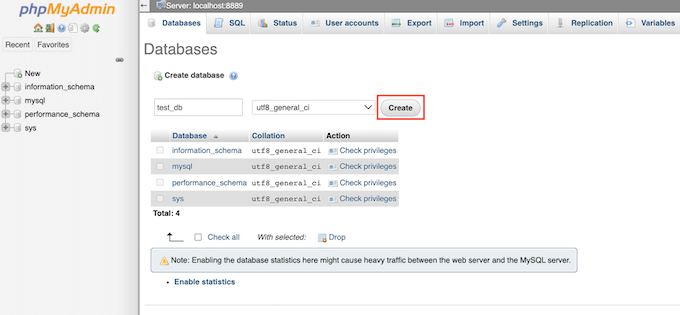
I phpMyAdmin-instrumentpanelen vill du gå till fliken 'Databases'.
Du kan nu skriva ett namn för din databas i fältet ‘Databasnamn’ med vad du vill. Se bara till att komma ihåg namnet, eftersom vi kommer att använda det i nästa steg.
För den här handledningen kommer vi att kalla vår databas 'test_db'.
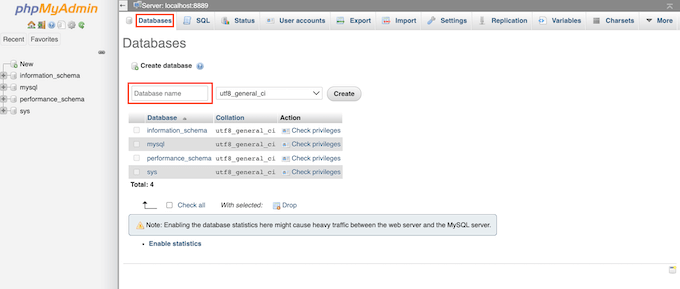
Efter att ha skrivit in ditt databasnamn kan du klicka på knappen 'Skapa'.
PhpMyAdmin kommer sedan att skapa din databas.
Nu är det dags att installera WordPress.
I en ny flik i webbläsaren, gå helt enkelt till http://localhost:8888/. Om du använder någon annan port än 8888, ändra bara denna URL för att ange din port.
Du bör nu se en länk till mappen 'wordpress' som du kopierade in i din rotmapp för dokument. Klicka på den här länken. Detta öppnar installationsguiden för WordPress.
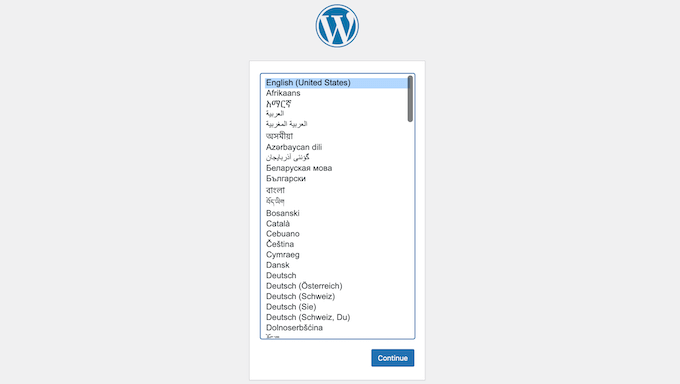
WordPress installationsguide börjar med att be dig välja ett språk. Efter att du har gjort ditt val kan du klicka på knappen 'Fortsätt'.
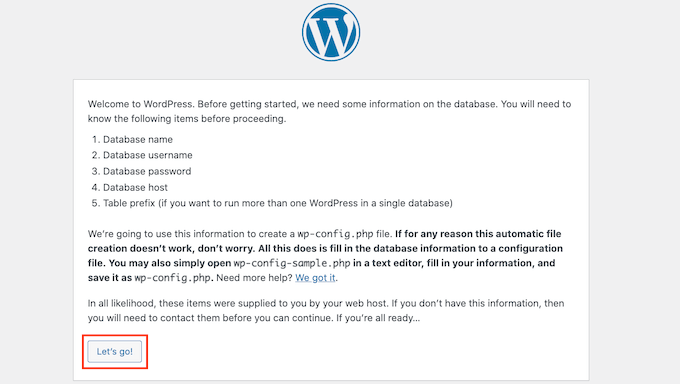
På nästa skärm visar WordPress en lista över all information som behövs för att slutföra installationen.
När du har läst den här skärmen, klicka på knappen 'Låt oss gå' för att fortsätta.
Installationsguiden kommer nu att be om din WordPress-databasinformation. För databasnamnet, skriv helt enkelt det namn du skapade i föregående steg.
För 'Användarnamn' och 'Lösenord', skriv helt enkelt 'root'.
Du kan sedan skriva 'localhost' i fältet 'Databasvärd'. Localhost betyder att databasen och webbplatsen finns på samma server, vilket i det här fallet är din Mac-dator.

Efter att ha skrivit in all denna information, klicka bara på knappen 'Skicka'.
WordPress kommer nu att ansluta till din databas och skapa en konfigurationsfil åt dig. När det är klart kommer du att se ett framgångsmeddelande.
För att gå vidare till nästa steg kan du klicka på knappen 'Kör installationen'.

På nästa skärm kommer WordPress att be dig att lägga till en webbplatstitel. Du kan till exempel använda ditt företagsnamn. De flesta WordPress-teman visar denna titel längst upp på din webbplats.
Om du är osäker på din webbplatstitel, behöver du inte få panik. Du kan ändra titeln i din WordPress-instrumentpanel när som helst.
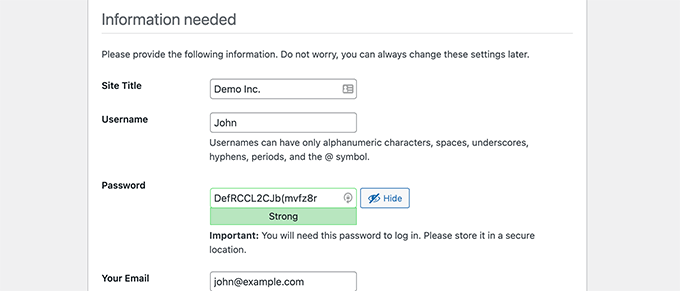
Du måste sedan skapa ett användarnamn och lösenord. Detta är inloggningsinformationen du kommer att använda för att komma åt din WordPress-instrumentpanel.
Du kan också skriva din e-postadress i fältet ‘Din e-postadress’. Detta är adressen dit WordPress kommer att skicka alla sina administratörsmeddelanden.
Efter att ha fyllt i detta formulär, klicka på knappen 'Installera WordPress'.
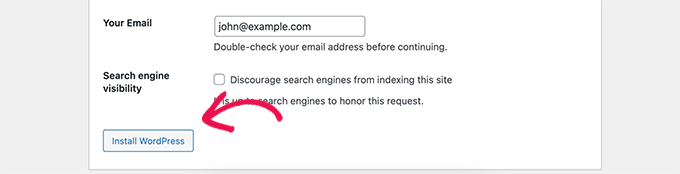
WordPress kommer nu att köra installationen.
Efter några ögonblick bör du se ett meddelande om ‘Lyckades!’.
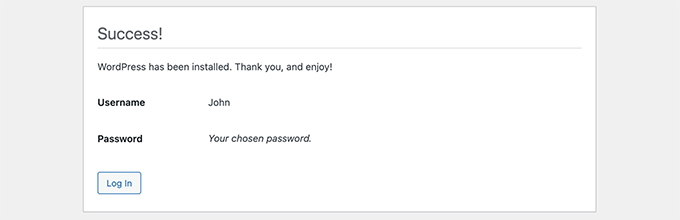
För att hoppa direkt till din WordPress inloggningsskärm, klicka på knappen ‘Logga in’.
Du kan också logga in på din lokala WordPress-webbplats med följande URL: http://localhost:8888/wordpress/wp-login.php
Observera: Om du använder en annan Apache-port måste du ändra delen '8888' i denna URL.
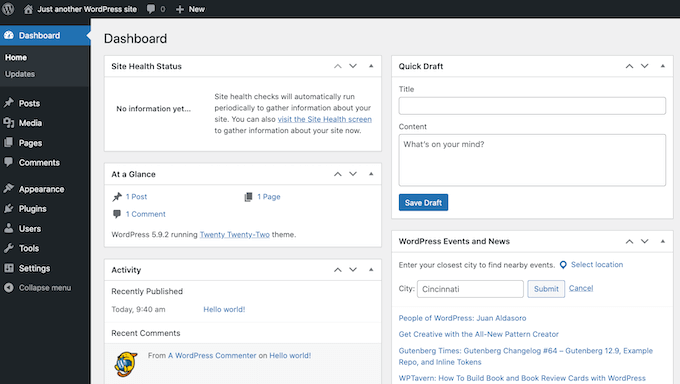
Du kan nu logga in på din WordPress-webbplats genom att ange användarnamnet och lösenordet du skapade i föregående steg.
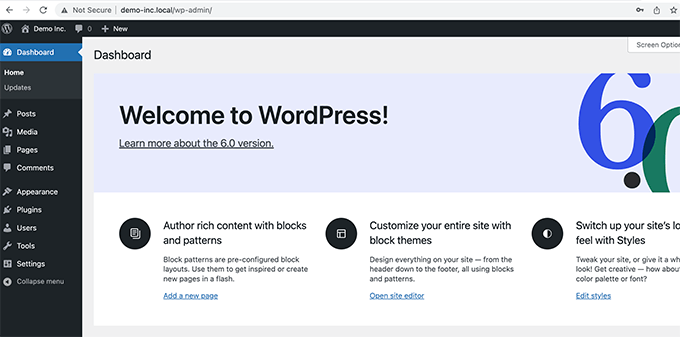
Detta tar dig till WordPress-instrumentpanelen.
Prova WordPress lokalt på Mac
En lokal installation är perfekt för att testa WordPress eller utveckla webbplatser på din dator. Nu när WordPress körs lokalt på din Mac, här är några saker du kanske vill prova:
- Experimentera med de bästa WordPress-teman.
- Försök att hitta ditt perfekta WordPress-tema.
- Testa väsentliga WordPress-plugins lokalt.
- Lär dig WordPress-programmering genom att skapa dina egna plugins och anpassade teman.
Flytta din lokala WordPress-installation till en live-webbplats
När du har lekt med WordPress lokalt kanske du vill flytta din WordPress-installation till en live-webbplats. Detta är det enda sättet andra kommer att kunna se din webbplats.
För att göra det behöver du köpa ett domännamn och webbhotell.
Ett domännamn är din webbplats adress på internet, och webbhotell är där dina webbplatsfiler lagras. Du kan se webbhotell som din webbplats hem på internet.
För webbhotell rekommenderar vi Bluehost. De är ett av de största hostingföretagen i världen och rekommenderas också officiellt av WordPress.org.
Lyckligtvis erbjuder Bluehost WPBeginner-användare rabatt på hosting, ett gratis SSL-certifikat och ett gratis domännamn. I grund och botten kan du förvandla din lokala WordPress-installation till en live-webbplats för 2,99 USD per månad.
När du har köpt hosting kanske du vill se vår artikel om hur man flyttar WordPress från en lokal server till en live-webbplats.
Vi hoppas att den här artikeln hjälpte dig att lära dig hur du installerar WordPress lokalt på Mac. Därefter kanske du också vill kolla in vår guide om hur man skapar en webbplats med WordPress eller se vår jämförelse av de bästa hanterade WordPress-hostingföretagen.
Om du gillade den här artikeln, prenumerera gärna på vår YouTube-kanal för WordPress-videoguider. Du kan också hitta oss på Twitter och Facebook.



Dennis Muthomi
För mig använde jag Local WP då när jag testade och lärde mig hur man använder WordPress. Jag kan säga att det är mycket mer användarvänligt att installera och använda enligt min erfarenhet.
Jiří Vaněk
Är det möjligt att ändra PHP-versioner i MAMP eller modifiera PHP.ini så att den redan är optimerad för servern från första starten, till vilken webbplatsen så småningom kommer att flyttas?
WPBeginner Support
MAMP does have options in its settings to change your PHP version if you wanted a different version
Admin
Jiří Vaněk
Det här låter bra, eftersom man ibland behöver testa en webbplats på olika versioner av PHP för att ta reda på det bästa beteendet för en viss version. Bra och tack för rådet.
Denis Gradel
Tack så mycket! Localwp är mycket mycket enklare än MAMP, jag har provat båda.
WPBeginner Support
Kul att du fann vår rekommendation hjälpsam!
Admin
Kate
Jag kommer till
“WordPress behöver en databas för att lagra allt sitt innehåll och data. Du måste skapa den här databasen innan du kan skapa en lokal webbplats.
Oroa dig inte, det är inte så svårt som det låter!
I MAMPs fönster ‘Inställningar…’ klickar du helt enkelt på OK-knappen. Detta bör starta MAMP-applikationen i en ny webbläsarflik.”
Då har jag ingen OK-knapp och jag kan inte starta MAMP!
WPBeginner Support
Du vill se till att du har den senaste versionen av MAMP installerad och att du inte har inaktiverat Webstart-sidan i inställningarna för MAMP för de vanligaste orsakerna.
Admin
Mari
Hej där,
Först, tack för att du skapade den här guiden, den var ganska hjälpsam. Jag har faktiskt använt min lokala webbplats sedan mars. Men för några dagar sedan när jag skulle logga in för att arbeta med den fick jag detta meddelande på en tom vit skärm,
"Det har uppstått ett kritiskt fel på denna webbplats. Kontrollera din webbplats administratörs e-postinkorg för instruktioner.
Läs mer om felsökning av WordPress.
Jag är inte riktigt säker på vad detta betyder eller var jag faktiskt ska gå för att åtgärda felet. All instruktion eller en pil om vilken väg jag ska vända mig skulle vara ödmjukt accepterad. Tack.
WPBeginner Support
För felsökning av fel i allmänhet vill du titta på vår guide nedan:
https://www.wpbeginner.com/beginners-guide/beginners-guide-to-troubleshooting-wordpress-errors-step-by-step/
Admin
RG
Jag har försökt att installera wp lokalt.
Men jag har fastnat när jag ska gå till localhost/mywebsite
När jag skriver detta i webbläsaren får jag en tom vit sida och när jag klickar på MAMP webstart / min webbplats får jag ‘förbjudet du har inte tillåtelse att komma åt den här resursen…
WPBeginner Support
Du vill säkerställa att du är administratör på din Mac och för mywebsite URL vill du säkerställa att det är namnet på mappen där din WordPress-webbplats är installerad.
Admin