


Visste du att ungefär hälften av alla webbplatser är på ett annat språk än engelska?
Om du inte är en engelskspråkig person, bör du inte behöva kämpa dig igenom ett engelskt gränssnitt bara för att bygga din webbplats.
Den goda nyheten är att WordPress gör det otroligt enkelt att arbeta på ditt eget språk. Med översättningar för över 200 språk (och cirka 130 fullständigt översatta) kan du installera, konfigurera och hantera hela din WordPress-webbplats på ditt modersmål.
I den här guiden visar vi dig exakt hur du installerar WordPress på andra språk, steg för steg.
Vi kommer att täcka allt från att välja ditt språk under installationen, ändra det senare, manuellt installera översättningsfiler och till och med skapa en fullständig flerspråkig webbplats som når en global publik.
Snabb sammanfattning: WordPress låter dig välja språk under installationen. Du kan också manuellt installera språkpaket via FTP, ställa in administratörsspråk per användare och använda plugins som Universally eller WPML för att skapa fullständiga flerspråkiga webbplatser.
Eftersom detta är en omfattande steg-för-steg-handledning, använd gärna navigeringslänkarna nedan för att komma till lämplig sektion:
- Konfigurera WordPress-hosting för din icke-engelska webbplats
- Välj ditt språk under WordPress-installationen
- Ändra webbplatsens språk i WordPress-inställningarna
- Installera manuellt WordPress-översättningsfiler via FTP
- Ställ in ett administratörsspråk per användare i WordPress
- Aktivera stöd för höger-till-vänster-språk (RTL) i WordPress
- Skapa en flerspråkig WordPress-webbplats
- Bidra till WordPress-översättningar på ditt språk
- Vanliga frågor om installation av WordPress på andra språk
Konfigurera WordPress-hosting för din icke-engelska webbplats
För att starta en blogg eller webbplats, behöver du först WordPress-hosting.
Vi rekommenderar Bluehost, eftersom de är en av de största WordPress-värdleverantörerna i världen och en officiellt rekommenderad leverantör.
De erbjuder WPBeginner-användare en generös rabatt på hosting tillsammans med ett gratis domännamn och SSL-certifikat. Detta gör det till ett prisvärt sätt att starta en WordPress-webbplats på vilket språk som helst.
Om du vill utforska andra alternativ kan du också kolla in Hostinger eller SiteGround. Båda är utmärkta WordPress-värdleverantörer som stöder flerspråkiga WordPress-webbplatser.
Efter att ha registrerat dig hos en WordPress-värd är nästa steg att installera WordPress. Vi har en komplett steg-för-steg-guide om hur man installerar WordPress korrekt.
Som en del av denna process kan du välja ditt föredragna språk genom att följa stegen nedan.
Välj ditt språk under WordPress-installationen
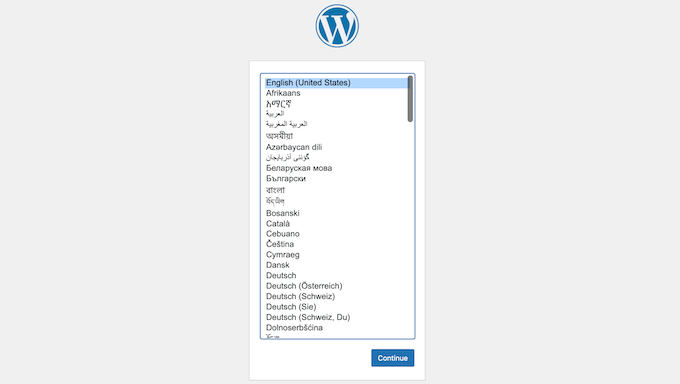
Sedan WordPress 4.0 har installationsprogrammet inkluderat en inbyggd skärm för språval som det allra första steget. Detta innebär att hela installationsprocessen, inklusive alla instruktioner på skärmen, kommer att visas på ditt valda språk.
När du uppmanas, klicka bara för att välja ditt föredragna språk.
Men oroa dig inte om du missade det här steget. Du kan ändra språket när som helst i din webbplats inställningar.
Ändra webbplatsens språk i WordPress-inställningarna
WordPress gör det superenkelt att ändra språket på din webbplats.
Gå helt enkelt till Inställningar » Allmänt i din WordPress-instrumentpanel och bläddra till slutet av sidan. Där ser du alternativet att välja Webbplatsens språk.
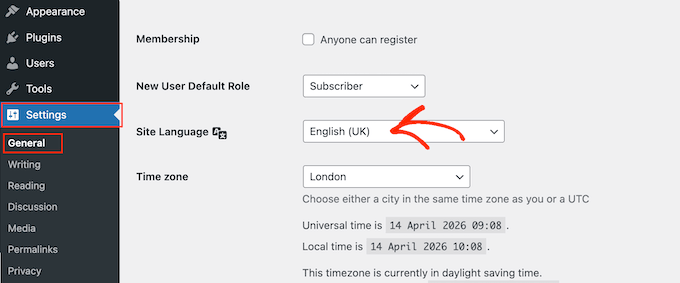
Även om WordPress har översättningar för över 200 språk, kommer du bara att se språk som är fullständigt översatta (60+).
⚠️ Om ditt språk inte finns med i listan betyder det inte att det är otillgängligt eller att du inte kan använda det. Vi visar dig hur du manuellt installerar språkpaket i WordPress i nästa steg.
När du väljer ett nytt språk laddar WordPress automatiskt ner de senaste översättningsfilerna för det språket. Det uppdaterar också datumformatet, tidsformatet och textriktningen för att matcha din region.
Installera manuellt WordPress-översättningsfiler via FTP
WordPress använder ett gettext-system för översättningar (lokalisering och internationalisering).
Frivilliga användare från hela världen använder en huvudmallfil (.pot) för att översätta WordPress till sina språk. Detta resulterar i två filer för varje språk: Portable Object-formatfil med filändelsen .po och Machine Object-fil med filändelsen .mo.
Om ditt föredragna språk inte är tillgängligt i WordPress-instrumentpanelen behöver du en .mo-fil för det språket. För att se om en finns tillgänglig, gå till WordPress översättningsteam-sida.
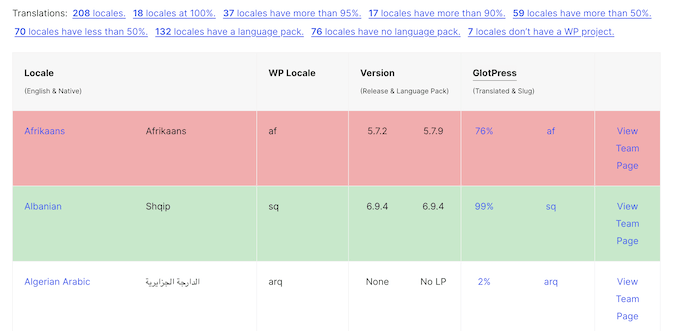
Om du hittar språket du vill använda, klicka på länken 'Visa teamsida' som hör till det.
På nästa sida ser du teamets framsteg och översättningsstatus. För att fortsätta, klicka på knappen 'Ladda ner språkpaket'.
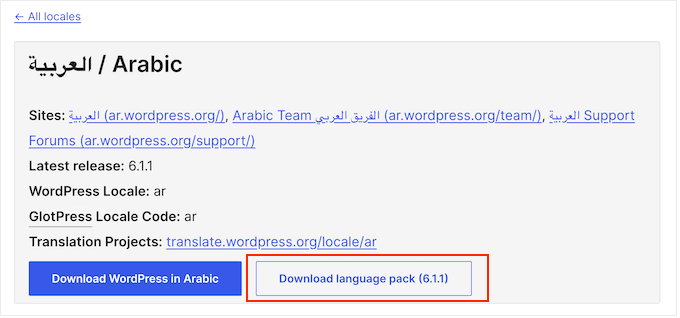
Din webbläsare laddar nu ner en zip-fil till din dator.
Packa helt enkelt upp zip-filen, och inuti hittar du WordPress-översättningsfilerna för ditt språk.
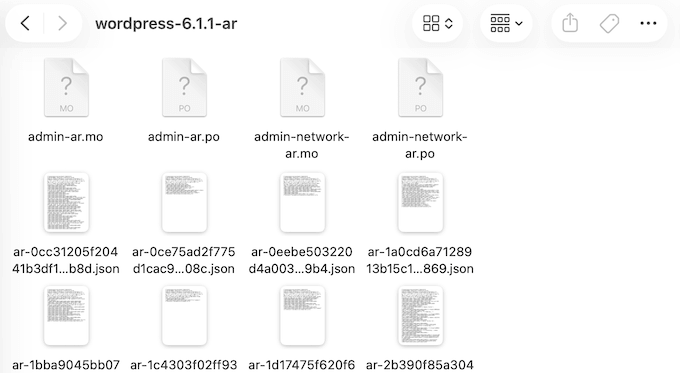
Efter att ha laddat ner och packat upp språkpaketet på din dator är nästa steg att ansluta till din webbplats med en FTP-klient.
💡 Om du inte är bekant med FTP, kolla in vår nybörjarguide om hur du använder FTP för att ladda upp filer till WordPress.
När du är ansluten, ladda upp språkfilerna till mappen /wp-content/languages.
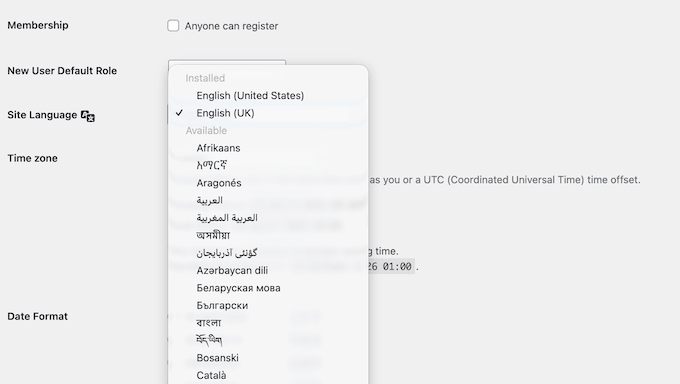
Efter det, byt tillbaka till WordPress adminområde. Gå sedan till Inställningar » Allmänt och rulla ner till alternativet Webbplatsens språk.
Öppna helt enkelt rullgardinsmenyn Webbplatsens språk och välj det språk du just laddade upp.
Ställ in ett administratörsspråk per användare i WordPress
Om du arbetar med ett internationellt team gör WordPress det enkelt för varje användare att välja sitt eget föredragna språk för instrumentpanelen.
Denna inställning är unik för varje konto, så en person kan använda adminområdet på ett specifikt språk (som spanska) utan att påverka någon annan i teamet.
För att ändra ditt språk, gå helt enkelt till Användare » Profil och öppna rullgardinsmenyn Språk.
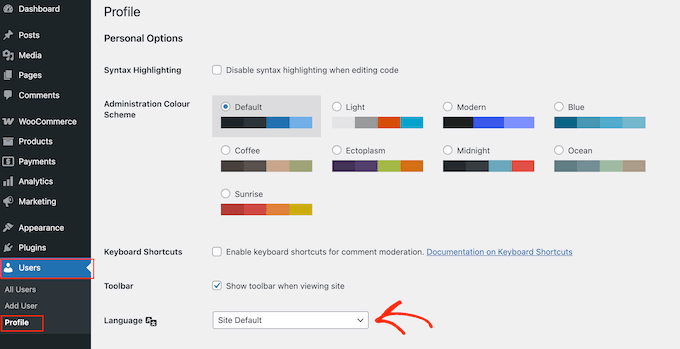
Klicka slutligen på knappen 'Spara ändringar' för att lagra dina inställningar.
Andra användare kan sedan gå till sin profil och välja ett annat språk om det behövs. För en mer detaljerad genomgång, se vår guide om hur man använder engelska WordPress admin på en flerspråkig webbplats.
Aktivera stöd för höger-till-vänster-språk (RTL) i WordPress
Om du installerar WordPress på ett höger-till-vänster (RTL) språk som arabiska, hebreiska, persiska eller urdu, kommer du att bli glad att veta att WordPress har inbyggt RTL-stöd.
När du väljer ett RTL-språk i Inställningar » Allmänt » Webbplatsens språk, växlar admininstrumentpanelen automatiskt sin layout för att flöda från höger till vänster.
Men ditt WordPress-tema måste också stödja RTL.
De flesta populära teman inkluderar ett rtl.css stylesheet som hanterar front-end RTL-visning. För att kontrollera om ditt tema har detta stylesheet, leta efter rtl.css-filen inuti ditt temas mapp på /wp-content/themes/ditt-tema/.
När du väljer ett tema för en RTL-webbplats rekommenderar vi att du testar det noggrant med ditt språk innan du lanserar det. Du bör särskilt se till att alla element som navigeringsmenyer, widgets och formulärlayouter visas korrekt.
Skapa en flerspråkig WordPress-webbplats
Du kan använda WordPress på många olika språk, men att skapa innehåll på flera språk är inte enkelt som standard.
Lyckligtvis finns det flera plugins som låter dig skapa och hantera flerspråkiga WordPress-webbplatser. Dessa plugins låter dig skapa innehåll på flera språk och ger besökarna möjlighet att växla mellan dessa olika språk.
När det gäller att skapa en flerspråkig webbplats rekommenderar vi att du använder Universally eftersom det är ett av de bästa WordPress-översättningspluginsen på marknaden.
Det är ett AI-drivet översättningsplugin som automatiskt översätter dina sidor, inlägg, bilders alt-texter, menyer och mer, och skickar uppdateringar till varje språkversion när du publicerar nytt innehåll.
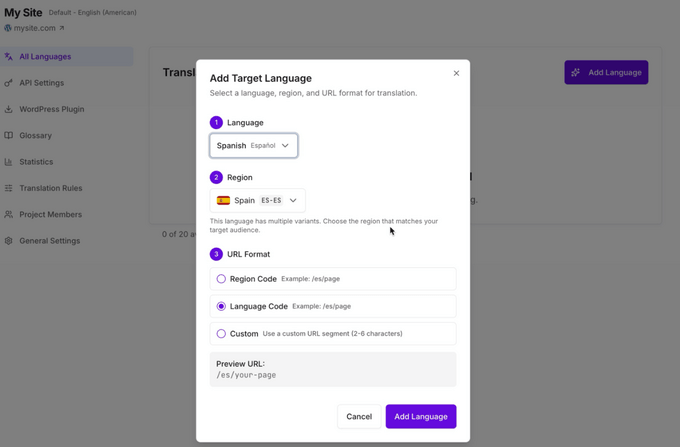
Om du letar efter ett alternativ rekommenderar vi också pluginet WPML (WordPress Multi Language).
Ett annat populärt gratisalternativ är TranslatePress, som låter dig översätta din webbplats visuellt från front-end. Det är ett utmärkt val för nybörjare som vill ha ett intuitivt översättningsflöde.
För en komplett genomgång, se vår guide om hur du skapar en flerspråkig WordPress-webbplats.
Bidra till WordPress-översättningar på ditt språk
Om du inte hittar en översättning för WordPress på ditt språk kan du faktiskt hjälpa till att skapa en.
WordPress är ett open source-projekt som drivs helt av volontärer. Faktum är att WordPress Polyglots-teamet har över 1 700 bidragsgivare som översätter WordPress-kärnan, teman och plugins för användare runt om i världen.
Du kan besöka webbplatsen Translating WordPress för mer information om hur du kan bidra.
Du kan också lära dig hur du översätter ett WordPress-plugin till ditt språk för att göra ekosystemet mer tillgängligt för internationella användare.
Vanliga frågor om installation av WordPress på andra språk
Kommer ändring av WordPress-språket att påverka mitt innehåll?
Nej, att ändra webbplatsens språk ändrar bara WordPress-gränssnittet (menyer, knappar och standardtext). Dina befintliga inlägg, sidor och annat innehåll kommer att förbli exakt som du skrev dem.
Behöver jag installera om WordPress för att ändra språket?
Nej, du behöver inte installera om WordPress.
Du kan ändra språket när som helst från sidan Inställningar » Allmänt i din WordPress-instrumentpanel. WordPress laddar automatiskt ner nödvändiga översättningsfiler.
Vad är det bästa flerspråkiga pluginet för WordPress?
Vi rekommenderar Universally för automatiska översättningar och enkel användning. För mer detaljerad kontroll är WPML det mest etablerade alternativet.
Hur översätter jag mitt WordPress-tema?
De flesta moderna WordPress-teman är redo för översättning. När du ändrar webbplatsens språk kommer temats gränssnittselement automatiskt att bytas om en översättning finns tillgänglig.
För mer information, se vår guide om att hitta ett WordPress-tema redo för översättning.
Påverkar ändring av språket min SEO?
Att ändra språket på en enskild webbplats kommer inte att skada din SEO.
Men om du skapar en webbplats med flera språk bör du använda hreflang-taggar för att hjälpa sökmotorer att förstå dina språkversioner.
Kan jag översätta min WooCommerce-butik till andra språk?
Ja. Både Universally och WPML erbjuder djup WooCommerce-integration för att översätta produktsidor, kassan och e-postmeddelanden.
För mer information, se vår guide om hur du översätter din WooCommerce-butik.
Används WPLANG-konstanten fortfarande i WordPress?
Nej, WPLANG-konstanten togs bort i WordPress 4.0. Det moderna sättet att ändra ditt webbplats språk är via sidan Inställningar » Allmänt.
Om du fortfarande har WPLANG-raden i din wp-config.php-fil är det säkert att ta bort den.
Vi hoppas att den här artikeln hjälpte dig att installera WordPress på andra språk. Du kanske också vill titta på vår lista över väsentliga WordPress-plugins för alla webbplatser och vår guide om hur du enkelt skapar en flerspråkig webbplatskarta.
Om du gillade den här artikeln, prenumerera gärna på vår YouTube-kanal för WordPress-videoguider. Du kan också hitta oss på Twitter och Facebook.





Moinuddin Waheed
Det här är mycket användbart för mig eftersom jag ville skapa en åt en kund som önskar att webbplatsen ska vara på arabiska.
Det är bra att WordPress adminområde finns tillgängligt på det valda språket och vi kan även ha en engelsk version med hjälp av ett plugin.
Det här är en ovärderlig resurs för mig.
Jag kommer definitivt att experimentera med detta för olika språk som jag kan.
Dayo Olobayo
Beröm till WPBeginner-teamet för att ha sammanställt en så omfattande guide om flerspråkiga WordPress-installationer. Tipsen om manuell installation av översättningsfiler och användning av ett engelskt administratörsgränssnitt var ovärderliga. Rekommenderas starkt för alla som vill gå globalt med sin webbplats.
Alexa
Jag försöker installera ett flerspråkigt plugin på min WordPress-sida. Jag letade efter ett alternativ med en rullgardinsmeny där användare kunde välja den översättning de vill ha för hela webbplatsen. Jag har laddat ner Polylang och andra flerspråkiga plugins och följt WP-handledningar för att hjälpa till med installationen, men jag har inte haft framgång med att få det att fungera korrekt på webbsidan. Kan du kanske ge mig någon information eller några tips för att hjälpa mig att ställa in det korrekt.
Ali
Hej
När mina kunder vill registrera sig på min wordpress-sida kan de inte använda sitt nuvarande språk i användarnamnsfältet och tyvärr måste de bara använda engelska i användarnamnsfältet. Kan du guida mig hur jag kan ändra detta?
Tack
Pagio
Hej där,
Länken till din guide "om att skapa en flerspråkig WordPress-webbplats med Polylang" fungerar inte.
Det leder mig till sidan "Hur man skapar en flerspråkig WordPress-webbplats med WPML".
WPBeginner Support
Hej Pagio,
Tack för att du meddelade oss. Vi har åtgärdat länken.
Admin
Mark Klinefelter
Jag använder gtranslate från wp.org plugin-sidan. Det är gratis. Utmärkta översättningar. Jag talar flytande spanska och översättningen är utmärkt. Jag använder det som en widget och på sidor där jag inte har en sidofält kastar jag in kortkoden var jag vill att språkvalet ska placeras. Prova det. Det översätter ALLT: meny, rubrik, sidfot, allt innehåll, allt.
Robin Gray
Jag översätter instruktioner till tyska (och därefter till franska) för någon som arbetar inom sociala medier och använder WordPress. Var kan jag hitta engelsk-tyska och engelsk-franska ordlistor med typiska uttryck i WordPress instrumentpanel?
junaid shahid
tack för ditt stöd admin men det fungerar inte
as you said define(‘WPLANG’,’ur_PK’);
please check the domain and suggets me whats to do for RTL
Med vänliga hälsningar
Junaid Shahid
WPBeginner Support
Stöder ditt WordPress-tema RTL? Kontakta din temautvecklare och fråga dem hur du lägger till RTL-stöd.
Admin
junaid shahid
det är sahifa wordpress tema och stöder RTL på arabiska men det finns inget alternativ för urdu
junaid shahid
jag vill skapa min webbplats baserad på urduspråket, den internationella koden för urdu är ur så den givna koden är ungefär så här define (‘WPLANG’, ‘ur’);
men det påverkar inte webbplatsen, faktiskt vill jag ändra webbplatsen från RTL så vad gör jag nu
med vänliga hälsningar:
WPBeginner Support
Prova den här raden:
define(‘WPLANG’,’ur_PK’);
Admin
Prabhakar Shelke
Hej,
Jag har utvecklat min webbplats på standardspråket engelska. Nu behöver jag ändra standardspråket till franska. och administratören ska bara vara på engelska. Hur kan jag göra detta. Kan du föreslå en lösning för det eller föreslå ett plugin som fungerar så här…
Många Många Tack...
WPBeginner Support
Se: hur man använder engelska WordPress-admin på en flerspråkig WordPress-webbplats
Admin
Sameh
Hur kan jag behålla adminsidan på engelska och konvertera webbplatsen till ett språk som läses från höger till vänster (arabiska)?
WPBeginner Support
Du kan prova ett plugin som English WordPress Admin.
Admin
Jack Praker
Är beskrivningen av "Manuell installation av WordPress-översättningsfiler för andra språk" fortfarande giltig? Är inte strängen 'WPLANG' i den nya versionen av WP föråldrad? – Samma med WP Native Dashboard-pluginet, som verkar föråldrat.
Kanske hittar du tid att uppdatera hur man installerar översättningsfiler? Det är en viktig fråga och folk behöver sådan information.
Ajay Singh
finns det något plugin för flerspråkig webbplats engelska och hindi??
WPBeginner Support
Se vår guide om hur du enkelt skapar en flerspråkig WordPress-webbplats.
Admin
Chana
Hej, var finns dessa mappar? Förlåt för den dumma frågan... [/wp-content/languages/ ELLER /wp-includes/languages/ folder]
WPBeginner Staff
Se vår guide om hur du hittar och översätter ett översättningsklart WordPress-tema.
Manuel Echeverry
ja det fungerade, tack så mycket!
Manuel Echeverry
nu när jag har installerat spanska paketet hur översätter jag till spanska de delar av mitt tema (Crangasi) som är på engelska?
sanjiv kumar
Jag har en fråga: jag vill veta att mitt systems standardspråk är tyska och samma webbplats öppnas på telefonen med standardspråket engelska. Hur kan jag göra det?
WPBeginner Staff
Ja, det kan du. Vi kommer att försöka täcka detta i en kommande handledning. Tack.
Smiley
Tack så mycket för din handledning….
Jag har en fråga: Jag vill veta om jag kan översätta framsidan och behålla min adminsida på engelska, speciellt för min RTL, som arabiska
Sameh
Hej Smiley,
Har du kommit på ett sätt att behålla adminsidan på engelska samtidigt som webbplatsen konverteras till RTL?
Jag skulle vilja göra detsamma.
Arifur Rahman
Tack för handledningen. Jag letade efter den här handledningen länge och idag hittade jag den. Jag är tacksam mot dig.
Piet
Bra handledning och jag tycker att det är mycket viktigt att folk förstår hur det görs manuellt.
För personer som inte har mycket tid eller helt enkelt inte orkar, finns det en alternativ metod för att lokalisera din WordPress-installation genom att använda pluginet WordPress Language (från samma utvecklare som WPML – http://wordpress.org/plugins/wordpress-language/)
Leo
Tack så mycket, detta kan inte vara mer hjälpsamt!
Mathew Porter
Bra artikel, kanske kan implementera detta för ett wp-projekt vi gjorde som överlämnas till en fransk distributör. tack.
Faiz Alam
wow!! det är fantastiskt att se, hur man installerar wp på ett annat språk…
galaxyes
Jag vill behålla WP-admin på engelska, men visa lang="ES" i koden, eftersom innehållet är på spanska. Hur kan jag ändra det på hela webbplatsen?
Kris
Fin handledning.
DSchragg
Det här är utmärkt för att översätta backend, men vad sägs om fronten?
Jag har använt WPML tidigare och undrade om det fanns några bättre alternativ där ute...?
Piet
Viktigt att komma ihåg att om du vill använda WPML behöver du ALDRIG en lokaliserad WordPress-installation.
WPML behöver standardinstallationen (amerikansk engelska) av WordPress.
Chaim
Tack så mycket för det här inlägget, det var till stor hjälp.
Kan du snälla publicera ett inlägg om hur man översätter WordPress-teman till ett språk från höger till vänster? Om det är för komplicerat, kan du snälla skriva några riktlinjer?
Tack så mycket,
chaim
Zimbrul
Visste inte om den här metoden. Jag använder en annan istället.
Jag använder WordPress installations-zipfilen på det språk jag önskar (oftast rumänska) och hela installationen är på rumänska. Nu har jag hela webbplatsen på rumänska men jag står inte ut med administrationsområdet så jag använder pluginet "Admin in English" för att konvertera instrumentpanelen till engelska, mitt val av språk när jag använder instrumentpanelen.
Uppenbarligen använder jag den manuella installationen av WordPress eftersom jag kan ställa in databasen och lösenordet som jag vill (och jag tror att alla bloggare bör veta när som helst hur man installerar WordPress manuellt).