


Många webbplatsägare inser inte att de kan köra flera WordPress-installationer på sin domän. Oavsett om du vill testa nya designer, skapa en staging-webbplats eller starta ett nytt projekt utan att köpa en annan domän, kan en underkataloginstallation vara otroligt hjälpsam.
Detta tillvägagångssätt har sparat oss otaliga timmar av felsökning och förhindrat många potentiella webbplatskatastrofer. Därför har vi funnit att detta är ett av de mest användbara knepen i vår verktygslåda.
Det bästa? Att installera WordPress i en underkatalog är inte så komplicerat som det kan låta. I den här steg-för-steg-guiden visar vi dig hur du installerar WordPress i en underkatalog, precis som vi har gjort otaliga gånger för våra egna projekt.
I slutet av den här handledningen kommer du att ha en tydlig förståelse för hur du skapar en separat WordPress-installation utan att störa din huvudsida.
Här är en snabb översikt över vad vi kommer att gå igenom i det här inlägget:
Underdomän vs. underkatalog: Vilken är bäst för SEO?
Normalt, när du startar en WordPress-webbplats, konfigurerar du den på sitt eget dedikerade domännamn (som wpbeginner.com). Men ibland kanske du vill skapa ytterligare webbplatser med samma domännamn.
Lyckligtvis ger WordPress dig ett par sätt att göra detta. Du kan antingen installera WordPress i en underdomän (http://newebsite.example.com) eller som en underkatalog (http://example.com/newwebsite/).
En fråga vi får hela tiden är: vilken är bäst för SEO? Låt oss bryta ner det.
Sökmotorer som Google behandlar underdomäner som helt separata webbplatser från din huvuddome. Tänk på det så här: de ser WPBeginner och vår WPBeginner Videos-webbplats som två distinkta enheter. Detta innebär att en underdomän måste bygga sin egen auktoritet och rankningskraft oberoende.
Å andra sidan drar underkataloger direkt nytta av din huvuddomäns etablerade auktoritet. I de flesta fall ger detta underkataloger en fördel i att rankas högre i sökresultaten.
Om du vill skapa separata WordPress-webbplatser med antingen underdomäner eller underkataloger, är en populär metod att installera ett WordPress multisite-nätverk. Detta gör att du kan hantera flera webbplatser från en enda WordPress-installation.
Men om du behöver hålla dessa webbplatser helt separata och hanterade oberoende, kan du också installera olika instanser av WordPress. För att göra det enklare att hantera flera separata WordPress-installationer kan du använda verktyg för hantering av WordPress-webbplatser som tillhandahåller en enda instrumentpanel för alla dina webbplatser.
Krav för installation av WordPress i underkatalog
Goda nyheter! Att installera WordPress i en underkatalog är vanligtvis ganska enkelt. Om du redan har en WordPress-webbplats inställd på din huvuddomän (som dindomän.com), är du redo. Du behöver inte göra något speciellt på värdsidan.
Men om din huvuddomän för närvarande är värd för en statisk webbplats (en som inte är byggd med WordPress), vill du snabbt kontrollera med din webbhotellleverantör för att säkerställa att de stöder WordPress. De flesta ansedda värdar gör det, men det är alltid bra att bekräfta.
Om din nuvarande värd inte stöder WordPress, oroa dig inte. Du behöver bara flytta din webbplats till ett annat hostingföretag.
Vi rekommenderar starkt Bluehost. De erbjuder en fantastisk rabatt på hosting specifikt för WPBeginner-användare, och de inkluderar till och med ett gratis domännamn.
Om du använder en annan hosting-leverantör, så gör alla topp WordPress hosting-företag det mycket enkelt att installera flera WordPress-webbplatser med samma hosting-konto.
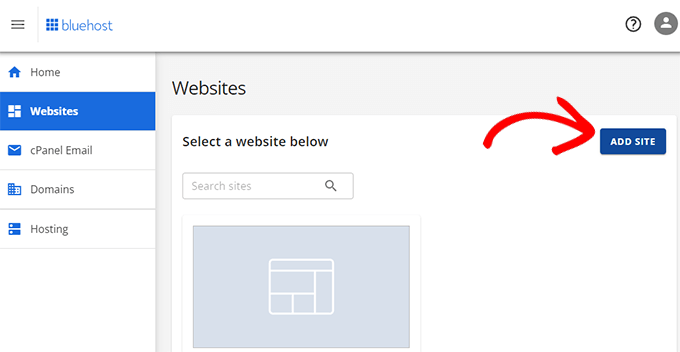
Om du till exempel använder Bluehost, kan du enkelt lägga till en ny WordPress-installation direkt från din hosting-instrumentpanel.
Men kom ihåg att de flesta delade hosting-konton har begränsade serverresurser. Om en av dina webbplatser plötsligt får mycket trafik, kan det potentiellt sakta ner eller påverka prestandan för dina andra webbplatser på samma konto.
Om du precis har börjat är delad hosting ofta helt okej. Men när din verksamhet och webbplatstrafik växer, kommer du troligen att vilja överväga att uppgradera till hanterad WordPress-hosting för bättre prestanda och skalbarhet.
Med det sagt, låt oss titta på hur man enkelt installerar WordPress i en underkatalog.
Steg 1: Skapa en underkatalog under rotens domännamn
Först och främst måste du skapa en ny underkatalog (tänk på det som en mapp) under din huvudwebbplats. Det är här du kommer att installera alla WordPress-filer för din nya webbplats.
För att göra detta behöver du ansluta till ditt WordPress hosting-konto med antingen en FTP-klient som FileZilla, eller verktyget Filhanteraren som vanligtvis finns i din hosting-kontrollpanel (som cPanel).
När du är ansluten, gå till din webbplats rotmapp, vilket vanligtvis är mappen /public_html/.
Om du redan har en WordPress-webbplats installerad på din huvuddomän, kommer du att se dina befintliga WordPress-filer och mappar här.
Därefter behöver du skapa den nya undermappen. Högerklicka i rotmappen och leta efter alternativ som 'Skapa ny katalog' eller 'Ny mapp'.
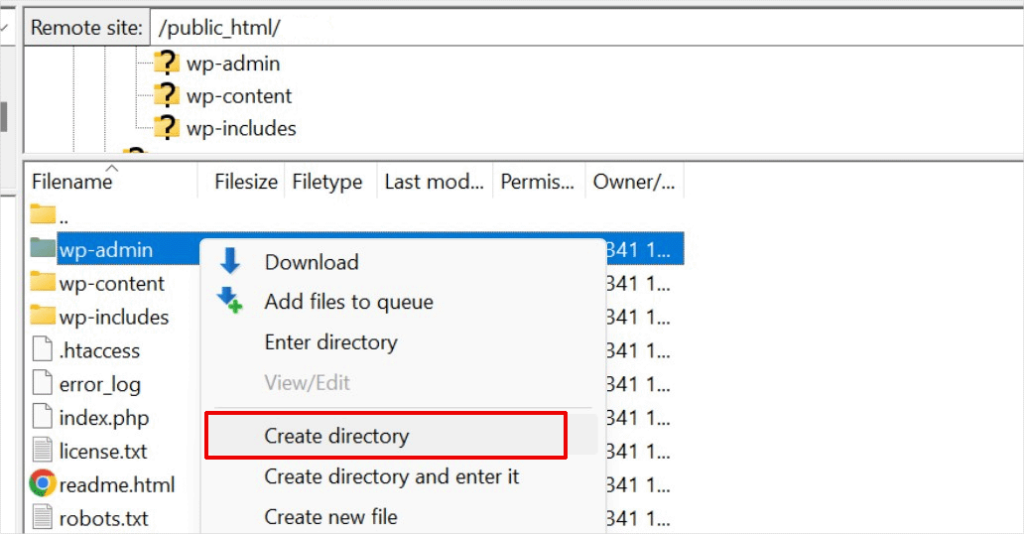
Var nu försiktig när du väljer namnet på din underkatalog. Detta namn kommer att bli en del av din nya WordPress-webbplats URL, och det är vad folk kommer att skriva i sina webbläsare för att besöka den här specifika webbplatsen.
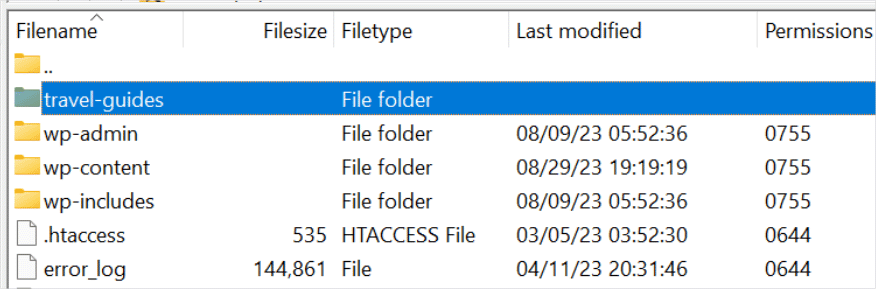
Till exempel, om du döper denna katalog till travel-guides, kommer din WordPress-webbplats adress att vara: http://example.com/travel-guides/
Steg 2: Ladda upp WordPress-filer
Din nyskapade underkatalog är tom för tillfället. Låt oss ändra på det genom att ladda upp WordPress-filer.
Först måste du besöka WordPress.org-webbplatsen och klicka på knappen 'Ladda ner'.

Din webbläsare kommer nu att ladda ner zip-filen som innehåller den senaste WordPress-programvaran till din dator.
Efter att ha laddat ner filen måste du välja och extrahera den:
- Mac-användare: Dubbelklicka helt enkelt på den nedladdade zip-filen.
- Windows-användare: Högerklicka på zip-filen och välj alternativet 'Extrahera alla'.
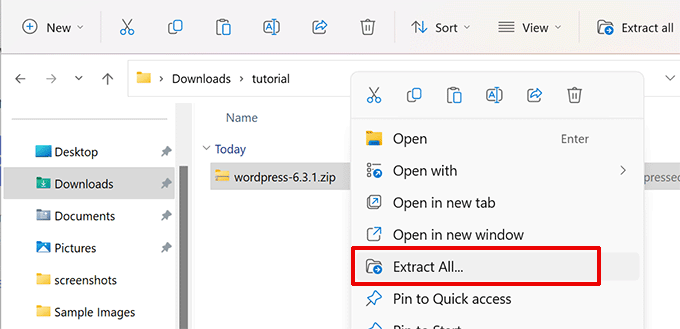
Efter att ha packat upp zip-filen ser du en mapp som heter ‘wordpress’.
Inne i wordpress-mappen ser du alla kärnfiler och mappar för WordPress.
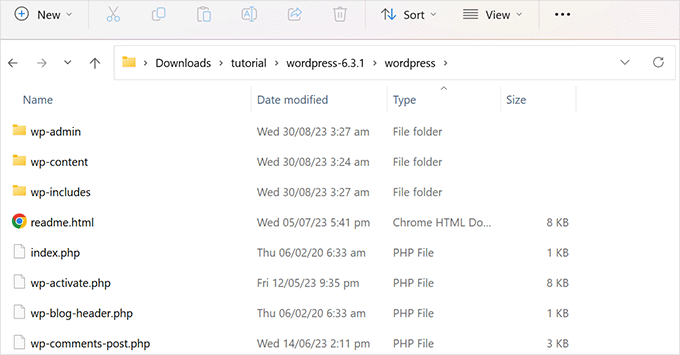
Nu laddar vi upp dessa filer till din nya underkatalog.
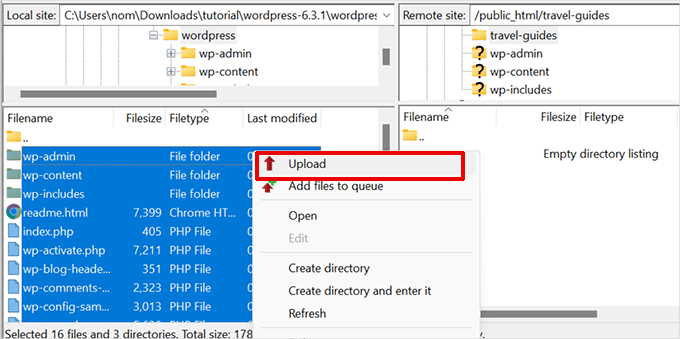
Anslut till din webbplats med en FTP-klient och gå till underkatalogen du skapade i det första steget. I panelen för lokala filer i din FTP-klient, gå till mappen ‘wordpress’ som du precis packade upp.
Välj nu alla filer inuti mappen och ladda upp dem till din nya underkatalog.
Steg 3: Skapa en ny databas
WordPress lagrar allt ditt innehåll i en databas. Eftersom du installerar en ny WordPress-webbplats i en underkatalog, behöver du skapa en helt ny databas för den.
Logga först in på instrumentpanelen för ditt WordPress hosting-konto och klicka på knappen 'Inställningar' under din webbplats.

Därefter, byt till fliken 'Avancerat' i toppmenyn.
Bläddra ner lite till cPanel-sektionen och klicka sedan på 'Hantera'.

Detta startar cPanel eller kontrollpanelen för avancerad hosting.
Därifrån behöver du klicka på ‘MySQL Databases’ under sektionen Databases.
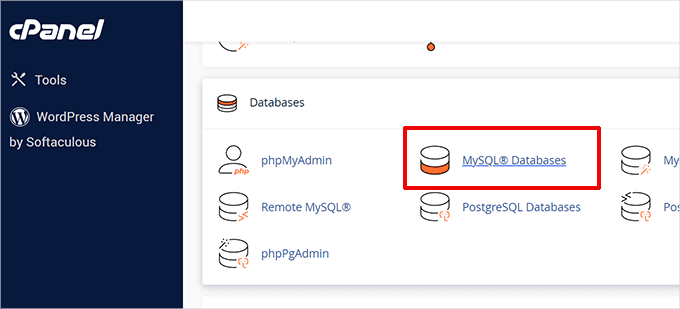
👆 Din värddashbord kan se lite annorlunda ut än på skärmbilderna ovan, men grundkoncepten är desamma. Du behöver bara hitta området där du kan hantera databaser.
På nästa skärm anger du namnet du vill ha för din nya databas och klickar på knappen 'Skapa databas'.
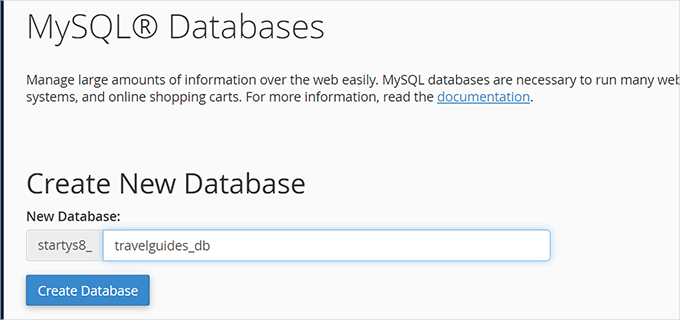
Ditt cPanel-instrumentpanel kommer nu att skapa den nya MySQL-databasen. När det är klart klickar du på knappen ‘Gå tillbaka’ för att återgå till databassidan.
Därefter behöver du skapa en MySQL-användare som har behörighet att komma åt och hantera den här nya databasen.
Bläddra helt enkelt ner till avsnittet 'MySQL-användare'. Här kan du skapa ett nytt användarnamn och ett starkt lösenord för denna användare.
När det är gjort, klicka på knappen 'Skapa användare' för att fortsätta.
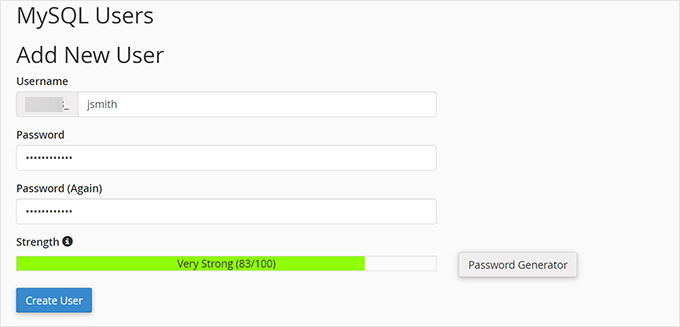
Slutligen behöver du koppla den här användaren till databasen du skapade tidigare och ge dem nödvändiga behörigheter.
Bläddra ner till avsnittet 'Lägg till användare i databasen'. Välj det MySQL-användarnamn du just skapade från rullgardinsmenyn och välj sedan namnet på den databas du skapade.
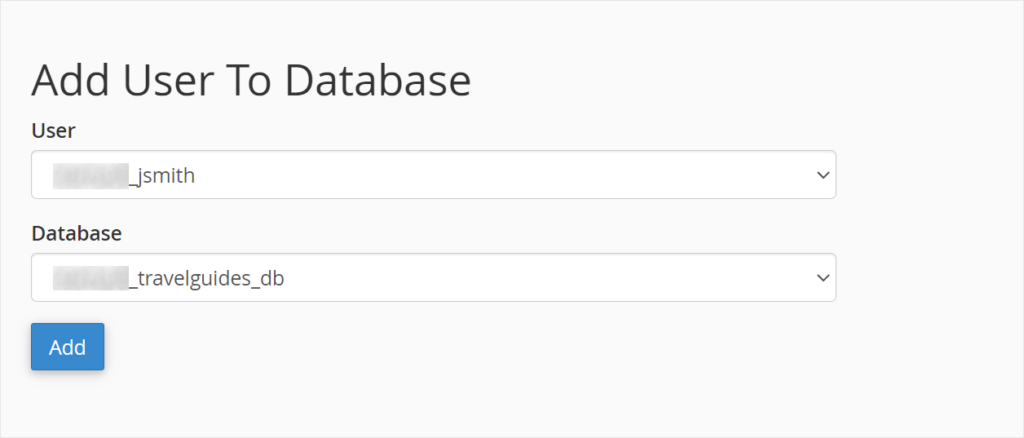
Klicka på knappen 'Lägg till' för att fortsätta.
cPanel kommer nu att ge MySQL-användaren fullständiga privilegier på din nyskapade databas.
Steg 4: Installera WordPress
Nu när allt är på plats kan du fortsätta och installera WordPress.
Besök katalogen du skapade tidigare i en webbläsare genom att skriva in URL:en så här:
http://example.com/your-subdirectory-name/
Detta startar WordPress installationsguide. Välj först språket för din WordPress-webbplats och klicka på knappen 'Fortsätt'.
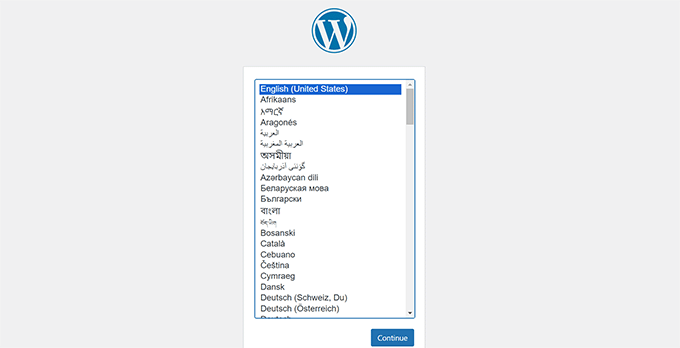
Därefter kommer du att bli ombedd att ange ditt WordPress-databasnamn, databasanvändarnamn, lösenord och värd.
Ange databasdetaljerna och klicka på knappen 'Skicka'.
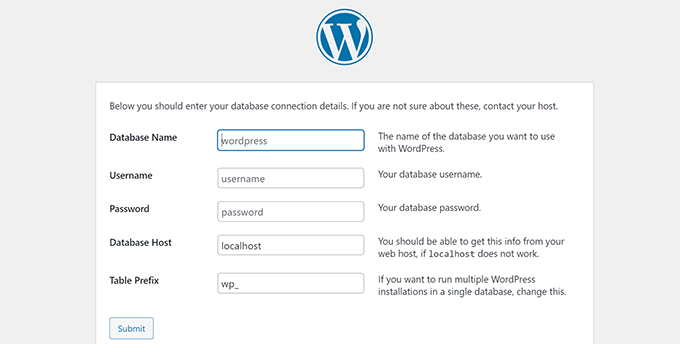
WordPress kommer nu att ansluta till din databas.
När en anslutning har gjorts ser du ett framgångsmeddelande som detta:
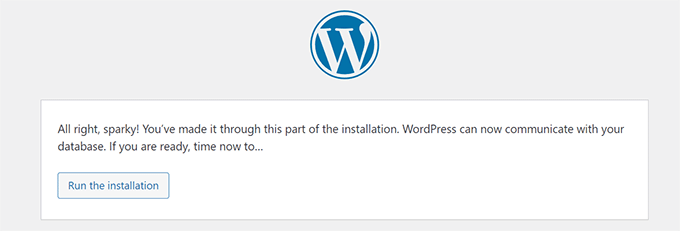
Klicka på knappen 'Kör installationen' för att fortsätta.
På nästa skärm kommer du att bli ombedd att ange en titel för din webbplats och välja ett administratörsanvändarnamn, lösenord och e-postadress.
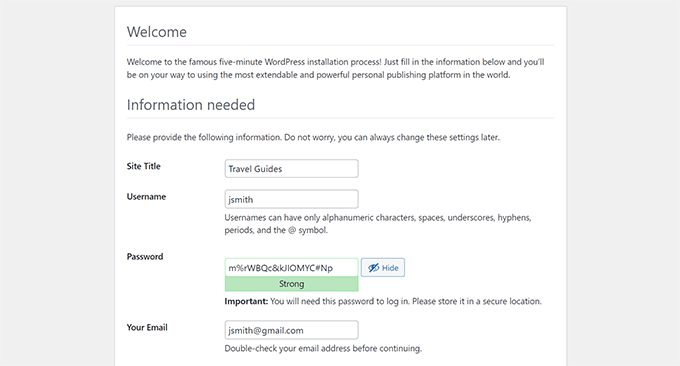
Efter att ha angett dina webbplatsuppgifter klickar du på knappen 'Kör installation' för att fortsätta.
WordPress kommer nu att konfigurera din webbplats och visa ett lyckomeddelande när det är klart:
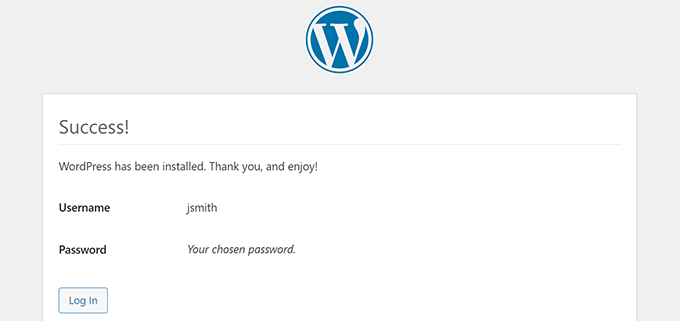
Du kan nu logga in på din nya WordPress-webbplats, som är installerad i underkatalogen.
Steg 5: Fixa permalänkar
Om du redan har en separat WordPress-installation i rotkatalogen kan du stöta på ett problem där .htaccess-filen i din underkatalog orsakar en konflikt. Detta kan leda till frustrerande 404-fel på din nya webbplats i underkatalogen.
Oroa dig inte, det finns en enkel lösning. Du behöver bara redigera .htaccess-filen i din WordPress-installation i underkatalogen. Ersätt koden i din .htaccess-fil med följande kod:
# BEGIN WordPress
<IfModule mod_rewrite.c>
RewriteEngine On
RewriteBase /your-subdirectory/
RewriteRule ^index\.php$ - [L]
RewriteCond %{REQUEST_FILENAME} !-f
RewriteCond %{REQUEST_FILENAME} !-d
RewriteRule . /your-subdirectory/index.php [L]
</IfModule>

# END WordPress
Se till att ersätta /your-subdirectory/ med det faktiska namnet på din underkatalog.
Vi hoppas att den här artikeln hjälpte dig att installera WordPress i en underkatalog. Därefter kanske du vill se vår guide om hur man skapar en en-sidig webbplats, eller se vårt experttips om de bästa dra-och-släpp-sidbyggarna.
Om du gillade den här artikeln, prenumerera gärna på vår YouTube-kanal för WordPress-videoguider. Du kan också hitta oss på Twitter och Facebook.



Olaf
En underdomän eller undermapp kan vara ett utmärkt val om du behöver en ny WordPress-instans, till exempel för en separat webbutik eller ett diskussionsforum. Du behöver inte ens en ny databas. Allt kan hanteras med en enda databas om du väljer ett annat prefix under installationen. Från min egen erfarenhet kan dock .htaccess ibland orsaka problem. I din artikel ser jag för första gången att någon tog sig tid att justera koden och lade till RewriteBase-raden för att säkerställa att allt fungerar som det ska. Jag beundrar hur grundligt du har utformat dina guider.