


När jag först tittade på att hosta WordPress på Google Cloud tänkte jag: ”Det här kan vara uppgraderingen jag har väntat på.”
Tanken på att köra min webbplats på samma infrastruktur som driver Google Sök och YouTube? Det var spännande. Men det väckte också många frågor.
Efter att ha testat alla alternativ, här är vad jag hittade: det finns 3 sätt att hosta WordPress på Google Cloud. Du kan använda en hanterad värd som SiteGround (min rekommendation), driftsätta WordPress med några få klick med hjälp av Google Cloud Marketplace, eller konfigurera allt manuellt på en virtuell maskin.
Google Cloud erbjuder seriös hastighet och tillförlitlighet. Men jag insåg snabbt att gör-det-själv-vägen inte är byggd med nybörjare i åtanke. Mellan att hantera virtuella maskiner, konfigurera din server och ställa in DNS, är det lätt att fastna.
Den goda nyheten är att du inte behöver göra det på det svåra sättet. I den här guiden kommer jag att guida dig genom alla tre metoderna så att du kan välja den som passar din kunskapsnivå och dina mål.
I slutet kommer du att veta exakt hur du hostar WordPress på Google Cloud och vilken väg jag rekommenderar baserat på verklig erfarenhet.
Varför hosta WordPress på Google Cloud?
Google Cloud Platform (GCP) är en svit av molntjänster från Google som tillhandahåller infrastruktur, lagring och datorkraft på begäran. Den lanserades 2008 och driver nu allt från YouTube till Gmail.
GCP är känt för hastighet, stabilitet och kraftfull infrastruktur. Den är byggd för att hantera enorma mängder trafik utan problem.
Det är därför många webbplatsägare, inklusive jag själv vid ett tillfälle, börjar tänka: “Om jag hostar min WordPress-webbplats på Google Cloud, får jag inte samma prestanda?”
Och i teorin, ja – det kan du. Men det är stor skillnad mellan att ha tillgång till Google Cloud och att faktiskt veta hur man använder det väl för WordPress. Det är som att köpa en racerbil utan att veta hur man kör den.
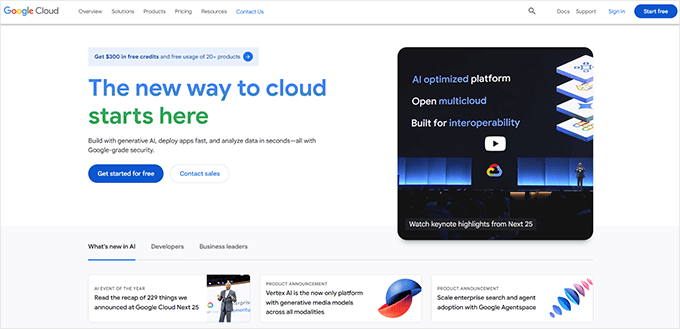
Det är där de flesta fastnar. Plattformen i sig är fantastisk, men den är byggd för ingenjörer och DevOps-team, inte vanliga WordPress-användare som försöker publicera innehåll eller öka sin publik.
Så om du har undrat om Google Cloud är rätt val för din WordPress-webbplats, är du inte ensam.
I nästa avsnitt kommer jag att visa dig det enklaste sättet att utnyttja dess kraft, utan att behöva konfigurera något manuellt.
Därefter guidar jag dig genom två praktiska metoder om du föredrar gör-det-själv-vägen.
Du kan använda hopplänkarna nedan om du vill hoppa framåt:
- Metod 1: Använd SiteGround för att hosta WordPress på Google Cloud
- Metod 2: Använd Google Cloud Marketplace för att installera WordPress (Klicka för att driftsätta)
- Metod 3. Värd för WordPress manuellt på Google Cloud VM
- Google Cloud Hosting Kostnader Förklarade
- Slutligt omdöme: Varför jag rekommenderar SiteGround för att hosta WordPress på Google Cloud
- Vanliga frågor om att hosta WordPress på Google Cloud
- Bonus WordPress Hosting Resurser 🎁
Metod 1: Använd SiteGround för att hosta WordPress på Google Cloud
Om du vill ha hastigheten och tillförlitligheten hos Google Cloud utan den tekniska installationen, då är SiteGround det alternativ jag rekommenderar – och personligen använder.
Vi migrerade WPBeginner till SiteGround 2020, och resultaten har varit konsekvent starka. Efter bytet märkte vi snabbare sidladdningstider och stabilare prestanda under trafiktoppar.
När han beskrev flytten skrev Syed Balkhi, grundare av WPBeginner:
Efter att ha testat SiteGround över flera projekt och sett hur väl deras plattform hanterade verkliga krav, visste jag att det var rätt steg för WPBeginner.
Syed Balkhi
 Syed Balkhi
För mer information, se anledningarna till varför WPBeginner bytte till SiteGround eller ta en titt på min djupgående SiteGround-recension.
SiteGround kör hela sin plattform på Google Clouds infrastruktur, så du får samma prestanda utan att behöva hantera allt själv.
Du behöver inte oroa dig för att konfigurera servrar, installera programvara eller hantera uppdateringar. Allt från prestandajustering till WordPress-säkerhet tas redan om hand. Du loggar bara in, installerar WordPress och börjar bygga din webbplats.
SiteGround gör det enkelt för vem som helst att komma igång. Deras instrumentpanel är ren och nybörjarvänlig, och du får kraftfulla funktioner direkt, inklusive automatisk cachning, gratis CDN, dagliga säkerhetskopior, inbyggd säkerhet och en-klicks staging-miljöer.
Fördelar med att använda SiteGround
- Byggd på Google Clouds snabba och pålitliga infrastruktur
- Ingen teknisk installation krävs – perfekt för nybörjare
- Utmärkt kundsupport med riktiga WordPress-experter
- Inkluderar cachning, säkerhetskopiering, säkerhet och CDN direkt ur lådan
- Platt månadspris, utan överraskningsfakturor
Nackdelar med att använda SiteGround
- Inte idealiskt om du vill ha fullständig serverkontroll eller anpassade OS-justeringar
- Mer avancerade utvecklare kan föredra en gör-det-själv molnlösning för nischade användningsfall
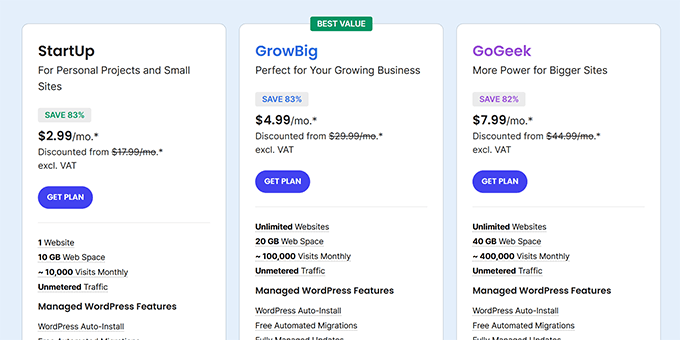
Prissättning: Till skillnad från Google Cloud Platforms betalning per användning, erbjuder SiteGround fasta priser från 2,99 USD per månad.
Om du bara vill bygga din webbplats och ha den snabb, säker och aldrig behöva tänka på serverunderhåll, är detta det enklaste och mest pålitliga sättet att göra det.
Hur man hostar WordPress på Google Cloud med SiteGround
Först måste du besöka SiteGrounds webbplats och välja en WordPress-värdplan.
Jag rekommenderar att välja Startup-planen om du precis har börjat, eller GrowBig-planen om du uppgraderar från en vanlig delad hostingtjänst.
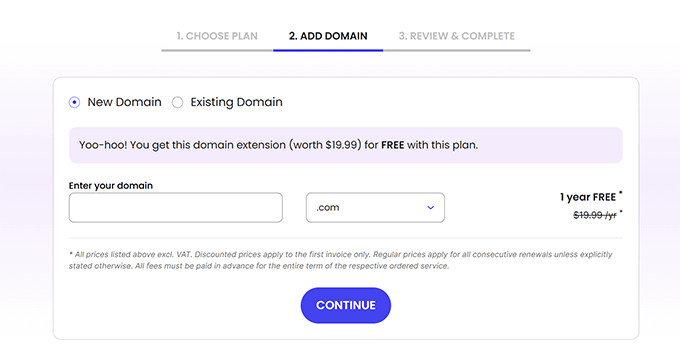
Därefter kommer du att bli ombedd att välja ett domännamn. SiteGround erbjuder ett gratis domännamn med varje värdplan under det första året.
Om du redan har ett domännamn kan du använda det också.
Därefter kommer du att bli ombedd att ange personlig information för att skapa ditt konto.
Fyll bara i informationen och gå till betalningsavsnittet för att slutföra din registrering.
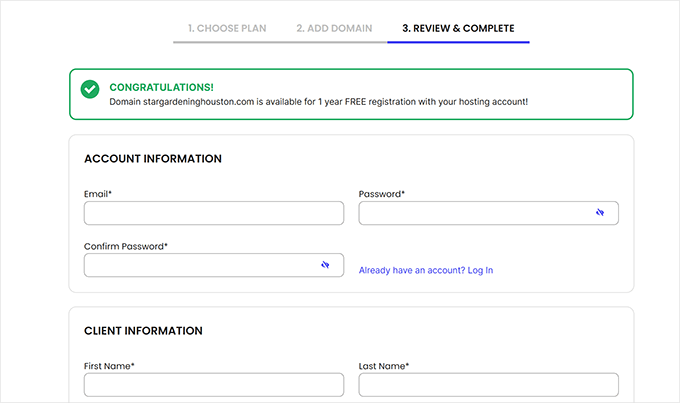
När du har slutfört köpet måste du logga in på ditt SiteGround-konto.
Härifrån klickar du helt enkelt på WordPress » Install & Manage.
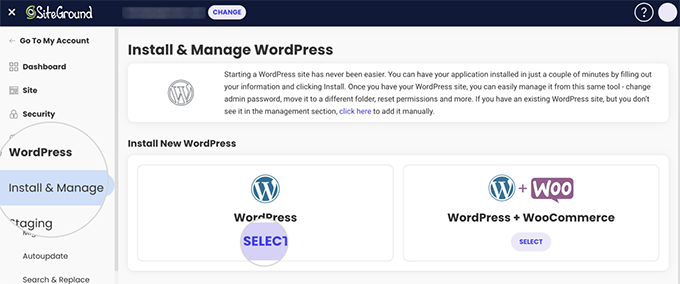
Välj WordPress, eller om du vill bygga en onlinebutik, välj sedan WordPress + WooCommerce.
Följ bara instruktionerna på skärmen för att slutföra installationsguiden.
Grattis 🎉 Din WordPress-webbplats körs på Google Cloud. Den är redan helt optimerad och redo att användas.
Hur man manuellt hostar WordPress på Google Cloud
Det finns flera sätt att manuellt hosta WordPress på Google Cloud. Du kan använda en färdig att driftsätta instans eller driftsätta den manuellt själv.
Här är en jämförelsetabell för att förstå skillnaden mellan de två metoderna:
| Funktion | Manuell VM-konfiguration | Klicka för att driftsätta |
|---|---|---|
| Enkelhet att använda | Kräver Linux-erfarenhet och kommandorad | Enklare med en guidad installationsguide |
| Installationshastighet | Långsammare – installera och konfigurera allt själv | Snabbare – WordPress och stack är automatiskt installerade |
| Anpassning | Full kontroll över programvara och serverinställningar | Begränsad med en förkonfigurerad miljö |
| Inlärningsvärde | Lär dig mer om systemkonfigurationen i detalj | Bra för att komma igång utan att dyka djupt ner i systemkonfigurationen |
| Underhåll | Du är fullt ansvarig | Du är fortfarande ansvarig, men det finns förinstallerade verktyg |
| Användningsfall | Utvecklare, tekniska användare eller testmiljöer | Gör-det-själv-användare som vill prova GCP-hosting |
Metod 2: Använd Google Cloud Marketplace för att installera WordPress (Klicka för att driftsätta)
Om du inte är bekväm med att köra serverkommandon eller vill ha ett snabbare sätt att komma igång, erbjuder Google Cloud en ‘Click to Deploy’-version av WordPress i sin Marketplace.
Det sätter upp en fullt fungerande WordPress-webbplats med några få klick, inklusive din virtuella maskin, databas och webbserverstack.
Här är fördelarna och nackdelarna med att använda metoden Klick för driftsättning.
Fördelar:
- Snabbare och enklare än manuell installation
- Ingen anledning att SSH:a eller installera programvara manuellt
- Bra för användare som är nya inom Google Cloud
Nackdelar:
- Mindre flexibilitet eftersom du använder en förkonfigurerad miljö
- Fortfarande ansvarig för säkerhetskopior, uppdateringar och säkerhet
- Vissa användare rapporterar svårigheter med att skala eller anpassa Click to Deploy-webbplatser senare
Sammantaget, om du experimenterar eller bygger ett personligt projekt, är den här metoden ett utmärkt sätt att komma igång.
Steg 1. Skapa ett nytt Google Cloud-projekt
För att börja, logga in på ditt Google Cloud-konto och skapa ett nytt projekt från instrumentpanelen.
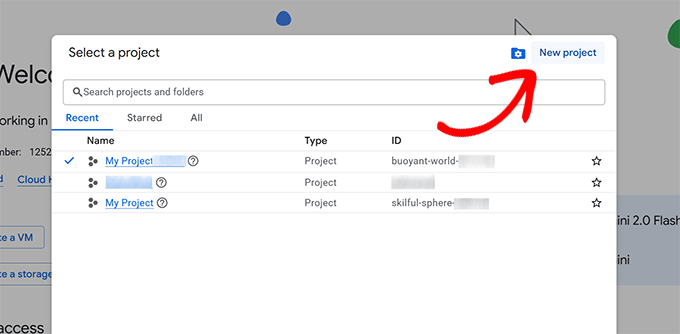
Steg 2. Aktivera fakturering
Efter att ha skapat ditt projekt måste du aktivera fakturering.
Klicka på Fakturering i menyn till vänster och följ instruktionerna på skärmen.
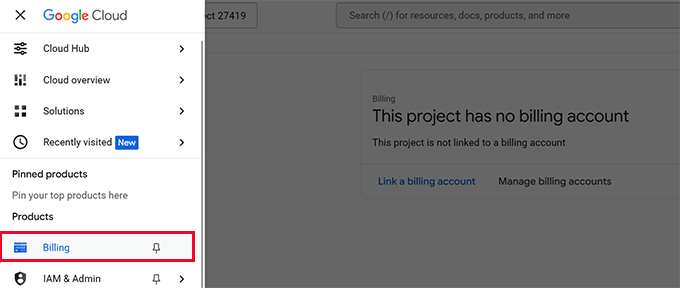
💡 Tips: Google Cloud erbjuder en gratis provperiod på 300 USD för nya användare, giltig i 90 dagar. Detta kan hjälpa dig att testa WordPress-hosting utan initiala kostnader.
Steg 3. Välj Klicka för att driftsätta WordPress-paket
När faktureringen är aktiv, klicka på sökfältet högst upp i instrumentpanelen och skriv in "WordPress".
Från resultaten behöver du välja alternativet märkt ‘WordPress – Klicka för att driftsätta’ av Google Cloud.
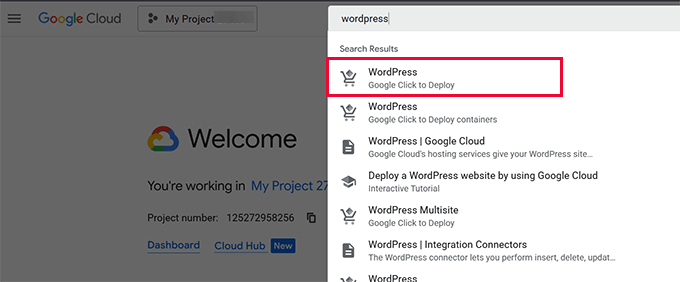
På nästa skärm klickar du på knappen ‘Kom igång’.
Därefter kan du bli ombedd att godkänna användarvillkoren och aktivera API:er. Följ helt enkelt instruktionerna för att gå vidare till nästa steg.
Steg 4. Konfigurera dina WordPress-distributionsinställningar
På nästa skärm ser du ett formulär med flera alternativ för att konfigurera din WordPress-instans.
Låt oss gå igenom var och en så att du vet exakt vad du ska välja.
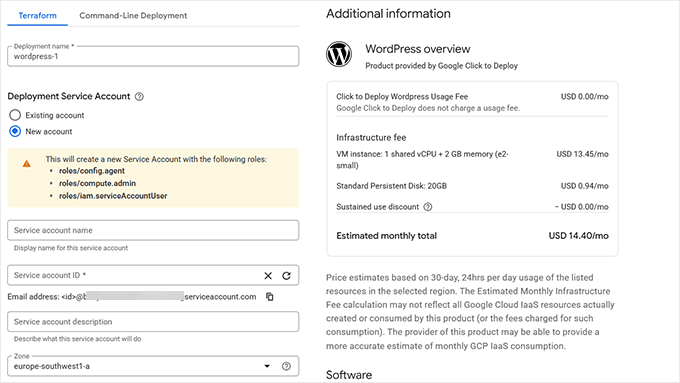
Börja med att ge din driftsättning ett namn. Detta är bara en etikett i din Google Cloud-instrumentpanel, och du kan använda något som wordpress-1 eller mywebsite.
För Deployment Service Account, lämna det inställt på 'New Account'. Google Cloud kommer automatiskt att skapa rätt behörigheter för att hantera din instans.
Välj sedan en zon där du vill att din webbplats ska finnas.
Välj en region som ligger närmast dina besökare. Till exempel asia-southeast1-c för Asien eller us-central1-a för USA.

Under Maskintyp bör du hålla dig till Allmänt ändamål. Välj sedan 'e2-small (2 vCPU, 2 GB minne)', vilket är en bra balans mellan kostnad och prestanda för webbplatser med låg trafik. Om du förväntar dig betydande besökare, överväg att uppgradera till e2-medium eller högre.
I fältet Administratörens e-postadress måste du ange din riktiga e-postadress. Det är hit Google kommer att skicka meddelanden och statusuppdateringar relaterade till din server.
Nedanför det ser du valfria funktioner. Jag rekommenderar att du behåller både Install phpMyAdmin och HTTPS Enabled markerade. Detta lägger till en databashanterare och ett SSL-certifikat till din installation.
För Boot Disk, lämna den som Standard Persistent Disk med 20 GB valt. Det räcker för de flesta små till medelstora WordPress-sajter.
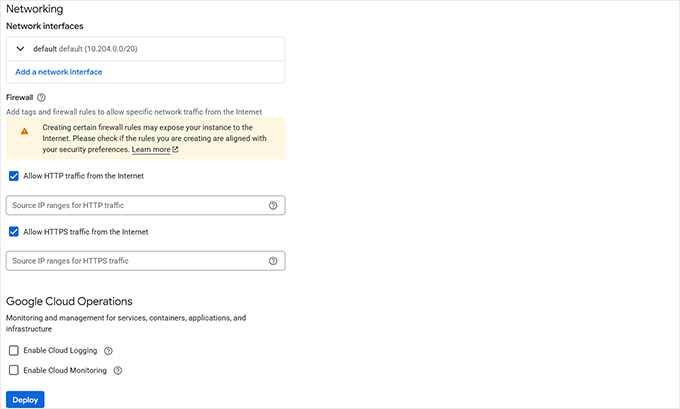
I avsnittet Nätverk, se till att båda kryssrutorna är markerade för att tillåta HTTP- och HTTPS-trafik. Detta säkerställer att besökare kan nå din webbplats i sina webbläsare.
Du kan lämna Google Cloud Operations omarkerad om du inte planerar att använda avancerade övervakningsverktyg. De krävs inte för att köra en typisk WordPress-webbplats.
När du har granskat allt klickar du bara på den blå knappen ‘Deploy’ längst ner. Google Cloud kommer nu att konfigurera allt åt dig i bakgrunden.
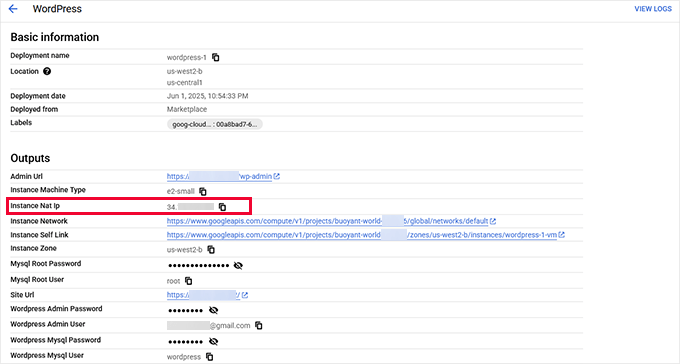
När du är klar ser du statusen för din driftsättning. Härifrån behöver du kopiera 'Instance Nat IP'. Detta är din webbplats externa IP-adress, och du kommer att behöva den i nästa steg.
Steg 5. Anslut din anpassade domän till Google Cloud
För att använda ditt eget domännamn med din driftsatta WordPress-instans på Google Cloud VM, behöver du uppdatera din domäns DNS-inställningar för att peka på den externa IP-adressen för din VM-instans (virtuell maskin).
Tips: Om du inte redan har ett domännamn, rekommenderar jag Network Solutions. Det är en av mina favorit- domännamnsregistratorer. Dessutom kan du använda min Network Solutions-kupong för att få upp till 67% rabatt på nya domänregistreringar.
Gå först till Google Cloud Console, öppna sidan ‘VM-instanser’ och kopiera den externa IP-adressen för din virtuella maskin.
Detta är adressen som din domän behöver peka på.
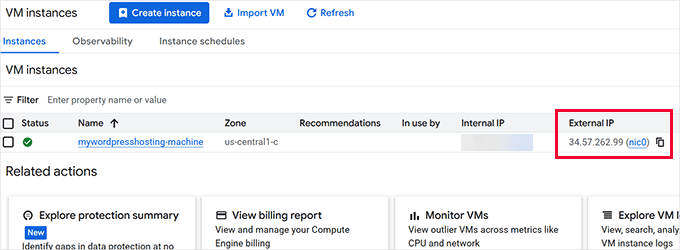
Logga sedan in på din domänregistrares instrumentpanel – det är här du köpte din domän, som Network Solutions, GoDaddy, Bluehost eller andra registratorer.
Jag kommer att visa dig instruktioner för Network Solutions, men det är i stort sett detsamma för alla domänregistratorer.
Hitta DNS-inställningarna eller avsnittet ‘Hantera DNS’ för din domän.
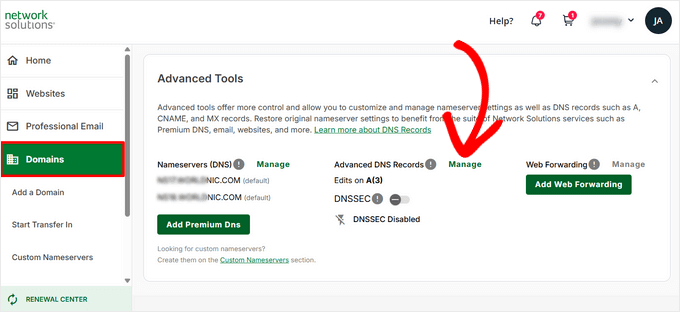
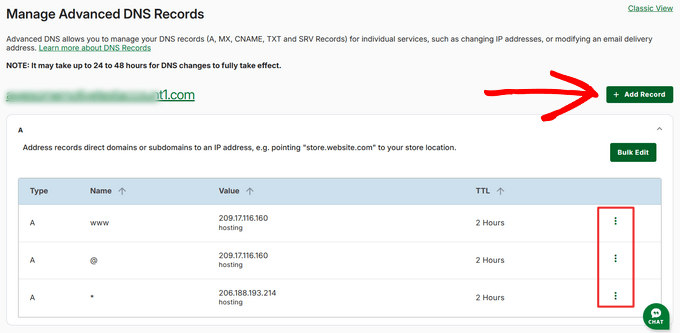
Här måste du ta bort alla A-poster som för närvarande pekar på en annan IP-adress.
Klicka sedan på knappen ‘Lägg till post’ högst upp.
I formuläret som visas, se till att posttypen är inställd på A. I rullgardinsmenyn ‘Refererar till’ väljer du Annan värd. Ändra fältet Namn eller Värd till @ om du pekar på rot-domänen (t.ex. example.com).
I fältet IP-adress måste du ange den externa IP-adressen för din Google Cloud VM. Om din VMs IP till exempel är 35.247.XX.XX, måste du skriva in den.
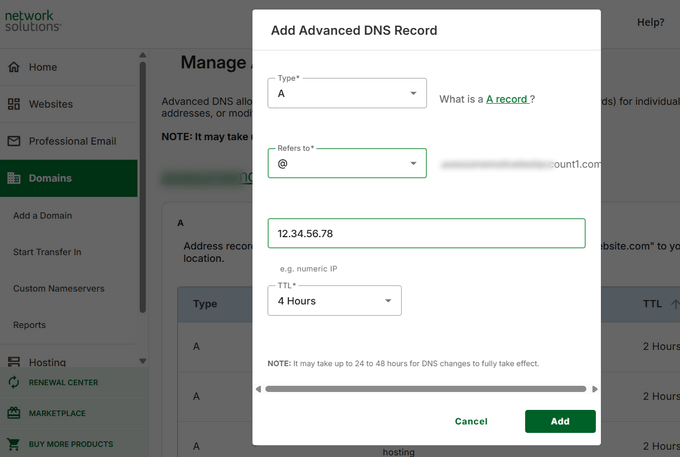
Ställ in TTL (Time to Live) till standardvärdet och klicka sedan på knappen ‘Add’ för att spara ändringarna.
Om du även vill stödja www.yourdomain.com, upprepa processen och lägg till ytterligare en A-post med värdnamnet satt till www, som pekar på samma IP-adress.
Det kan ta några minuter för DNS-ändringarna att spridas. När det är klart bör ett besök på din domän i en webbläsare ta dig till din Google Cloud-hostade webbplats.
Efter att ha sparat dina DNS-ändringar kan det ta några minuter (upp till 24 timmar, men oftast mycket snabbare) för dem att spridas globalt.
När det är klart bör ett besök på din domän ladda din webbplats. Du kan fortfarande behöva uppdatera din WordPress-webbplatsadress så att den använder ditt domännamn istället för IP-adressen.
Metod 3. Värd för WordPress manuellt på Google Cloud VM
Den här metoden är för avancerade användare, utvecklare och studenter. För den här metoden kommer du manuellt att konfigurera din VM och använda SSH-kommandoraden för att installera programvara.
Steg 1. Skapa ett projekt
För att börja måste du logga in på ditt Google Cloud-konto och skapa ett nytt projekt från molnkonsolen.
När ditt projekt är skapat är nästa steg att aktivera fakturering.
Steg 2. Aktivera fakturering
Klicka helt enkelt på etiketten Fakturering i den vänstra kolumnen och följ instruktionerna på skärmen.
Steg 3. Aktivera Compute Engine
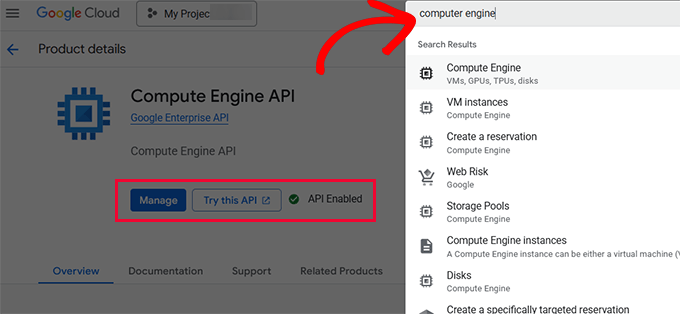
När faktureringen är inställd måste du klicka på alternativet 'Compute Engine' från den vänstra kolumnen (eller använda sökfältet högst upp för att hitta det) och klicka på 'Aktivera' för att börja använda API:et.
Detta låser upp verktygen som du kommer att använda för att skapa och hantera din server.
Steg 4. Skapa en virtuell maskin
När du har aktiverat Compute Engine kan du nu skapa en virtuell maskininstans (VM-instans för kort).
En VM-instans är din egen virtuella privata maskin som du kan omvandla till en VPS-server för att hosta din webbplats på Google Cloud-plattformen.
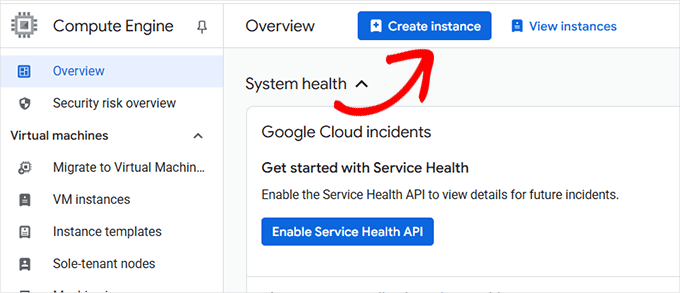
På nästa skärm kommer du att bli ombedd att konfigurera din VM-instans.
Först måste du ange ett namn för din VM, vilket kan vara vad som helst som hjälper dig att enkelt identifiera den. Och välj en region och zon där du vill hosta den.
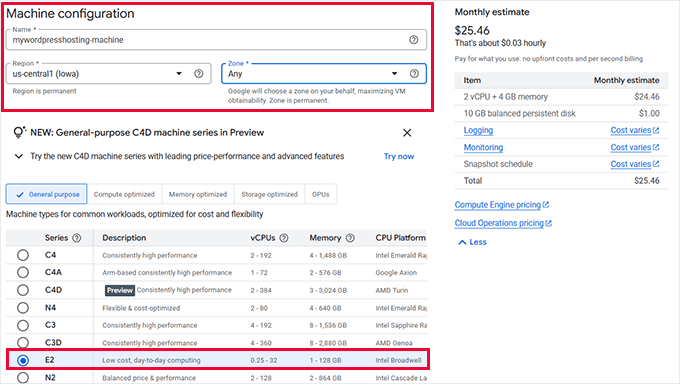
Nedanför ser du förkonfigurerade inställningar för olika användningsfall. Jag rekommenderar att använda E2, som är billig och perfekt för att hosta en WordPress-webbplats.
Nedanför det kan du konfigurera din instans ytterligare genom att lägga till mer minne eller CPU-kärnor.
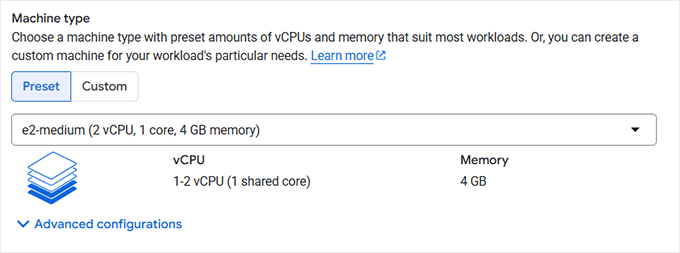
Därefter behöver du klicka på "Skapa" för att fortsätta till nästa steg.
Google Cloud-konsolen kommer nu att skapa din virtuella maskininstans och omdirigera dig till instrumentpanelen för VM-hantering.
Steg 5. Konfigurera brandväggsregler
Medan din VM är redo, tillåter dess brandväggsregler för närvarande inte inkommande trafikförfrågningar.
Låt oss ändra på det.
Klicka bara på alternativet ‘Set up firewall rules’.
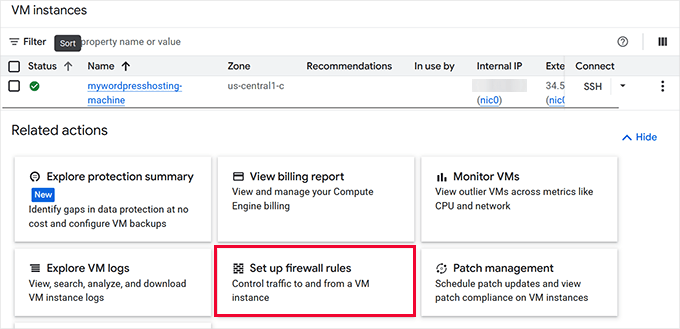
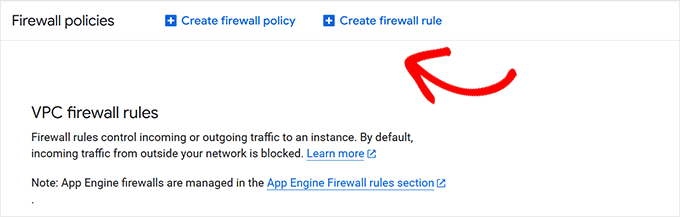
Detta tar dig till området Nätverkssäkerhet och visar ditt VM:s brandväggsregler.
Klicka helt enkelt på alternativet 'Skapa brandväggsregel' för att fortsätta.
På nästa skärm måste du ange följande information i fälten:
- Namn: allow-http
- Mål: Alla instanser i nätverket
- Källfilter: IPv4-intervall
- Käll-IP-intervall: 0.0.0.0/0
- Andra källfilter: Inget
- Destinationsfilter: Inget
- Protokoll och portar: Markera ‘TCP’ och ange
80
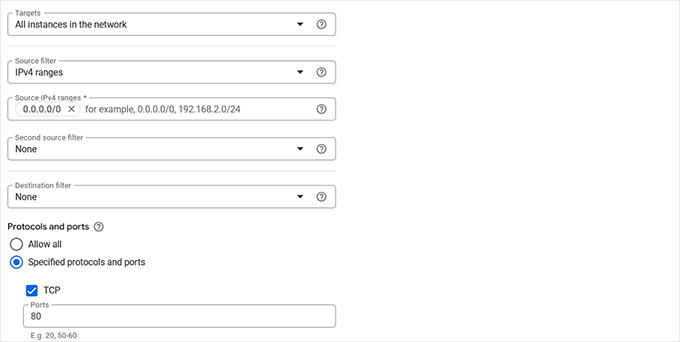
Glöm inte att klicka på ‘Create’ för att spara din brandväggsregel.
Din virtuella maskin är nu redo för webbplatstrafik.
Steg 6. Installera webbserverprogramvara
Därefter måste du använda SSH-knappen i Cloud Console för att ansluta till din server. Detta kommandoradsgränssnitt låter dig installera programvara och ge din virtuella maskin kommandon i textformat.
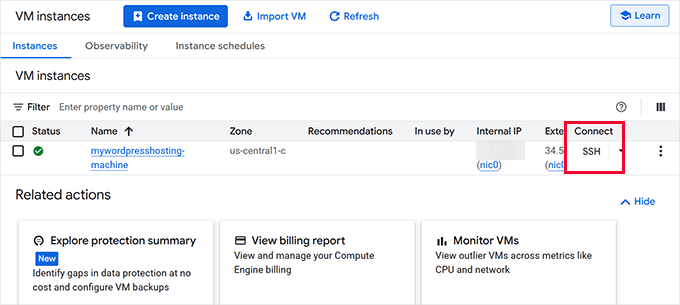
Du behöver använda den för att installera nödvändig programvarustack. Detta inkluderar Apache eller Nginx för din webbserver, PHP för WordPress och MySQL eller MariaDB för din databas.
Du kan köra den i din webbläsare. När du är ansluten ser du en svart terminalskärm.
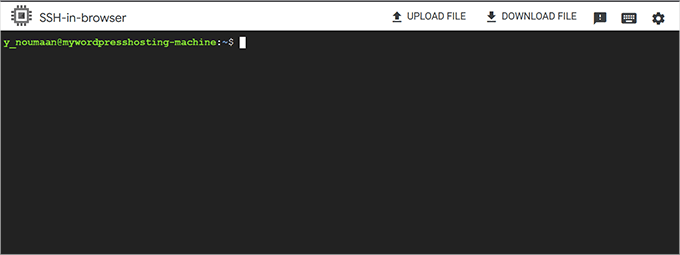
Nu behöver du köra flera kommandon, ett efter ett. Jag vet att det låter lite komplicerat, men lita på mig, det är inte så svårt som det låter. Kopiera och klistra bara in kommandona nedan.
Du börjar först med att uppdatera din VM-instans. Detta är lite som att uppdatera din dator för att säkerställa att du har alla säkerhetsuppdateringar installerade:
sudo apt update && sudo apt upgrade -y
Det kan ta några minuter att slutföra. Under denna tid kan du se alternativ dyka upp. Tryck helt enkelt på Enter för att fortsätta med standardvalen.
När du är klar, kopiera och klistra in följande kommando för att installera Apache webbserver:
sudo apt install apache2 -y
För er som vill installera Nginx kan ni ange följande kommando:
sudo apt install nginx -y
Undrar vilken som är bäst? Se vår artikel som jämför Apache vs. Nginx vs. LiteSpeed.
Jag föredrar Nginx eftersom det ger bättre prestanda och hastighet. Apache används dock mer allmänt på grund av sin flexibilitet och användarvänlighet.
När du har installerat webbserverprogramvaran är nästa steg att installera MySQL. Kör helt enkelt detta kommando:
sudo apt install mysql-server -y
Beroende på ditt VM:s operativsystem kan mysql-server i vissa fall inte vara tillgängligt för installation. I så fall kan du använda MariaDB som en direkt ersättning för MySQL. Det fungerar perfekt med WordPress, och kommandona är nästan identiska.
Lägg helt enkelt till följande kommando för att installera MariaDB istället:
sudo apt install mariadb-server -y
Därefter måste du köra MySQL/MariaDB-installationen.
Ange följande kommando härnäst:
sudo mysql_secure_installation
Under installationen kan du acceptera standardinställningarna eller ställa in dem mer strikt baserat på din komfortnivå (svara ja på att ta bort anonyma användare, inaktivera fjärrinloggning som root, och så vidare).
Nu när du har MySQL installerat kan du skapa en databas att använda för din WordPress-webbplats.
Ange först detta kommando:
sudo mysql -u root -p
Du kommer att bli ombedd om ett lösenord. Om du skapade ett under installationen kan du använda det. Eller tryck helt enkelt på Enter-tangenten på ditt tangentbord.
Du kommer nu att ange MySQL-servern. Det är här du kommer att hantera din WordPress-databas.
Låt oss först skapa en genom att modifiera och ange följande kommandon:
CREATE DATABASE wordpress DEFAULT CHARACTER SET utf8 COLLATE utf8_unicode_ci;
CREATE USER 'wpuser'@'localhost' IDENTIFIED BY 'strongpassword';
GRANT ALL ON wordpress.* TO 'wpuser'@'localhost';
FLUSH PRIVILEGES;
EXIT;
Du kan ändra databasnamnet från wordpress till något annat.
På samma sätt kan du ändra wpuser (MySQL-användarnamnet) och slutligen ersätta strongpassword med ditt eget starka lösenord.
📝Viktigt: Skriv ner ditt MySQL-användarnamn, lösenord och databasnamn på en säker plats, du kommer att behöva dem senare för att installera WordPress.
Därefter behöver du installera PHP och de nödvändiga modulerna.
Om du installerade Apache, ange följande kommando:
sudo apt install php php-mysql php-curl php-gd php-xml php-mbstring php-zip libapache2-mod-php -y
Om du installerade Nginx istället för Apache, använd detta kommando (ersätt libapache2-mod-php med php-fpm):
sudo apt install php php-mysql php-curl php-gd php-xml php-mbstring php-zip php-fpm -y
När installationen är klar måste du starta om din webbserver. Detta gör att din webbserver kan ladda PHP och andra installerade moduler vid omstart.
För Apache, använd följande kommando:
sudo systemctl restart apache2
För Nginx måste du använda följande kommando istället:
sudo systemctl restart nginx
Steg 7. Anslut din anpassade domän till Google Cloud
För att använda ditt eget domännamn (som dittdomän.com) med din Google Cloud VM, behöver du uppdatera din domäns DNS-inställningar för att peka på den externa IP-adressen för din VM-instans.
Gå först till Google Cloud Console, öppna sidan ‘VM-instanser’ och kopiera den externa IP-adressen för din virtuella maskin. Detta är adressen som din domän behöver peka på.
Logga sedan in på din domänregistrares instrumentpanel. Det är här du köpte din domän, som Network Solutions, GoDaddy, Bluehost eller andra plattformar.
Jag kommer att visa dig instruktioner för Network Solutions, men det är i stort sett detsamma för alla domänregistratorer.
Hitta DNS-inställningarna eller avsnittet ‘Hantera DNS’ för din domän.
Här måste du ta bort alla A-poster som för närvarande pekar på en annan IP-adress.
Klicka sedan på knappen 'Lägg till post' högst upp.
I formuläret som visas, se till att posttypen är inställd på A. I rullgardinsmenyn "Refererar till" väljer du "Annan värd". Ändra fältet Namn eller Värd till @ om du pekar på rotdomänen (t.ex. example.com).
Ange den externa IP-adressen för din Google Cloud VM i fältet IP-adress. Om din VMs IP till exempel är 35.247.XX.XX, skriv in den.
Ställ in TTL (Time to Live) till standardvärdet och klicka sedan på knappen ‘Add’ för att spara ändringarna.
Om du även vill stödja www.yourdomain.com, upprepa processen och lägg till ytterligare en A-post med värdnamnet satt till www, som pekar på samma IP-adress.
Det kan ta några minuter för DNS-ändringarna att spridas. När det är klart bör besök på din domän i en webbläsare leda dig till din Google Cloud-hostade webbplats.
Efter att ha sparat dina DNS-ändringar kan det ta några minuter (upp till 24 timmar, men oftast mycket snabbare) för dem att spridas globalt. När det är klart bör besök på din domän ladda din server istället för bara den råa IP-adressen.
Steg 8. Installera SSL och aktivera HTTPS
Innan du besöker din domän är det en bra idé att installera ett SSL-certifikat. Detta gör att du kan servera din WordPress-webbplats via HTTPS, vilket är säkrare och föredras av sökmotorer.
Jag rekommenderar att använda Let’s Encrypt, som är en gratis och betrodd certifikatutfärdare.
För att göra saker enklare kommer jag att använda ett verktyg som heter Certbot för att automatiskt utfärda och konfigurera SSL-certifikatet för Apache eller Nginx.
Först, uppdatera din pakethanterarlista och installera Certbot:
sudo apt update
sudo apt install certbot python3-certbot-apache -y
Om du använder Nginx kan du installera Certbot med Nginx-pluginet istället:
sudo apt install certbot python3-certbot-nginx -y
När det är installerat, kör detta kommando för att begära ett SSL-certifikat för din domän.
Kom ihåg att ersätta yourdomain.com med din faktiska domän:
sudo certbot --apache -d yourdomain.com -d www.yourdomain.com
För Nginx-användare är kommandot:
sudo certbot --nginx -d yourdomain.com -d www.yourdomain.com
Certbot kommer att ställa några frågor, inklusive din e-postadress för brådskande meddelanden. Du kan välja att omdirigera all trafik till HTTPS när du blir ombedd, och jag rekommenderar att du svarar ja.
Det var allt! Du har nu installerat ett gratis SSL-certifikat, och din webbplats är tillgänglig via HTTPS.
Notera: Let’s Encrypt-certifikat är giltiga i 90 dagar, men Certbot förnyar dem automatiskt. Du kan testa automatisk förnyelse med detta kommando:
sudo certbot renew --dry-run
Steg 9. Installera WordPress på din server
Nu är det dags att installera WordPress. Växla tillbaka till din VM-instans, SSH in på din server och kör:
wget https://wordpress.org/latest.tar.gz
När nedladdningen är klar måste du extrahera den med följande kommando:
tar -xvzf latest.tar.gz
Detta skapar en wordpress-mapp.
Flytta dess innehåll till din webbroot, som vanligtvis kallas /var/www/html/, så här:
sudo mv wordpress/* /var/www/html/
Du måste ge korrekta filrättigheter så att din webbserver kan komma åt allt:
sudo chown -R www-data:www-data /var/www/html/
Skapa nu WordPress konfigurationsfil.
Kopiera först exemplet:
sudo cp /var/www/html/wp-config-sample.php /var/www/html/wp-config.php
Redigera den med nano eller en annan editor för att ange ditt databasnamn, användare och lösenord.
Detta är informationen du sparade tidigare när du skapade din WordPress-databas:
sudo nano /var/www/html/wp-config.php
Spara och stäng filen genom att trycka på CTRL+X.
Gå slutligen till din domän i en webbläsare, och du bör se WordPress installationsskärm.
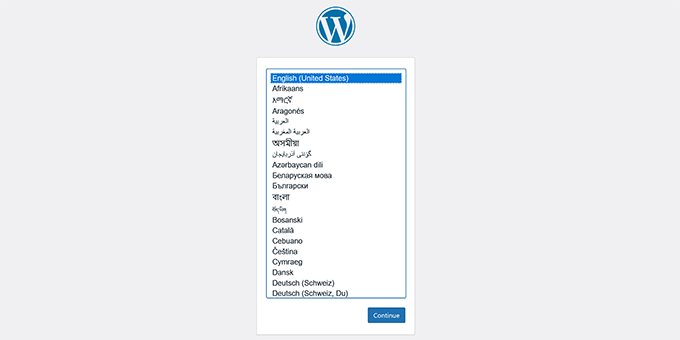
Du kan nu följa stegen för att skapa din administratörsanvändare och slutföra installationen. Behöver du hjälp? Se vår kompletta WordPress installationshandledning.
Felsökningstips 💡: Om du ser en standard server sida istället för WordPress installationsskärm. Detta innebär att en standard index.html sida finns i webbplatsens rotkatalog. För att ta bort den, anslut till SSH igen och ange följande kommando:
sudo rm /var/www/html/index.html
🎉 Det var allt! Du har nu en fungerande WordPress-webbplats som körs på Google Cloud med din anpassade domän.
Tänk på att du också är ansvarig för att säkra din WordPress-webbplats, hantera säkerhetskopior, tillämpa uppdateringar och övervaka dess prestanda. Om du inte känner dig säker på att göra dessa saker, kan Metod 1 (SiteGround) vara ett bättre alternativ.
Google Cloud Hosting Kostnader Förklarade
En sak som kan överraska nybörjare är hur Google Cloud debiterar för hosting. Till skillnad från traditionella webbhotell med fasta månadsplaner använder Google Cloud en betala-efter-användning-modell som beror på hur mycket du använder deras tjänster.
När du startar en WordPress-webbplats på Google Cloud, oavsett om det sker manuellt eller med Click to Deploy, faktureras du separat för din virtuella maskin, diskutrymme, nätverksanvändning och valfria tjänster, som ögonblicksbilder eller lastbalansering.
Till exempel, om du väljer standardkonfigurationen från Click to Deploy med en e2-small-instans (2 vCPU, 2 GB RAM) och en 20 GB disk, ser den uppskattade månadskostnaden enligt Googles molnkalkylator ut ungefär så här:
- VM-instans: ~$15/månad (priset kan variera beroende på region)
- Persistent disk: ~$1/månad
- Total uppskattad månadskostnad: ~$16/månad
Detta inkluderar inte bandbreddsanvändning eller backup-lagring. Om din webbplats får mycket trafik, eller om du lagrar stora filer eller skapar ögonblicksbilder, kan kostnaden öka utan förvarning.
💡 Tips: Google Cloud erbjuder en gratis provperiod på 300 USD för nya användare, giltig i 90 dagar. Detta är ett utmärkt sätt att testa WordPress-hosting på GCP utan att betala i förskott.
Du behöver också övervaka användningen, ställa in budgetvarningar och manuellt hantera programuppdateringar, säkerhetskopieringar och säkerhetsuppdateringar. Det kan vara mycket arbete om du bara vill fokusera på att bygga din webbplats.
Det är därför, även om Google Cloud är otroligt kraftfullt, jag vanligtvis inte rekommenderar det för nybörjare – om du inte är beredd att hantera allt själv och optimera för kostnad.
Google Cloud vs. SiteGround – Kostnadsjämförelse
| Funktion | Google Cloud | SiteGround (Hanterad hosting) |
|---|---|---|
| Månadskostnad (Startwebbplats) | ~$16/månad (e2-small + 20GB disk) | $2.99/månad (Startplan) |
| Trafikkostnader | Användningsbaserad fakturering (kan öka med trafik) | Generösa resurser med varje plan för att hantera trafik |
| Säkerhetskopiering & Återställning | Manuell installation krävs | Automatisk säkerhetskopiering ingår |
| Säkerhet | Användarhanterade uppdateringar och brandvägg | AI-driven säkerhet och serverövervakning |
| Support | Inget stöd för serverinstallation (gör-det-själv) | 24/7 expert WordPress-support |
| Enkelhet att använda | Kräver tekniska färdigheter och CLI-åtkomst | Nybörjarvänlig instrumentpanel och verktyg |
SiteGround tillhandahåller å andra sidan samma Google Cloud-infrastruktur under ytan, men med förutsägbara priser, automatiserad säkerhet, expertstöd och inga oväntade räkningar.
Om du bygger en seriös webbplats eller driver ett företag är sinnesron och supporten ensamma värda det.
Slutligt omdöme: Varför jag rekommenderar SiteGround för att hosta WordPress på Google Cloud
Jag har använt alla tre metoderna: manuell VM-konfiguration, Click to Deploy och SiteGround. Och min ärliga rekommendation är enkel.
Om du älskar att gräva i serverkonfigurationer och vill lära dig molninfrastruktur praktiskt, då är DIY-metoden ett utmärkt projekt.
Men om du fokuserar på att växa ditt företag snarare än att hantera infrastruktur, då är SiteGround det smartare valet.
Du får fortfarande kraften och tillförlitligheten hos Google Cloud i bakgrunden. Men allt annat – prestandaoptimering, säkerhetskopiering, cachning, staging, support – hanteras åt dig av personer som kan WordPress utan och innan.
Vi hostar WPBeginner på SiteGround, och många av våra partnerföretag hostas också på SiteGround.
Om du bygger en seriös webbplats och inte vill oroa dig för serverkonfiguration, faktureringsspikar eller att hålla dig uppdaterad med säkerhetsuppdateringar, då är SiteGround där du bör börja.
Vanliga frågor om att hosta WordPress på Google Cloud
Kan jag hosta WordPress på Google Cloud gratis?
Google Cloud erbjuder en gratis provperiod på 300 USD för nya användare, giltig i 90 dagar. Du kanske kan köra en WordPress-sida med låg trafik under den perioden utan att betala. Efter provperioden debiteras du baserat på användning. Gratisnivån är begränsad, så det är bättre att anta en viss kostnad om du menar allvar med din webbplats.
Behöver jag vara utvecklare för att hosta WordPress på Google Cloud?
Inte nödvändigtvis, men viss teknisk komfort hjälper. Click to Deploy-metoden är nybörjarvänlig, medan den manuella VM-installationen kräver kännedom om Linux, SSH och serverkonfiguration.
Om du inte är bekväm med kommandoradsverktyg eller serverhantering, rekommenderar jag att du väljer SiteGround. Det är byggt på Google Cloud-infrastruktur och hanterar all teknisk installation åt dig, så att du kan fokusera på din webbplats istället.
Vilket är bättre: Click to Deploy eller manuell VM-konfiguration?
Klicka för att driftsätta är snabbare och enklare, vilket gör det utmärkt för testning eller mindre projekt. Manuell installation ger dig full kontroll, bättre prestandaoptimering och tätare säkerhet om du vet vad du gör. Jag har använt båda, och det handlar verkligen om hur aktiv du vill vara.
Vad är det enklaste sättet att hosta WordPress på Google Cloud?
Det enklaste och mest pålitliga alternativet är att använda SiteGround. SiteGround körs på Googles molninfrastruktur, vilket innebär att du får alla fördelar av GCP:s hastighet och prestanda. Men till skillnad från gör-det-själv-hosting behöver du inte hantera serverinstallation, säkerhetsuppdateringar eller oväntade fakturor. Därför använder vi SiteGround för WPBeginner.
Kommer min WordPress-webbplats att vara snabbare på Google Cloud?
Ja — Googles molnnätverk är världsklass. Oavsett om du väljer SiteGround eller konfigurerar det själv, får du snabbare laddningstider, låg latens och utmärkt drifttid. Men tänk på att hastigheten också beror på hur väl din webbplats är optimerad.
Är Google Cloud billigare än delad hosting?
Inte direkt. När du väl räknar in kostnader för bandbredd, lagring och externa IP-adresser kan det kosta mer att köra din egen VM än vanlig delad hosting. Om du är priskänslig är SiteGrounds fasta planer ofta mer förutsägbara och prisvärda i längden.
Bonus WordPress Hosting Resurser 🎁
Följande är några ytterligare resurser om att hosta WordPress som du kan finna hjälpsamma.
- Hur man installerar WordPress på Amazon Web Services
- Delad hosting vs. molnhosting vs. hanterad WordPress – Vad är skillnaden?
- Bästa molnhostingleverantörerna för WordPress (expertval)
- Hur man flyttar WordPress till en ny värd eller server utan driftstopp
- Bästa WordPress-migreringstjänster (jämförda)
Oavsett om du väljer SiteGround för enkelhet eller går den manuella vägen för full kontroll, är hosting av WordPress på Google Cloud absolut genomförbart. Jag hoppas att den här guiden har hjälpt dig att välja rätt väg och känna dig mer säker på att lansera din webbplats.
Om du gillade den här artikeln, prenumerera gärna på vår YouTube-kanal för WordPress-videoguider. Du kan också hitta oss på Twitter och Facebook.



Susant Swain
Den här guiden är en absolut pärla!
Som professionell utvecklare som har kämpat med att sätta upp WordPress på olika stora molnleverantörer, kan jag inte nog betona hur ovärderlig en resurs som denna skulle ha varit under mina tidiga dagar. Jag minns att jag spenderade otaliga timmar, ibland till och med dagar, bara för att försöka pussla ihop lösningar för vad som verkade vara "enkla" uppgifter för att få en WordPress-sida live på Google Cloud. Den enorma fragmenteringen av information och nyanserna i att konfigurera allt från webbservern till databasen och nätverket kändes ofta som en oöverstiglig utmaning.
Metoderna som beskrivs här (oavsett om det är "one-click" Marketplace-distributioner, den detaljerade manuella installationen på Compute Engine, eller till och med SiteGround-metoden) täcker verkligen spektrumet av behov och adresserar de vanliga smärtpunkterna som nybörjare och till och med erfarna proffs möter.
Om du precis har börjat eller till och med om du har kämpat tidigare, lita på mig när jag säger, läs den här guiden noggrant. Den kommer att spara dig enorm frustration och otaliga timmar. Ett stort tack till författaren för att ha sammanställt en så tydlig, omfattande och genuint hjälpsam resurs. Det här är precis vad communityn behöver.
WPBeginner Support
Glad to hear you found this guide so helpful!
Admin