


Frakt spelar en stor roll för framgången för alla onlinebutiker, och att ha kontroll över vilka fraktsätt som visas i WooCommerce kan göra verklig skillnad.
Även om det kan låta lockande att erbjuda gratis frakt på varje beställning, kan det snabbt minska vinstmarginalerna. Samtidigt leder det ofta till förvirring, övergivna kundvagnar och onödiga supportförfrågningar när fraktalternativ som inte är tillgängliga för kundens plats visas.
Det finns också tillfällen, som under perioder med hög försäljning eller säsongstoppar, då det är vettigt att tillfälligt inaktivera vissa fraktsätt för att säkerställa att beställningar kan uppfyllas på ett tillförlitligt sätt.
Av dessa skäl rekommenderar vi ofta att ägare av WooCommerce-butiker selektivt döljer fraktsätt för att balansera operativa behov med en smidig kundupplevelse.
I den här guiden visar vi dig hur du kontrollerar vilka fraktsätt i WooCommerce dina kunder ser, och när de ser dem.
💡Snabbt svar: Dölja fraktsätt i WooCommerce
Har du bråttom? Här är de enklaste sätten att dölja fraktsätt i WooCommerce:
- Den inbyggda metoden: Du kan använda standardalternativen WooCommerce » Inställningar » Frakt för att dölja "Gratis frakt" tills en kund spenderar ett minimibelopp.
- Pluginmetoden: För att automatiskt dölja betalda alternativ (som Fast pris) när gratis frakt blir tillgängligt, behöver du ett plugin. Vi rekommenderar Hide Shipping Method for WooCommerce.
När man ska dölja fraktmetoder i WooCommerce
Låt oss titta på några vanliga situationer där det är helt logiskt att dölja fraktsätt för din butik.
Vi ser butiksägare göra detta hela tiden för att lösa verkliga affärsutmaningar och ofta öka konverteringar längs vägen:
- Skydda dina vinster: Kanske har du inte råd med gratis frakt på små beställningar. Det är helt okej! Dölj bara det alternativet tills beställningarna når en lönsam tröskel.
- Platsbaserad frakt: Har du kunder över hela världen? Visa dem bara de fraktsätt som faktiskt fungerar för deras region. Ingen behöver se alternativ de inte kan använda.
- Hantering av högsäsonger: Under helgförsäljningar kan du behöva dölja expressfrakt tillfälligt för att säkerställa att du kan hantera beställningar.
- Effektivisera kassan: Ibland är mindre mer. Att visa färre men mer relevanta leveransalternativ kan minska övergivna kundvagnar och öka konverteringar.
Förutom att dölja fraktmetoder rekommenderar vi alltid att lägga till en gratis frakt-bar på din webbplats. Det är ett enkelt sätt att låta shoppare veta exakt vilka fraktalternativ som är tillgängliga för dem och vad de behöver göra för att låsa upp bättre priser.
Med det sagt, vi visar dig 2 beprövade metoder för att dölja WooCommerce-leveransalternativ. Du kan använda snabblänkarna nedan för att hoppa till din föredragna sektion:
Notera: I den här artikeln antar vi att du redan har konfigurerat en WooCommerce-butik. Om du behöver hjälp kan du läsa vår guide om hur du startar en onlinebutik eller vår WooCommerce enkelt-tutorial.
Metod 1: Konfigurera gratis fraktinställningar i WooCommerce (snabbt och enkelt)
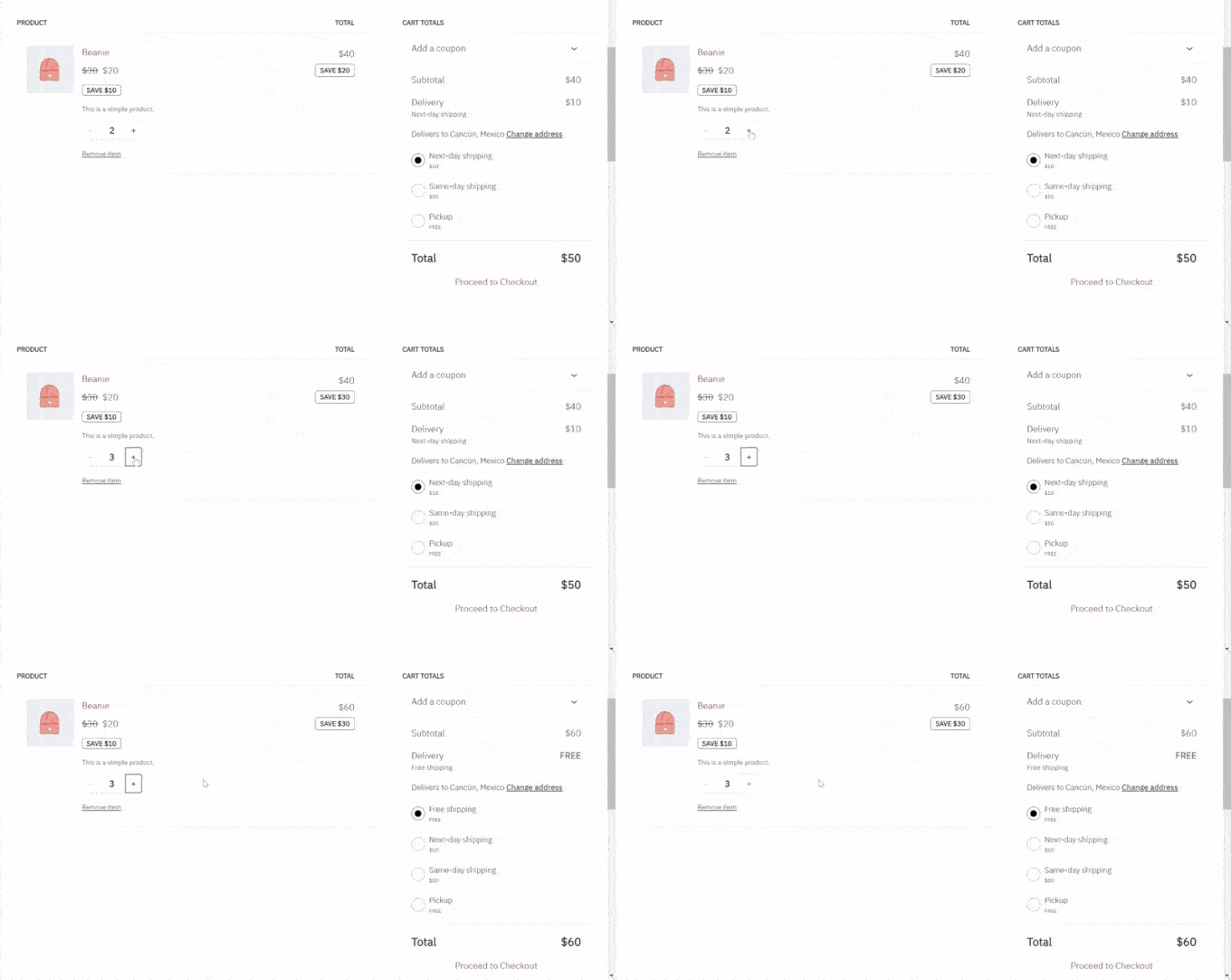
Den här metoden “döljer” tekniskt sett inte en fraktmetod i traditionell mening. Istället hålls alternativet Fri frakt dolt som standard och låses bara upp när kunden uppfyller ett minimikrav för beställning (som att spendera 50 USD).
Tänk på att det inte automatiskt kommer att dölja dina andra betalda fraktalternativ (som ‘Fast pris’) när en kund kvalificerar sig för gratis frakt. För att göra det behöver du använda Metod 2.
Låt oss börja med att komma åt dina fraktinställningar. Gå till din WordPress-instrumentpanel och klicka på WooCommerce » Inställningar. Väl där, leta efter fliken 'Frakt' högst upp på sidan.
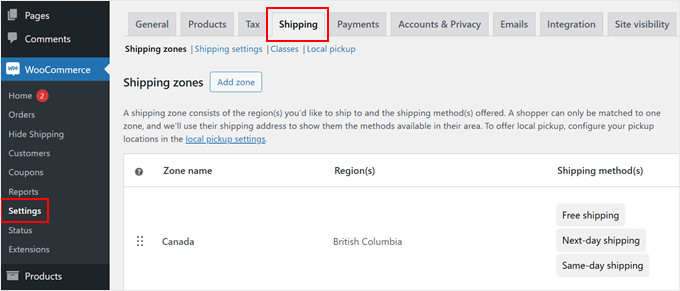
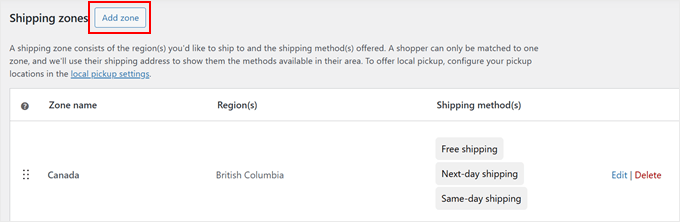
Du kommer att se två alternativ för att ställa in dina fraktzoner. Du kan antingen skapa en ny zon genom att klicka på ‘Lägg till zon’ eller ändra en befintlig. För den här guiden kommer vi att ställa in en fraktzon.
Obs: Om du redan har en zon inställd för din målgrupp (t.ex. USA), klickar du helt enkelt på Redigera under det zonnamnet istället för att skapa en ny.
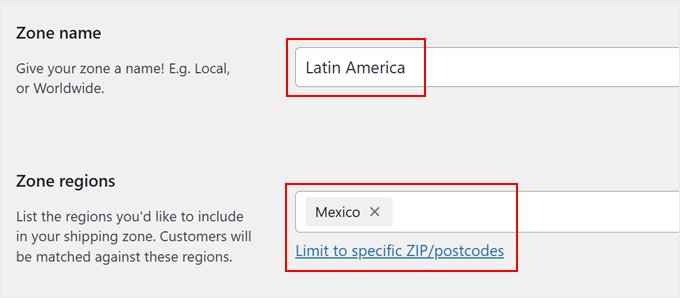
Ge nu din fraktzon ett meningsfullt namn som beskriver området den täcker. Du kan kalla den något i stil med 'USA:s fastland', 'Latinamerika' eller 'Europa'.
Lägg sedan till dina zonregioner genom att välja specifika länder, stater eller till och med städer.
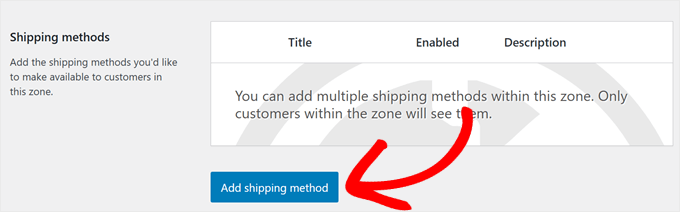
När du har ställt in din zon, scrolla ner för att hitta knappen 'Lägg till fraktsätt'.
Klicka på den för att se dina tillgängliga alternativ.
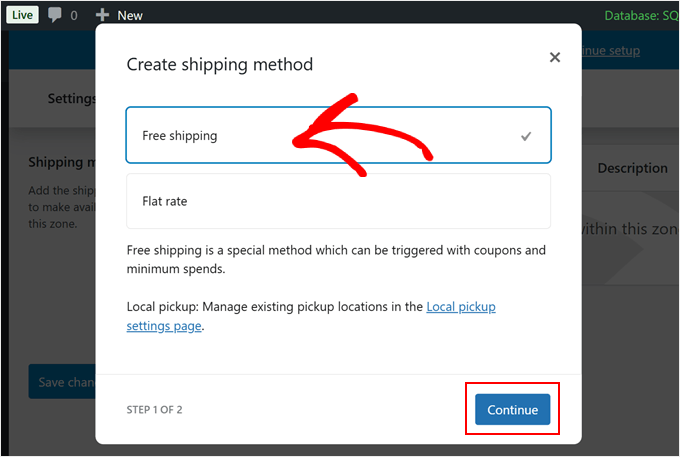
WooCommerce kommer nu att visa dig ett enkelt val mellan fri frakt och fast fraktkostnad.
Välj 'Gratis frakt' från alternativen och klicka på 'Fortsätt'. Detta öppnar ett nytt fönster där du kan anpassa när gratis frakt visas för dina kunder.
Nu kommer den viktiga delen: att välja hur kunder kan kvalificera sig för gratis frakt.
WooCommerce erbjuder flera alternativ i rullgardinsmenyn, inklusive inga krav, kupongkoder, minimibelopp för beställningar, eller kombinationer av båda.
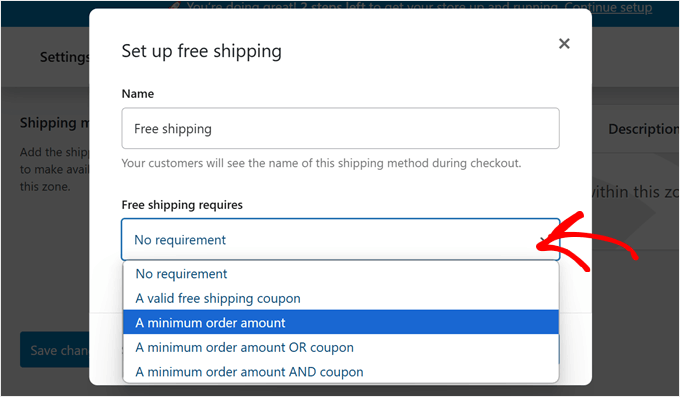
Låt oss säga att du vill dölja den gratis fraktrabatten tills kunderna når ett specifikt ordervärde. För att göra detta, välj 'Minimibelopp för beställning' och ange ditt målvärde. Till exempel kan du ställa in det till 50 USD eller 100 USD.
Du kan också markera alternativet 'Tillämpa minimibeställningsregel före kupongrabatt' om du vill att minimibeloppet ska beräknas före eventuella rabatter.
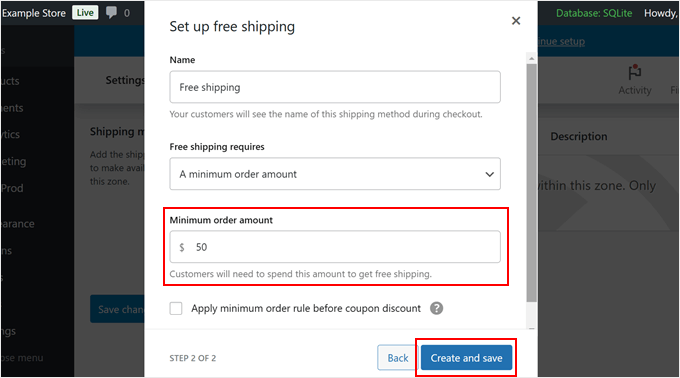
När du är klar, klicka på 'Skapa och spara'.
Din gratis fraktmetod kommer nu automatiskt att döljas för kunder som inte har uppfyllt kraven. Den kommer bara att visas som ett alternativ när de har kvalificerat sig genom att uppfylla dina villkor.
Metod 2: Använd Hide Shipping Method for WooCommerce (mer anpassningsbar)
Medan de inbyggda WooCommerce-inställningarna fungerar för grundläggande behov, erbjuder de inte mycket flexibilitet.
I så fall är den här metoden för dig. Den hjälper dig att dölja specifika fraktmetoder baserat på produktkategorier eller kundvagnsinnehåll med hjälp av ett dedikerat plugin.
Pluginet Hide Shipping Method for WooCommerce ger dig mer kontroll över dina fraktalternativ. Detta freemium-plugin låter dig skapa anpassade regler för att visa eller dölja olika fraktmetoder vid kassan.
Vi kommer att använda gratisversionen för den här handledningen eftersom den täcker de vanligaste behoven. Men om du behöver avancerade funktioner som att dölja specifika fraktmetoder när gratis frakt är tillgängligt eller skapa regler baserat på produkt-SKU:er, kan du kolla in premiumversionen.
👋 Premiumversionen av Hide Shipping Method for WooCommerce ingår i Dotstore-paketet med verktyg. Den levereras med flera plugins som ger avancerade WooCommerce-funktioner för rabatter, prissättning, storlekstabeller och mer.
Vi har testat hela denna svit av plugins tidigare, så du kan kolla in vår fullständiga Dotstore-recension om du är intresserad.
Låt oss börja med att installera pluginet Hide Shipping Method for WooCommerce. Om du är ny på den här processen, kolla in vår nybörjarguide om hur man installerar ett WordPress-plugin.
När du har aktiverat pluginet, gå till WooCommerce » Dölj frakt. Nu, låt oss börja konfigurera pluginet.
Välj ett villkor för att dölja WooCommerce-leveransmetoder
När du öppnar fliken ‘Allmänna inställningar’ ser du flera sätt att styra dina fraktalternativ. Dessa inställningar hjälper dig att bestämma när och hur fraktval visas i din butik.
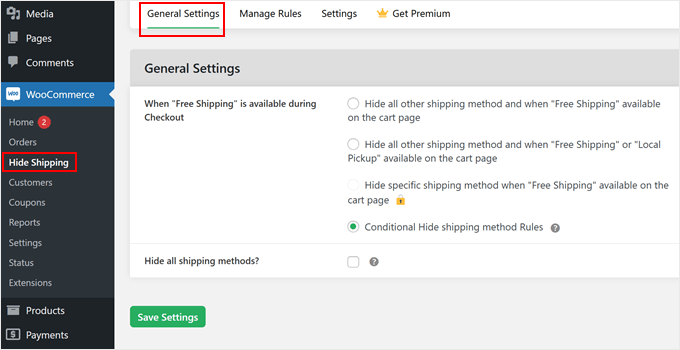
Här är en snabb genomgång av vad varje alternativ gör:
| Namn på inställning | Vad det gör |
|---|---|
| Dölj alla andra fraktmetoder när Fri frakt är tillgänglig | Döljer automatiskt betalda alternativ (som ‘Fast pris’) så snart en kund kvalificerar sig för fri frakt. |
| Dölj alla andra fraktmetoder när Fri frakt eller Lokal hämtning är tillgänglig | Fungerar precis som alternativet ovan, men gäller även om kunden är berättigad till lokal hämtning. |
| Dölj specifik fraktmetod när Fri frakt är tillgänglig (Premium) | Ger dig mer detaljerad kontroll. Du kan dölja specifika betalda alternativ samtidigt som du behåller andra (som Expressfrakt) synliga. |
| Regler för villkorlig dold fraktmetod | Det mest flexibla alternativet. Det låter dig skapa anpassade regler för att dölja metoder baserat på produkter, kategorier, platser och mer. |
| Dölj alla fraktmetoder | Stänger av alla fraktalternativ. Detta är användbart om du bara säljer digitala nedladdningar. |
Om du helt enkelt vill dölja betald frakt när fri frakt är tillgänglig, kan du bara markera den första rutan i tabellen.
För den här handledningen rekommenderar vi dock att du markerar rutan för ‘Regler för villkorlig dold fraktmetod’. Detta alternativ erbjuder mest flexibilitet för olika scenarier.
Efter att ha valt ditt föredragna alternativ, klicka bara på 'Spara inställningar' för att göra dina ändringar live.
Konfigurera regler för att dölja fraktsätt
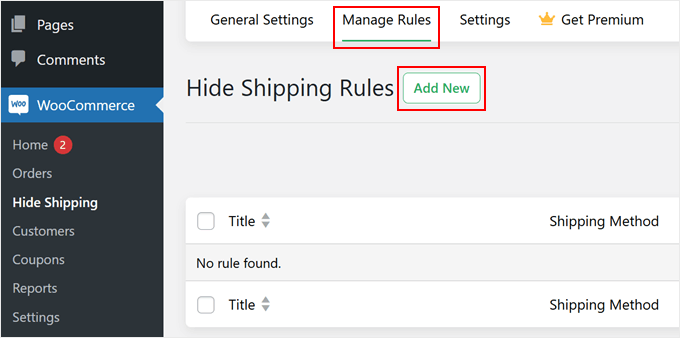
När du har bytt till fliken 'Hantera regler' ser du en knapp 'Lägg till ny' som väntar på dig.
Klicka på den för att börja skapa din första fraktregel.
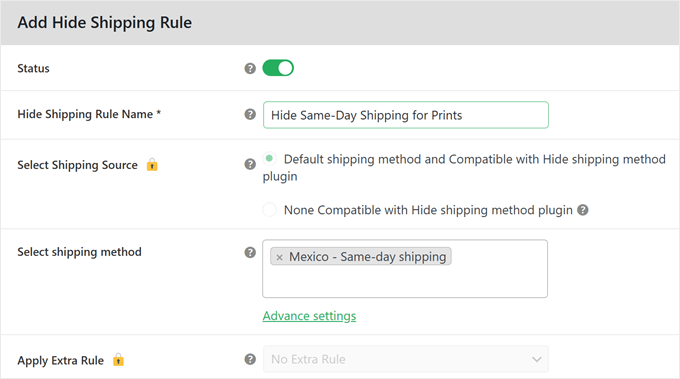
Att förbereda din regel är enkelt. Hitta först omkopplaren 'Status' och slå på den. Detta aktiverar regeln i din butik.
Nu behöver du ge din leveransregel ett namn. Välj något som hjälper dig att komma ihåg vad regeln gör.
Till exempel kan du kalla det ‘Dölj samma-dag-frakt för X antal produkter’.
Hitta sedan rullgardinsmenyn för fraktmetoder. Detta visar namnet på din fraktzon tillsammans med tillgängliga fraktmetoder.
Bläddra ner tills du hittar avsnittet 'Basic Hide Shipping Rules'.
Det är här den verkliga anpassningen börjar. Du kan skapa smarta regler som automatiskt döljer fraktsätt baserat på specifika villkor.
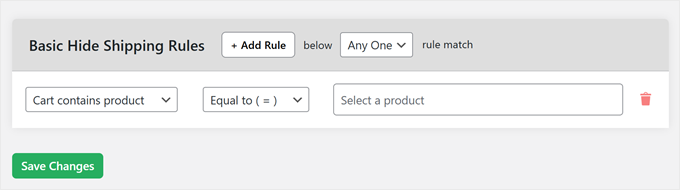
Regelbyggaren har tre delar som fungerar tillsammans som en enkel mening.
I fältet till vänster ser du många alternativ att välja mellan. Du kan välja villkor baserat på plats (som land eller stad), produktinformation (som varukorgen innehåller produkt) eller till och med användarnamn.
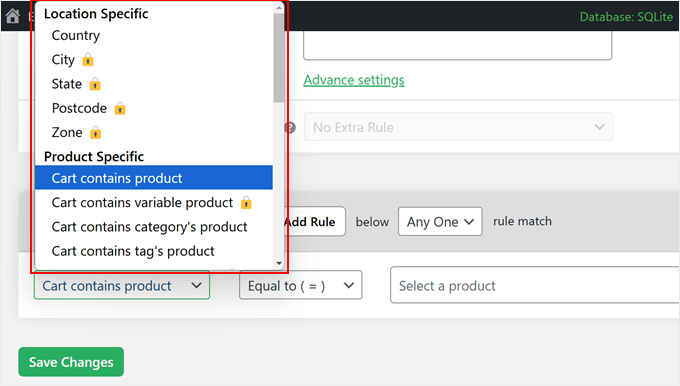
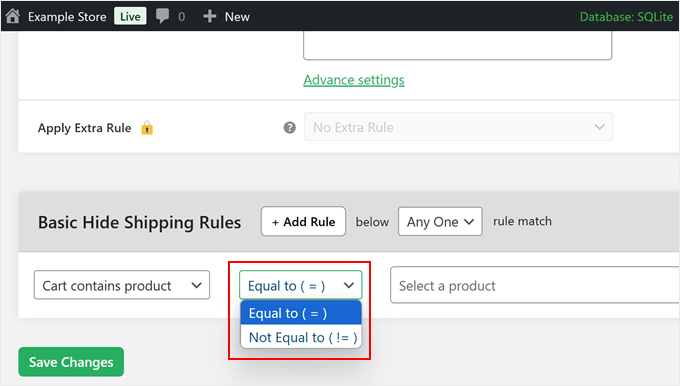
Fältet i mitten är din formel. Välj ‘Lika med ( = )’ när du vill ha en exakt matchning eller ‘Inte lika med ( != )’ när du vill exkludera något.
Tänk på det som att säga till WooCommerce ‘visa detta’ eller ‘visa inte detta.’
Fältet till höger ändras intelligent baserat på vad du väljer till vänster.
Till exempel, om du väljer ‘Varukorgen innehåller produkt’, kommer fältet till höger att låta dig välja från en lista över dina produkter.
Men om du väljer 'Varukorgen innehåller kategoriens produkt', kommer den att visa dina produktkategorier istället.
Låt oss titta på ett verkligt exempel med gratisversionen. Säg att du vill dölja “Expresspost” om ett paket är för tungt. Du skulle välja ‘Totalvikt’, sedan ‘Större än eller lika med ( >= )’, och ange en viktgräns (som 10 kg).
Observera: Om du vill dölja frakt baserat på specifika produkter eller kategorier kan du behöva uppgradera till Pro-versionen av plugin-programmet.
Vill du göra dina regler mer detaljerade? Klicka på knappen ‘+ Lägg till regel’ för att skapa flera villkor.
Detta hjälper dig att hantera komplexa situationer, som att dölja specifika fraktmetoder baserat på orderkvantitet eller kundvagnens delsumma.
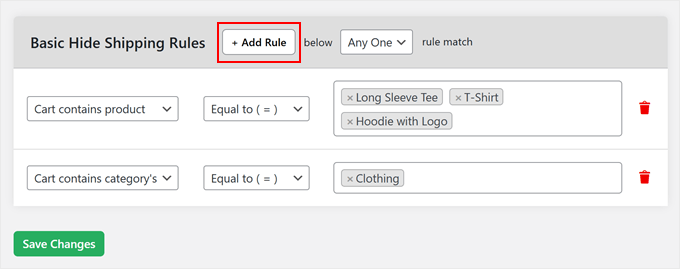
Som ett annat exempel kan du dölja 'Lokal upphämtning' för kunder utanför din delstat. Du skulle ställa in regeln till: 'Delstat', sedan 'Inte lika med ( != )', och sedan ange namnet på din delstat. Detta säkerställer att endast lokala kunder ser upphämtningsalternativet.
Spara dina inställningar för fraktsätt
När du är nöjd med dina regler, klicka bara på 'Spara ändringar' för att göra dem aktiva.
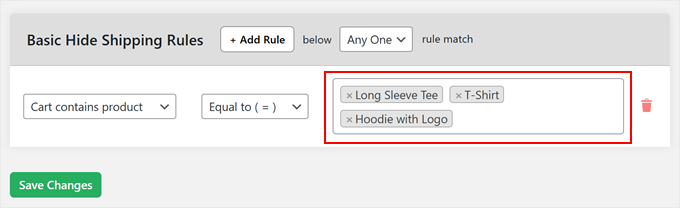
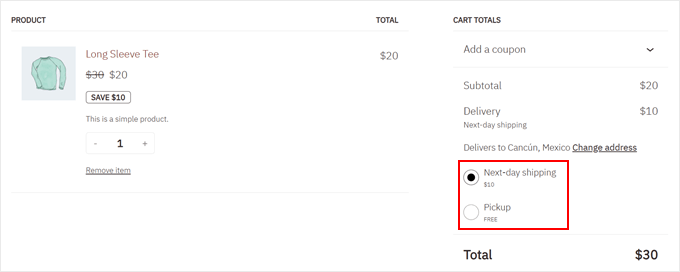
Dina leveransmetoder kommer nu automatiskt att döljas eller visas baserat på de villkor du har angett. Här är ett exempel som använder regeln 'Varukorgen innehåller produkt' + 'Lika med (=)' + produktnamn, vilket döljer alternativet för leverans samma dag.
Bonustips för att optimera WooCommerce kundvagn och kassa
Att hantera fraktmetoder är bara en del av att skapa en framgångsrik webbutik.
Här är några av våra mest hjälpsamma WooCommerce-guider som kan ta din butik till nästa nivå:
- Hur du optimerar kundresan för din WooCommerce-butik – Skapa en smidigare shoppingupplevelse som förvandlar besökare till köpare.
- Hur du ställer in leveranstid i WooCommerce – Låt kunder välja sina föredragna leveranstider, minska misslyckade leveranser och förbättra nöjdheten.
- Hur du förhindrar bedrägerier och falska beställningar i WooCommerce – Skydda din butik från bedrägliga köp och spara pengar på fraktkostnader.
- Hur du lägger till snabbkassa-knappar i WooCommerce – Snabba upp kassan och minska antalet övergivna kundvagnar.
- Hur man hoppar över WooCommerce kundvagnssida & omdirigerar till kassan – Öka konverteringar genom att skicka kunder direkt till kassasidan.
- Hur man säljer mer produkter i WooCommerce – Öka ditt genomsnittliga ordervärde genom att visa relevanta produktrekommendationer.
- Hur man skapar en anpassad WooCommerce kundvagnssida – Designa en kundvagnssida som matchar ditt varumärke och uppmuntrar till köp.
- Hur man erbjuder leveransspårning i WooCommerce – Håll kunderna informerade om sina beställningar och minska supportförfrågningar.
- Hur man automatiskt tillämpar kuponger i WooCommerce – Gör det enklare för kunder att spara pengar och slutföra sina köp.
- Hur man skapar ett beställningstillägg i WooCommerce – Öka försäljningen genom att erbjuda relevanta tillägg under kassan.
Vanliga frågor om frakt i WooCommerce
Här är några frågor som våra läsare ofta har ställt om WooCommerce fraktmetoder:
Vilka är de olika typerna av fraktmetoder?
De tre huvudsakliga fraktmetoderna i WooCommerce är Fast pris, Fri frakt och Lokal upphämtning. Fast pris låter dig ta ut en fast avgift, Fri frakt kostar kunden ingenting, och Lokal upphämtning låter kunder hämta varor från din fysiska butik.
Vad är villkorlig frakt?
Villkorlig frakt är ett system som visar eller döljer specifika fraktalternativ baserat på fastställda regler. Du kan till exempel ställa in ett villkor för att bara visa "Fri frakt" om kundvagnens totalbelopp är över 50 $, eller för att dölja "Expressfrakt" för specifika tunga produkter.
Hur inaktiverar jag "Skicka till en annan adress" i WooCommerce?
Du kan inaktivera funktionen "Skicka till en annan adress" genom att gå till WooCommerce » Inställningar » Frakt » Fraktalternativ. Därifrån ändrar du inställningen "Fraktdestination" till "Tvinga frakt till kundens faktureringsadress."
Hur döljer jag fraktkostnader tills en adress har angetts i WooCommerce?
För att dölja kostnader tills kunden anger sin plats, gå till WooCommerce » Inställningar » Frakt » Fraktalternativ. Under avsnittet "Beräkningar" markerar du rutan "Dölj fraktkostnader tills en adress har angetts."
Hur stänger jag av adressfält i WooCommerce?
Om du säljer digitala varor, kommer bara att markera rutan "Virtuell" i produktdatainställningarna automatiskt att ta bort fält för leveransadress. För fysiska produkter måste du använda ett plugin som Checkout Field Editor för att inaktivera specifika fält.
Hur tar jag bort fraktkostnader?
För att effektivt ta bort fraktkostnader kan du ställa in en metod för "Gratis frakt" för dina zoner under WooCommerce » Inställningar » Frakt. Om du inte skickar fysiska varor alls, se till att dina produkter är markerade som "Virtuell" så att inga fraktkostnader beräknas.
För mer information, se vår handledning om att lägga till en gratis fraktbar i WooCommerce.
Vi hoppas att den här artikeln har hjälpt dig att lära dig hur du döljer WooCommerce leveransmetoder. Du kanske också vill kolla in vår kompletta guide om WooCommerce SEO gjort enkelt och våra experters val av de bästa WooCommerce dropshipping-pluginsen.
Om du gillade den här artikeln, prenumerera gärna på vår YouTube-kanal för WordPress-videoguider. Du kan också hitta oss på Twitter och Facebook.


Har du en fråga eller ett förslag? Lämna gärna en kommentar för att starta diskussionen.