


Jag minns kampen med att försöka få trafik från Pinterest utan att förstöra mina blogginlägg. De höga, vertikala bilderna såg klumpiga ut och rörde till mitt innehåll.
Det kändes som att jag var tvungen att välja mellan en ren layout och bilder som faktiskt delas. Dessutom kan stora grafikobjekt sakta ner din webbplats, vilket är dåligt för SEO.
Vi hittade en lösning som låter dig lägga till Pinterest-optimerade bilder som förblir osynliga för dina vanliga läsare. Detta ger dig det bästa av två världar utan att kompromissa med din design.
Här är hur du döljer Pinterest-bilder i dina WordPress-blogginlägg.

I den här artikeln kommer vi att visa dig det bästa sättet att lägga till dolda Pinterest-bilder i dina WordPress-inlägg med hjälp av ett plugin. Du kan använda länkarna nedan för att hoppa direkt till den sektion som intresserar dig mest.
Lägg till Pinterest-vänliga bilder i WordPress (utan att förstöra bloggens layout)
Genom att lägga till en Pinterest-vänlig bild i dina bloggar kan du uppmuntra besökare att spela in ditt innehåll. Detta kan hjälpa dig att sticka ut i Pinterest-flödet och sökresultaten och öka din bloggtrafik.
Det är därför så många webbplatsägare verifierar sin WordPress-webbplats med Pinterest.
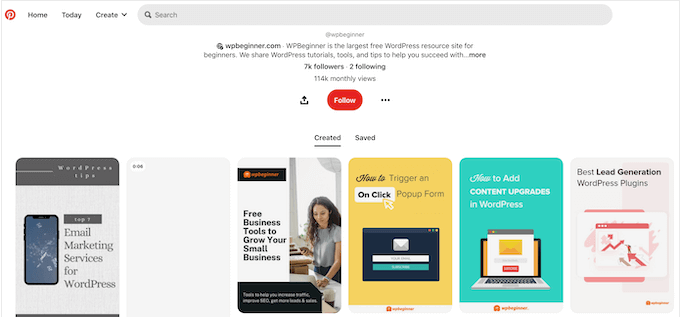
Den ideala Pinterest-bilden är dock hög och smal, med ett rekommenderat bildförhållande på 2:3.
Dessa vertikala bilder kan se konstiga ut i standardlayouter för WordPress-bloggar och bildgallerier. Dessa stora bilder kan också sakta ner din webbplats, vilket påverkar användarupplevelsen och kan till och med skada din bild-SEO.
Alltför ofta kompromissar webbplatsägare genom att använda bilder som inte ser bra ut när de delas på Pinterest. Andra bloggare ignorerar Pinterest helt.
Detta innebär dock att du missar en potentiell trafikskälla. Istället för att försumma denna sociala medieplattform rekommenderar vi att du skapar bilder som är optimerade för Pinterest och sedan döljer dem på din webbplats.
På så sätt kan du se till att dina bilder ser bra ut på Pinterest, utan att förstöra din blogs layout eller sakta ner din webbplats.
Det är en enkel lösning på ett frustrerande problem!
Hur man döljer Pinterest-bilder i WordPress
Det bästa sättet att dölja Pinterest-bilder i dina blogginlägg är att använda WP Tasty Pins.
WP Tasty Pins är det bästa WordPress Pinterest-pluginet för bild-SEO. Det låter dig ladda upp en separat bild som är optimerad för Pinterest, och sedan aktivera ‘force pinning’ av den bilden. När det är gjort kan besökaren bara pinna exakt den här grafiken, oavsett vilken bild de ursprungligen klickade på.
Dessutom kan WP Tasty lägga till svävande 'Pin It'-knappar över alla dina bilder och skapa helt anpassningsbara 'Pin It'-banderoller. Detta uppmuntrar aktivt besökare att dela dina bilder på sociala medier.
Först måste du installera och aktivera pluginet. Om du behöver hjälp, se vår guide om hur man installerar ett WordPress-plugin.
Efter aktivering går du bara till Inställningar » Tasty Pins. Du måste ange din licensnyckel i fältet högst upp på skärmen för att få automatiska uppdateringar och support.
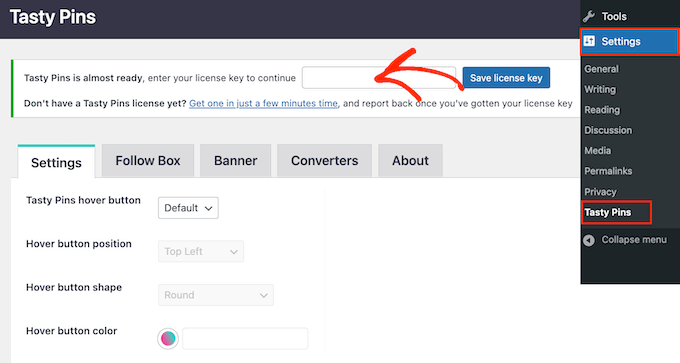
Du hittar denna information på ditt konto på Tasty Pins webbplats och i bekräftelsemejlet du fick när du köpte Tasty Pins.
När det är klart, klicka på knappen ‘Spara licensnyckel’.
Du kan nu lägga till bilder som är optimerade för Pinterest, men som inte visas på din WordPress-webbplats. För att göra detta, öppna helt enkelt sidan eller inlägget i WordPress-redigeraren och scrolla sedan till sektionen 'Tasty Pins'.
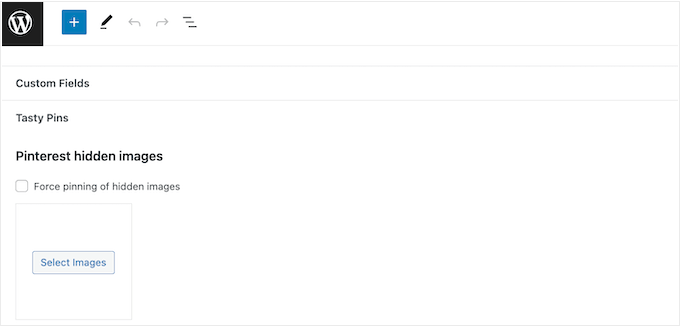
För att börja, klicka på ‘Välj bilder’ och välj sedan den bild du vill använda när en besökare försöker dela detta innehåll till Pinterest.
Proffstips: Det här pluginet kan dölja Pinterest-bilden, men många stora bilder med hög upplösning kan fortfarande påverka webbplatsens laddningshastighet. Med det i åtanke är det fortfarande viktigt att du optimerar dina bilder innan du laddar upp dem till WordPress.
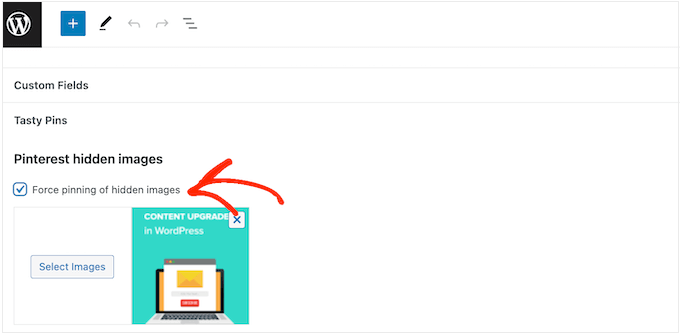
Du har sedan möjlighet att tvinga fast denna bild. Som redan nämnts, kommer denna exakta grafik att fästas på Pinterest, oavsett vilken bild besökaren ursprungligen klickade på.
För att tvinga fram en pin av denna bild, markera rutan bredvid ‘Tvinga pin av dolda bilder.’
På samma sätt som WordPress alt-text hjälper Google att förstå dina bilder, hjälper den här beskrivningen ditt innehåll att rankas högre i Pinterest-sökresultat.
Tänk dock på att Pinterest-användare kommer att se titeln och beskrivningen när de scrollar igenom sitt flöde, så du vill också göra denna information iögonfallande.
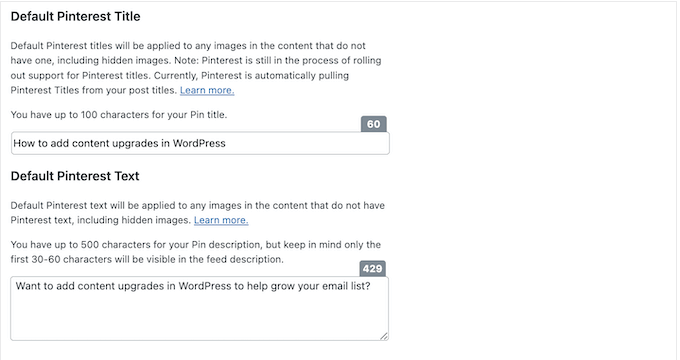
När du är nöjd med informationen du angett, klicka antingen på 'Uppdatera' eller 'Publicera' för att göra dina ändringar live.
Nu kommer besökare bara att se Pinterest-bilden när de sparar din webbplats till Pinterest.
Vanliga frågor om att dölja Pinterest-bilder i dina WordPress-blogginlägg
I den här guiden visade vi hur du kan förbättra din webbplats prestanda och layout genom att dölja Pinterest-bilder. Om du fortfarande har frågor, här är våra vanliga frågor om att dölja Pinterest-bilder i dina WordPress-blogginlägg.
Kan jag dölja Pinterest-bilder i WordPress utan att bryta mot användarvillkoren?
Du kanske har hört att det att dölja Pinterest-bilder på din WordPress-blogg går emot Pinterest användarvillkor (TOS). Vi kan bekräfta att detta inte stämmer.
Du får dölja Pinterest-bilder på din webbplats så länge du uppfyller följande kriterier:
- Pinterest-bilden matchar ditt inläggs innehåll.
- Pin-beskrivningen matchar ditt inläggs titel eller innehåll.
I princip kan du dölja bilder på din WordPress-webbplats så länge bilden du döljer är relevant för din sida. Följ dessa riktlinjer, så kommer du inte att ha några problem.
Påverkar dolda Pinterest-bilder min Google-ranking?
Google måste indexera ditt innehåll innan det korrekt kan ranka din webbplats. Detta innebär att sökmotorerna måste kunna genomsöka din webbplats och se alla dina sidor och media.
Av denna anledning är Google inte nödvändigtvis en stor vän av dolda bilder eller dolt innehåll. Faktum är att dolt innehåll ofta associeras med spamwebbplatser och black hat SEO-bedrägerier.
Den stora nyheten är att plugins som Tasty Pins döljer bilden från dina besökare, men bilden finns fortfarande i webbplatsens kod. Detta innebär att sökmotorer som Google fortfarande kan se och indexera bilden och förstå att den är relevant för din sida.
Eftersom du inte försöker lura sökmotorer, anses denna metod allmänt vara säker och kommer inte att påverka din Google-ranking negativt.
Du kan hålla koll på din sökningstrafik med ett Google Analytics-plugin som MonsterInsights. Om du vill spåra specifika nyckelordsrankningar kan du använda ett SEO-plugin som All in One SEO.
Ytterligare resurser för att förbättra din Pinterest-marknadsföring
Nu när du vet hur du lägger till dolda Pinterest-bilder kan du utforska andra sätt att förbättra dina marknadsföringsinsatser på plattformen. Dessa guider hjälper dig att få ännu mer trafik från Pinterest.
- Hur man lägger till en Pinterest "Pin It"-knapp i WordPress
- Hur man spårar användarengagemang i WordPress (steg för steg)
- Är Pinterest dött? Hur du super laddar Pinterest-trafiken till din blogg
Om du gillade den här artikeln, prenumerera då på vår YouTube-kanal för WordPress-videoguider. Du kan också hitta oss på Twitter och Facebook.




Daniel
Finns det inte ett gratis sätt att göra detta med enkel HTML (förmodligen samma HTML som Tasty Pins injicerar)? Jag försökte använda HTML-taggen "data-in-media" enligt instruktionerna från en annan webbplats, men av någon anledning fungerar det inte.
WPBeginner Support
What needs to be changed is not something we would recommend for beginners which is why we do not have an alternative available at this time but if we find a method we would recommend, we will be sure to share.
Admin
Ismail
Hej, jag undrar om det finns något annat gratisalternativ till det här pluginet eftersom Shared Counts – Pinterest Image behöver fungera med Shared Counts-pluginet. Tack.
WPBeginner Support
We will take a look into other alternatives but for plugin compatibility questions we would recommend reaching out to the support for the plugin you are using and they should have a recommendation
Admin
Micki
Tack för din hjälp.
WPBeginner Support
Varsågod!
Admin
Micki
I WordPress-pluginbiblioteket visas pluginet Shared Counts-Pinterest image som inte har uppdaterats på två år och inte har testats med min version av WordPress. Är det säkert att installera ett plugin som inte har uppdaterats på 2 år? Jag vill verkligen installera det men vill inte förstöra något på min webbplats.
Tack så mycket för all information du ger.
WPBeginner Support
Pluginet bör fortfarande fungera, för de varningar du får rekommenderar vi att du tittar på våra rekommendationer nedan!
https://www.wpbeginner.com/opinion/should-you-install-plugins-not-tested-with-your-wordpress-version
Admin