


Att se meddelandet "uppdatering misslyckades" eller "publicering misslyckades" på din WordPress-webbplats stoppar ditt arbete. Allt verkar gå smidigt, och sedan, ur det blå, stör ett felmeddelande ditt arbetsflöde.
Vi har varit där och förstår förvirringen som följer med det. De goda nyheterna är att det oftast är enklare att åtgärda dessa fel än det verkar.
Oavsett om det är ett plugin-fel eller ett tillfälligt nätverksproblem, guidar vi dig genom varje steg för att felsöka och åtgärda problemet.

Snabbt svar:
"Uppdatering misslyckades"-felet i WordPress orsakas ofta av:
- En förlorad internetanslutning
- REST API-blockeringar
- Plugin-konflikter.
Vi rekommenderar att du först kontrollerar din WiFi-anslutning och sedan kontrollerar din webbplats hälsa.
Vad orsakar felet vid uppdatering misslyckades eller publicering misslyckades i WordPress?
"Uppdatering misslyckades" eller "publicering misslyckades"-felet i WordPress inträffar vanligtvis på grund av kommunikationsproblem med REST API (Representational State Transfer Application Programming Interface). Detta är bron som WordPress använder för att kommunicera med serverns databas.
När denna kommunikation bryts kan funktioner som blockredigeraren inte fungera korrekt.

Om du är förbryllad över varför REST API kanske inte fungerar, är du inte ensam. Även utan ändringar på din webbplats kan flera situationer påverka dess prestanda.
Ibland är internetanslutningsproblem skyldiga, vilket är lätt att åtgärda genom att se till att du är online. Orsakerna kan dock också vara mer involverade.
Du kanske av misstag har ändrat din webbplats-URL, eller så kan ett plugin störa. Dessutom kan vissa tredjepartstjänster blockera API-anrop, vilket lägger till ytterligare ett lager till utmaningen.
Att veta vad som kan gå fel är det första steget. Nu ska vi gå igenom felsökning och åtgärdande av detta fel med praktiska metoder.
Hoppa till valfri metod med snabblänkarna om du behöver specifik vägledning:
- Steg 1: Kontrollera din internetanslutning och webbplats-URL
- Steg 2: Uppdatera din WordPress-programvara
- Steg 3: Kontrollera REST API-status med WordPress webbplats hälsa
- Steg 4: Inaktivera alla dina WordPress-plugins
- Steg 5: Kontrollera webbplatsens brandväggstjänst
- Steg 6: Aktivera och granska WordPress felsökningslogg
- Steg 7: Byt tillfälligt till den klassiska WordPress-redigeraren
- Steg 8: Öka din PHP-minnesgräns
- Sista steget: Be om support
- Vanliga frågor om WordPress-fel
- Bonus hjälpsamma guider för felsökning av WordPress
Steg 1: Kontrollera din internetanslutning och webbplats-URL
Den vanligaste orsaken till att publicering eller uppdatering av WordPress misslyckas är förlust av Wi-Fi-anslutningen. Om din dator tappar internetanslutningen medan du skriver ett blogginlägg, kommer WordPress inte att kunna spara dina ändringar.
Du vill se till att du är ansluten till internet genom att besöka andra webbplatser i en ny webbläsarflik.
Om ditt internet fungerar som det ska är nästa sak du behöver kontrollera dina WordPress webbplats-URL-inställningar.
Gå till sidan Inställningar » Allmänt och kontrollera dina inställningar för 'Webbplatsadress' och 'WordPress-adress'.
Viktigt: Ändra inte dessa fält om du inte är säker på att de är felaktiga, eftersom det kan bryta din åtkomst till webbplatsen. För de flesta webbplatser bör dessa två URL:er vara desamma.

Om dina webbplats-URL-inställningar ser bra ut och du är ansluten till internet kan du gå vidare med ytterligare felsökning.
Steg 2: Uppdatera din WordPress-programvara
Ibland kan felet uppdatering misslyckades eller publicering misslyckades uppstå eftersom du använder en föråldrad WordPress-version.
En föråldrad WordPress-kärna kan innehålla buggar som stör olika funktioner, inklusive publicering. Att uppdatera till den senaste WordPress-versionen kan eliminera dessa buggar.
Här är ett snabbt sätt att kontrollera efter uppdateringar:
- Gå till Kontrollpanel » Uppdateringar.
- Klicka på knappen 'Uppdatera nu' om en ny version är tillgänglig.
- Se till att säkerhetskopiera din webbplats innan du fortsätter.
Säkerhetskopiera din webbplats innan du åtgärdar fel 🚦
Innan ytterligare felsökning måste du säkerhetskopiera din webbplats först. Det skyddar din webbplats från oavsiktliga ändringar som kan bryta den eller göra den otillgänglig.
Det enklaste sättet att göra detta är att använda Duplicator, vilket är det bästa WordPress-säkerhetskopieringspluginet.
Med Duplicator kan du klona din webbplats eller skapa en säker återställningspunkt på några minuter. Detta säkerställer att om något går fel under felsökning, kan du få din webbplats online igen omedelbart.
Om uppdateringen inte hjälper kan du gå vidare till nästa steg.
Steg 3: Kontrollera REST API-status med WordPress webbplats hälsa
WordPress levereras med ett inbyggt verktyg för webbplatsens hälsa, som visar viktig information om din webbplats säkerhet och prestanda.
Gå till sidan Verktyg » Webbplatsens hälsa för att visa rapporten. Om REST API inte fungerar, kommer du att se det under rekommenderade förbättringar, som till exempel ”REST API stötte på ett oväntat resultat.”
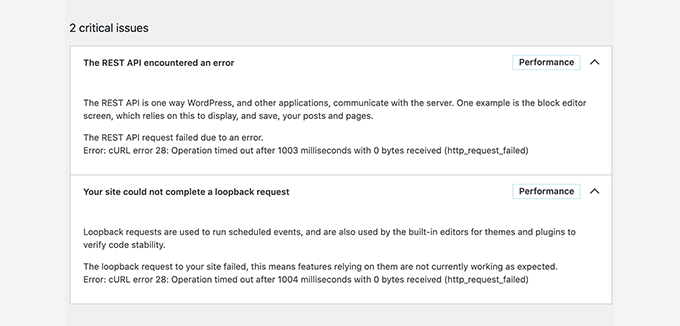
Det kan också visa dig felsökningsinformation som förklarar vad som hände när WordPress gjorde REST API-anropet. Att studera detta kan ge dig ledtrådar om vilken plugin eller tredjepartstjänst som orsakar problemet.
Om det inte ger dig några ledtrådar, gå vidare till nästa steg.
Steg 4: Inaktivera alla dina WordPress-plugins
Enligt vår erfarenhet är plugin-konflikter boven i majoriteten av fallen med publiceringsfel. Om ett plugin orsakar att REST API beter sig felaktigt är det enklaste sättet att ta reda på det genom att inaktivera alla dina WordPress-plugins.
Gå till sidan Plugins » Installerade plugins och markera rutan högst upp för att välja alla plugins. Använd sedan rullgardinsmenyn ”Massåtgärder”, välj ”Inaktivera” och klicka sedan på ”Verkställ” för att inaktivera alla plugins.

Öppna sedan inläggsredigeraren och försök att uppdatera inlägget. Om felet ”Uppdatering misslyckades” försvinner, betyder det att en av dina plugins orsakade problemet.
Du kan nu börja aktivera dina WordPress-plugins ett i taget och försöka reproducera felet. När du hittar pluginet som orsakar problemet kan du söka support från plugin-utvecklaren eller hitta ett alternativt plugin.
Men om inaktivering av alla WordPress-plugins inte tog bort felet, låt oss gå vidare till nästa steg.
Steg 5: Kontrollera webbplatsens brandväggstjänst
Om du använder en webbplats brandväggstjänst som Cloudflare eller Sucuri, finns det en chans att dessa tjänster kan blockera REST API-förfrågningar.
Detta kan hända om deras brandväggsfilter anser att din IP-adress är misstänkt. De kan också blockera REST API-förfrågningar om din webbplats för närvarande utsätts för en DDoS-attack.
Om du använder Cloudflare kan du tillfälligt inaktivera det för att se om det löser ditt problem. Vanligtvis hittar du din värds Cloudflare-inställningar i 'Domäner'-sektionen av ditt värdkontos instrumentpanel.
Om du använder Sucuri kan du kontakta deras supportteam, så kan de vitlista din IP-adress eller berätta vad som orsakar problemet.
Plugins och brandväggstjänster är de vanligaste orsakerna till felet 'uppdatering misslyckades'. Men om du fortfarande ser felet att WordPress-uppdateringen misslyckades, finns det några fler steg du kan ta.
Steg 6: Aktivera och granska WordPress felsökningslogg
WordPress inkluderar en inbyggd funktion som loggar alla WordPress-fel. Den loggar inte REST API-fel, men den hjälper dig att se om det finns några andra problem som orsakar felet.
Viktigt: Innan du lägger till koden nedan, leta efter en befintlig rad i din fil som säger define( 'WP_DEBUG', false );. Om du ser den, ta bort den.
Kopiera sedan och klistra in följande rader i din wp-config.php-fil:
// Change WP_DEBUG to true

define( 'WP_DEBUG', true );

// Keep a log of WordPress errors

define( 'WP_DEBUG_LOG', true );
Glöm inte att spara dina ändringar och ladda upp filen tillbaka till din server. För mer information, se vår guide om hur du enkelt aktiverar WordPress debug-läge.
Du kan nu försöka publicera eller uppdatera ett WordPress-inlägg för att återskapa felet.
Nästa steg är att ansluta till din WordPress-webbplats med en FTP-klient eller File Manager-appen i ditt värdkonto.
Gå sedan till mappen wp-content. Leta efter en fil som heter debug.log.
Om du inte ser den här filen, betyder det troligen att inga fel har registrerats. Om du ser den, ladda ner den till din dator.

Därefter måste du öppna debug-filen i en vanlig textredigerare som Anteckningar.
Den kan innehålla några fel, varningar eller meddelanden som WordPress fångat upp medan du arbetade på din webbplats eller när en användare besökte den.

Om du ser något som pekar på en plugin- eller temafil kan detta vara en användbar ledtråd. Du kan sedan nämna detta fel när du frågar efter support på WordPress.org-forum eller från din värdleverantör.
Steg 7: Byt tillfälligt till den klassiska WordPress-redigeraren
Att aktivera den klassiska redigeraren är en tillfällig lösning. Det fungerar ofta eftersom den klassiska redigeraren förlitar sig på äldre PHP-inlämningsmetoder snarare än REST API som används av blockredigeraren.
Du kan aktivera det genom att installera och aktivera pluginet Classic Editor.
För mer information, se våra steg-för-steg-guider om hur du aktiverar den klassiska redigeraren i WordPress.
Efter aktivering, redigera inlägget du arbetade med. Du kan sedan spara och publicera det utan att se felmeddelandet "uppdatering misslyckades" eller "publicering misslyckades" i WordPress.

Steg 8: Öka din PHP-minnesgräns
Publiceringsprocessen i WordPress kan innebära komplexa uppgifter som bildbehandling, plugin-körning och databasinteraktion. Alla dessa aktiviteter kräver minne för att fungera korrekt.
När PHP-minnesgränsen nås under publicering, kanske WordPress inte har tillräckligt med resurser för att slutföra uppgiften. Detta kan leda till olika fel, inklusive att det misslyckas att publicera och uppdatera.
För att lösa detta problem kan du öka PHP-minnesgränsen för att ge WordPress mer resurser att hantera publiceringsprocessen. Vi rekommenderar att öka din PHP-minnesgräns till minst 256M (eller 512M om tillgängligt) för att säkerställa att blockredigeraren fungerar korrekt.
Du kan läsa vår guide om hur du åtgärdar WordPress-felet "memory exhausted" för mer information.
Sista steget: Be om support
Om allt annat misslyckas kan du behöva be om hjälp. Du kan börja med att direkt kontakta din värdleverantör. De har tillgång till serverloggar och ytterligare verktyg. Felet kan också orsakas av en felkonfigurerad server eller ett fel på deras sida.
Du kan också söka hjälp på WordPress.org-forumen eller WPBeginner Facebook Group, där andra experter och användare kan hjälpa dig att åtgärda felet.
För mer information, se gärna vår artikel om hur du på rätt sätt ber om WordPress-support och får den.
Vanliga frågor om WordPress-fel
1. Varför ser jag fortfarande felet "uppdatering misslyckades" även efter att ha kontrollerat min internetanslutning?
Detta fel kan uppstå på grund av problem som sträcker sig bortom bara internetanslutning, såsom felaktiga webbplats-URL-inställningar, plugin-konflikter eller problem med API-kommunikation.
2. Hur kan jag identifiera vilket plugin som orsakar REST API-problemet?
Inaktivera alla dina plugins först. Aktivera dem sedan en i taget medan du försöker reproducera felet. Denna metod hjälper till att identifiera det problematiska pluginet.
3. Vad ska jag göra om uppdatering av WordPress-programvaran inte löser problemet?
Om uppdatering inte fungerar, fortsätt med andra felsökningssteg, som att kontrollera REST API-statusen eller kontakta din värdleverantör för hjälp.
4. Kan byte till den klassiska redigeraren vara en permanent lösning?
Att använda den klassiska redigeraren kan kringgå REST API-problem tillfälligt, men det är ingen permanent lösning. Det är bättre att lösa det underliggande API-problemet för långsiktig stabilitet.
Bonus hjälpsamma guider för felsökning av WordPress
Vi har samlat några användbara resurser för att hjälpa dig med vanliga WordPress-problem.
Oavsett om du hanterar webbplatsuppdateringar eller åtkomstproblem, kan dessa guider vara till hjälp.
- Hur du åtgärdar att WordPress-webbplatsen inte uppdateras direkt
- Hur du åtgärdar felet "Tyvärr, du får inte åtkomst till den här sidan" i WordPress
- Hur du fixar trasig CSS i WordPress Admin-instrumentpanelen
- 13 vanliga problem med WordPress Block Editor och hur du åtgärdar dem
- Hur man döljer block från specifika användare i WordPress-redigeraren
Vi hoppas att den här artikeln hjälpte dig att åtgärda felet "WordPress-uppdatering misslyckades" eller "publicering misslyckades". Du kanske också vill bokmärka vår kompletta guide om de vanligaste WordPress-felen och hur du åtgärdar dem, eller vår kompletta felsökningsguide för WordPress.
Om du gillade den här artikeln, prenumerera gärna på vår YouTube-kanal för WordPress-videoguider. Du kan också hitta oss på Twitter och Facebook.





AA
Det kan också hjälpa att visa webbläsarens utvecklarkonsol (prova F12-tangenten eller menyn) och fliken Konsol. Ladda om sidan och försök igen för att orsaka utdata. Det kan visa ett fel.
WPBeginner Support
Thank you for sharing, that is another option to try for those who are comfortable reading errors in the console
Admin
Shahed Hossain Prem
Tack man trevlig och hjälpsam artikel jag stötte på detta problem denna artikel har hjälpt mig
WPBeginner Support
Glad to hear our article was helpful!
Admin
Panneer
Tack för ditt stöd.
WPBeginner Support
Glad we could help!
Admin
Gabor Horvath
Thank you for the detailed article.
For me the Updating Failed error was caused by two special emoji-like characters at the end of my blogpost. I deleted them and now everything works fine.
Sunday Zuoke
Detta är precis det problem jag hade. Tack för att du påpekade det.
Jiří Vaněk
Tack för instruktionerna och beskrivningen av möjliga fel. Han stötte på det här problemet en gång. Jag kom äntligen fram till att Twitter-flödespluginet orsakade problemet. Så det hjälpte att inaktivera pluginet och allt gick bra. Men jag kan fråga om en annan sak relaterad till uppdateringen. Praktiskt taget varje gång jag uppdaterar WordPress-kärnan går allt bra, men processen säger att ingen nyckel hittades. Jag har fortfarande inte hittat vad problemet är.
WPBeginner Support
Baserat på felets beskrivning kan du vilja kontrollera eventuell reCAPTCHA du har på din webbplats, eftersom det är det första som kommer att tänkas på.
Admin
Jiří Vaněk
Tack. Ja, två plugins använder reCAPTCHA. Jag ska se om det är något problem här och tack för att du hjälpte mig framåt.
Morteza
Hej
Tack för din användbara artikel…
Jag felsökte detta problem genom att lägga till en kortare URL för permalänk. Det verkar som att en lång permalänk orsakade problemet..
Hälsningar
WPBeginner Support
Thank you for sharing the issue you ran into in case someone else has the same problem
Admin
Barney Davey
Tack för tipsen. Jag inaktiverade alla plugins och felet försvann. Sedan aktiverade jag dem en i taget och hittade aldrig problemet. Alla plugins är aktiva och felet är borta. Fixat men utan att veta orsaken. Jag tar det hellre än att stressa för att fixa problemet vilken dag som helst.
WPBeginner Support
Även om det vore bra att känna till felet, är vi glada att höra att du kunde lösa problemet!
Admin
A Stuart
Jag hade ett stort problem med detta.
Sedan insåg jag att jag hade blivit utloggad och loggade bara in igen i ett nytt fönster. Jag föreställer mig att jag kan ha förlorat mitt arbete som skulle uppdateras om jag använde en separat flik eller en annan maskin för att logga in.
Man kan ju undra!
WPBeginner Support
Tack för att du delade med dig av din erfarenhet!
Admin
George Aprilov
Tack för ditt råd! Jag nådde steg 3 och följde den mödosamma processen att inaktivera och aktivera plugins ett efter ett. Till slut upptäckte jag att WooCommerce var orsaken. Tack!
WPBeginner Support
Kul att vår artikel kunde hjälpa till!
Admin