


När du driver en e-handelsbutik måste du vara säker på att kunderna snabbt får sina kvitton och eventuella e-postmeddelanden om beställningsuppdateringar.
Men när WooCommerce misslyckas med att skicka beställnings-e-postmeddelanden kan det störa din verksamhet och oroa kunderna. Goda nyheter är att detta är ett vanligt problem med en enkel lösning.
Vi driver flera e-handelsbutiker där vi regelbundet skickar e-postmeddelanden till kunder om beställningar, betalningar och mer. Och vi använder plugins som WP Mail SMTP för att säkerställa att våra e-postmeddelanden levereras direkt till våra kunders inkorgar.
I den här artikeln visar vi dig det enkla sättet att åtgärda att WooCommerce inte skickar beställningsmeddelanden.
Vad hindrar WooCommerce-e-postmeddelanden från att skickas?
I de flesta fall misslyckas WooCommerce-e-postmeddelanden eftersom WordPress använder standardfunktionen för PHP-e-post.
Denna metod saknar korrekt autentisering, vilket ofta gör att e-postmeddelanden blockeras av värdleverantörer eller markeras som skräppost.
Här är de tre huvudsakliga anledningarna till att dina order-e-postmeddelanden kanske inte skickas:
- PHP Mail-problem: WordPress använder som standard en funktion som heter
PHP mail(). Många värdföretag inaktiverar denna för att förhindra missbruk. - Skräppostfilter: E-postleverantörer som Gmail och Outlook kontrollerar autentisering. Om din webbplats inte har det, hamnar dina e-postmeddelanden direkt i skräppostmappen.
- WooCommerce-inställningar: Ibland är e-postmeddelandet för 'Ny beställning' av misstag inaktiverat i dina butiksinställningar.
Vi visar dig hur du kontrollerar dessa inställningar först. Den mest pålitliga lösningen är dock att använda en SMTP-tjänst för att autentisera dina e-postmeddelanden.
Kontrollera WooCommerce e-post- och beställningsinställningar
Det första du bör kontrollera är dina WooCommerce-inställningar för e-postmeddelanden och beställningar. Om någon av dina inställningar är felaktig, kommer dina beställningsmeddelanden inte att skickas.
Kontrollera WooCommerce e-postinställningar
Vi börjar med att kontrollera att dina e-postmeddelanden inte av misstag har inaktiverats. För att göra det, navigera till WooCommerce » Inställningar i WordPress-instrumentpanelen och klicka på fliken E-postmeddelanden.
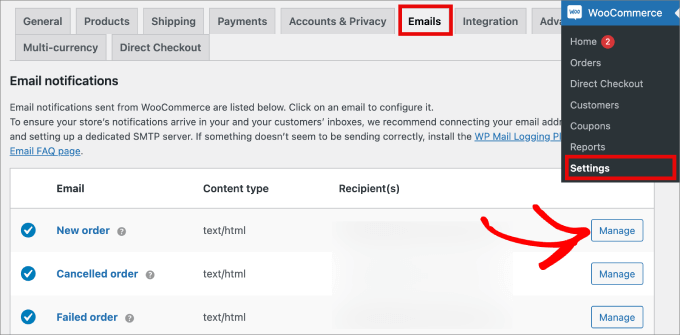
Här ser du en lista över alla notifieringsmejl som WooCommerce kommer att skicka. Vissa skickas till dig och vissa till dina kunder. Du måste kontrollera inställningarna för varje mejl.
Låt oss börja högst upp och kontrollera e-postmeddelandet 'Ny beställning' genom att klicka på knappen 'Hantera' till höger.
Du behöver kontrollera två inställningar. Först, se till att e-post är aktiverat. Ibland är det avaktiverat av misstag, och e-postmeddelandet skickas inte om rutan inte är markerad.
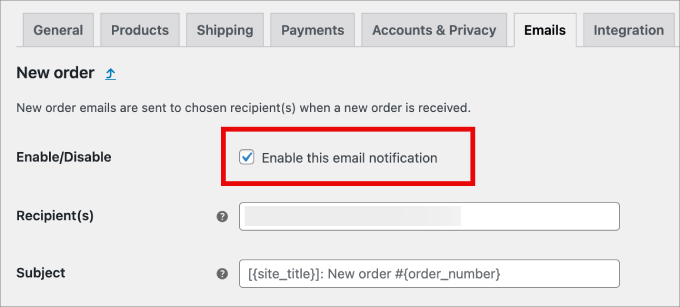
För det andra måste du se till att mottagarens e-postadress är korrekt. Du hittar bara den här inställningen för e-postmeddelanden som skickas till dig.
När ett e-postmeddelande skickas till kunden kommer rätt e-postadress att användas automatiskt.
Du kan göra detsamma för varje typ av e-post i listan. Om allt ser bra ut, behöver vi kontrollera statusen för varje beställning där WooCommerce inte skickade ett order-e-postmeddelande.
Kontrollera WooCommerce betalningsstatus
Du behöver navigera till WooCommerce » Ordrar för att kontrollera statusen på de senaste beställningarna. Om du ännu inte har några beställningar, vill du skapa en testbeställning och sedan komma tillbaka.
Om orderstatusen är 'I väntan på betalning' som i det här exemplet, förklarar det varför ett e-postmeddelande inte skickades. Denna status innebär vanligtvis att kunden avbröt kassan eller att betalningen misslyckades.
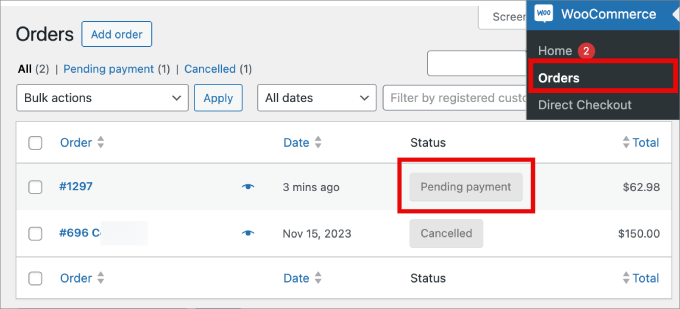
Detta är avsiktligt eftersom transaktionen ännu inte har slutförts. WooCommerce väntar tills betalningen är bekräftad innan ett kvitto skickas för att undvika förvirring för kunden.
Men om statusen är ‘Bearbetas’ finns det ett problem. Ett e-postmeddelande borde ha skickats till både dig och kunden. Om det inte kom fram i inkorgen, så behandlades det mest troligt som skräppost.
Det är ett vanligt problem med WooCommerce- och WordPress-e-postmeddelanden. Det bästa sättet att lösa det problemet är att skicka din e-post via en SMTP-server.
Åtgärda WordPress e-posttillförlitlighet med ett SMTP-serverplugin
SMTP (Simple Mail Transfer Protocol) är standarden för att skicka e-postmeddelanden. För att förstå varför det är bättre, tänk på standard WordPress e-postfunktion som att skicka ett brev utan returadress.
Det kan komma fram, men det kan lätt försvinna eller markeras som skräppost.
Att använda en SMTP-tjänst är som att använda en betrodd kurir som FedEx eller UPS. Den tillhandahåller korrekt autentisering, så e-postleverantörer känner igen dina meddelanden som legitima och levererar dem direkt till inkorgen.
WP Mail SMTP är det bästa SMTP-pluginet för WordPress och WooCommerce. Det är det enklaste sättet att säkerställa att dina beställningsmeddelanden levereras till dina kunders inkorg.
Vi använder det på våra egna e-handelswebbplatser, och det har definitivt förbättrat våra leveransfrekvenser för e-post. För att lära dig mer om dess funktioner och prestanda kan du se vår kompletta recension av WP Mail SMTP.
Du kan ansluta den till vilken populär SMTP-tjänstleverantör som helst, som SendLayer, med hjälp av en API-nyckel för att säkert skicka stora mängder e-postmeddelanden utan att utlösa skräppostfilter.
Dessutom erbjuder SendLayer en generös gratis provperiod som låter dig skicka massor av e-postmeddelanden för en liten butik. Alla deras planer är prisvärda, och du får handlingsbara insikter om dina avvisningsfrekvenser så att du kan diagnostisera potentiella leveransproblem.
För att skapa ett konto, besök SendLayer-webbplatsen och klicka på knappen 'Get Started With SendLayer'.
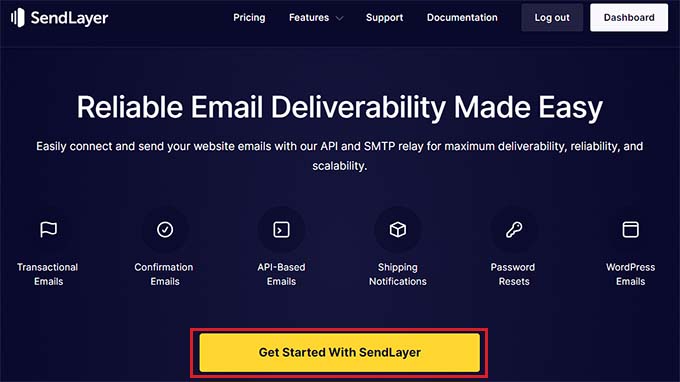
Välj sedan en plan som du gillar på prissidan och skapa ditt konto.
När ditt konto har ställts in ser du en knapp 'Fortsätt till instrumentpanelen'. Klicka helt enkelt på den för att gå vidare till nästa steg.
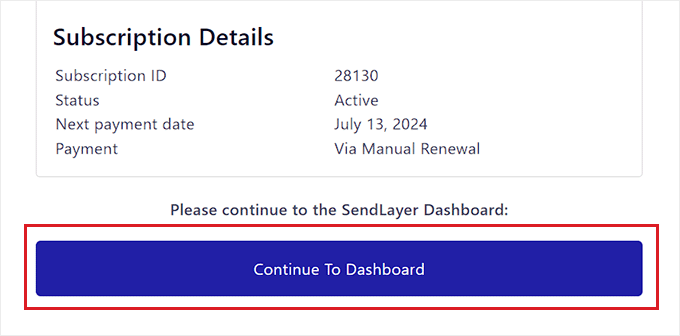
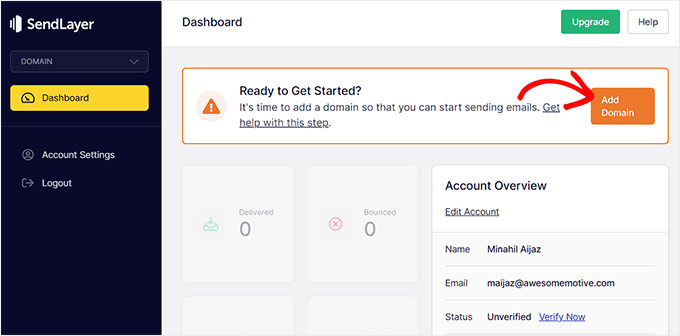
Detta kommer att dirigera dig till din SendLayer-instrumentpanel, där du behöver auktorisera ditt domännamn för att e-postservrar ska kunna känna igen dig som en verifierad avsändare.
För att göra detta måste du klicka på knappen 'Lägg till domän' längst upp till höger.
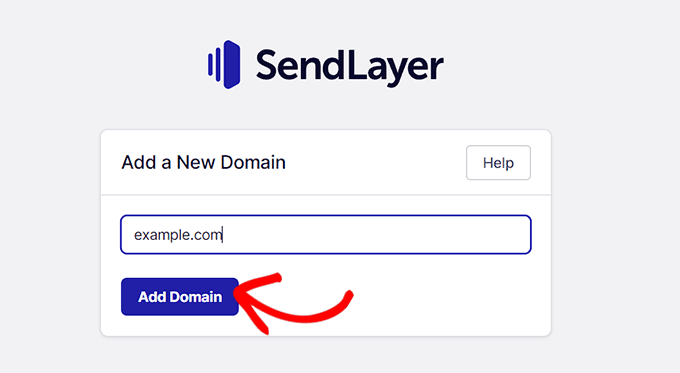
Detta öppnar en ny sida där du kan skriva in din webbplatsadress.
Klicka sedan på knappen ‘Lägg till domän’.
💡Bonustips: Innan du går vidare till nästa steg, låt oss snabbt förklara vad DNS-poster är.
Tänk på dem som en digital signatur för din webbplats. De bevisar för e-posttjänster att dina e-postmeddelanden verkligen kommer från dig och inte från en spammare.
Att lägga till dem är ett viktigt steg för att säkerställa att dina e-postmeddelanden blir betrodda och levererade. Oroa dig inte, detta är vanligtvis en engångskonfiguration.
När du har gjort det kommer SendLayer att generera fem typer av DNS-poster för din domän. Du måste lägga till dessa poster i din hosting-instrumentpanel.
Tänk på att den exakta platsen för DNS-inställningarna beror på din hosting-leverantör, men SendLayer tillhandahåller dokumentation för att hjälpa dig.
Efter att ha lagt till dessa uppgifter, gå tillbaka till din instrumentpanel och markera rutan 'Jag har lagt till dessa DNS-poster och är redo'. Klicka sedan på knappen 'Verifiera DNS-poster'.
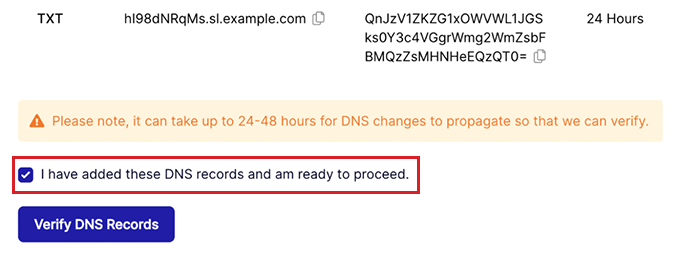
Kom ihåg att det kan ta upp till 48 timmar för DNS-poständringarna att träda i kraft. För mer information om detta, se vår handledning om hur du korrekt konfigurerar dina WordPress-e-postinställningar.
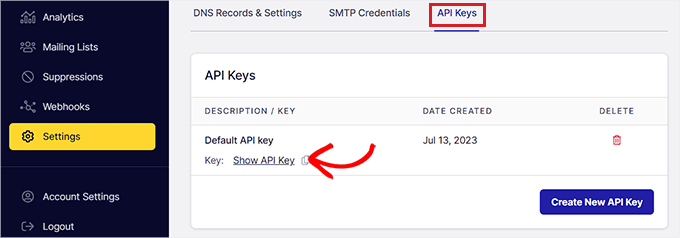
Nu är det dags för dig att skaffa din SendLayer API-nyckel. För att göra detta, klicka på fliken 'Inställningar' i den vänstra kolumnen och byt sedan till fliken 'API-nycklar'.
Klicka här på länken ‘Visa API-nyckel’ och kopiera sedan nyckeln till ditt urklipp.
Besök sedan din WordPress-instrumentpanel för att installera och aktivera pluginet WP Mail SMTP. Du kan ta en titt på vår guide om hur man installerar ett WordPress-plugin för mer information.
Notera: Den kostnadsfria versionen av WP Mail SMTP är allt som krävs för den här handledningen. Elite-planen inkluderar dock en White Glove Setup, där en expert sätter upp pluginet åt dig.
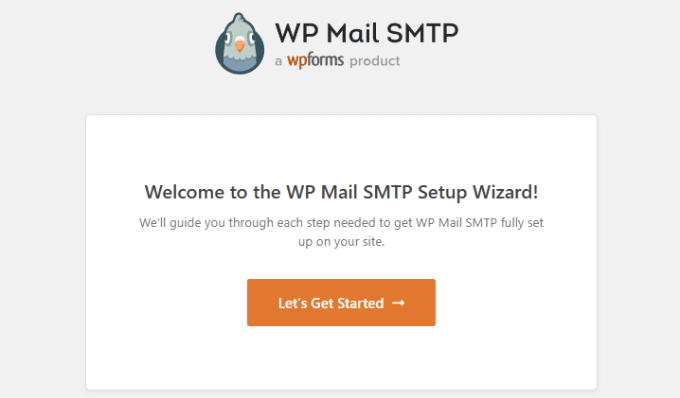
Efter aktivering startar WP Mail SMTP-installationsguiden automatiskt. Du måste klicka på 'Låt oss komma igång'
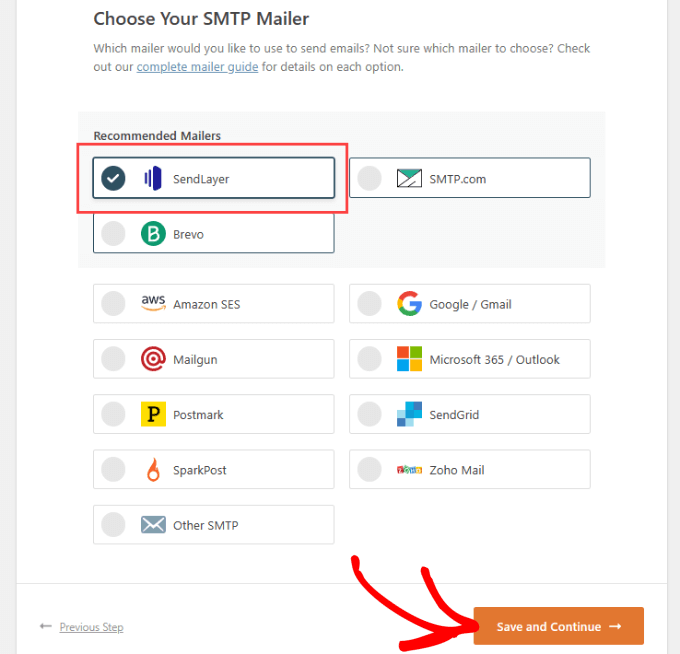
Välj sedan SendLayer som den SMTP-tjänst du vill använda och klicka på 'Spara och fortsätt'
Därefter kommer du att bli ombedd att konfigurera dina mailserverinställningar.
Här kommer du att bli ombedd att lägga till API-nyckeln som du kopierade tidigare i formuläret.
De exakta stegen du behöver ta beror på den mailserver du har valt.
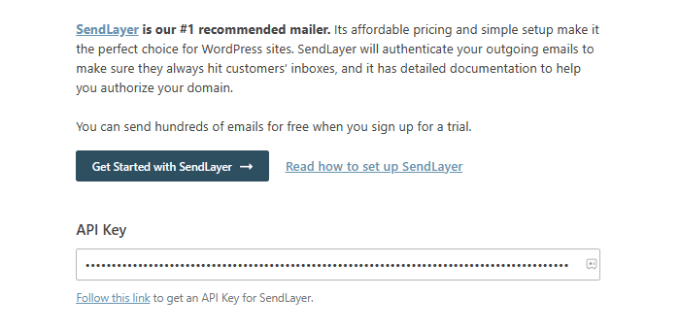
👆 Notera: Om du föredrar att hoppa över guiden och ställa in WP Mail SMTP manuellt, hittar du manuella steg-för-steg-instruktioner i vår ultimata guide om hur man ställer in WP Mail SMTP med valfri SMTP-tjänst.
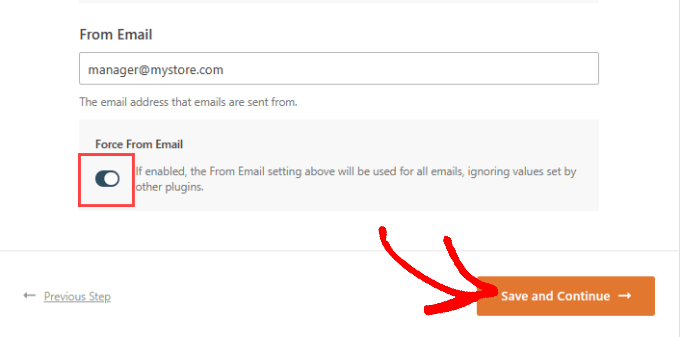
Inställningsguiden kommer också att be dig att ställa in en 'Från-e-postadress'. Se till att du använder samma företags-e-postadress som du angav när du ställde in din SMTP-e-posttjänst.
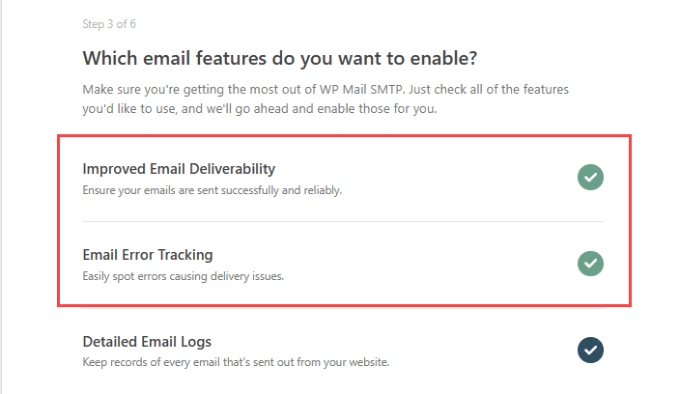
Du kommer sedan att bli tillfrågad vilka e-postfunktioner du vill aktivera.
Du behöver 'Förbättrad e-postleveransbarhet' och 'E-postfelspårning' för att fixa att WooCommerce inte skickar e-postmeddelanden. De kommer att väljas som standard.
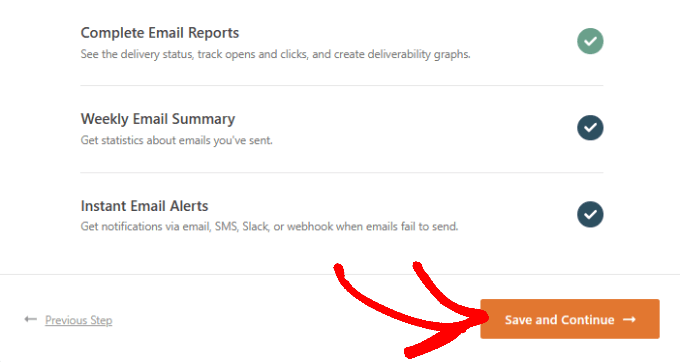
Om du har köpt WP Mail SMTP Pro får du tillgång till några ytterligare funktioner. Till exempel låter funktionen 'Detaljerade e-postloggar' dig kontrollera enskilda e-postmeddelanden för att säkerställa att de skickas.
Pro-versionen låter dig också skicka ett misslyckat e-postmeddelande igen.
Det kan vara till stor hjälp när kunden skriver in fel e-postadress. Du får också e-postrapporter och en veckovis e-postsammanfattning om din leveransstatus och statistik.
När du har valt önskade e-postfunktioner, klicka på 'Spara och fortsätt'.
Därefter kommer du att få frågor om hur du vill lagra innehållet i din e-post. Vi rekommenderar att du väljer alla tillgängliga alternativ.
När du markerar alternativet 'Spara innehållet för alla skickade e-postmeddelanden' kan du skicka e-postmeddelanden igen om de inte går igenom.
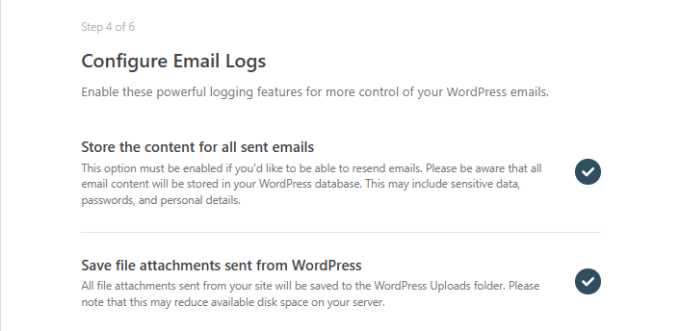
Se till att markera alternativen 'Spåra när ett e-postmeddelande öppnas' och 'Spåra när en länk i ett e-postmeddelande klickas på'.
På så sätt kan du se när dina e-postmeddelanden och länkar öppnas, så du vet hur dina e-postkampanjer presterar.
När du har konfigurerat e-postloggarna, klicka på ‘Spara och fortsätt.’
Skicka ett testmejl
Därifrån kommer WP Mail SMTP automatiskt att köra ett test för att säkerställa att din e-posttjänst är ansluten.
Ge det några sekunder för testet att köras.
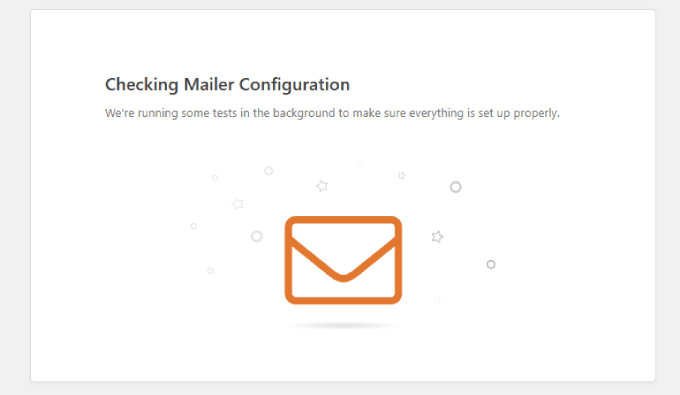
I grund och botten kommer WP Mail SMTP att skicka ett testmeddelande med din e-posttjänst.
Om API-nyckeln är korrekt angiven bör du se ett meddelande som säger att ditt testmeddelande skickades framgångsrikt.

Bonus: Förbättra WooCommerce beställnings-e-postmeddelanden
Nu när du kan vara säker på att dina e-postmeddelanden når dina kunders inkorgar kan du ta nästa steg: förbättra själva e-postmeddelandena.
Att anpassa dina WooCommerce-e-postmeddelanden kan hjälpa dig att bygga förtroende och göra ditt varumärke mer minnesvärt.
För det rekommenderar vi FunnelKit Automations. Det är ett av de bästa verktygen för marknadsföringsautomatisering för WooCommerce.
Med FunnelKit Automations kan du helt anpassa dina WooCommerce-e-postmeddelanden för att matcha ditt varumärke. Detta hjälper till att bygga förtroende hos dina kunder och öka varumärkeskännedomen.
Vid testning upptäckte vi att det också låter dig skapa automatiserade e-post- och SMS-kampanjer direkt från din WordPress-instrumentpanel. Dessutom har den färdiga arbetsflöden för aviseringar om leveransspårning, kuponger för återvinning, påminnelser om övergivna kundvagnar och mer.
För detaljer, se vår detaljerade recension av FunnelKit Automations.
Allt du behöver göra är att installera pluginet. För mer information kan du läsa vår guide om hur man installerar ett WordPress-plugin.
Vid anpassning av ditt beställnings-e-postmeddelande erbjuder FunnelKit Automations en visuell byggare som låter dig lägga till bilder, texter, produktetiketter och mer.
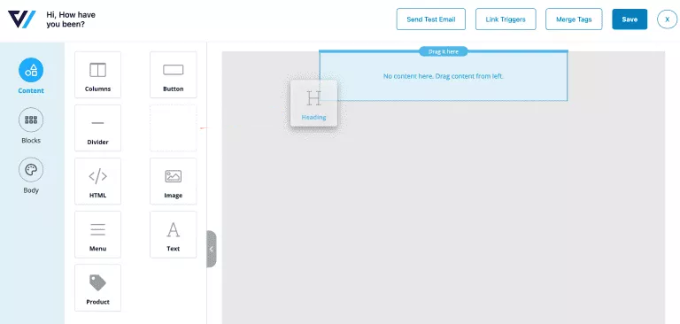
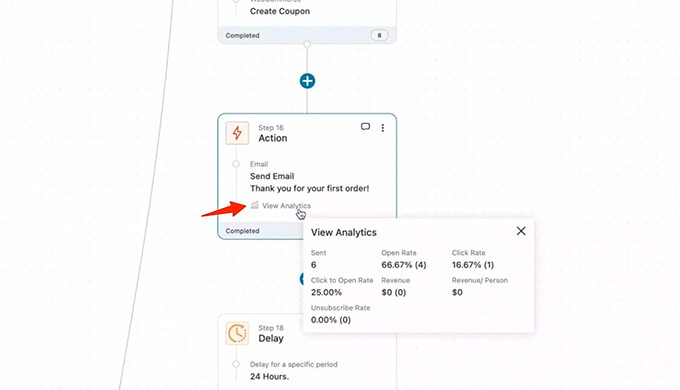
Det som gör denna programvara så kraftfull är att du kan designa e-postsekvenser så att när en ny kund gör sin första beställning, hjälper det till att bygga relationer med kunder och guida dem att göra framtida köp.
Med varje e-postmeddelande i arbetsflödet ser du inbyggd analys, så att du kan finjustera dina beställnings-e-postmeddelanden för bättre öppnings- och klickfrekvens.
Om du vill lära dig mer, se vår handledning om hur man anpassar WooCommerce-e-postmeddelanden.
Vanliga frågor om WooCommerce-e-postmeddelanden
Här är några frågor som ofta ställs av våra läsare om att skicka WooCommerce-e-postmeddelanden:
Varför hamnar mina WooCommerce-e-postmeddelanden i skräppost?
Detta händer ofta eftersom WordPress använder PHP mail som standard, vilket saknar den korrekta autentiseringen som e-postleverantörer förväntar sig.
Som ett resultat kan tjänster som Gmail eller Outlook flagga dessa e-postmeddelanden som misstänkta.
Att använda en SMTP-tjänst lägger till det autentiseringslagret, vilket talar om för e-postklienter att dina meddelanden är legitima och bör landa i inkorgen.
Kan jag använda mitt Gmail-konto för att skicka WooCommerce-e-postmeddelanden?
Ja, du kan konfigurera WP Mail SMTP för att skicka e-postmeddelanden med ditt Gmail-konto. Det finns dock begränsningar för sändning, och det rekommenderas generellt inte för butiker som skickar många e-postmeddelanden.
En dedikerad leverantör som SendLayer är en mer skalbar och pålitlig lösning för växande företag.
Hur vet jag om mina WooCommerce-e-postmeddelanden faktiskt skickas?
Det enklaste sättet är att använda ett plugin som WP Mail SMTP. Gratisversionen har en inbyggd funktion för test-e-post för att bekräfta att dina inställningar fungerar.
Pro-versionen inkluderar detaljerade e-postloggar, som visar dig statusen för varje enskilt e-postmeddelande som skickats från din webbplats, inklusive om det levererades, öppnades eller klickades på.
Vilken är den bästa SMTP-leverantören för en WooCommerce-butik?
För de flesta små till medelstora butiker rekommenderar vi SendLayer. Det är pålitligt, prisvärt och enkelt att konfigurera med WP Mail SMTP.
Andra bra alternativ inkluderar Brevo (tidigare Sendinblue) och SMTP.com, som också är byggda för att hantera stora volymer av transaktionella e-postmeddelanden.
Vi hoppas att den här handledningen hjälpte dig att lära dig hur du åtgärdar att WooCommerce inte skickar beställningsmeddelanden. Du kanske också vill lära dig hur man begränsar köpkvantiteten i WordPress eller kolla in listan över måste ha WooCommerce-plugins för att växa din butik.
Om du gillade den här artikeln, prenumerera gärna på vår YouTube-kanal för WordPress-videoguider. Du kan också hitta oss på Twitter och Facebook.


Kirstin
123-Reg tillåter inte användning av en extern SMTP-leverantör. Finns det någon annan lösning? Det är avgörande att order-e-postmeddelanden kan skickas säkert från WooCommerce.
Tack så mycket
WPBeginner Support
Om din leverantör inte tillåter dig att använda en annan SMTP-leverantör, bör WP Mail SMTP tillåta dig att ansluta till vad din registrar tillåter för tillfället för att hjälpa till att förbättra e-postleveransen i allmänhet.
Admin
Jiří Vaněk
Jag hade betydande problem med att skicka e-postmeddelanden på grund av mail-funktionen i PHP. Efter undersökning hittade jag orsaken. Problemet är ofta relaterat till SPF-posten, där IP-adressen för webbservern som e-postmeddelanden skickas från med PHP mail-funktionen måste inkluderas i domänens poster. Det är därför jag till slut bytte till WP SMTP Mail, som jag konfigurerade för att använda min egen e-post under min domän, där jag har SPF-, DKIM- och DMARC-poster korrekt inställda. Sedan dess har jag aldrig haft ett e-postmeddelande som inte skickats korrekt. Jag anser att WP SMTP Mail-pluginet är en absolut nödvändighet, särskilt eftersom åtminstone Google har infört strängare anti-spamregler baserade på SPF-kontroller. Numera är detta plugin väsentligt och fungerar utmärkt även i gratisversionen.