


Om du ser felmeddelandet '429 Too Many Requests' på din WordPress-webbplats är du inte ensam. Vi stöter ibland på det här felet själva, och det kan vara ganska frustrerande när du inte kan komma åt din webbplats.
429-felet visas när din webbplats tar emot för många förfrågningar under en kort tidsperiod. Moderna webbplatser hanterar mer trafik och automatiserade förfrågningar än någonsin tidigare. Även om detta fel hjälper till att skydda din webbplats från överbelastning, kan det också oavsiktligt blockera legitima användare.
Låt oss gå igenom lösningarna för att åtgärda WordPress-felet '429 För många förfrågningar', tillsammans med några förebyggande tips för att förhindra att felet återkommer.
Vad orsakar WordPress-felet 429 Too Many Requests?
Felsökning av WordPress-felet ‘429 Too Many Requests’ sker vanligtvis när en användare, bot eller skript försöker göra många förfrågningar till din webbplats under en kort tidsperiod. Detta är som en skyddsåtgärd för att stoppa potentiella attacker mot din webbplats, kända som DDOS-attacker.
Föreställ dig din webbplats som en livlig dörröppning. För att hålla saker och ting smidiga finns det en gräns för hur många personer som kan komma in samtidigt.
Om för många försöker komma in samtidigt, säger dörren “vänta lite” till några av dem, och det är då du ser felet ‘429 Too Many Requests’.
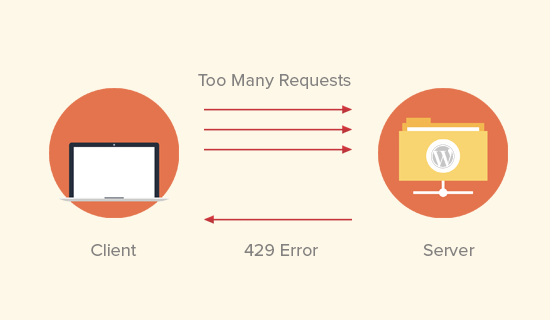
Ett scenario där du kan stöta på detta fel är när det finns för många förfrågningar från din WordPress-webbplats.
Om ett plugin eller en kodsnutt försöker ladda för mycket information för snabbt, kan din webbplats säkerhet säga: "Vänta, det där går för fort!"
Detta kan påverka hur din webbplats visas i sökmotorer och kan till och med hindra dig från att logga in på din WordPress-adminpanel.
Ibland kan din webbplats begära information från en annan webbplats med hjälp av något som kallas en API (som en budbärare mellan webbplatser).
Om din webbplats begär för ofta eller för snabbt, kan den andra webbplatsen säga: "Vänta lite, du begär för mycket för tidigt" och svara med ett '429'-fel.
Med det sagt, låt oss titta på hur du enkelt felsöker och åtgärdar felmeddelandet '429 Too Many Requests' i WordPress.
Åtgärda felmeddelandet 429 För många förfrågningar i WordPress
Eftersom felet '429 Too Many Requests' kan orsakas av olika faktorer, kommer vi att visa dig flera sätt att felsöka och åtgärda det.
Du kan använda snabblänkarna nedan för att hoppa till den metod du vill använda:
- Hitta och inaktivera ett felaktigt plugin
- Byt till ett standard WordPress-tema
- Ändra din WordPress inloggnings-URL
- Kontrollera problem med blandat innehåll
- Kontrollera dina plugins API-förfrågningsgränser
- Granska dina felloggar med felsökningsläge
- Återställ din webbplatsbackup
- Installera ett WordPress-cache-plugin
- Använd WordPress CDN
- Implementera progressiv laddning
- Kontakta WordPress-support
1. Hitta och inaktivera ett felande plugin
Den vanligaste orsaken till 429-felet är ett dåligt plugin på din webbplats. Plugins kan ibland göra flera förfrågningar till din webbplats, vilket servern kan avvisa med en 429-felkod.
Det första du behöver göra är att inaktivera alla WordPress-plugins på din webbplats.
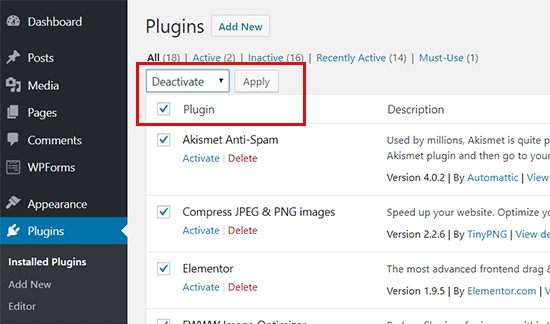
Du kan göra detta genom att besöka sidan Plugins » Installera plugins i ditt WordPress-adminområde och välja alla plugins. Därefter väljer du 'Inaktivera' från rullgardinsmenyn 'Massåtgärder' och klickar på 'Verkställ'.
Om du inte kan komma åt WordPress adminområde, se vår guide om hur du inaktiverar alla WordPress-plugins via FTP.
Besök nu din webbplats igen för att se om du kan återskapa felet ‘429 Too Many Requests’. Om du inte kan det, betyder det att ett plugin orsakade detta problem.
Du kan nu aktivera dina plugins ett i taget och kontrollera din webbplats efter att ha aktiverat varje enskilt. På så sätt kan du hitta det plugin som orsakar felet.
När du hittar pluginet som orsakar felet kan du ersätta det med ett alternativt WordPress-plugin eller försöka kontakta plugin-utvecklaren för att informera dem om felet.
Du kan se vår guide om hur du ber om WordPress-support och får den för mer information.
2. Byt till ett standard WordPress-tema
Många WordPress-teman inkluderar funktionalitet som normalt kommer med plugins. Dessa teman kan också orsaka felet '429 För många förfrågningar' på din webbplats.
Det enklaste sättet att ta reda på om så är fallet är att byta till ett standard WordPress-tema som Twenty Twenty-One.
Du kan göra detta genom att gå till Utseende » Teman och klicka på 'Aktivera' under ett av standardteman.

För mer information, se vår guide om hur du korrekt ändrar ett WordPress-tema. Detta inlägg visar dig också vad du ska göra om du inte kan komma åt WordPress-adminpanelen.
Om byte till ett standardtema löser 429-felet, kan du hitta ett annat WordPress-tema. Du kan också rapportera problemet till temautvecklaren, och de kanske kan åtgärda det.
3. Ändra din WordPress inloggnings-URL
Om du är orolig för att du ser felet ‘409 Too Many Requests’ på grund av en DDoS-attack, kanske du vill ändra din WordPress-inloggnings-URL.
På så sätt kommer hackare inte att kunna hitta din inloggningssida genom att lägga till wp-admin eller wp-login i slutet av din webbplats URL.
Du kan enkelt ändra WordPress-inloggnings-URL genom att använda pluginet WPS Hide Login. Om du behöver hjälp, se vår guide om hur du installerar ett WordPress-plugin.
När det är aktiverat måste du gå till Inställningar » WPS Hide Login.
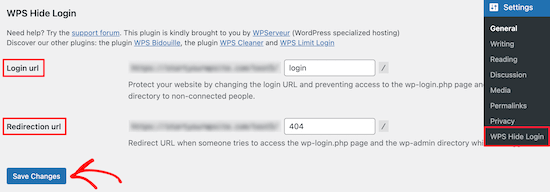
Ange helt enkelt en ny URL för inloggningssidan i rutan 'Login url'. Du kan också lägga till en 'Redirection URL'.
Se till att klicka på 'Spara ändringar' för att spara dina inställningar.
För mer information, se vår guide om hur du lägger till en anpassad inloggnings-URL i WordPress.
4. Kontrollera problem med blandat innehåll
Ibland är felet ‘429 Too May Requests’ relaterat till ett annat fel som kallas blandat innehåll. Detta är när din webbplats serveras med HTTPS, men delar av den, som bilder, innehåll och andra element, fortfarande laddas via HTTP.
Om du använder ett WordPress-säkerhetsplugin kan det upptäcka din webbplats problem med blandat innehåll som potentiella säkerhetshot. Då kan det implementera hastighetsbegränsning för att förhindra potentiella attacker eller missbruk.
Om en användare utlöser denna gräns genom att upprepade gånger ladda sidor med blandat innehåll, kan det resultera i ett 429-fel. För att åtgärda detta problem kan du läsa vår artikel om hur du åtgärdar fel med blandat innehåll i WordPress.
5. Kontrollera dina plugins API-begränsningar
Ibland kan 429-felet utlösas av plugins eller funktioner på din webbplats som är beroende av externa tjänster.
Dessa tjänster kommunicerar med din webbplats med hjälp av något som kallas ett API, som fungerar som en budbärare mellan webbplatser. Precis som med din webbplats har vissa API:er begränsningar för hur många förfrågningar de kan ta emot inom en viss tidsram.
Om ett plugin på din webbplats ständigt anropar en API och överskrider dessa gränser, kan det leda till 429-felet.
För att kontrollera detta, titta på dokumentationen för alla plugins eller tjänster du använder som ansluter till externa källor. Deras dokumentation kan nämna API-begäransgränser och hur du håller dig inom dem.
6. Granska dina felloggar med felsökningsläge
Om du är bekväm med lite extra felsökning kan aktivering av WordPress debug-läge ge värdefulla insikter i källan till 429-felet.
Felsökningsläge gör det möjligt för WordPress att registrera detaljerad information om vad som händer bakom kulisserna på din webbplats, inklusive eventuella fel som kan orsaka 429-problemet.
För att aktivera felsökningsläge kan du läsa vår steg-för-steg-guide om hur du hittar och kommer åt WordPress-felmeddelanden.

7. Återställ din webbplatsbackup
Om du fortfarande är osäker på vad som orsakar felet '429 Too Many Requests' och du har en säkerhetskopia på plats, rekommenderar vi att du återställer en säkerhetskopia innan felet uppstod.
Genom att göra detta kan du spåra dina steg och ta reda på exakt vad som hände som ledde till felet. Dessutom kan du snabbt få din webbplats att fungera igen, vilket är viktigt om du driver en webbutik eller ett företag.
Du kan läsa vår guide om hur du återställer en WordPress-webbplatsbackup korrekt för vägledning. Om du inte har gjort några säkerhetskopior ännu men vill göra det i framtiden, kolla in vår artikel om hur du säkerhetskopierar WordPress.
8. Installera ett WordPress-cacheplugin
Du har kanske löst felet '429 Too Many Requests', men undrar hur du kan förhindra att det händer igen. Vi rekommenderar att installera ett WordPress-cacheplugin.
Cache-plugins lagrar kopior av ofta åtkomna filer och information, så att när någon besöker din webbplats kan dessa element laddas mycket snabbare från cachen istället för att behöva återskapas varje gång.
Genom att minska antalet förfrågningar som din server behöver bearbeta kan cacheplugin potentiellt hjälpa till att förhindra 429-felet, särskilt om det orsakas av överdrivna förfrågningar om samma data.
Med det sagt är det viktigt att notera att plugins ibland kan orsaka konflikter, så se till att testa din webbplats noggrant efter att ha installerat ett.
9. Använd WordPress CDN
Ett annat sätt att förhindra felet '429 Too Many Requests' är att använda ett nätverk för innehållsleverans (CDN). Vi rekommenderar starkt att använda Cloudflare som din CDN-tjänst.
På WPBeginner gick vi över till Cloudflare på grund av dess utmärkta säkerhetsfunktioner.
Cloudflare hjälper till att förhindra 429-fel genom att:
- Fördela din trafik över flera servrar
- Tillhandahåller smarta kontroller för hastighetsbegränsning
- Erbjuder avancerat DDoS-skydd
- Blockera automatiskt skadliga förfrågningar
Du kan lära dig hur du ställer in Cloudflare på din WordPress-webbplats i vår steg-för-steg-guide.
10. Implementera progressiv laddning
Nästa förebyggande tips är att minska antalet samtidiga förfrågningar som din webbplats gör. Progressiv laddning hjälper genom att bara ladda innehåll när det behövs.
Här är hur du implementerar det:
- Aktivera lat laddning för bilder
- Lägg till lat laddning för videor
- Använd knappar för 'Ladda mer' istället för automatisk oändlig scrollning
- Implementera paginering för långt innehåll
Dessa förebyggande metoder hjälper inte bara till att undvika 429-fel utan förbättrar också din webbplats totala prestanda och användarupplevelse.
11. Be om WordPress-support
Ofta ser du ett felmeddelande som ‘429 Too Many Requests’ från tredjepartstjänster som behöver åtkomst till din webbplats. Det kan vara sökmotorer, crawlers och andra webbappar.
Om du ser felet i Google Search Console eller någon tredjepartstjänst, så är det mest troligt att de skickar för många förfrågningar till din webbplats.
I så fall behöver du be din WordPress-värdleverantör att inte blockera dessa förfrågningar.
När vi ändå pratar om hosting, kanske du också vill kontrollera om din webbplats använder mer resurser än vad som tillhandahålls av din tjänst.
Om så är fallet, då behöver du uppgradera din värdplan för att få mer CPU-kraft, bandbredd och lagringsutrymme. Eller, migrera din WordPress-webbplats till en annan leverantör för att stödja dess tillväxt.
Lär dig fler sätt att lösa vanliga WordPress-fel
Vill du skydda din webbplats från andra vanliga WordPress-fel? Här är andra guider som hjälper dig att lära dig om andra WordPress-problem:
- Hur du åtgärdar felet 500 Internal Server Error i WordPress
- Hur du åtgärdar WordPress-inlägg som returnerar 404-fel (steg för steg)
- Hur man fixar 403 Forbidden-felet i WordPress
- Vad är 414 Request URI Too Long-felet och hur fixar man det
- Hur du åtgärdar felet 504 Gateway Timeout i WordPress
- Hur man åtgärdar 413 Request Entity Too Large-felet i WordPress
- Hur man åtgärdar cURL-fel 28: Anslutningen tidsinställd efter millisekunder
- Hur man fixar 401-felet i WordPress
- Hur du åtgärdar WordPress Admin Ajax 400 (Bad Request) Error
Vi hoppas att den här artikeln hjälpte dig att åtgärda WordPress-felet '429 Too Many Requests' på din webbplats. Du kanske också vill se vår lista över de vanligaste felen i blockredigeraren och hur du åtgärdar dem, och våra toppval för de bästa WordPress SEO-plugins och verktygen.
Om du gillade den här artikeln, prenumerera gärna på vår YouTube-kanal för WordPress-videoguider. Du kan också hitta oss på Twitter och Facebook.




Jiří Vaněk
Jag såg det här felet på min webbplats en gång när leverantören hade problem med attacker mot WordPress-webbplatser. Det hjälpte mig mycket att byta domänens DNS till CloudFlare, som filtrerar sådana attacker briljant. Så om någon har haft problem med det här felet på grund av DDOS, kan CloudFlare vara en bra lösning.
Alan Brady
Hej, jag får ihållande detta 429-fel inte bara på min live-sajt, utan även på en helt ny sajt på en underdomän. Är det möjligt att underdomänen “ärver” 429-felet, eller behöver jag prata med min hosting-leverantör?
WPBeginner Support
Du bör prata med din hosting-leverantör, de kan hjälpa dig att åtgärda felet eftersom det låter som att det kommer från din hosting och inte från ett plugin eller tema.
Admin
Snehal
Hej
Vi stöter på den här felkoden 429 på vår webbplats. Om du öppnar den direkt från adressfältet så fungerar det, men om du skriver in sökord i Google-sökningen så öppnas inte resultatsidorna, det ger den här felkoden 429.
Det här problemet kvarstår bara i Google-sökmotorn, inte i Yahoo eller Bing-sökning. Vad kan orsaken vara och hur löser man detta i Google-sökning?
Kan ni snälla hjälpa oss att lösa det här problemet.
WPBeginner Support
Du vill följa stegen i den här artikeln och eventuellt låta Google genomsöka din webbplats igen.
Admin
Alamu
Snälla hjälp min bild att rensa detta
WPBeginner Support
Jag är osäker på vad du menar, om du har det här felet vill du följa stegen i artikeln.
Admin