


Felet '413 Request Entity Too Large' kan dyka upp när du försöker ladda upp en tema- eller pluginfil i WordPress. Det betyder att filen är större än den tillåtna maximala filuppladdningsgränsen på din webbplats.
Vi har hjälpt WordPress-användare att felsöka fel precis som detta i flera år, så vi vet hur frustrerande det kan vara.
I dagens guide visar vi dig hur du felsöker felet '413: Request Entity Too Large' genom att öka filuppladdningsstorleken.
Vad orsakar felet WordPress 413 Request Entity Too Large?
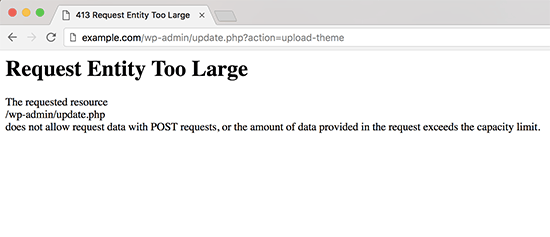
Det här felet uppstår vanligtvis när du försöker ladda upp en fil som överskrider den maximala filuppladdningsgränsen på din WordPress-webbplats.
Din webbserver kommer att misslyckas med att ladda upp filen, och du kommer att se felmeddelandet '413 Request Entity Too Large'.
Normalt har de flesta WordPress-värdföretag sina servrar konfigurerade så att WordPress-användare kan enkelt ladda upp stora bilder och annat medieinnehåll.
Ibland är dock den här inställningen inte tillräckligt hög för att ladda upp stora tema- eller pluginfiler.
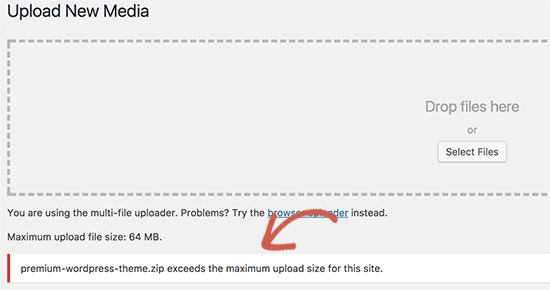
Serverkonfigurationen kan också hindra dig från att ladda upp stora filer till mediebiblioteket. I det här fallet ser du ett annat meddelande som tydligt anger att filstorleken överskrider den maximalt tillåtna gränsen.
Med det sagt, låt oss titta på hur man fixar WordPress-felet '413 Request Entity Too Large'.
Åtgärda felet 413 Request Entity Too Large i WordPress
Det finns flera sätt att åtgärda felet 'request entity too large' i WordPress. Vi kommer att gå igenom alla dessa metoder, och du kan prova den som fungerar bäst för dig.
Du kan använda snabblänkarna nedan för att hoppa till den metod du vill använda:
Metod 1: Öka gränsen för filuppladdningsstorlek med WPCode (Rekommenderas)
Du kan redigera din temas functions.php-fil direkt. Vi rekommenderar dock inte denna metod eftersom även små misstag kan förstöra din webbplats.
Därför rekommenderar vi att du använder WPCode istället. Det är det bästa pluginet för kodavsnitt i WordPress som låter dig öka gränsen för filuppladdningsstorlek utan att redigera functions.php-filen direkt.
Först måste du installera och aktivera det kostnadsfria WPCode-pluginet. För mer information, se vår guide om hur man installerar ett WordPress-plugin.
Därefter behöver du gå till Kodavsnitt » Lägg till kodavsnitt i sidofältet för din WordPress-administration. Håll sedan muspekaren över alternativet 'Lägg till din anpassade kod (nytt kodavsnitt)' och klicka på knappen 'Använd kodavsnitt'.
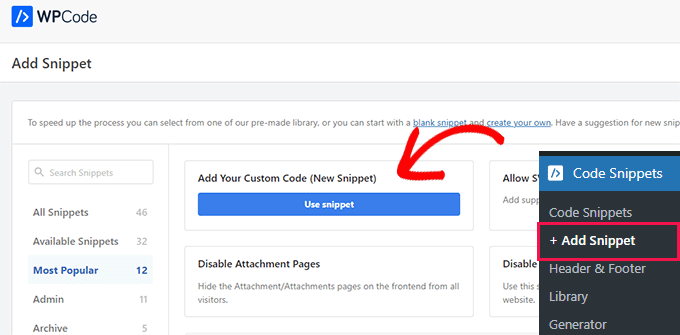
Du kan ange en titel för kodavsnittet högst upp så att du enkelt kan hitta det.
Du måste nu ange följande kod i rutan 'Kodförhandsgranskning':
@ini_set( 'upload_max_size' , '120M' );
@ini_set( 'post_max_size', '120M');
@ini_set( 'max_execution_time', '300' );
Se till att du också väljer 'PHP-kodsnutt' från rullgardinsmenyn 'Kodtyp'.
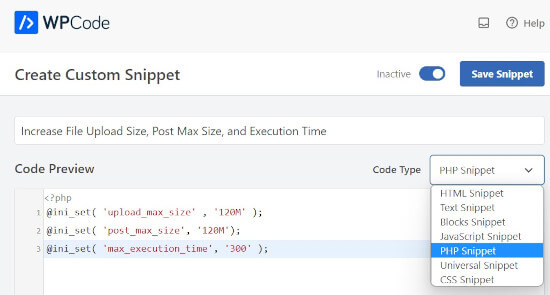
Du kan öka värdena för upload_max_size och post_max_size till att vara mer än filen du försöker ladda upp.
Du kommer också att behöva öka max_execution_time till den tid du tror att det skulle ta för filen att laddas upp. Om du är osäker kan du prova att dubbla detta värde.
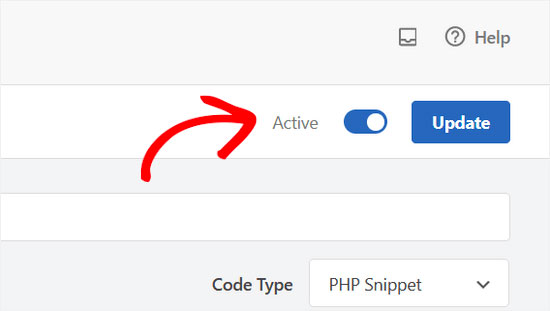
Slutligen, se till att växla kodavsnittet från 'Inaktiv' till 'Aktiv' högst upp på sidan och klicka på 'Uppdatera'. Detta kommer att köra kodavsnittet på din WordPress-webbplats.
För mer information, se vår guide om hur du enkelt lägger till anpassad kod i WordPress.
Metod 2: Öka gränsen för filuppladdningsstorlek via .htaccess-filen
För den här metoden måste du komma åt och redigera din .htaccess-fil med en FTP-klient eller filhanteraren i din webbvärds instrumentpanel cPanel. Observera att du inte kommer att ha åtkomst till den här filen om din värdleverantör använder NGINX istället för en Apache-server.
För mer information, se vår guide om hur man använder FTP i WordPress.
Lägg sedan helt enkelt till följande kod längst ner i .htaccess-filen:
php_value upload_max_filesize 64M
php_value post_max_size 64M
php_value max_execution_time 300
php_value max_input_time 300
Du kan ändra vart och ett av de numeriska värdena till att vara mer än storleken på filen du försöker ladda upp. Spara sedan och ladda upp .htaccess-filen igen till din server.
För att lära dig mer om att öka filuppladdningsstorleken, se vår guide om hur du ökar den maximala filuppladdningsstorleken i WordPress.
Metod 3: Ladda upp fil manuellt via FTP
Om 413-felet bara uppstår när du laddar upp en specifik fil, kan du överväga att ladda upp den manuellt via FTP.
Om du försöker ladda upp ett WordPress-tema, se vår guide om hur man installerar ett WordPress-tema och hoppa till avsnittet 'Installera ett WordPress-tema via FTP'.
Om du försöker ladda upp ett plugin, se vår guide om hur man installerar ett WordPress-plugin och hoppa till avsnittet 'Installera ett WordPress-plugin manuellt via FTP'.
För andra filer kan du se vår guide om hur du laddar upp WordPress-filer manuellt via FTP.
Vi hoppas att den här artikeln hjälpte dig att lära dig hur du åtgärdar WordPress-felet '413 Request Entity Too Large'. Du kanske också vill lära dig hur du åtgärdar fel i WordPress och se våra experters val av de måste-ha WordPress-pluginsen för att växa din webbplats.
Om du gillade den här artikeln, prenumerera gärna på vår YouTube-kanal för WordPress-videoguider. Du kan också hitta oss på Twitter och Facebook.


Jiří Vaněk
Jag provade både WP Code och .htaccess och tyvärr fungerade det inte. Först efter att ha kontaktat leverantören fick jag veta att dessa alternativ var medvetet blockerade och att de var tvungna att tillåta en högre gräns. Därför är dessa alternativ inte alltid tillgängliga. Annars, tack för en bra artikel om ett annat fel jag kan stöta på i WordPress.
WPBeginner Support
Thanks for sharing another thing for users to check.
Admin
fykto
I fall där du får ett omedelbart 413-svar och du är säker på att PHP-filuppladdningsgränserna är korrekt inställda, kontrollera webbserverns (Apache eller Nginx) inställningar för maximal tillåten kroppsstorlek.
WPBeginner Support
Tack för att du delade ett annat alternativ att prova, för de flesta nybörjare skulle vi rekommendera att kontakta din värd för att kontrollera om detta kan hjälpa!
Admin
Harry
Jag får det på en webbplats på adminsidan när jag försöker uppdatera en webbplats
WPBeginner Support
Om du fortsätter att få felet efter att ha provat våra rekommendationer, rekommenderar vi att du kontaktar din webbhotellsleverantör så kan de normalt hjälpa till.
Admin
Kirsty
Detta är så frustrerande. Jag har gjort functions.php och ändrat och det fungerar fortfarande inte.
Jag har aldrig haft problem med att ladda upp detta tema någon annanstans
WPBeginner Support
Din värd kan åsidosätta alla ändringar. Om du kontaktar din hostingleverantör bör de kunna hjälpa till
Admin
Sally Pilkington
Hej, jag tror att koden i Metod 1 ska placeras i filen wp-config.php, inte i filen functions.php som du föreslog – kan du kontrollera detta? Jag tror att det skulle förstöra functions.php och orsaka en vit skärm...
WPBeginner Support
Koden ska fortfarande läggas i functions.php och skulle inte orsaka ett vitt skärmfel.
Admin
Jakob
Hej,
Jag är inte så mycket för kodning..
Var exakt ska jag placera koden i functions.php-filen, som rekommenderas i den första lösningen? och behövs det några speciella tecken? för att starta/avsluta den, till exempel?
Tack
WPBeginner Support
När det gäller var koden ska placeras, rekommenderar vi normalt att placera koden längst ner i functions.php-filen för att göra den lättare att hitta. Du bör kunna kopiera koden direkt och för våra rekommendationer om detta, vill du ta en titt på vår artikel här: https://www.wpbeginner.com/beginners-guide/beginners-guide-to-pasting-snippets-from-the-web-into-wordpress/
Admin
Ken
Eftersom detta är en av de första träffarna på Google, kommer jag att lägga till detta-
Om du använder ett CDN som Cloudflare och fortsätter att få fel 413 efter att ha gjort justeringar, kringgå ditt CDN, antingen genom att stänga av det eller genom att lägga till en post i din värdfil för att kringgå CDN. Ibland har CDN en gräns som är inställd under vad du har och du slår bara ditt huvud mot en vägg i onödan.
WPBeginner Support
Thank you for adding your recommendation
Admin
Sujal
Jag har försökt, jag har till och med ändrat gränsen och visar tydligt gränsen upp till 5 GB men kunde inte laddas upp ?? säger samma fel ?? snälla hjälp?
sachin
Jag fick följande meddelande när jag uppdaterade menyn i WordPress-instrumentpanelen.
[Begärd enhet för stor
Den begärda resursen
/wp-admin/nav-menus.php
tillåter inte begärandedata med POST-begäranden, eller så överskrider mängden data som tillhandahålls i begäran kapacitetsgränsen.]
Kan du vänligen berätta lösningen för det.
WPBeginner Support
Hej Sachin,
Har du provat lösningen som beskrivs i artikeln?
Admin
Brian
413-felet är ett svar från webbservern, så du behöver lägga till en rad i konfigurationsfilen. I mitt fall var det nginx, så jag lade till följande i nginx.conf i html-sektionen av filen...
client_max_body_size 32m;
Efter det startade jag om nginx och uppladdningen fungerade.