


Föreställ dig att logga in på din WordPress-instrumentpanel och upptäcka att ett viktigt plugin saknas helt. Det är ett stressande ögonblick som kan störa ditt arbetsflöde, särskilt om det pluginet driver ett kontaktformulär eller en försäljningssida.
På WPBeginner har vi hjälpt otaliga användare att felsöka just detta mysterium. Ofta har pluginet inte raderats; det är helt enkelt dolt på grund av ett behörighetsproblem eller en bakomliggande konflikt.
I den här guiden kommer jag att dela med mig av de beprövade stegen för att lokalisera dina saknade plugins och återställa dem till din instrumentpanel.
Viktiga punkter (snabb sammanfattning):
- Kontrollera behörigheter: Se till att ditt användarkonto har rätt roll för att se plugins.
- Uteslut konflikter: Ett fel med ett annat plugin kan dölja menyalternativet.
- Rensa cache: Din webbläsare eller webbplatsens cache kan visa en föråldrad version av administrationspanelen.
- Skanna efter skadlig kod: Säkerhetsintrång kan ibland dölja plugins för att förhindra upptäckt.
Varför försvinner plugins från WordPress-instrumentpanelen?
När ett plugin tyst försvinner från instrumentpanelen kan det bryta viktiga funktioner utan att du märker det. Du kanske bara märker att något är fel när ett formulär slutar fungera, eller en del av din webbplats försvinner.
Jag har sett detta hända av alla möjliga anledningar. Innan du får panik rekommenderar jag att du snabbt kontrollerar din lista Plugins » Installera plugins.

Ibland är pluginet helt enkelt inaktiverat, inte saknat.
Om det finns i listan men är inaktivt kan du bara klicka på "Aktivera". Om det inte finns där alls, eller om själva "Plugins"-menyn är borta, här är de vanligaste orsakerna:
- Plugin-konflikter: Ett plugin kan bli dolt eller sluta fungera om dess filer är skadade, eller om det krockar med ett annat plugin eller din WordPress-version. Här är hur du upptäcker plugin-konflikter.
- Säkerhetsproblem: I sällsynta fall kan skadlig kod eller en hackad webbplats med våld ta bort eller dölja plugins. Detta händer vanligtvis när webbplatsens kärnfiler har ändrats.
I nästa steg går jag igenom hur du åtgärdar var och en av dessa och får tillbaka dina plugins dit de hör hemma:
- Kontrollera behörigheter för användarroller i WordPress
- Inaktivera alla WordPress-plugins för att lösa konflikter
- Rensa din webbläsar- och WordPress-cache
- Utför en säkerhetsskanning av din WordPress-webbplats
- Vanliga frågor om försvinnande WordPress-plugins
- Mer hjälp med WordPress-pluginfel och bästa praxis
1. Kontrollera behörigheter för användarroller i WordPress
Ibland kan webbplatsägare eller kunder hindra andra användare från att se och ändra plugininställningarna. Detta förhindrar oavsiktliga ändringar som kan bryta webbplatsen eller orsaka säkerhetsintrång.
Detta är vanligt om du har en webbplats med flera författare eller om du arbetar på ett multisite-nätverk.
Det första steget är att kontrollera om du har rätt användarroll. En användarroll är en uppsättning behörigheter som tilldelats ditt konto som exakt styr vad du kan se och göra på webbplatsen.
Om du inte kan se menyn Plugins i sidofältet, leta efter menyn Användare. Om du kan komma åt Användare » Alla användare, kontrollera kolumnen 'Roll' bredvid ditt användarnamn.
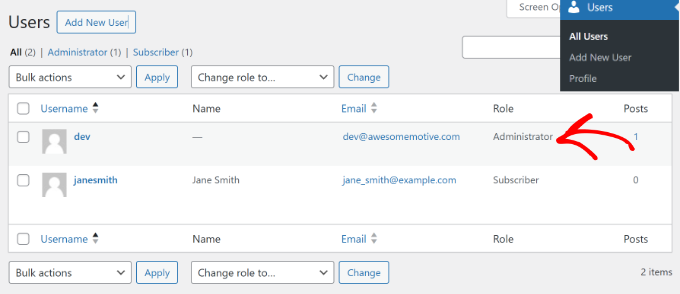
Om du varken kan se menyn Användare eller menyn Plugins, bekräftar det att du inte har administratörsrättigheter. I det här fallet måste du kontakta webbplatsadministratören för att få dina behörigheter åtgärdade.
Men om du är administratören och dina behörigheter är korrekta, härstammar problemet troligen från en konflikt eller ett fel. Låt oss titta på hur du åtgärdar det härnäst.
2. Inaktivera alla WordPress-plugins för att lösa konflikter
En annan anledning till att ett plugin kan försvinna från WordPress-instrumentpanelen är en konflikt med ett annat plugin på din webbplats.
I min erfarenhet av att lösa dessa problem har jag funnit att den mest pålitliga metoden är att inaktivera alla plugins på din webbplats. Innan du gör detta rekommenderar jag starkt att du skapar en fullständig säkerhetskopia av din webbplats med ett verktyg som Duplicator.
För att inaktivera alla plugins, gå helt enkelt till Plugins » Installera plugins från WordPress-instrumentpanelen och välj alla plugins genom att klicka på kryssrutan.
Härifrån kan du klicka på rullgardinsmenyn 'Massåtgärder' högst upp och välja alternativet 'Inaktivera'.

Om det saknade pluginet (eller dess menyalternativ) dyker upp igen efter att du har inaktiverat allt, bekräftar detta att en konflikt dolde det. Du kan sedan återaktivera varje plugin ett i taget för att hitta det specifika som orsakar problemet.
Om du är utelåst från att komma åt WordPress adminpanel, behöver du ansluta till en FTP-klient eller en filhanterare i ditt webbhotells cPanel.
På så sätt kommer du att kunna komma åt alla plugins och inaktivera dem manuellt. För att lära dig mer, se vår guide om hur man inaktiverar alla plugins när man inte kan komma åt wp-admin.
3. Rensa din webbläsar- och WordPress-cache
Du kan också prova att logga ut från din WordPress-webbplats och rensa webbläsarens cache för att åtgärda försvinnande plugins från instrumentpanelen.
Webbläsarens cache är en teknik som används av populära webbläsare som lagrar webbplatsdata på en användares dator för att snabba upp sidladdningen. Ibland kan din webbläsare ladda en föråldrad cachad version av sidan där pluginets meny-länk ännu inte är synlig.
Att rensa webbläsarcachen tvingar din webbläsare att ladda en ny kopia av webbplatsen. I Google Chrome kan du klicka på ikonen med tre punkter i meny högst upp till höger och välja alternativet 'Rensa webbläsardata'.
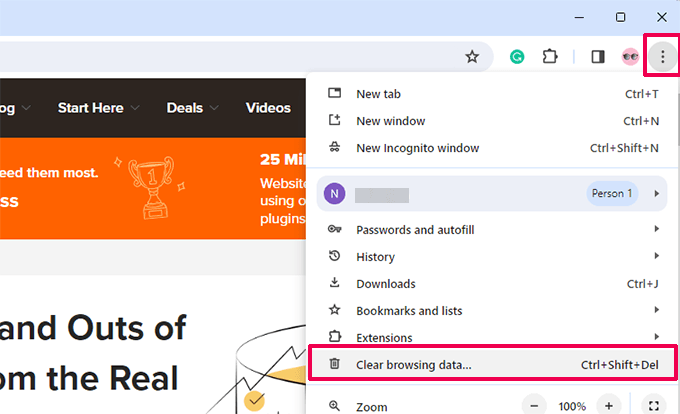
Därefter ser du popup-fönstret för inställningar för Rensa webbhistorik.
Du kan växla till fliken 'Grundläggande' och klicka på kryssrutan 'Cachelagrade bilder och filer'. Du kan också välja tidsintervall, rensa webbhistorik och välja cookies och annan webbplatsdata.

När du har valt alternativen klickar du helt enkelt på knappen 'Rensa data'.
Logga sedan in på din webbplats och öppna WordPress-instrumentpanelen för att se om pluginet som försvann har återvänt.
För mer information om andra webbläsare, följ vår guide om hur man rensar cache i alla större webbläsare.
Om detta inte fungerar kan du också försöka rensa cachen i WordPress med hjälp av din cachningsplugin eller från din WordPress-värd.
Cachning i WordPress fungerar på ett liknande sätt som webbläsar-cachning, där en statisk version av din webbplats lagras och visas för användare omedelbart. Detta hjälper till att förbättra hastigheten och prestandan på din webbplats.
Vanligtvis behöver din webbplats en cache-lösning som WP Rocket. Vissa WordPress-värdar erbjuder också inbyggda cache-lösningar.
Om dina plugins inte visas i WordPress-instrumentpanelen kan du helt enkelt rensa cachen i WordPress. Om du till exempel använder WP Rocket kan du gå till dess inställningar och klicka på knappen 'Rensa cache'.

Om du använder Bluehost som din webbhotell, kommer du att se ett alternativ för 'Caching' i den övre admin-verktygsfältet.
Håll bara muspekaren över den och klicka på alternativet 'Rensa alla'.

Du kan följa vår guide om hur man rensar cache i WordPress för att lära dig fler metoder.
4. Utför en säkerhetsskanning av din WordPress-webbplats
I vissa fall kan plugins fortsätta att försvinna från WordPress-instrumentpanelen eftersom skadlig kod eller skadlig kod har injicerats på din webbplats.
För att säkerställa att din webbplats inte har blivit komprometterad bör du utföra en skanning efter potentiell skadlig kod. Jag använder personligen och rekommenderar verktyg som Sucuri eller Wordfence för att upptäcka dessa problem.
För att lära dig mer, se vår guide om hur man skannar din WordPress-webbplats efter skadlig kod.
När du har upptäckt skadlig kod eller virus kan du använda säkerhetsplugin för att ta bort och rensa din webbplats. Efter borttagning kan du komma åt adminpanelen och se om det löste problemet.
Vanliga frågor om försvinnande WordPress-plugins
Här är några snabba svar på vanliga frågor vi får om plugins som försvinner från WordPress-instrumentpanelen:
1. Kan automatiska uppdateringar orsaka att ett plugin försvinner?
Ja, men det är ovanligt. Ibland misslyckas en plugin-uppdatering eller blir inkompatibel med din nuvarande WordPress-version. Om det händer kan pluginet inaktivera sig själv eller sluta visas i instrumentpanelen.
2. Kommer ominstallation av pluginet att återställa det?
Det kan det, så länge problemet inte är relaterat till användarbehörigheter eller skadlig kod. Återinstallation hjälper om pluginfilerna var korrupta eller raderades under en uppdatering eller konflikt.
3. Kan min hostingleverantör dölja eller ta bort plugins?
Ja. Vissa hanterade WordPress-värdar inaktiverar automatiskt plugins som är kända för att orsaka prestandaproblem. Vanliga exempel inkluderar dubbla cache-plugins, vissa säkerhetskopieringsplugins eller tunga relaterade-inläggs-plugins.
4. Är det säkert att ta bort och installera om ett plugin?
I de flesta fall, ja. Men att ta bort ett plugin kan också ta bort dess inställningar eller data, beroende på hur det byggdes. Innan du tar bort, kontrollera pluginets dokumentation eller ta en fullständig säkerhetskopia av webbplatsen för säkerhets skull.
Mer hjälp med WordPress-pluginfel och bästa praxis
Om du fortfarande arbetar med plugin-relaterade problem eller vill undvika problem i framtiden, kan dessa guider hjälpa dig.
Jag har länkat några av våra mest populära handledningar om felsökning, val och hantering av plugins på rätt sätt:
- De vanligaste WordPress-felen och hur du åtgärdar dem
- Varför kan jag inte lägga till eller installera plugins i WordPress? (5 anledningar)
- WordPress-plugins du måste ha för varje webbplats
- Hur många WordPress-plugins bör du installera? Vad är för många?
- Hur du uppdaterar WordPress-plugins på rätt sätt (steg för steg)
Vi hoppas att den här artikeln hjälpte dig att lära dig hur du åtgärdar försvunna plugins från WordPress-instrumentpanelen. Du kanske också vill se vår guide om hur man åtgärdar felet 'din anslutning är inte privat' och vår ultimata guide till WordPress-underhåll.



Moinuddin Waheed
Användarroller är också en av anledningarna till att plugins inte visas i instrumentpanelen.
Så allt under administratörsrollen skulle inte kunna göra ändringar i pluginet.
Så det är god praxis att kontrollera användarroller och behörigheter innan några andra åtgärder.
Jiří Vaněk
Är det i det här fallet meningsfullt att försöka rensa cachen och DNS i Windows-miljön med kommandotolken om rensning av webbläsarens cache inte hjälpte, eller kommer detta inte att påverka nätverkscachen? Dessutom, om webbplatsen använder ett CDN, bör CDN-cachen också rensas? Bara för att vara säker på att jag eliminerar alla cache-relaterade problem. Eller är detta bara detaljer som inte spelar någon roll om rensning av cachen på webbplatsen och i webbläsaren inte hjälper?
WPBeginner Support
Du kan försöka rensa ditt CDN, men i de flesta fall rekommenderar vi inte att du rensar ditt Windows DNS via kommandoraden.
Admin
Moinuddin Waheed
Jag tror inte att rensa cachen i Windows-miljön med kommandotolken skulle fungera.
Försvinnande plugins orsakas inuti instrumentpanelen och filerna finns på en server.
Så, att rensa webbplatsens cache och webbläsarens cache ger mening för att undvika detta problem om det orsakas av cache.
I de flesta fall uppstår detta problem på grund av skadade plugins och att installera en efter en skulle hjälpa till att lösa problemet.