


Under våra år med att driva WPBeginner och hjälpa otaliga WordPress-användare har vi sett felmeddelandet 'Failed to load resource' dyka upp gång på gång, vilket ofta orsakar förvirring och frustration för webbplatsägare.
Även om det kan verka obetydligt, kan detta fel orsaka att delar av din webbplats beter sig felaktigt eller inte fungerar som de ska, vilket potentiellt påverkar dina besökares upplevelse.
I den här artikeln visar vi dig hur du enkelt felsöker och åtgärdar felet 'Failed to load resource' i WordPress.
Varför uppstår felet 'Kunde inte ladda resursen'?
Felet 'Kunde inte ladda resurs' uppstår när WordPress inte kan ladda en fil som den ska ladda.
I grund och botten, när WordPress genererar en sida, inkluderar den flera filer i koden, som bilder, skript, stilmallar och mer. Under sidladdningen laddas dessa filer av användarens webbläsare.
För mer information, se vår guide om hur WordPress fungerar bakom kulisserna.
Om webbläsaren inte kan ladda en specifik fil, kommer den att fortsätta att visa sidan utan den filen. Dessutom kommer webbläsaren att lägga till en anmärkning i felkonsolen för felsökningsändamål.
I de flesta fall ser du detta fel i webbläsarens felkonsol när du använder verktyget Inspektera.
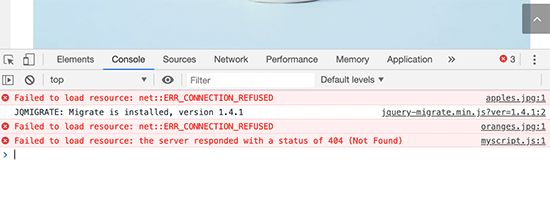
Denna resurs kan vara vilken fil som helst, som en bild, JavaScript eller en CSS-stilmall. Felet kan ha olika hjälpsamma meddelanden bredvid sig.
Nedan följer några exempel:
- Kunde inte ladda resursen net::ERR_CONNECTION_REFUSED
- Kunde inte ladda resursen: servern svarade med status 404 (Hittades ej)
- Kunde inte ladda resursen: servern svarade med status 500 (Internal Server Error)
- Kunde inte ladda resurs: net::err_name_not_resolved
Även om en specifik fil inte laddas, kommer resten av din webbsida att fortsätta att laddas. Den kanske bara inte ser ut eller beter sig som förväntat. Det är därför du måste åtgärda felet för att undvika oväntade problem på din WordPress-webbplats.
Med det sagt, låt oss se hur du enkelt kan åtgärda felet 'Failed to load resource' i WordPress. Du kan använda dessa snabblänkar för att hoppa till en specifik lösning:
Metod 1: Ersätt den saknade resursen
Först, låt oss börja med den vanligaste och enklaste lösningen. Du måste se till att den misslyckade resursen faktiskt existerar.
Om den saknade resursen till exempel är en bild i ett av dina WordPress-blogginlägg eller sidor, försök att leta efter den i mediebiblioteket.
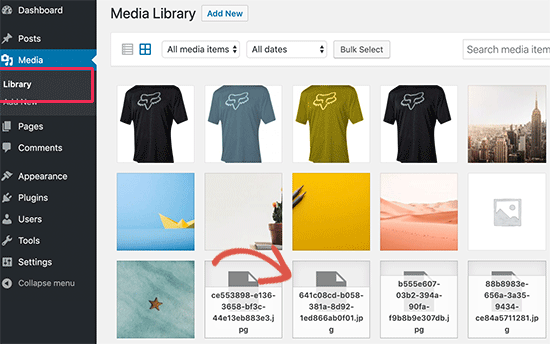
Om du kan se den i mediebiblioteket, försök att lägga till den igen genom att redigera inlägget eller sidan. Om du inte kan se filen i mediebiblioteket, försök att ladda upp den igen.
Ibland kan du se trasiga bilder eller tomma rutor i mediebiblioteket istället för bilder. I så fall kan du behöva åtgärda filrättigheterna.
För detaljerade instruktioner, se vår handledning om hur du åtgärdar problem med bilduppladdning i WordPress.
Metod 2: Återinstallera ditt WordPress-tema eller plugin
Om den misslyckade resursen är en WordPress-plugin- eller temafilen, kan du överväga att installera om pluginet eller temat. Att göra detta återställer pluginet eller temat till dess standardinställningar och löser problem orsakade av felkonfigurationer.
Se följande guider om du behöver hjälp med ominstallation:
- Hur man avinstallerar och tar bort ett WordPress-tema (steg för steg)
- Hur man korrekt avinstallerar ett WordPress-plugin (nybörjarguide)
- Nybörjarguide: Hur man installerar ett WordPress-tema
- Hur man installerar ett WordPress-plugin – steg för steg för nybörjare
Metod 3: Rensa din cache
Ibland kan problemet med misslyckad resurs ligga hos cachade filer.
Till exempel kan föråldrade filer som lagras i en användares webbläsarcache ibland leda till detta fel. Dessa cachade filer kan vara äldre versioner av webbplatsresurser som sedan dess har uppdaterats på din webbplats.
Genom att rensa webbläsarens cache säkerställer du att webbläsaren laddar ner de senaste versionerna av resurserna, vilket potentiellt löser laddningsproblemet. Du kan läsa vår steg-för-steg-guide om hur du rensar webbläsarens cache i alla större webbläsare för mer information.
I vissa mindre frekventa fall kan problem med din webbplats cache också bidra till felet. Om du använder ett cache-plugin finns det en liten chans att det kan servera föråldrade cachade versioner av resurser.
För att utesluta detta, överväg att rensa din webbplats cache. Vår guide om hur du rensar WordPress-cache kan visa dig hur du rensar cachen i ett cache-plugin, hos din hosting-leverantör och i ett brandväggs-plugin.
Metod 4: Åtgärda WordPress URL-inställningar
En vanlig orsak till felet med misslyckad resurs är felaktiga WordPress URL-inställningar. För att åtgärda detta, gå helt enkelt till sidan Inställningar » Allmänt och leta efter alternativen 'WordPress-adress' och 'Webbplatsadress'.
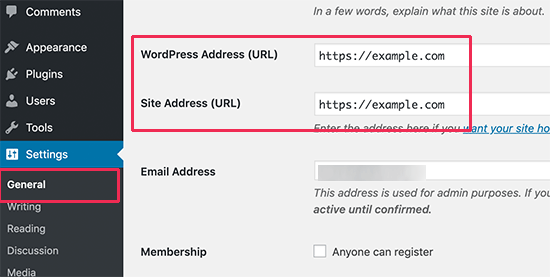
Du måste se till att båda URL:erna är korrekta och använda samma URL:er för båda alternativen.
Tänk på att WordPress behandlar www- och icke-www-URL:er som två olika adresser. Om du har ett SSL-certifikat aktiverat på din webbplats, bör dina URL:er börja med https istället för http.
Glöm inte att klicka på knappen ‘Spara ändringar’ för att spara dina inställningar. Du kan nu besöka din webbplats för att se om felet har åtgärdats.
Metod 5: Kontrollera dina fil- och mapprättigheter
Ibland kan filer inte laddas korrekt eftersom fil- eller katalogrättigheterna är felaktiga. I det här fallet måste du ändra dem själv med en FTP-klient eller din hosting-leverantörs cPanel.
För mer information om hur du löser problem med fil- och mapprättigheter, kolla in vår artikel om hur du åtgärdar fel med fil- och mapprättigheter i WordPress.
Metod 6: Aktivera felsökningsläge
Om du har provat metoderna ovan och fortfarande stöter på felmeddelandet 'Failed to load resource', kan aktivering av WordPress felsökningsläge ge mer detaljerad information för att identifiera den exakta orsaken.
Detta läge skapar loggar som registrerar fel och varningar som WordPress stöter på medan din webbplats körs.
Genom att undersöka dessa loggar kan du potentiellt identifiera specifika problem relaterade till plugins, teman eller WordPress-kärnfunktionalitet som kan orsaka problemet med resursladdning.
Det är dock viktigt att notera att analys av felsökningsloggar ofta kräver viss teknisk kunskap om WordPress och PHP.
För en steg-för-steg-guide om hur du aktiverar felsökningsläge i WordPress, se vår omfattande guide om hur du enkelt aktiverar WordPress felsökningsläge.
Om du har provat allt och felet kvarstår, måste du följa vår kompletta felsökningsguide för WordPress. Den hjälper dig att ta reda på vad som orsakar problemet och hur du åtgärdar det.
Vanliga frågor om felmeddelandet 'Failed to Load Resource' i WordPress
Låt oss besvara några frågor om felet 'Kunde inte ladda resursen' i WordPress.
Vad betyder ‘misslyckades med att ladda resurs’ i WordPress?
‘Misslyckades med att ladda resurs’ i WordPress innebär att din webbplats inte kan ladda en fil som den ska. Det kan vara en bild, en CSS-stilmall, JavaScript eller mer.
Vad orsakar felet 'kunde inte ladda resursen' i WordPress?
Felet 'Failed to load resource' i WordPress orsakas vanligtvis av en saknad resurs på din webbplats, till exempel en bild. Detta felmeddelande kan också visas om det finns problem med en plugin- eller temafiler, eller om WordPress-URL:en är felaktig.
Vi hoppas att den här artikeln hjälpte dig att lära dig hur du enkelt åtgärdar felet 'Failed to load resource' i WordPress. Du kanske också vill bokmärka vår ultimata guide för att åtgärda de vanligaste WordPress-felen och kolla in vår lista över de vanligaste problemen med WordPress blockredigerare.
Om du gillade den här artikeln, prenumerera gärna på vår YouTube-kanal för WordPress-videoguider. Du kan också hitta oss på Twitter och Facebook.





Jiří Vaněk
Tack för artikeln. För ungefär 4 månader sedan hjälpte han mig att lösa problemet för en av mina bekanta. Tack igen.
WPBeginner Support
You’re welcome
Admin
jad haidar
Att aktivera standard WordPress-temat och sedan aktivera det andra temat igen löste problemet för mig. Tack!
WPBeginner Support
Varsågod, glad att höra att vår guide var till hjälp!
Admin
Leinner
Tack, detta är mycket hjälpsamt!
WPBeginner Support
Kul att vår guide var till hjälp!
Admin
Martha
Jag har en mycket frustrerande situation där min webbplats laddas bra ett tag, sedan plötsligt slutar fungera och i inspektören finns det många förekomster av
"Failed to load resource: the server responded with a status of 404."
Det konstiga är att när jag rensar cookies laddas det som det ska. Resurserna finns där men det verkar som att cookies på något sätt stör eller blockerar att de syns.
Det händer i alla webbläsare. Webbplatsen och alla plugins är uppdaterade. PHP är 7.3.
Alla förslag kommer att uppskattas mycket.
WPBeginner Support
Som en startpunkt rekommenderar vi att du börjar med att inaktivera dina andra plugins för att se om det kan vara en plugin-konflikt.
Admin
J.J. Carlson
Att aktivera standard WordPress-temat och sedan aktivera det andra temat igen löste problemet för mig. Tack!
WPBeginner Support
Glad our guide was able to help
Admin