


Går din WordPress-instrumentpanel långsammare än en uppringd anslutning?
Du klickar på ‘Spara utkast’, och hjulet bara snurrar. Det är otroligt frustrerande när en enkel 5-minutersuppgift blir en 20-minuters huvudvärk.
Vi har hanterat WordPress-webbplatser med hög trafik i över 16 år. Under den tiden har vi lärt oss exakt vad som gör att administrationsområdet kryper och hur man fixar det snabbt.
Här är hur du fixar en långsamt laddande WordPress-instrumentpanel och får ditt arbetsflöde tillbaka på rätt spår.
Vad orsakar en långsamt laddande WordPress-instrumentpanel?
En långsamt laddande WordPress-instrumentpanel kan orsakas av några saker, men den vanligaste är begränsade serverresurser.
De flesta WordPress-värdleverantörer erbjuder ett visst antal resurser för varje värdpaket. Dessa resurser räcker för att köra de flesta webbplatser.
Men när din WordPress-webbplats växer kan du märka en liten prestandaförsämring eller långsammare laddning överlag. Det beror på att fler personer nu besöker din webbplats och förbrukar serverresurser.
För frontend-delen av din webbplats, det vill säga vad dina besökare ser, kan du enkelt installera ett WordPress-cache-plugin för att åtgärda problem med WordPress-hastighet och prestanda.
WordPress-administrationsområdet är dock inte cachat. Eftersom du ständigt redigerar innehåll och inställningar måste WordPress hämta färsk data för varje klick, vilket kräver mer serverresurser för att köras på en optimal nivå.
Om din WordPress-instrumentpanel har blivit irriterande långsam, betyder det att ett WordPress-plugin, en standardinställning eller något annat på webbplatsen förbrukar för många resurser.
Med det sagt, låt oss titta på hur man felsöker och fixar den långsamt laddande WordPress admin-instrumentpanelen.
Här är en översikt över stegen vi kommer att täcka i den här artikeln:
- Hur man testar prestandan för ditt WordPress adminområde
- Installera WordPress-uppdatering
- Uppdatera PHP-versionen som används av ditt webbhotell
- Öka PHP-minnesgränsen
- Övervaka WordPress-plugins för prestanda
- Installera ett WordPress-cache-plugin
- 7. Justera administrationsskärmar & inaktivera WordPress-instrumentpanelswidgets
- Fixa långsam WooCommerce admin-instrumentpanel
- Lås WordPress adminområde och inloggningssidor
- Hantera WordPress autosave-intervall
- Uppgradera eller byt till bättre WordPress-hosting
- Vanliga frågor om WordPress-instrumentpanelens hastighet
- Ytterligare resurser
1. Hur man testar prestandan för ditt WordPress adminområde
Innan du gör några ändringar är det viktigt att mäta hastigheten på ditt WordPress adminområde så att du kan få en objektiv mätning av eventuella förbättringar.
Normalt kan du använda verktyg för webbplatshastighetstest för att kontrollera din webbplats hastighet och prestanda.
Däremot är WordPress adminområde bakom en inloggningsskärm, så du kan inte använda samma verktyg för att testa det.
Lyckligtvis kommer många moderna stationära webbläsare med inbyggda verktyg för att testa prestandan för vilken webbsida du vill.
Om du till exempel använder Google Chrome kan du helt enkelt gå till WordPress-instrumentpanelen och öppna Inspektera-verktyget genom att högerklicka var som helst på sidan.
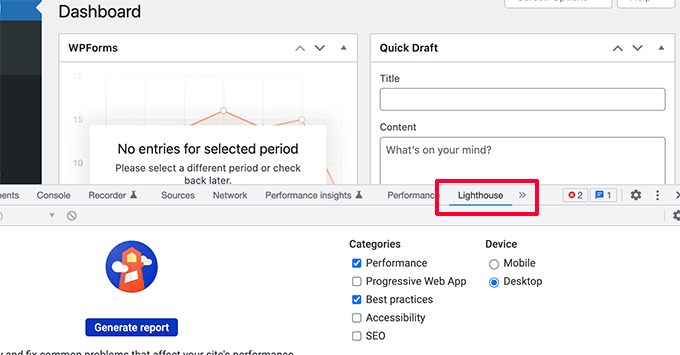
Detta delar din webbläsares skärm, och du kommer att se Inspektera-området i det andra fönstret, antingen längst ner eller på sidan av ditt webbläsarfönster.
Inuti Inspektera-verktyget, byt till fliken ‘Lighthouse’ och klicka på knappen ‘Generera rapport’.
Detta genererar en rapport som liknar rapporten Web Vitals som genereras av PageSpeed Insights.
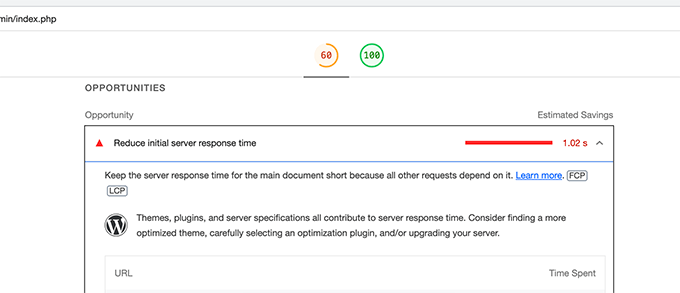
Härifrån kan du se vad som saktar ner ditt WordPress-adminområde. Du kan till exempel se vilka JavaScript-filer som tar upp mer resurser och påverkar din servers initiala svarstid.
2. Installera WordPress-uppdateringar
Kärnteamet för WordPress arbetar hårt för att förbättra prestandan med varje WordPress-utgåva.
Till exempel testar och förbättrar teamet bakom blockredigeraren prestandan i varje utgåva. Prestandateamet arbetar med att förbättra hastighet och prestanda övergripande.
Om du inte installerar WordPress-uppdateringar, då missar du dessa prestandaförbättringar.
På samma sätt släpper alla topp WordPress-teman och plugins uppdateringar som inte bara åtgärdar buggar utan också hanterar prestandaproblem.
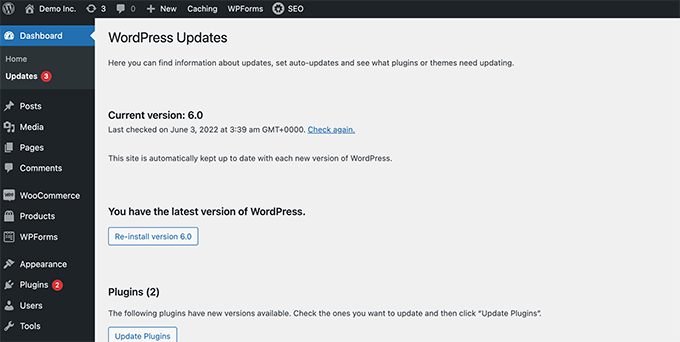
För att installera uppdateringar, gå helt enkelt till sidan Instrumentpanel » Uppdateringar för att installera alla tillgängliga uppdateringar.
För mer information, se vår guide om hur du uppdaterar WordPress korrekt (infografik).
3. Uppdatera PHP-versionen som används av ditt webbhotell
WordPress utvecklas med ett öppen källkodsprogrammeringsspråk som heter PHP. Vid tidpunkten för skrivandet av denna artikel rekommenderar WordPress att använda minst PHP-version 8.2 eller senare. Den nuvarande stabila versionen av PHP är 8.5.
De flesta WordPress-värdföretag upprätthåller minimikraven för att köra WordPress, vilket innebär att de kanske inte använder den senaste PHP-versionen direkt.
Nu, precis som WordPress, släpper PHP också nya versioner med betydande prestandaförbättringar. Genom att använda en äldre version missar du den prestandaboosten.
Du kan se vilken PHP-version som används av din värdleverantör genom att besöka sidan Verktyg » Webbplatsens hälsa från din WordPress-instrumentpanel och växla till fliken 'Info'.
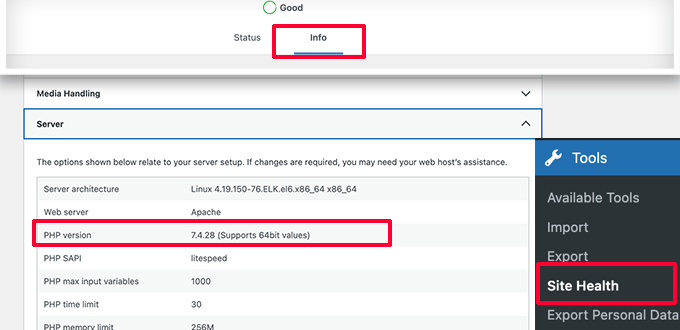
Lyckligtvis erbjuder alla pålitliga WordPress-värdleverantörer ett enkelt sätt för kunder att uppgradera sin PHP-version.
Om du till exempel använder Bluehost kan du helt enkelt logga in på din värdkontos instrumentpanel, växla till fliken 'Webbplatser' och klicka på 'Inställningar' för den webbplats du vill arbeta med.

Växla sedan till fliken 'Avancerat' och rulla ner till cPanel-sektionen.
Klicka på 'Hantera' för att starta cPanel.

Därefter ser du ett antal appar och verktyg tillgängliga under din cPanel-instrumentpanel.
Rulla ner till sektionen Programvara och klicka på 'MultiPHP Manager'.
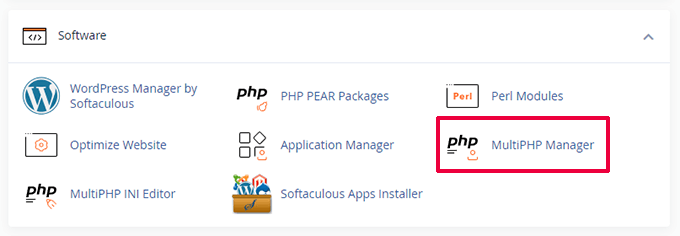
På nästa sida behöver du välja din WordPress-blogg.
Välj sedan den PHP-version som du vill använda.
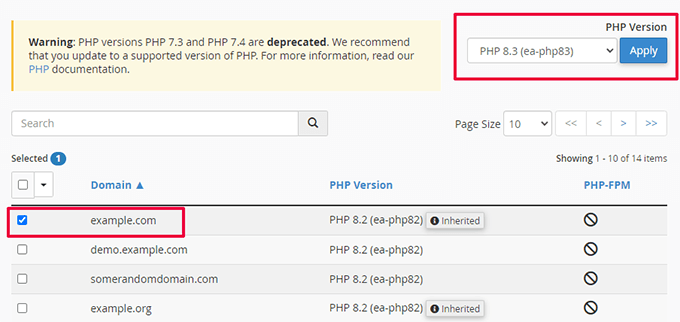
För andra värdföretag, se vår kompletta guide om hur du uppdaterar din PHP-version i WordPress.
4. Öka PHP-minnesgränsen
Din webbhotellsserver är som vilken annan dator som helst. Den behöver minne för att effektivt köra flera applikationer samtidigt.
Om det inte finns tillräckligt med minne tillgängligt för PHP på din server, kommer det att sakta ner din webbplats och kan till och med orsaka att den kraschar.
Du kan kontrollera PHP-minnesgränsen genom att besöka sidan Verktyg » Webbplats Hälsa och byta till fliken ‘Info’.
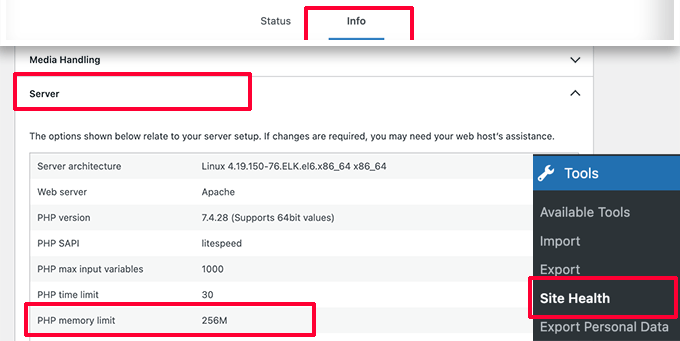
Du hittar PHP-minnesgränsen under avsnittet Server. Om den är mindre än 500M, måste du öka den.
Du kan öka PHP-minnesgränsen genom att helt enkelt ange följande rad i din wp-config.php-fil:
define( 'WP_MEMORY_LIMIT', '512M' );
För mer information, se vår artikel om att öka PHP-minnesgränsen i WordPress.
5. Övervaka WordPress-plugins för prestanda
Vissa WordPress-plugins kan köras inuti WordPress-administrationsområdet. Om plugin-utvecklare inte är försiktiga kan deras plugins lätt förbruka för många resurser och sakta ner ditt WordPress-administrationsområde.
Ett sätt att ta reda på sådana plugins är att installera och aktivera pluginet Query Monitor. För mer information, se vår steg-för-steg-guide om hur man installerar ett WordPress-plugin.
Vid aktivering lägger pluginet till ett nytt menyalternativ i din WordPress-verktygsfält.
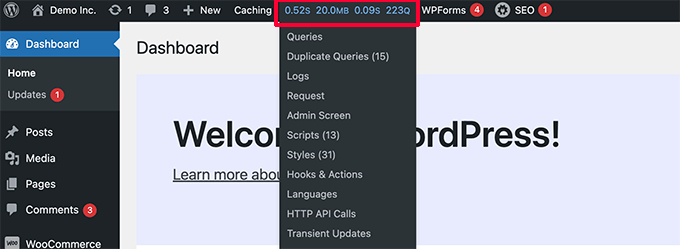
Att klicka på det visar prestandaresultat för sidan du för närvarande tittar på på din webbplats.
Detta öppnar Query Monitor-konsolen.
Här behöver du växla till fliken 'Queries by Component' på vänster sida. Härifrån kan du se prestandapåverkan från plugins och ta reda på vilket som tar upp för många resurser.
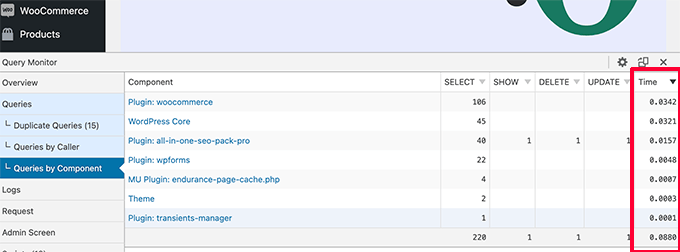
Du kan nu tillfälligt inaktivera de långsamma plugins och se om det förbättrar prestandan.
Om så är fallet kan du kontakta plugin-utvecklaren och söka support eller hitta ett alternativt plugin.
6. Installera ett WordPress Caching Plugin
WordPress-cache-plugins förbättrar inte bara din webbplatshastighet, utan de kan också hjälpa dig att åtgärda en långsamt laddande administratörspanel.
Ett bra WordPress-cache-plugin hjälper dig att optimera sidladdningshastighet, CSS- och JavaScript-leverans, din WordPress-databas och mer.
Detta frigör resurser på din WordPress-värdserver som ditt WordPress-administrationsområde kan utnyttja för förbättrad prestanda.
Proffstips: Kontrollera om din cachningsplugin eller värdleverantör stöder objekthantering (Redis eller Memcached). Att aktivera detta är ofta den enskilt mest effektiva lösningen för en långsam databas och administrationsområde.
Vi rekommenderar att använda WP Rocket. Det är det bästa WordPress caching-pluginet på marknaden. Det fungerar direkt ur lådan och gör det superenkelt att optimera din WordPress-prestanda.
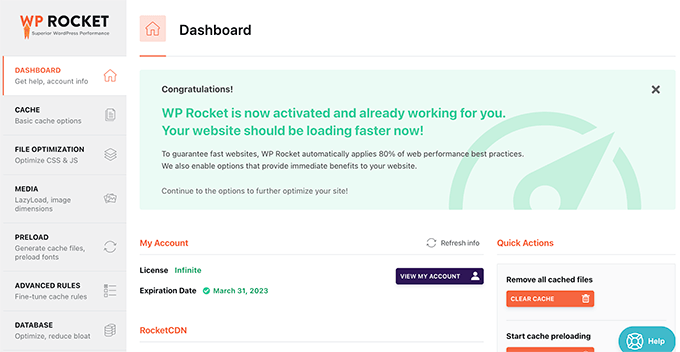
För mer information, se vår guide om hur man korrekt installerar och konfigurerar WP Rocket i WordPress.
7. Justera administrationsskärmar & inaktivera WordPress-instrumentpanelswidgets
WordPress laddar automatiskt några widgets på instrumentpanelen. Detta inkluderar Quick Draft, Events and News, Site Health, och mer.
Vissa WordPress-plugins lägger också till sina widgets på instrumentpanels skärmen. Om du har många av dessa widgets som laddas på din instrumentpanel kan det sakta ner saker.
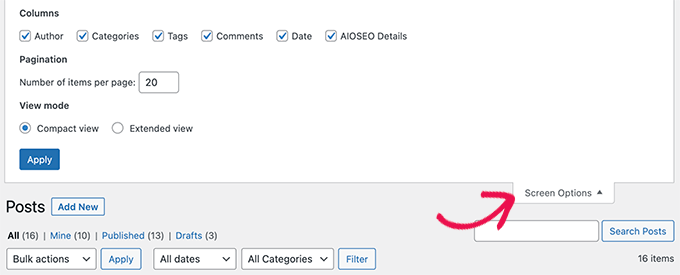
Du kan stänga av dessa widgets genom att helt enkelt klicka på knappen 'Skärmalternativ' och avmarkera rutan bredvid widgets.
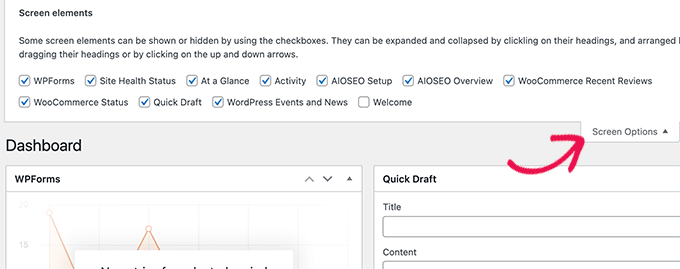
På samma sätt kan du använda menyn Skärmalternativ för att visa och dölja sektioner på olika administrationsskärmar.
Till exempel kan du välja vilka kolumner du vill se på inläggsskärmen.
8. Åtgärda långsam WooCommerce admin-instrumentpanel
Om du driver en webbutik med WooCommerce, finns det några specifika WooCommerce-funktioner som kan påverka prestandan i ditt WordPress-administrationsområde.
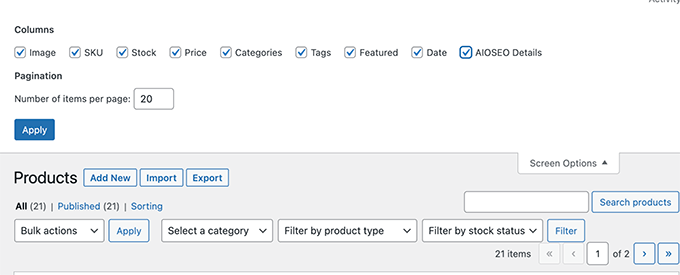
Du kan till exempel stänga av WooCommerce-instrumentpanelswidgeten genom att klicka på menyn 'Skärmalternativ'.
På samma sätt kan du ändra informationen som visas på sidan Produkter.
Efter ett tag kan din WooCommerce-butik lägga till onödig data i din WordPress-databas.
Viktigt: Innan du utför någon databasunderhåll, se till att du har skapat en komplett säkerhetskopia av din webbplats.
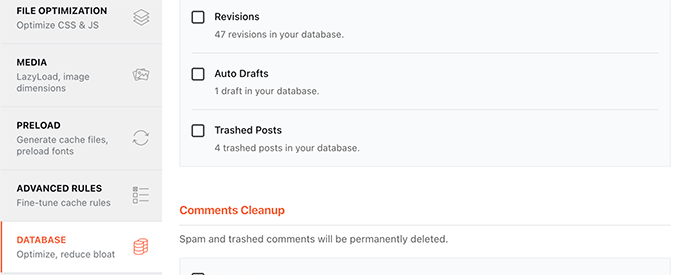
Om du redan använder WP Rocket kan du helt enkelt växla till fliken 'Databas' i plugininställningarna. Härifrån kan du ta bort transients (temporär data som lagras av plugins och som kan samlas på hög över tid) och optimera din WordPress-databas med ett klick.
9. Lås WordPress administrationsområde och inloggningssidor
Slumpmässiga hackare och DDoS-attacker är vanliga internetproblem som kan påverka WordPress-webbplatser.
Dessa automatiserade skript får åtkomst till WordPress inloggningssidor och försöker logga in hundratals gånger under en kort tidsperiod.
De kanske inte kan få åtkomst till din WordPress-webbplats, men de kommer fortfarande att kunna sakta ner den.
Ett enkelt sätt att blockera dessa skript är att låsa din WordPress-administratörskatalog och inloggningssidor.
Om du använder Bluehost kan du helt enkelt gå till ditt hostingkonto och klicka på 'Inställningar' under din webbplats.
Byt sedan till fliken ‘Advanced’.
Skrolla nu ner lite till cPanel-sektionen och klicka sedan på ‘Manage’.
Detta startar cPanel-instrumentpanelen i en ny flik.
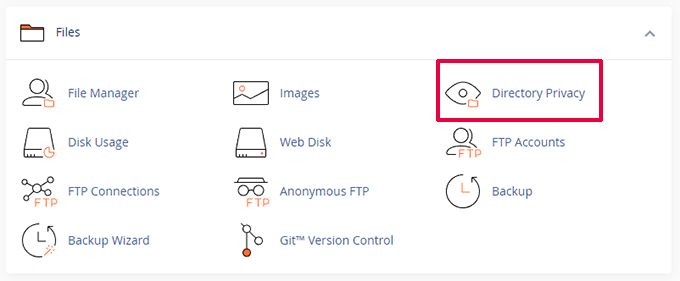
Nu behöver du skrolla ner till sektionen Files och sedan klicka på alternativet ‘Directory Privacy’.
Därefter behöver du lokalisera wp-admin-katalogen (vanligtvis hittad inuti mappen public_html).
Klicka sedan helt enkelt på knappen ‘Edit’ bredvid den.
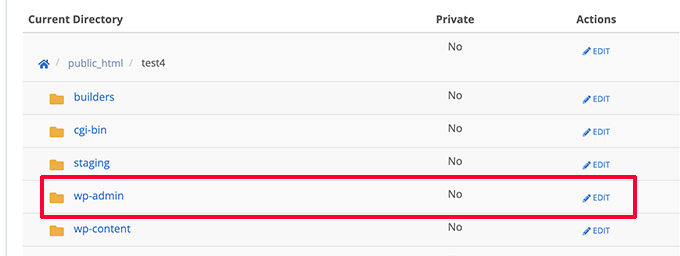
Därefter kommer du att bli ombedd att ange ett namn för din skyddade katalog.
Klicka sedan på knappen ‘Save’ för att fortsätta.

Kontrollpanelen sparar dina alternativ, och du måste klicka på knappen ‘Go Back’ för att fortsätta.
Därefter behöver du skapa ett användarnamn och lösenord för den skyddade mappen.
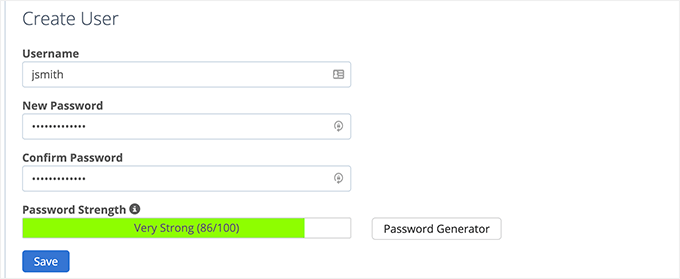
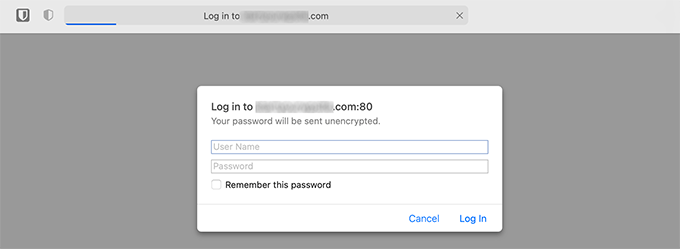
Nu, när du besöker ditt WordPress-adminområde, kommer du att uppmanas att ange ditt användarnamn och lösenord.
För mer information, se vår handledning om hur du lösenordsskyddar WordPress-administratörskatalogen.
Lösenordsskydda WordPress inloggningssida
Därefter vill du blockera åtkomsten till WordPress inloggningssida. För detta behöver du manuellt redigera .htaccess-filen på din webbplats och generera en lösenordsfil.
Först, anslut till din WordPress-webbplats med en FTP-klient eller filhanteraren i din hostingkontrollpanel.
Därefter, gå till webbplatsens rotmapp (rotmappen är där du kan se mapparna wp-admin, wp-includes och wp-content).
Här behöver du skapa en ny fil och namnge den .htpasswd.
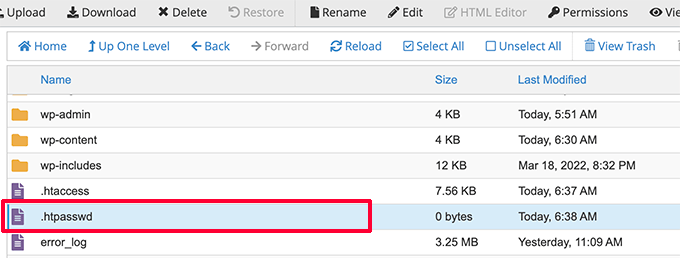
Därefter måste du besöka det här onlineverktyget för att generera en .htpasswd-sträng.
Du behöver använda samma användarnamn och lösenord som du använde för WordPress-adminkatalogen.
Klicka sedan på knappen 'Generera'.
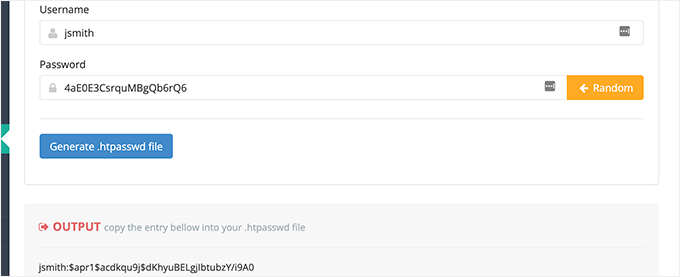
Verktyget kommer att generera en användarnamn- och lösenordssträng under utmatningsrutan.
Du behöver kopiera och klistra in denna sträng i .htpasswd-filen som du skapade tidigare.
Därefter måste du redigera filen .htaccess och kopiera och klistra in följande kod i den:
### BEGIN BASIC BLOCK
<Files wp-login.php>
AuthType Basic
AuthName "Protected Folder"
AuthUserFile /home/username/public_html/yourwebsite/.htpasswd
Require user jsmith
Satisfy All
</Files>
### END BASIC BLOCK
Glöm inte att ersätta jsmith med ditt eget användarnamn och ändra värdet för AuthUserFile till sökvägen till din .htpasswd-fil. Du hittar den i appen Filhanteraren.
Notera: Den här metoden fungerar för servrar som kör Apache. Om du använder NGINX (vanligt på Managed WordPress-hosting) kanske du inte har en .htaccess-fil. I så fall, kontakta din hostingleverantörs support eller använd ett säkerhetsplugin för att uppnå detta.
Du kan nu besöka din WordPress-inloggningssida för att se lösenordsskyddet i praktiken.
10. Hantera intervall för autospara i WordPress
WordPress blockredigerare har en inbyggd funktion för autospara. Den gör det enkelt att återställa ditt innehåll om du stänger redigeraren utan att spara dina ändringar.
Men om flera användare arbetar på din webbplats under rusningstid, kommer alla dessa autospara-förfrågningar att sakta ner WordPress-administrationsområdet.
Autospara är en viktig funktion, och vi rekommenderar inte att du stänger av den. Du kan dock sakta ner den för att minska prestandapåverkan.
Lägg helt enkelt till följande rad i din wp-config.php-fil:
define( 'AUTOSAVE_INTERVAL', 120 );
Den här raden talar helt enkelt om för WordPress att köra autospara en gång varannan minut (120 sekunder) istället för en gång i minuten.
Minska anrop till Heartbeat API
WordPress använder något som kallas heartbeat API för att skicka AJAX-anrop till en server utan att ladda om en sida. Detta gör det möjligt för WordPress att visa andra författare att ett inlägg redigeras av en annan användare, och det gör det möjligt för pluginutvecklare att visa dig aviseringar i realtid.
Som standard pingar API:et tillbaka var 60:e sekund. Om flera författare arbetar på din webbplats samtidigt kan dessa serveranrop bli resurskrävande.
Om du redan använder WP Rocket, kommer det automatiskt att minska aktiviteten i heartbeat API till att pinga tillbaka var 120:e sekund.
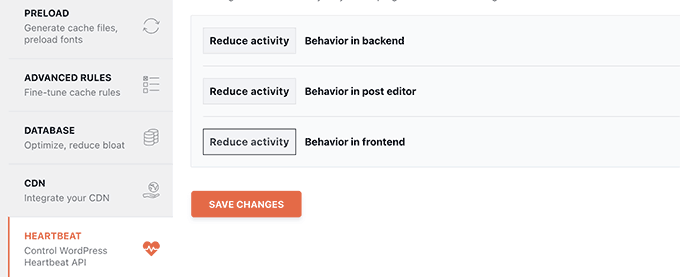
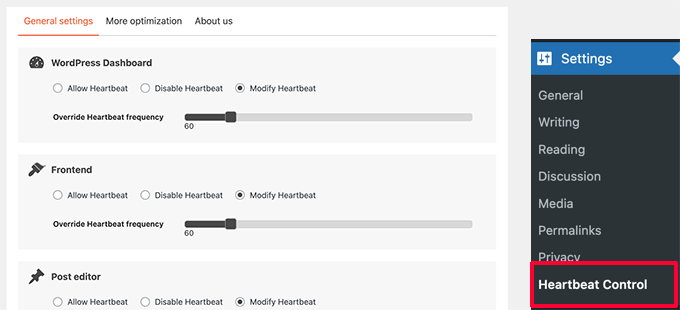
Alternativt kan du också använda ett fristående plugin som heter Dynamic Front-End Heartbeat Control för att minska Heartbeat API-anrop.
Vi rekommenderar att minska dem till minst 120 sekunder eller mer.
11. Uppgradera eller byt till bättre WordPress-hosting
Alla WordPress-prestandaproblem beror på infrastrukturen som tillhandahålls av dina WordPress-värdleverantörer.
Detta begränsar din förmåga att förbättra prestandan till de resurser som erbjuds av din värdleverantör.
Ovanstående tips hjälper dig säkert att minska belastningen på din WordPress-server, men de kanske inte räcker för din hostingmiljö.
För att förbättra prestandan ännu mer kan du flytta din WordPress-webbplats till en ny värd och registrera dig hos en annan hostingleverantör.
Vi rekommenderar att använda Bluehost, eftersom de är ett av de främsta WordPress-hostingföretagen. Deras delade hostingplaner levereras med inbyggd cachning, vilket förbättrar WordPress-prestandan.

Men när din webbplats växer kan du behöva uppgradera din hostingplan.
Webbplatser med hög trafik kan dra nytta av att flytta till en hanterad WordPress-hostingplattform som WP Engine eller SiteGround.
På WPBeginner använder vi SiteGround för att hosta vår webbplats.
Vanliga frågor om WordPress-instrumentpanelens hastighet
Nedan följer några av de vanligaste frågorna vi får om att åtgärda långsamma WordPress-instrumentpaneler. Dessa svar hjälper dig att felsöka och lösa prestandaproblem snabbt.
1. Varför laddar min WordPress-instrumentpanel långsamt men min webbplats är snabb?
WordPress-instrumentpanelen cachas inte och kräver mer serverresurser än din front-end-webbplats. Medan dina besökare ser cachade sidor som laddas snabbt, bearbetar administratörsområdet varje begäran i realtid. Detta innebär att plugins, databasfrågor och serverresurser direkt påverkar instrumentpanelens hastighet. Begränsat serverminne, föråldrade PHP-versioner eller resurskrävande plugins är vanligtvis problemet.
2. Hur kan jag testa hastigheten på min WordPress-instrumentpanel?
Du kan inte använda vanliga verktyg för hastighetstestning som GTmetrix eller PageSpeed Insights eftersom instrumentpanelen är bakom en inloggningsskärm. Använd istället webbläsarens inbyggda utvecklarverktyg. I Chrome, högerklicka var som helst på din instrumentpanel, välj 'Inspektera', gå sedan till fliken 'Lighthouse' och klicka på 'Generera rapport'. Detta visar dig detaljerade prestandamätvärden och identifierar vad som saktar ner ditt adminområde.
3. Kommer installation av ett cache-plugin att hjälpa hastigheten på min WordPress-instrumentpanel?
Ja, ett högkvalitativt cache-plugin som WP Rocket kan avsevärt förbättra instrumentpanelens prestanda. Även om cache-plugins inte direkt cachar adminområdet, optimerar de din databas, minifierar CSS- och JavaScript-filer och minskar serverbelastningen från din webbplats på framsidan. Detta frigör serverresurser som din instrumentpanel kan använda, vilket resulterar i snabbare laddningstider.
4. Vad är den ideala PHP-minnesgränsen för WordPress?
Vi rekommenderar att ställa in din PHP-minnesgräns till minst 512M för optimal prestanda på instrumentpanelen. Du kan kontrollera din nuvarande gräns genom att gå till Verktyg » Webbplatshälsa » Info på din WordPress-instrumentpanel. Om den är under 500M bör du öka den genom att lägga till define( 'WP_MEMORY_LIMIT', '512M' ); i din wp-config.php-fil.
5. Hur hittar jag vilka plugins som saktar ner min instrumentpanel?
Installera Query Monitor-pluginet och aktivera det på din webbplats. Navigera sedan till valfri adminsida och klicka på Query Monitor-objektet i din WordPress-verktygsfält. Växla till fliken 'Queries by Component' för att se vilka plugins som förbrukar mest resurser. Du kan sedan tillfälligt inaktivera problematiska plugins för att testa om prestandan förbättras.
6. När bör jag överväga att uppgradera min WordPress-hosting?
Om du har provat alla optimeringssteg i den här guiden och din instrumentpanel fortfarande är långsam, är det dags att överväga bättre hosting. Tecken på att du behöver en uppgradering inkluderar: konsekvent långa laddningstider även efter optimering, frekventa timeouts, eller om du använder grundläggande delad hosting med en växande webbplats. Managed WordPress hosting-leverantörer som SiteGround erbjuder bättre prestanda och resurser som är specifikt optimerade för WordPress.
Vi hoppas att den här artikeln hjälpte dig att lära dig hur du åtgärdar en långsam WordPress-instrumentpanel. Du kanske också vill se följande guider för att förbättra din webbplatsadministration.
Ytterligare resurser
Vi hoppas att den här artikeln hjälpte dig att lära dig hur du åtgärdar en långsam WordPress-instrumentpanel. Du kanske också vill se dessa ytterligare resurser:
- Ska du behålla eller ta bort gammalt innehåll i WordPress?
- Saker att göra om din WordPress-webbplats fortsätter att vara nere
- Den ultimata guiden för att öka WordPress-hastighet & prestanda
- Den ultimata guiden till WordPress-säkerhet (steg för steg)
Om du gillade den här artikeln, prenumerera gärna på vår YouTube-kanal för WordPress-videoguider. Du kan också hitta oss på Twitter och Facebook.


Jiří Vaněk
Objektcachen har varit mest hjälpsam för att snabba upp min administration. Personligen har jag installerat en Redis-server på min egen server och använder Redis-pluginet för objektcachning. Denna cache förbättrar avsevärt hastigheten på administrationsgränssnittet. Därför, om någon har en webbplats på en delad server, är det en mycket god praxis att kontrollera med leverantören om de stöder något för objektcachning – Redis eller Memcache. Detta kan verkligen accelerera hela miljön.
WPBeginner Support
Thank you for sharing what worked for you
Admin