


För några år sedan fick jag min första begäran om radering av data från en användare. Jag erkänner att jag fick lite panik. Jag visste att jag behövde respektera deras integritetsrättigheter, men jag hade ingen aning om hur jag faktiskt skulle ta bort deras data från min WordPress-webbplats utan att förstöra något.
Den erfarenheten fick mig att upptäcka något användbart: WordPress har inbyggda verktyg gjorda för just denna situation. När du väl vet var du hittar dem, gör de hanteringen av dataförfrågningar förvånansvärt enkel.
I den här guiden kommer jag att guida dig genom hur du använder verktygen för export och radering av personuppgifter i WordPress.
Oavsett om du förbereder dig för GDPR, bygger förtroende hos dina användare, eller bara vill vara redo för framtida förfrågningar, kommer den här handledningen att hjälpa dig att göra det med självförtroende.
💡 Den här guiden fokuserar på att använda WordPress inbyggda verktyg för att ta bort personuppgifter.
Dessa verktyg kanske dock inte raderar information som samlats in av tredjeparts-plugins, särskilt om pluginet inte helt följer GDPR.
I dessa fall måste du kontrollera pluginets inställningar eller kontakta utvecklaren direkt för att säkerställa att all personlig data tas bort.
Vad är personuppgifter?
Personuppgifter är all information som kan användas för att identifiera en person, antingen direkt eller indirekt.
På en WordPress-webbplats inkluderar detta uppenbara detaljer som namn, användarnamn och e-postadresser.
Dessa samlas ofta in när någon skapar ett konto på din webbplats, skickar ett kontaktformulär, prenumererar på ditt e-postnyhetsbrev med ett plugin som WPForms, eller lämnar en kommentar på ett blogginlägg.
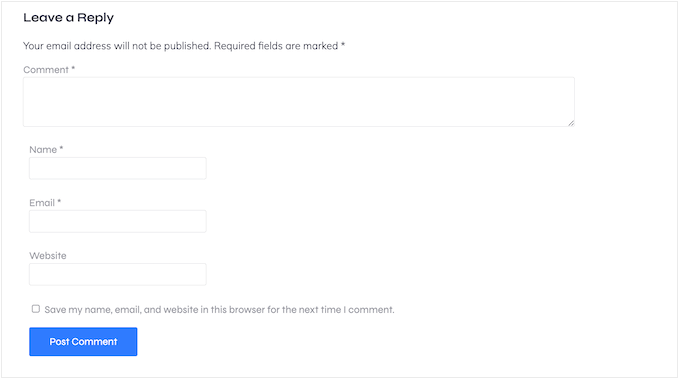
Den inkluderar även teknisk data som IP-adresser, vilket kan avslöja en besökares allmänna plats. Analysverktyg, kommentarsystem och säkerhetsplugins samlar ofta in detta som standard.
Personuppgifter kan också inkludera beteendemässig information, såsom sidvisningar, sessionsaktivitet eller formulärsvar som visar användarpreferenser. Även metadata – som tiden då någon skickade en kommentar eller loggade in – räknas som personuppgifter enligt de flesta integritetslagar.
All denna information kan hjälpa till att bygga en profil av dina användare, vilket är anledningen till att det är viktigt att hantera den noggrant.
Varför dataskydd är viktigt i WordPress
Integritetslagar som General Data Protection Regulation (GDPR) i Europa och California Consumer Privacy Act (CCPA) i USA ger användare rätten att komma åt och radera sina personuppgifter. Om du driver en WordPress-webbplats är det viktigt att följa dessa lagar och visa dina besökare att du respekterar deras rättigheter.
Här är varför det spelar roll:
- Du är juridiskt skyldig att följa. Enligt lagar som GDPR måste du ge användarna tillgång till sina data eller radera dem på begäran. Underlåtenhet att göra det kan leda till allvarliga juridiska problem, inklusive dyra böter.
- Det hjälper dig att bygga förtroende hos dina besökare. När människor känner sig trygga med att du hanterar deras data ansvarsfullt, är de mer benägna att prenumerera, göra ett köp eller dela sin information med dig.
Om din webbplats känns osäker eller oklar gällande integritet, kan besökare tveka att engagera sig eller lämna helt.
Redo att lära dig hur du exporterar och raderar användardata i WordPress? Använd helt enkelt snabblänkarna nedan för att hoppa till den sektion du vill läsa först:
- Hur man accepterar begäranden om dataexport och radering
- Hur man övervakar begäranden om dataåtkomst och radering
- Hur man exporterar personlig data i WordPress
- Hur du raderar personuppgifter i WordPress
- Se till att din webbplats är helt GDPR-kompatibel
- Bonustips: Skapa en sida för att inte sälja eller dela mina personliga uppgifter
- Vanliga frågor om hantering av personuppgifter i WordPress
Hur man accepterar begäranden om dataexport och radering
Om någon vill komma åt eller radera sina personuppgifter, behöver du ett enkelt sätt för dem att skicka den begäran.
Den enklaste metoden är att lägga till ett formulär på din WordPress-webbplats som samlar in deras namn, e-postadress och eventuella ytterligare detaljer du behöver för att identifiera dem.
Jag rekommenderar att använda WPForms för detta. Det är nybörjarvänligt och inkluderar färdiga mallar som 'Begäran om raderingsrätt' och 'Dataregistreringsformulär', så du behöver inte börja från noll.
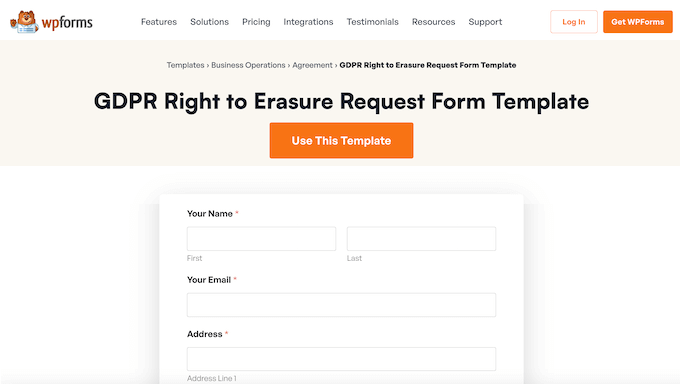
WPForms inkluderar dra-och-släpp-mallar som gör det enkelt att bygga ditt formulär utan att börja från noll. Du kan anpassa fälten och publicera formuläret med bara några få klick.
🌟 Här på WPBeginner rekommenderar vi inte bara WPForms – vi har byggt alla våra egna formulär med det! Det stämmer, från våra kontaktsidor till våra enkäter online, allt drivs av WPForms.
Vi har testat det dagligen, och det är därför jag är så säker på att berätta att det är äkta. Vill du lära dig mer? Dyk sedan ner i vår detaljerade WPForms-recension.
Det finns en WPForms Lite -version som är 100% gratis att använda. Vi kommer dock att använda WPForms Pro i den här guiden eftersom den kommer med mallarna ”Rätt till raderingsförfrågan” och ”Dataförfrågan”.
Först måste du installera och aktivera WPForms Pro. Om du behöver hjälp, se vår guide om hur man installerar ett WordPress-plugin.
När pluginet har aktiverats, gå till WPForms » Inställningar i din WordPress-instrumentpanel.

Här är det första du måste göra att ange din licensnyckel i fältet 'Licensnyckel'. Du hittar den här informationen i ditt WPForms-konto.
När det är gjort, gå till WPForms » Lägg till ny.

Skriv här ett namn för ditt formulär i fältet 'Namnge ditt formulär'.
Dina webbplatsbesökare kommer inte att se namnet, så det är bara för din referens.
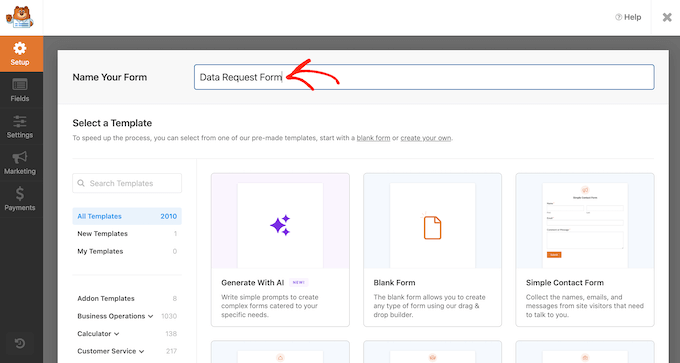
Nu behöver du välja den mall du vill använda.
I sökfältet, börja skriva antingen 'Begäran om radering' eller 'Datatillgång', beroende på vilken typ av formulär du vill skapa.
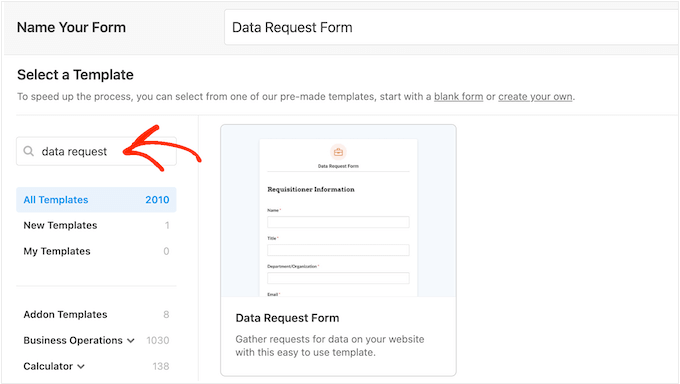
När du hittar mallen du vill använda klickar du helt enkelt på knappen 'Använd mall'.
Detta startar WPForms dra-och-släpp-formulärbyggare.
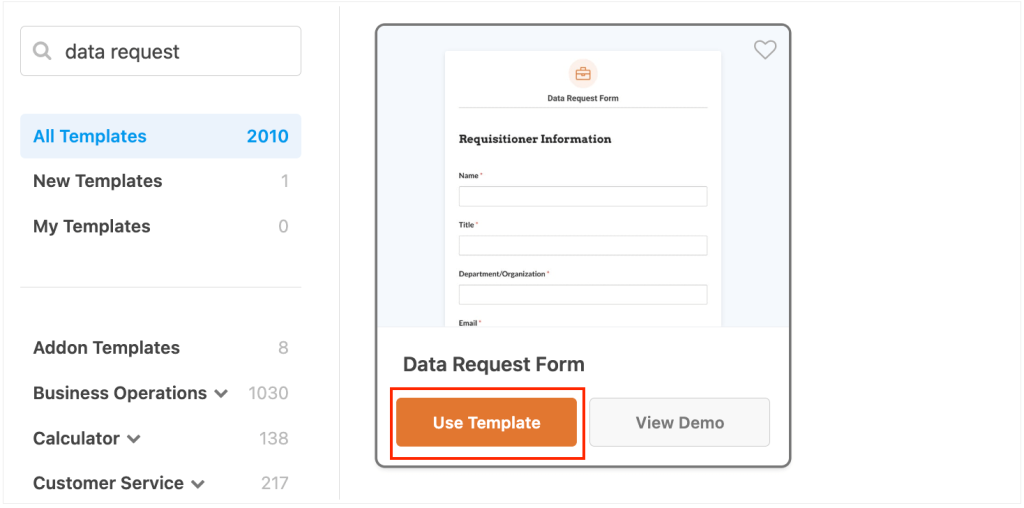
Här ser du en liveförhandsgranskning till höger och formulärfält i menyn till vänster.
För att anpassa något av mallens inbyggda fält, klicka helt enkelt för att välja det fältet. Menyn till vänster visar då alla inställningar du kan använda för att anpassa det.
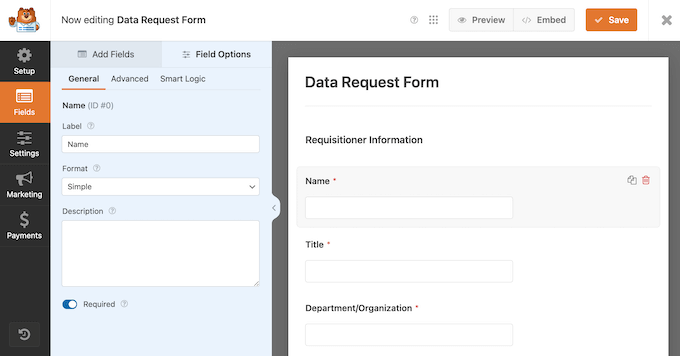
Vill du lägga till fler fält i ditt formulär?
Hitta bara fältet du vill ha på vänster sida av skärmen och dra och släpp det direkt i formulärets liveförhandsgranskning.

För mer detaljerade instruktioner, se vår handledning om hur man skapar ett kontaktformulär i WordPress.
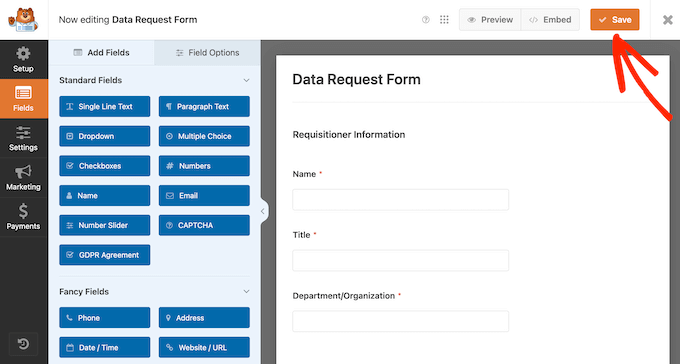
När du är nöjd med ditt formulär klickar du helt enkelt på knappen 'Spara' högst upp för att stänga formulärbyggaren.
Öppna sedan sidan eller inlägget där du vill lägga till formuläret som du just skapade.
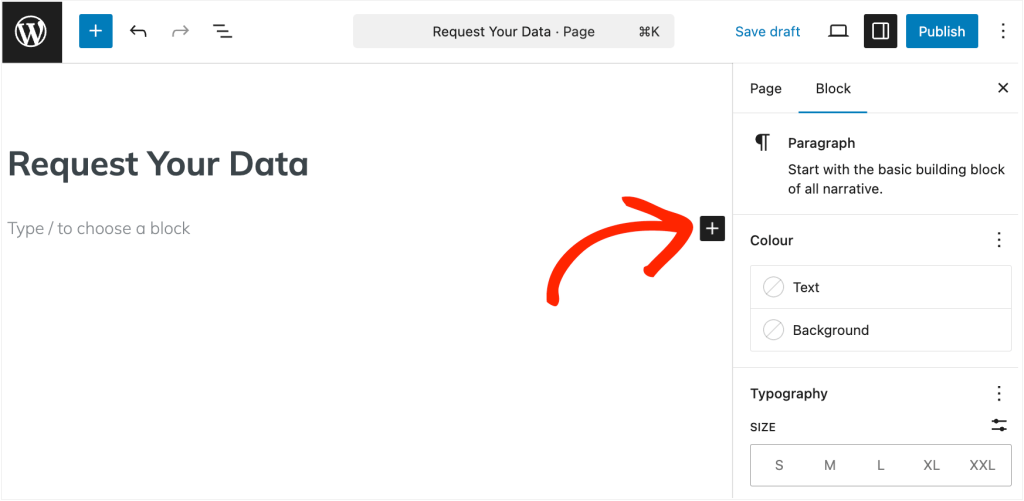
Härifrån klickar du på knappen ”Lägg till block” (+).
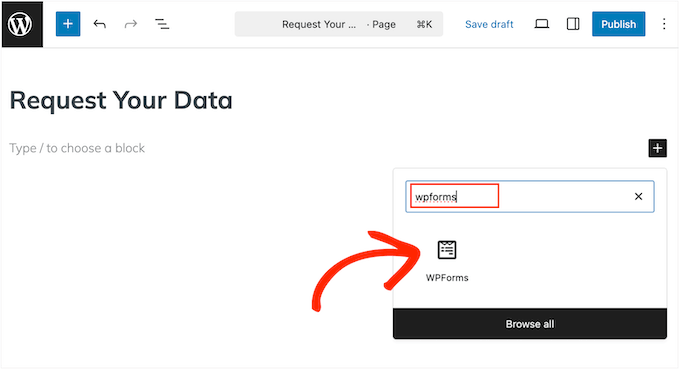
I popup-fönstret som visas, börja skriva in ”WPForms”.
När rätt block visas, klicka helt enkelt för att lägga till det på sidan eller inlägget.
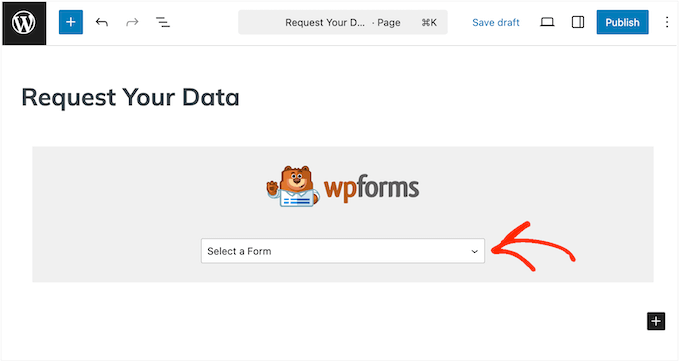
När du har gjort det måste du öppna blockets rullgardinsmeny och välja det formulär du just skapade.
Du kan nu publicera eller uppdatera den här sidan som vanligt för att göra formuläret live på din webbplats.
Upprepa nu bara denna process för att skapa separata formulär för dataåtkomstförfrågningar och dataförfogandeförfrågningar.
Hur man övervakar begäranden om dataåtkomst och radering
När dina formulär är live behöver du ett sätt att spåra inkommande databegäransinlämningar från dina användare.
Lyckligtvis gör WPForms detta enkelt genom att lagra varje formulärinlämning i din WordPress-instrumentpanel.
För att hitta dessa förfrågningar, gå bara till WPForms » Inlägg.
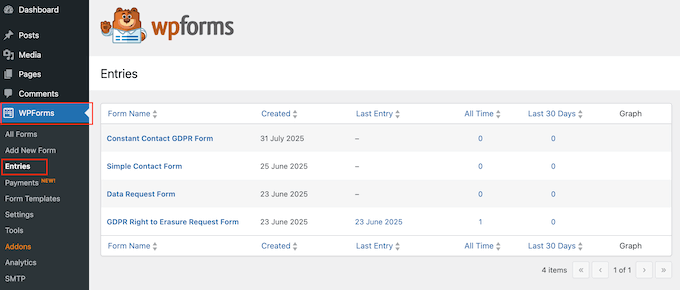
Klicka helt enkelt på formuläret du vill granska.
Du kommer nu att se en lista över inlämningar, inklusive eventuella begäran om dataåtkomst eller radering som användare har skickat.
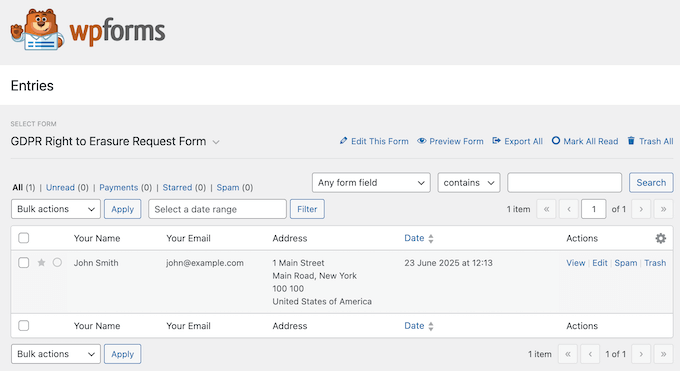
För att följa integritetslagar som General Data Protection Regulation (GDPR) är det viktigt att granska och svara på dessa förfrågningar omgående.
Nu ska jag visa dig hur du exporterar och raderar personuppgifter i WordPress.
Hur man exporterar personlig data i WordPress
När någon begär en kopia av sina personuppgifter har WordPress ett inbyggt verktyg som låter dig exportera den informationen och skicka dem en länk för att ladda ner den.
Detta steg krävs enligt integritetslagar som Personal Data Protection Law (PDPL). Det är också ett bra sätt att bygga förtroende hos dina användare genom att visa dem exakt vilken data du har samlat in från dem.
💡WordPress skickar länken för dataexport via e-post, så det är viktigt att dessa meddelanden kommer fram säkert till deras inkorg och inte skräppostmappen. Därför rekommenderar jag att du ställer in en SMTP-plugin som WP Mail SMTP.
Vi använder detta plugin på WPBeginner, och det har haft stor inverkan på våra e-postleveransfrekvenser. Vill du veta mer? Läs bara vår djupgående WP Mail SMTP-recension.
För att börja måste du gå till Verktyg » Exportera personuppgifter i din WordPress-instrumentpanel.
Härifrån anger du användarens e-postadress eller användarnamn och väljer hur du ska hantera förfrågan.
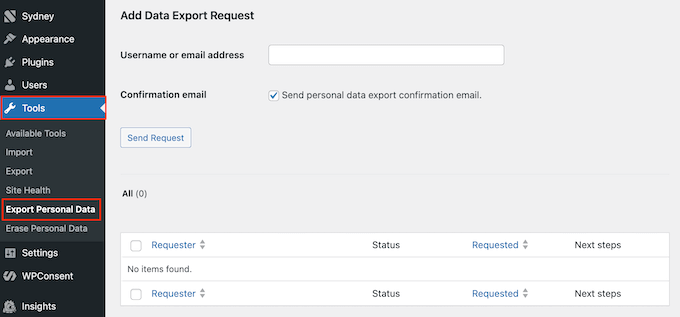
Vid det här laget har du två alternativ: du kan antingen skapa begäran direkt i din WordPress-instrumentpanel, eller så kan du skicka användaren ett mejl där du ber dem bekräfta att de vill exportera sina data.
Låt oss utforska båda alternativen.
Alternativ 1: Begär bekräftelse via e-post
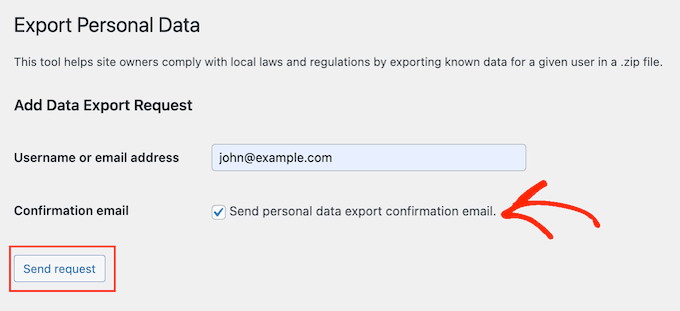
Om du vill vara säker på att begäran är äkta, låter WordPress dig skicka ett bekräftelsemejl först. Detta är ett bra alternativ när du är osäker på användarens identitet.
För att göra detta, markera rutan bredvid 'Skicka e-postbekräftelse för export av personuppgifter'. Klicka sedan på 'Skicka begäran'.
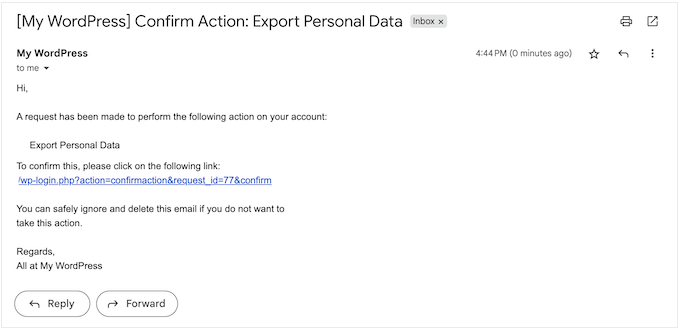
Användaren kommer att få ett e-postmeddelande med en bekräftelselänk.
De behöver bara klicka på den.
Sedan kommer de att se följande meddelande:
"Webbplatsadministratören har meddelats. Du kommer att få en länk för att ladda ner din export via e-post när de uppfyller din begäran."
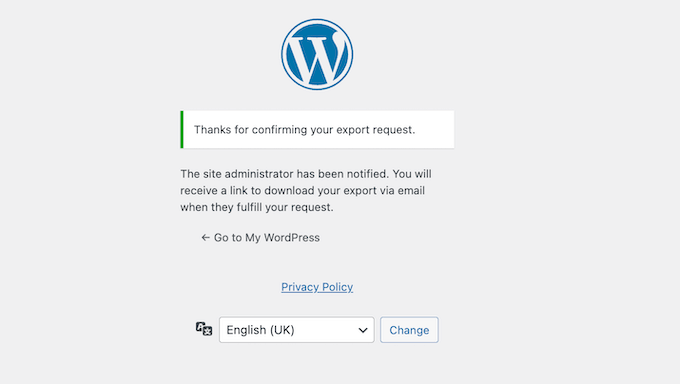
WordPress kommer nu att meddela dig via e-post.
Det här mejlet innehåller grundläggande information om användaren som gjorde begäran.
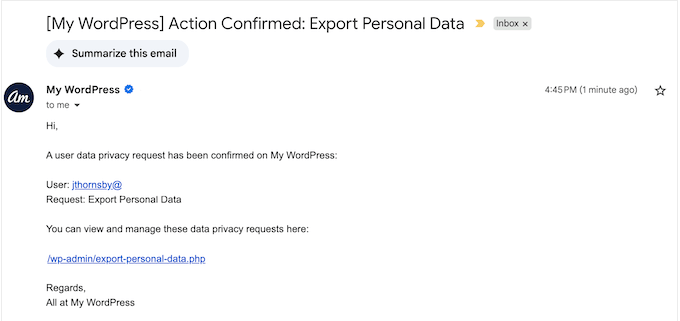
Du kan klicka på länken i det här e-postmeddelandet för att gå direkt till skärmen Verktyg » Exportera personuppgifter.
Här ser du att användarens begäran nu är markerad som 'Bekräftad'.
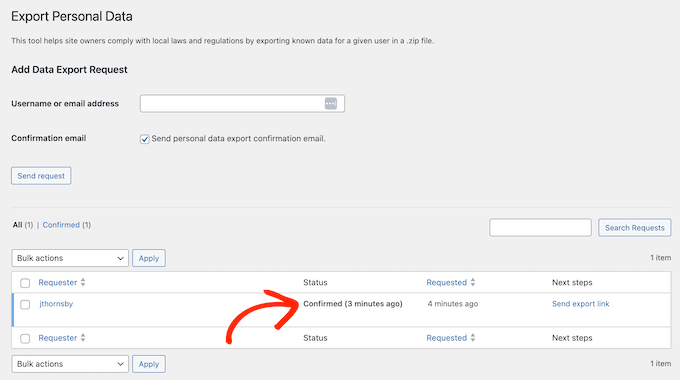
För att fortsätta och behandla denna begäran, klicka på 'Skicka exportlänk'.
När detta är gjort får användaren ett e-postmeddelande som innehåller en länk för att ladda ner sina data som en ZIP-fil.
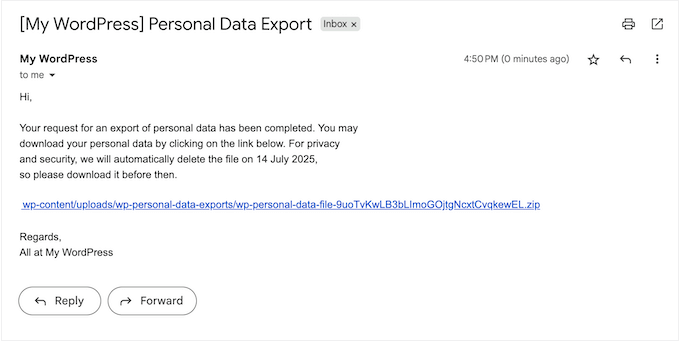
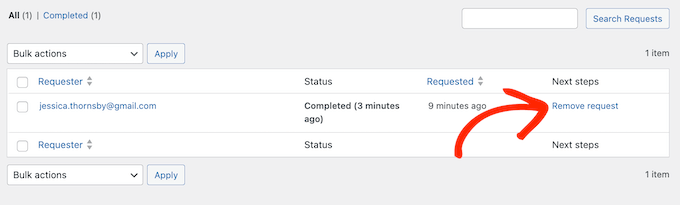
Nu kommer WordPress att markera begäran som 'Slutförd' i din instrumentpanel. Begäran kommer också att visas i en separat flik 'Slutförd', tillsammans med alla dina andra slutförda dataexportbegäranden.
På så sätt skapar WordPress en fullständig logg över alla dina slutförda förfrågningar. Detta innebär att du kan bevisa din efterlevnad om du någonsin blir granskad eller om någon ifrågasätter dina integritetspraxis.
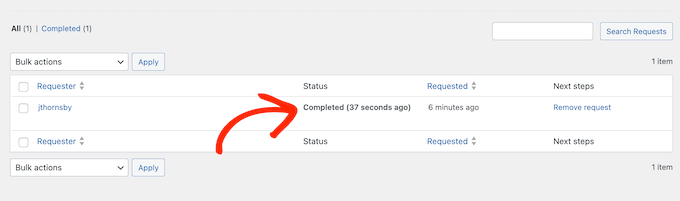
Med det i åtanke rekommenderar jag att du för en fullständig logg.
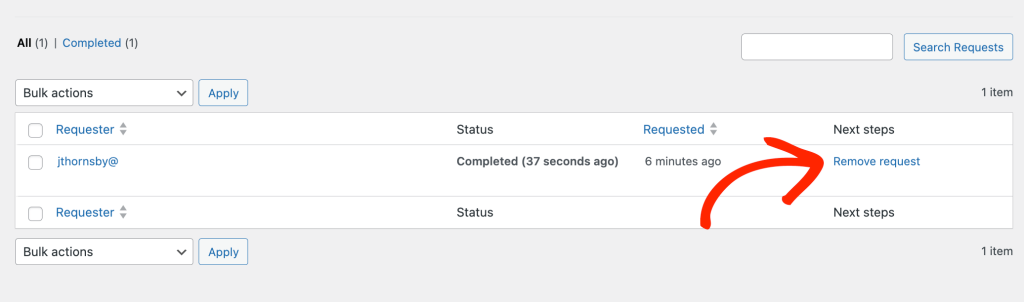
Om du dock vill ta bort en slutförd begäran när som helst, klicka bara på länken 'Ta bort begäran'.
Alternativ 2: Exportera data omedelbart
Alternativt kan du skapa en dataförfrågan direkt i din WordPress-instrumentpanel utan att skicka ett bekräftelsemejl först.
Detta är användbart om du behöver behandla dataförfrågan omedelbart eller om du är säker på att personen som gör förfrågan är äkta.
Till exempel kan de använda en e-postadress som redan är kopplad till deras konto eller kontakta dig via en supportkanal där du har verifierat deras identitet.
I dessa fall, se till att avmarkera rutan bredvid 'Skicka e-postbekräftelse för export av personuppgifter'.
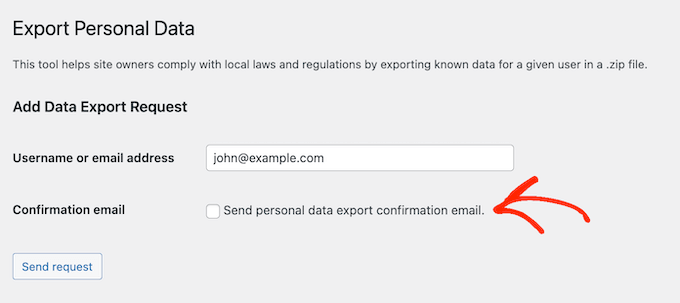
Klicka sedan på 'Skicka begäran'.
Detta skapar begäran i din WordPress-instrumentpanel, med statusen 'Bekräftad'.
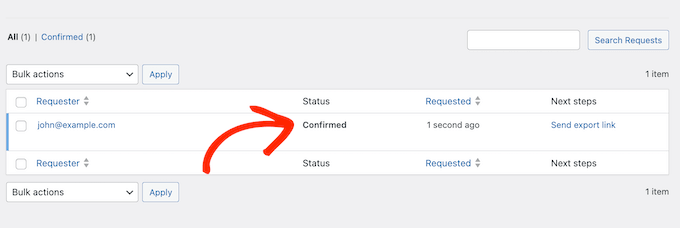
För att skicka ett e-postmeddelande till denna person med en länk för att ladda ner deras data, klicka bara på 'Skicka exportlänk'.
Du kan se ett exempel på hur detta e-postmeddelande ser ut i föregående avsnitt.
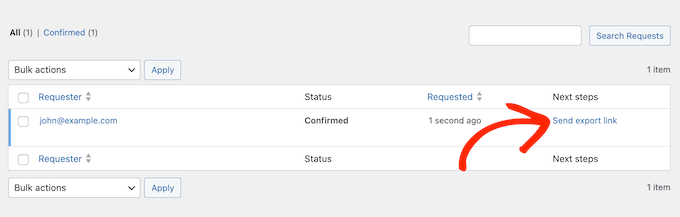
Som jag nämnde tidigare kommer WordPress nu att markera denna begäran som 'Slutförd' i din instrumentpanel. Återigen, detta är bevis på att du agerade på besökarens begäran, vilket kommer att vara ovärderligt om du någonsin behöver bevisa din efterlevnad.
Hur du raderar personuppgifter i WordPress
Om någon ber dig att radera deras personuppgifter, har WordPress ett inbyggt verktyg som hjälper dig att göra det säkert.
Detta steg krävs enligt integritetslagar som Virginia Consumer Data Protection Act (VCDPA), och det är en nyckelkomponent för att förbli i enlighet med GDPR, PDPL och andra internationella regleringar.
Processen liknar export av data: du skapar en begäran, bekräftar den eventuellt via e-post och raderar sedan data från din WordPress-instrumentpanel.
⚠️ Viktigt: Beroende på hur du hanterar användardata kan du också behöva ta bort den från andra tjänster eller appar du använder. Du kan till exempel behöva ta bort användarens post från din kundrelationshanteringsapp (CRM) eller din e-postmarknadsföringstjänst.
För att börja, gå till Verktyg » Radera personuppgifter i ditt WordPress-administrationsområde.
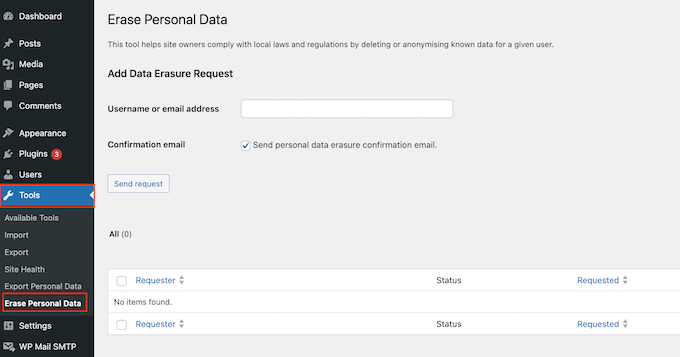
I fältet ”Användarnamn eller e-postadress”, skriv bara in e-postadressen eller användarnamnet för den person som har bett dig att radera deras personuppgifter.
Vid det här laget kan du antingen skicka ett bekräftelsemejl till användaren eller fortsätta och skapa begäran i din WordPress-instrumentpanel.
Alternativ 1: Skicka ett bekräftelsemejl
Till att börja med kan du be användaren att bekräfta att de verkligen vill radera all sin personliga data.
Att radera en användares data är ett stort steg, så jag föreslår att du skickar detta e-postmeddelande även om begäran verkar genuin eftersom det ger användaren en chans att ändra sig.
För att begära bekräftelse, markera rutan bredvid ”Skicka e-postbekräftelse för radering av personuppgifter”.
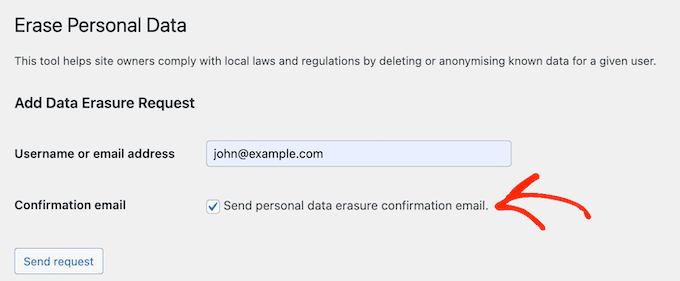
Du kan sedan klicka på knappen 'Skicka begäran'.
Användaren kommer nu att få ett e-postmeddelande om begäran om radering av data med en länk för att bekräfta att de vill radera sina data.
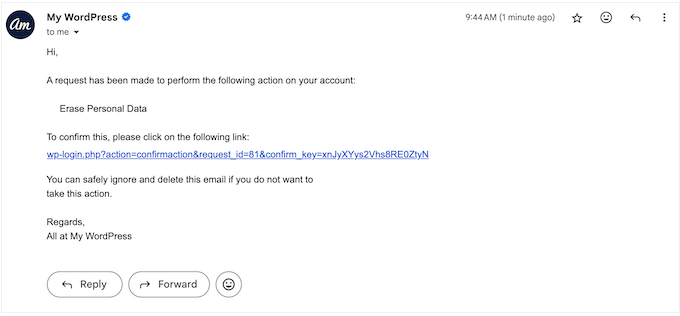
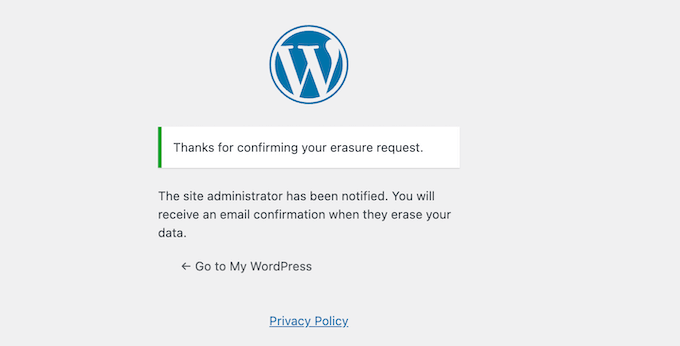
Om de klickar på den här länken kommer de att se en skärm med detta meddelande:
"Webbplatsadministratören har informerats. Du kommer att få en e-postbekräftelse när de raderar dina data."
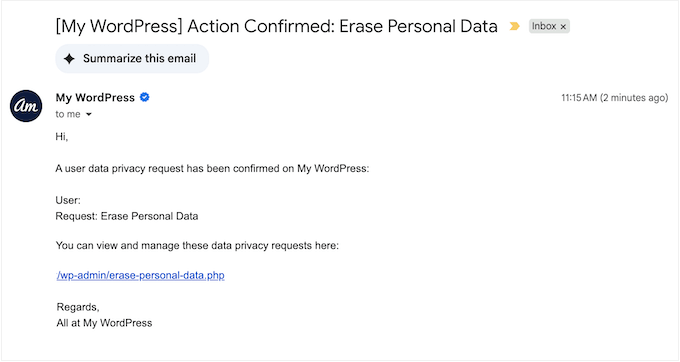
Du kommer nu att få ett e-postmeddelande som bekräftar att användaren vill radera sin data.
För att uppfylla denna begäran, klicka antingen på URL:en i e-postmeddelandet eller gå tillbaka till skärmen Verktyg » Radera personuppgifter i din WordPress-instrumentpanel.
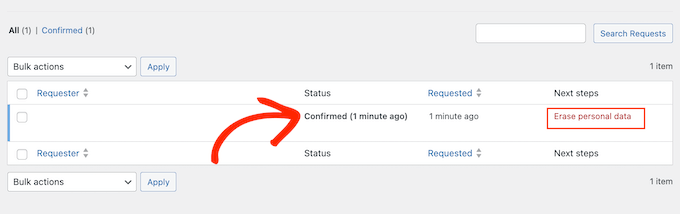
På den här skärmen ser du användarens namn med statusen 'Bekräftad'.
För att radera denna persons data, klicka på 'Radera personuppgifter'.
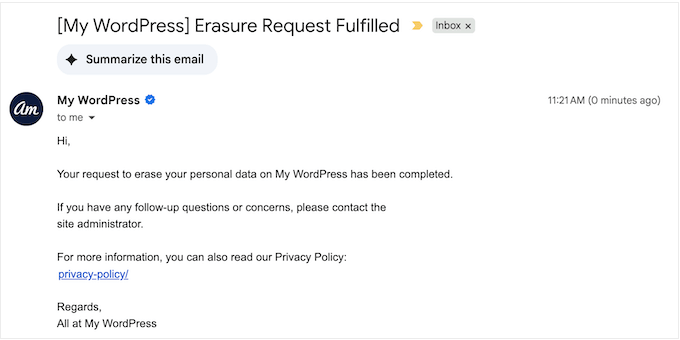
Så snart det är gjort skickar WordPress ett e-postmeddelande till användaren som bekräftar att du har tagit bort deras data.
Detta e-postmeddelande innehåller också en länk till din integritetspolicy, så att personen kan få mer information om de vill.
I din WordPress-instrumentpanel kommer denna begäran nu att markeras som 'Slutförd'.
Som jag redan nämnt kommer en logg över dessa förfrågningar att vara till hjälp om du någonsin blir granskad.
Alternativ 2: Radera data omedelbart
Alternativt kan du skapa en raderingsbegäran direkt i WordPress-instrumentpanelen utan att skicka ett bekräftelsemejl först.
Detta är användbart om du behöver agera på en förfrågan omedelbart. Det kan också vara praktiskt när du är säker på att förfrågan är äkta och att användaren definitivt vill radera alla sina personuppgifter.
Du kan till exempel få begäran via ett säkert, verifierat inloggningsområde på din medlemskapswebbplats, vilket bekräftar användarens identitet.
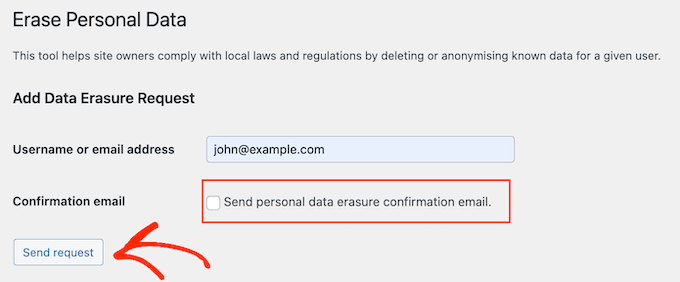
I så fall, se till att du avmarkerar rutan bredvid 'Skicka bekräftelsemejl för radering av personuppgifter'. Du kan sedan fortsätta och klicka på 'Skicka begäran'.
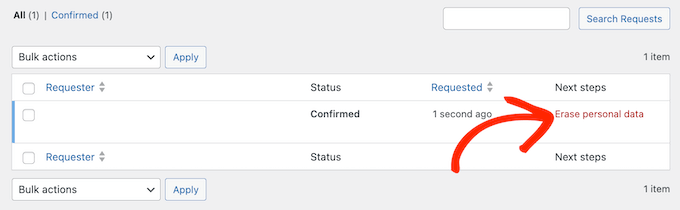
WordPress kommer nu att skapa denna förfrågan i din instrumentpanel och markera den som 'Bekräftad'.
För att fortsätta och behandla denna begäran, klicka på 'Radera personuppgifter'.
Nu kommer WordPress att skicka personen ett e-postmeddelande som bekräftar att du har raderat deras data.
Precis som med dataexporter kommer WordPress att markera denna begäran som 'Slutförd'.
Se till att din webbplats är helt GDPR-kompatibel
Att exportera och radera personuppgifter är ett viktigt steg, men det är inte det enda du behöver göra för att göra din WordPress-webbplats kompatibel med olika integritetslagar.
För att fullt ut uppfylla integritetsstandarder som General Data Protection Regulation (GDPR) vill du också:
- Använd GDPR-vänliga plugins. Du måste se till att de plugins du installerar hanterar personuppgifter ansvarsfullt. Du kan börja med vår lista över de bästa GDPR-plugins för WordPress.
- Installera ett plugin för integritetsöverensstämmelse. Med ett plugin som WPConsent kan du visa cookie-samtyckesfönster, registrera och hantera användares samtycke, och automatiskt blockera spårningsskript innan användare ger sitt samtycke.
- Visa en detaljerad integritetspolicy och cookiepolicy på din webbplats. För detaljer, se vår guide om hur man lägger till en integritetspolicy i WordPress.
För att se alla våra tips kan du läsa vår kompletta guide till GDPR-efterlevnad i WordPress.
Bonustips: Skapa en sida för att inte sälja eller dela mina personliga uppgifter
Om din webbplats får besökare från Kalifornien eller andra platser med strikta integritetslagar, kan du ha extra juridiska skyldigheter. En av dessa är att ge användarna möjlighet att välja bort att deras personliga information säljs eller delas.
Det enklaste sättet att göra detta är genom att skapa en sida för ”Sälj eller dela inte min personliga information”. Detta ger användarna en tydlig plats att göra avanmälningsförfrågningar och hjälper din webbplats att följa lagar som California Consumer Privacy Act (CCPA).
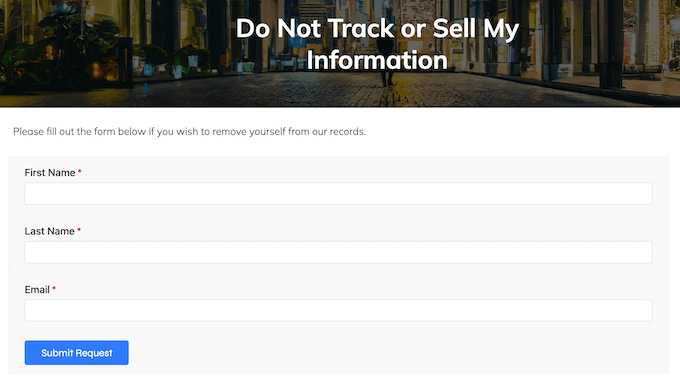
Din opt-out-sida bör innehålla en kort förklaring av dina datametoder och ett enkelt formulär där besökare kan skicka in sin begäran. Och lyckligtvis är det enkelt att skapa den här sidan med WPConsent.
WPConsent låter dig också logga dessa förfrågningar för dina register och inkludera samtyckesalternativ i din cookie-popup, vilket gör det till en utmärkt allt-i-ett-lösning.
För att se steg-för-steg-instruktioner, kolla in vår fullständiga guide: Hur man skapar en sida för att inte sälja min information i WordPress.
Vanliga frågor om hantering av personuppgifter i WordPress
Att veta hur man hanterar personuppgifter handlar inte bara om laglig efterlevnad – det hjälper också till att bygga förtroende hos din publik.
För att göra saker enklare har jag besvarat några av de vanligaste frågorna som WordPress-användare har om hantering av personlig information.
Hur ofta bör jag granska dataförfrågningar i WordPress?
Du bör granska dataförfrågningar minst en gång varannan vecka.
Detta hjälper dig att fånga upp eventuella förfrågningar tidigt och svara i tid, särskilt om e-postaviseringar inte är aktiverade.
Om du använder ett plugin som WPForms eller WPConsent, se till att anmälningar om inlämningar fungerar så att du inte missar något.
Regelbundna granskningar hjälper dig att följa integritetslagar och undvika förseningar när du svarar på användare. Det visar också dina besökare att du tar deras integritet på allvar.
Är export av WordPress-data säker?
Ja, WordPress gör dataexporter säkra som standard. Det inkluderar till och med bekräftelselänkar för att hjälpa till att verifiera varje begäran.
För att göra din webbplats ännu säkrare, se till att installera ett SSL-certifikat, använd betrodda säkerhetsplugins och håll allt uppdaterat.
För mer om detta ämne, se vår guide om hur du förbättrar din WordPress-säkerhet.
Hur informerar jag mina webbplatsanvändare om deras datarättigheter?
Du är skyldig att informera användarna om deras dataskyddsrättigheter för att vara transparent och följa integritetslagar.
Jag rekommenderar att lägga till tydliga resurser som en integritetspolicy, ett cookie-samtyckepopup och en Sälj inte mina uppgifter-sida.
Dessa sidor hjälper användare att förstå sina rättigheter och hur de ska agera på dem när de besöker din webbplats.
Hur säkerställer jag att min WordPress-webbplats följer integritetslagarna?
Att följa integritetslagar sträcker sig bortom att hantera begäranden om dataexport och radering.
Du kan också behöva skapa en cookiepolicy, skriva en fullständig integritetspolicy och låta användare välja bort att dela sina personuppgifter, beroende på vilka lagar som gäller för din webbplats.
Varje lag är annorlunda, så se till att undersöka de specifika bestämmelser som påverkar din WordPress-webbplats eller blogg.
Jag hoppas att den här guiden har hjälpt dig att lära dig hur du exporterar och raderar personuppgifter i WordPress. Därefter kanske du vill se våra experters val av bästa GDPR-plugins för att förbättra efterlevnaden, eller vår guide om hur man håller personligt identifierbar information utanför Google Analytics.
Om du gillade den här artikeln, prenumerera då på vår YouTube-kanal för WordPress-videoguider. Du kan också hitta oss på Twitter och Facebook.


Har du en fråga eller ett förslag? Lämna gärna en kommentar för att starta diskussionen.