


Om du driver en WordPress-webbplats med flera författare, kanske du vill veta vilka av dina författare som skriver de mest populära inläggen. Denna information kan hjälpa dig att öka trafiken och växa din webbplats.
Under åren har vi hjälpt många användare att konfigurera webbplatsspårning och rekommenderat olika analysverktyg. Från vår erfarenhet gör Google Analytics och MonsterInsights det enkelt att se vilken författare som lockar flest besökare. Du kan spåra populära författare utan att redigera kod.
I den här artikeln kommer vi att dela med oss av hur du aktiverar författarspårning i WordPress.
Varför aktivera författarspårning i WordPress?
Om du driver en blogg med flera författare, behöver du aktivera författarspårning i WordPress. Det låter dig samla in data om hur varje författares inlägg presterar på din WordPress-webbplats.
Du kan sedan marknadsföra högpresterande författare och erbjuda extra hjälp till dem som kämpar.
Det är också ett utmärkt sätt att ta reda på vems inlägg som genererar mest trafik och vilka artiklar som engagerar läsarna.
Till exempel kan du ha en författare som är bra på att skriva inlägg som får många besökare. Men dessa besökare kanske inte stannar kvar på din webbplats. Detta kan resultera i en hög avvisningsfrekvens, färre sidvisningar och mindre tid spenderad på webbplatsen.
Efter att ha samlat in denna data kan du fatta välgrundade beslut genom att förbättra ditt redaktionella arbetsflöde och erbjuda fler tips och hjälp till författare som kämpar. Du kanske hittar ett sätt att leda användare från den första författarens inlägg till de författare du vill ska få mer uppmärksamhet.
Med det sagt, låt oss se hur du kan aktivera författarspårning på din webbplats.
Konfigurera författarspårning i WordPress
Det enklaste sättet att spåra de mest populära författarna i WordPress är att använda MonsterInsights. Det är det bästa analyspluginet för WordPress och hjälper dig att ställa in Google Analytics utan att redigera kod.

MonsterInsights erbjuder ett Dimensions-tillägg som låter dig ställa in anpassade dimensioner i Google Analytics.
Det hjälper dig att spåra ytterligare information i Google Analytics som inte är tillgänglig som standard. Detta inkluderar författarspårning, mest populära inläggstyper, kategorier, taggar och mer.
Observera att du behöver minst MonsterInsights Pro-planen eftersom den inkluderar funktionen för anpassade dimensioner. Det finns också en MonsterInsights Lite-version som du kan använda gratis.
För mer information kan du se vår kompletta MonsterInsights-recension.
Först måste du installera och aktivera MonsterInsights-pluginet. För mer information, se vår steg-för-steg-guide om hur man installerar ett WordPress-plugin.
Efter aktivering ser du välkomstskärmen. Klicka på knappen 'Starta guiden'.

Därefter kan du följa instruktionerna i installationsguiden för att ansluta Google Analytics till din webbplats. För mer information, se vår guide om hur man installerar Google Analytics i WordPress.
När det är anslutet kommer Google Analytics att börja spåra all din webbplatstrafik.
Konfigurera anpassade författardimensioner för korrekt spårning
Nu när allt är igång, låt oss tala om för Google Analytics att börja spåra författare genom att lägga till en anpassad dimension.
Du måste börja med att besöka sidan Insikter » Tillägg. Härifrån måste du gå till tillägget 'Dimensioner' och klicka på knappen 'Installera'.
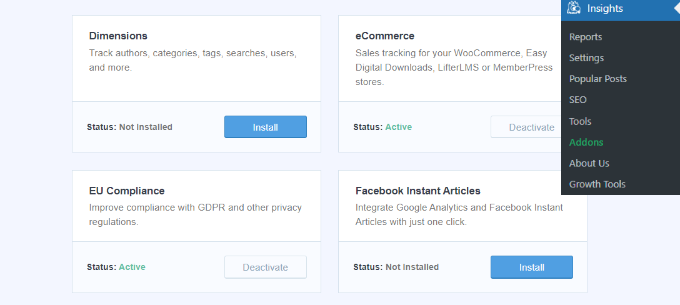
Tillägget kommer nu att installeras och aktiveras automatiskt.
Därefter kan du gå till sidan Insikter » Inställningar och växla till fliken 'Konverteringar'.

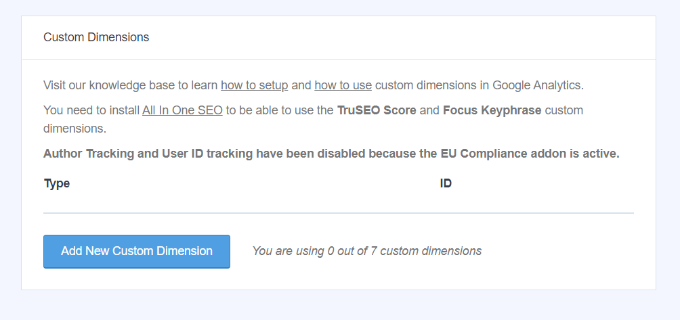
Härifrån, skrolla bara ner lite, så ser du rutan 'Anpassade dimensioner'.
Det är här du kan lägga till en ny anpassad dimension. Klicka på knappen 'Add New Custom Dimension'.
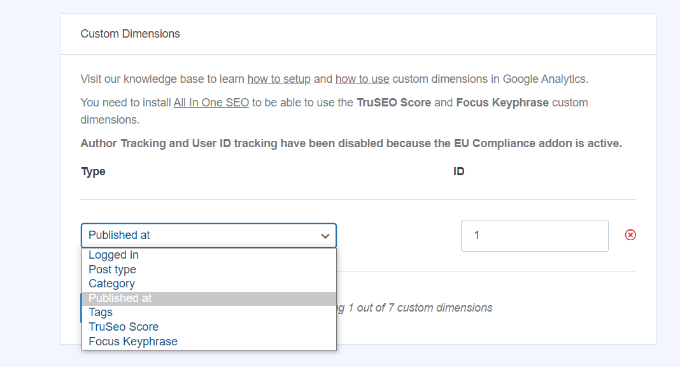
Välj sedan dimensionen 'Författare' från rullgardinsmenyn.
Utöver det behöver du också lägga till ID:t som kommer att fyllas i åt dig.
Glöm inte att spara dina ändringar för att lagra dina inställningar.
Nu när du har konfigurerat anpassade dimensioner i MonsterInsights är nästa steg att göra detsamma i Google Analytics.
Lägg till anpassad dimension i Google Analytics
Först måste du gå till din Google Analytics 4-egendom.
När du har loggat in, gå till fliken 'Konfigurera' till vänster.
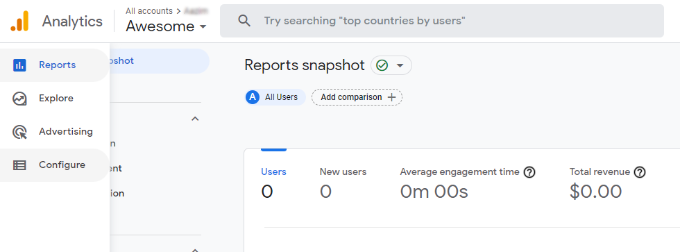
Därefter kan du klicka på alternativet 'Custom definitions' i menyn som visas.
Klicka sedan på knappen 'Skapa anpassade dimensioner'.
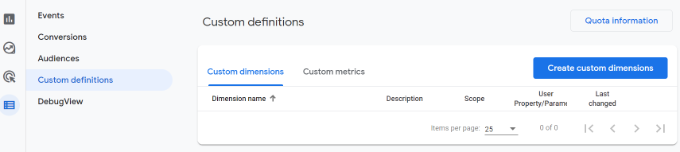
Ett fönster kommer att glida in från höger, där du behöver ange detaljerna för dina anpassade dimensioner.
För att börja, ange ett namn för din dimension. Det finns också ett alternativ att lägga till en beskrivning.
Härifrån kan du behålla omfånget inställt på 'Händelse' och sedan ange en händelseparameter som 'author_tracking'. Händelseparametern är vad Google Analytics 4 kommer att använda för att visa din dimension i rapporterna.
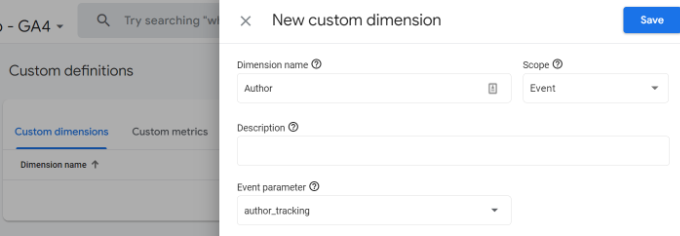
Efter att ha angett dessa detaljer, glöm inte att klicka på knappen 'Spara'.
Du har nu framgångsrikt konfigurerat författarspårning på din WordPress-webbplats. Nu går vi vidare till den roliga delen: att visa rapporterna och se hur dina författare presterar.
Visa dina författarspårningsrapporter
När din webbplats har samlat in trafikdata kan du se dina toppförfattare på WordPress-instrumentpanelen.
Gå helt enkelt till sidan Insights » Reports och växla till fliken 'Dimensions'.
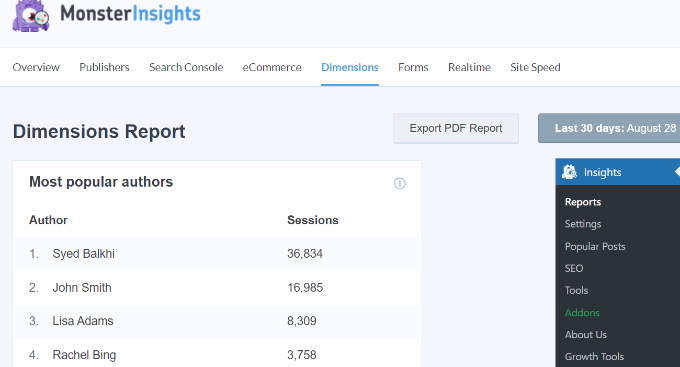
Härifrån kan du se de topprankade författarna som genererar mest trafik på din webbplats.
Du kan nu använda denna data för att förbättra ditt redaktionella arbetsflöde och marknadsföra innehåll från högpresterande författare. Du kan till exempel visa deras innehåll som populära inlägg och få fler sidvisningar.
Dessutom hjälper informationen dig att se vilka författare som kämpar så att du kan arbeta med dem och öka trafiken till deras blogginlägg.
Vi hoppas att den här artikeln hjälpte dig att lära dig hur du aktiverar författarspårning i WordPress. Du kanske också vill se vår guide om hur man får GA4-webbplatsanteckningar och noter i WordPress och de bästa populära inlägg-pluginen för WordPress.
Om du gillade den här artikeln, prenumerera gärna på vår YouTube-kanal för WordPress-videoguider. Du kan också hitta oss på Twitter och Facebook.


Jiří Vaněk
Jag arbetar för närvarande med en community-webbplats med flera författare som använder MemberPress, och jag har funderat på om det är möjligt att ha ett verktyg som utvärderar vilken författare som har störst räckvidd. Detta är avgörande för mig, särskilt för att belöna författare baserat på deras artiklars prestation. Eftersom jag också använder MonsterInsights-pluginet har den här artikeln varit mycket hjälpsam för att identifiera den bäst presterande författaren. Tack!
WPBeginner Support
Varsågod!
Admin