


Kommer du ihåg när det att dela musik på en webbplats innebar att ladda upp MP3-filer och hantera klumpiga ljudspelare?
Lyckligtvis har många streamingtjänster gjort det enklare att dela musik online, och Spotify leder vägen. Som en av världens största musikplattformar erbjuder den enkla inbäddningsalternativ som fungerar bra med WordPress.
Som musikälskare och WordPress-användare bestämde jag mig för att leta efter de mest pålitliga metoderna för att lägga till Spotify-innehåll på WordPress-webbplatser. Oavsett om du är en musikrecensent, podcastskapare eller bara vill dela din favoritspellista, kommer jag att visa dig hur du bäddar in ljudinnehåll utan att röra en enda kodrad.
I den här guiden visar jag dig 2 enkla metoder för att bädda in Spotify i WordPress. Dessa är utmärkta alternativ för att dela ett enskilt spår, ett helt album, ett podcastavsnitt eller en hel spellista. 🎶
Varför bädda in Spotify i WordPress?
Om du är musiker eller poddare är inbäddning av Spotify-innehåll på din musik- eller poddwebbplats ett kraftfullt sätt att marknadsföra ditt arbete. Du kan visa upp dina låtar, album eller avsnitt precis där dina fans redan befinner sig, istället för att skicka dem till en annan plattform.
Även om du inte delar ditt eget arbete, kan tillägg av Spotify-inbäddningar göra din webbplats mer engagerande.
Till exempel kan musikrecensenter bädda in spåren de diskuterar, och bloggare kan skapa en stämning med en kuraterad spellista.
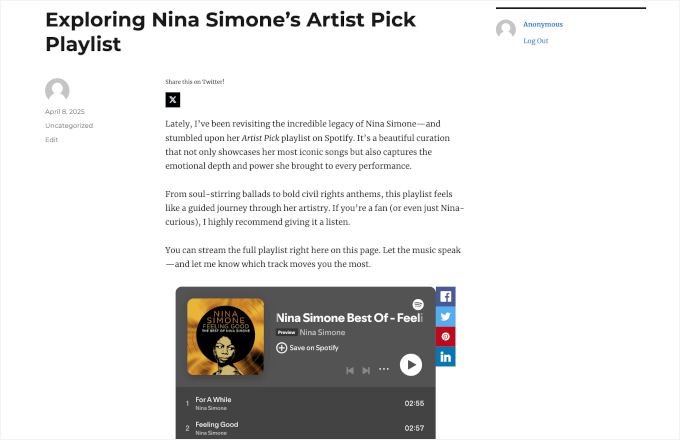
Och här är de typer av Spotify-innehåll du kan bädda in:
- Enskilda spår – Perfekt för att marknadsföra din egen musik eller lyfta fram en specifik låt.
- Album – Perfekt för att visa upp hela utgåvor, särskilt för artister eller musikrecensenter.
- Spellistor – Dela dina favoritkollektioner eller sätt stämningen med tematiska spellistor.
- Podcasts – Perfekt om du driver en podcast och vill dela avsnitt på din webbplats.
- Artistprofiler – Lyft fram din egen Spotify-artistsida eller presentera andra som du stöder.
Det bästa? Spotify kommer med enkla inbäddningslänkar som du kan använda i WordPress.
🔗 Relaterat inlägg: Kolla in vårt experttips för de bästa WordPress-teman för poddare.
Hur man bäddar in Spotify i WordPress
WordPress gör det enkelt att bädda in Spotify-innehåll direkt. Du kan helt enkelt klistra in en Spotify-länk i innehållsredigeraren. WordPress kommer sedan automatiskt att omvandla den till en inbäddad spelare inom ett Spotify-block.
I den här guiden kommer jag att täcka 2 enkla sätt att bädda in Spotify i WordPress:
- Method 1: Embed Spotify Using the Spotify Block in WordPress (No Plugin Needed)
- Method 2: Embed Spotify Using the EmbedPress Plugin (More Customizable)
- Ta det längre: Sälj dina spår, album eller sample packs 💿
- Vanliga frågor om hur man bäddar in Spotify i WordPress
- Relaterade guider för musik-, ljud- eller podcastwebbplatser
Båda metoderna låter dig bädda in låtar, album, spellistor, podcaster eller artistprofiler utan att skriva en enda rad kod!
💡 Notera: Den exakta placeringen av knappar och menyer i Spotify kan variera något beroende på om du använder webbspelaren, skrivbordsappen eller mobilappen. I den här guiden kommer jag att använda Spotifys webbspelare.
Metod 1: Bädda in Spotify med Spotify-blocket i WordPress (inget plugin behövs)
Detta är den enklaste metoden eftersom du bara behöver lägga till ett block i WordPress blockredigerare. Det är utmärkt för att lägga till spår, spellistor eller podcastavsnitt direkt i dina inlägg eller sidor – inga extra plugins behövs.
Steg 1: Hitta Spotifyinnehållslänken
Först hämtar vi länken till Spotify-innehållet. Du kan börja med att öppna Spotifys webbspelare eller skrivbordsapplikation för att komma åt dess innehåll (inloggning är valfritt).
Från skärmen ‘Hem’ måste du använda funktionen ‘Sök’ för att hitta innehållet du vill bädda in. Du kan söka efter låttitel, albumtitel eller artistnamn.
Till exempel letade jag efter Dream, Ivorys artistsida.
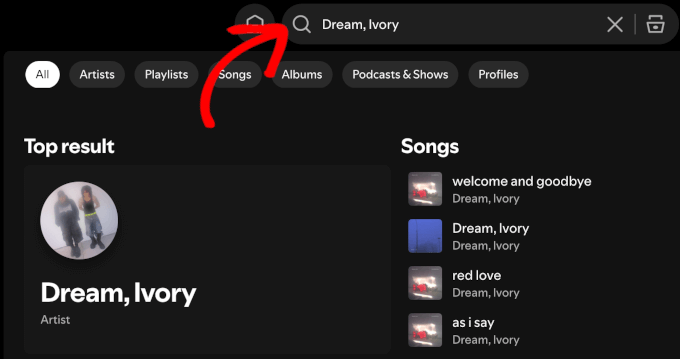
Klicka bara på det relevanta sökresultatet när det visas.
När du är inne kan du klicka på trepunktsknappen bredvid knappen ‘Följ’ på artistens profil.
Håll sedan muspekaren över alternativet 'Dela' och klicka sedan på 'Kopiera länk till artist'.

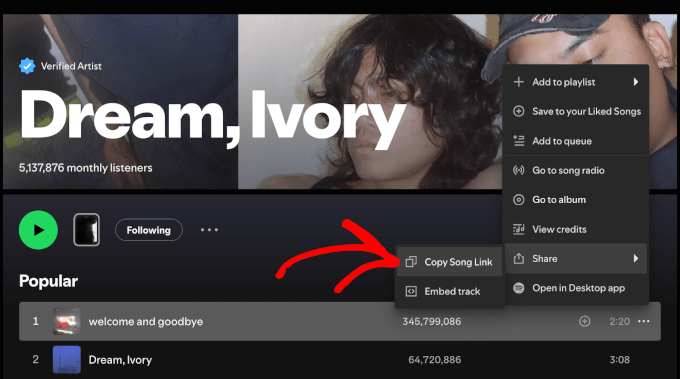
Om du vill bädda in ett enskilt spår kan du klicka på trepunktsknappen för ett spår.
Håll sedan helt enkelt muspekaren över alternativet 'Dela' och klicka på knappen 'Kopiera låtlänk'.
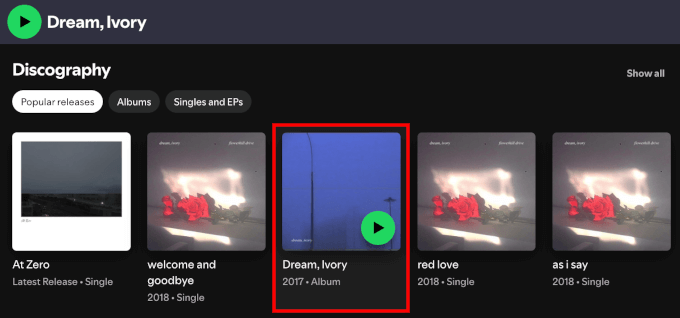
För att bädda in ett helt album, skrolla ner på artistsidan till sektionen 'Diskografi'.
Därefter klickar du helt enkelt på albumet du vill dela för att öppna det.
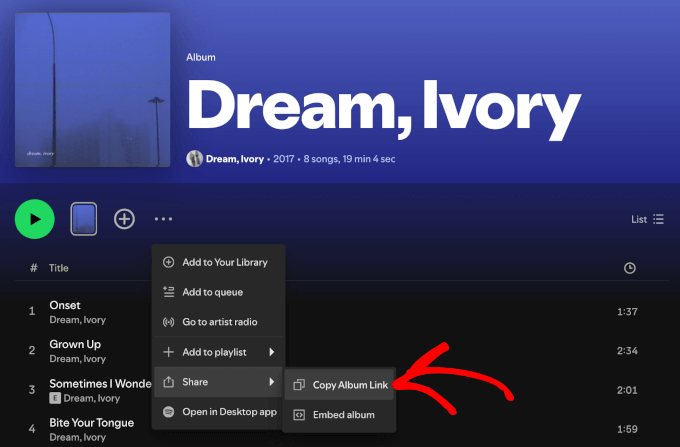
Du kommer att se en knapp med tre punkter under albumets namn; klicka på den.
Härifrån kan du föra muspekaren över 'Dela' och klicka på 'Kopiera albumlänk'.
Processen är i stort sett densamma för spellistor och podcasts.
Se bara till att du klickar på rätt tre-punkters-knapp beroende på om du är på en låt-, album-, spellista-, program- eller artistsida.
Steg 2: Bädda in Spotify-innehållet i WordPress
Nu lägger vi till länken till din WordPress-webbplats.
Du kan bädda in Spotify-innehåll i vilket inlägg eller sida som helst. För den här guiden visar jag hur du gör det inuti ett blogginlägg med hjälp av WordPress blockredigerare.
Från din WordPress-instrumentpanel, låt oss gå till Inlägg » Lägg till nytt inlägg eller redigera ett befintligt inlägg där du vill att Spotify-spelaren ska visas.

Du kan bara klistra in Spotify-länken direkt i redigeraren. Men jag kommer också att visa dig hur du lägger till det dedikerade Spotify-blocket.
I redigeraren klickar du på '+' -knappen för att lägga till ett block och söker efter 'Spotify Embed'.
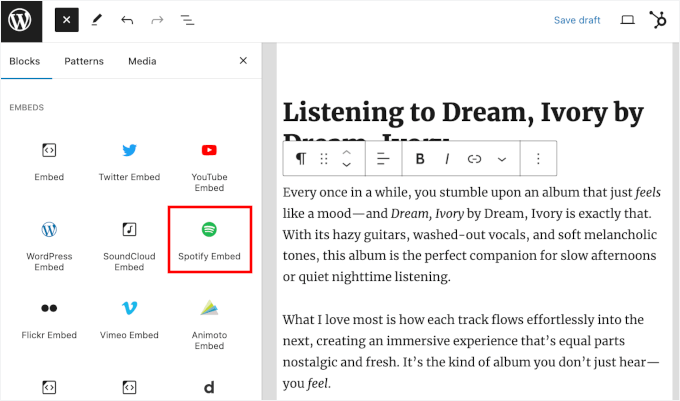
När du har hittat blocket 'Spotify Embed', klicka på det för att lägga till det i redigeraren.
Nu kan du klistra in Spotify-länken du kopierade tidigare i blocket.
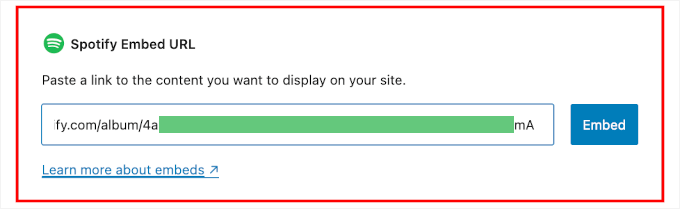
Du kan sedan klicka på knappen 'Bädda in' eller trycka på 'Enter'.
WordPress kommer automatiskt att hämta och visa en live-förhandsgranskning av den inbäddade spelaren.
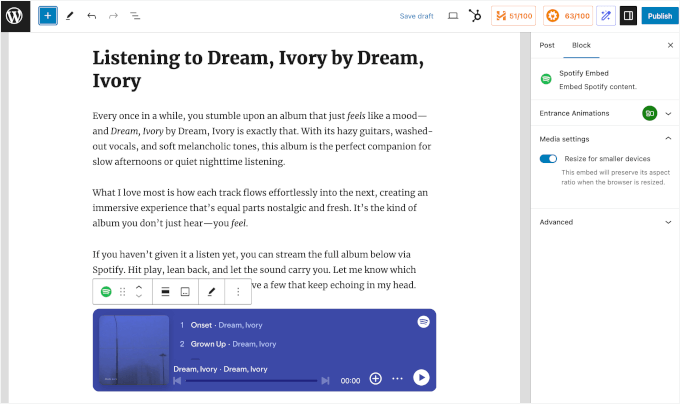
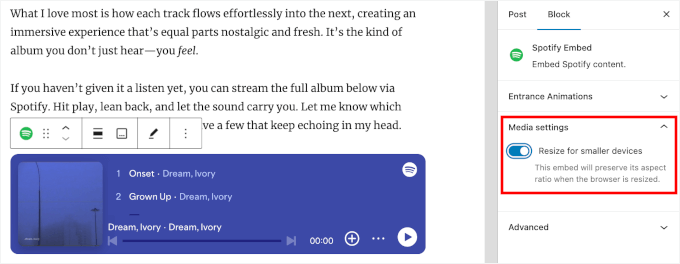
Innan du publicerar kanske du vill justera 'Mediainställningar'. Du hittar den här skjutreglaget i fliken 'Block' till höger.
Att aktivera den här inställningen hjälper Spotify-spelaren att se bra ut på alla skärmstorlekar, vilket kan bidra till en mobilvänlig design.
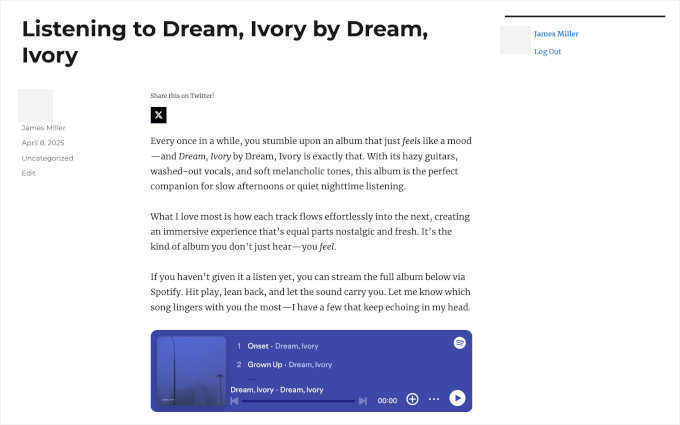
När du är nöjd med hur Spotify-spelaren ser ut kan du fortsätta och klicka på 'Publicera' eller 'Uppdatera' för att göra den live.
Nu, när besökare ser ditt inlägg, kommer de att se en helt interaktiv Spotify-spelare som de kan använda för att lyssna på ljudinnehållet direkt.
Metod 2: Bädda in Spotify med EmbedPress-pluginet (mer anpassningsbart)
Om du vill ha mer kontroll över hur ditt Spotify-innehåll visas är pluginet EmbedPress ett utmärkt val. Pluginet låter dig anpassa spelarens storlek och lägga till alternativ för social delning utan någon kod.
Dessutom fungerar det också perfekt om du fortfarande använder Classic Editor.
Steg 1: Installera EmbedPress-pluginet
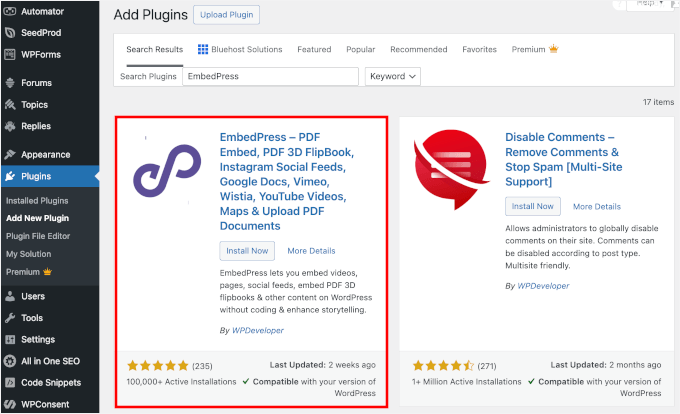
För att komma igång behöver du installera och aktivera det kostnadsfria pluginet EmbedPress.
💡 Proffstips: Den kostnadsfria versionen av EmbedPress fungerar utmärkt, men EmbedPress Pro ger dig mer kontroll. Du kan lägga till din egen varumärkesprofil, justera spelarens design, aktivera lat laddning för snabbare sidor, till och med visa anpassade annonser för att öka intäkterna, och mer.
Så, låt oss logga in på din WordPress-instrumentpanel och gå till Plugins » Lägg till ny plugin.

I sökfältet, skriv in 'EmbedPress', klicka sedan på 'Installera nu' och 'Aktivera' när det dyker upp.
Om du behöver hjälp med att installera ett plugin, se vår guide om hur man installerar ett WordPress-plugin.
Steg 2: Kopiera Spotify-innehållslänken
Därefter behöver du kopiera länken till Spotify-innehållet du vill dela. För den här metoden kommer jag att visa dig hur du hittar länkar till Spotify-spellistor och podcaster.
Låt oss börja med att gå till Spotifys webbspelare eller skrivbordsapplikation. Du behöver inte vara inloggad på ditt konto för det här steget.
När du är inne kan du använda sökfältet högst upp för att hitta Spotify-spellistan eller podcasten du vill bädda in.
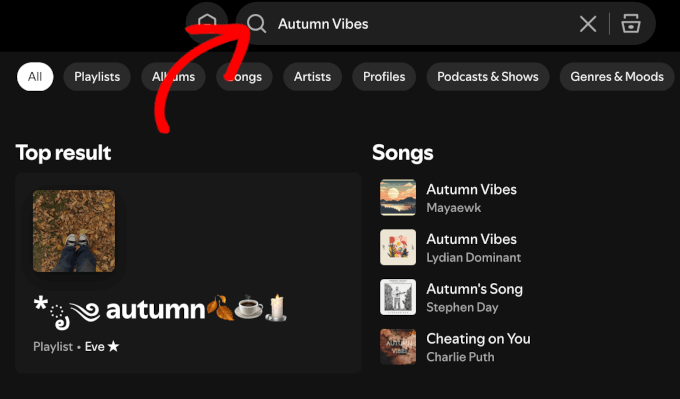
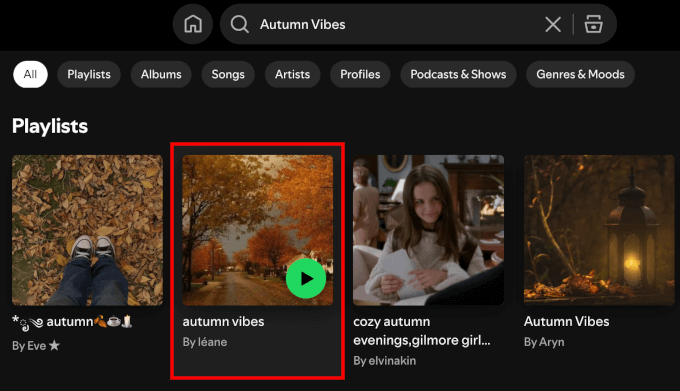
På resultatsidan, scrolla ner till sektionen 'Spellista'.
Klicka sedan på spellistan du vill bädda in.
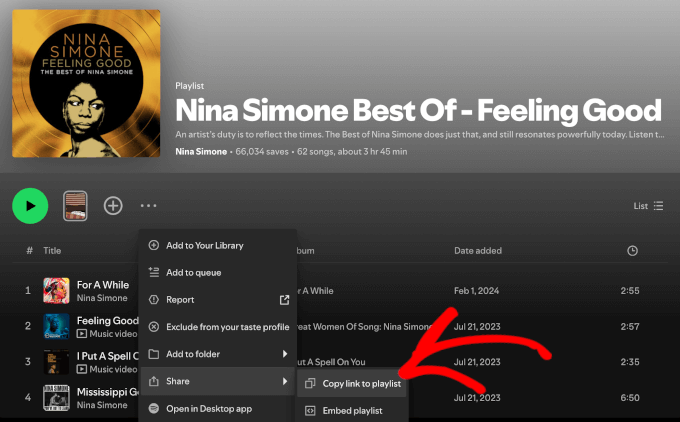
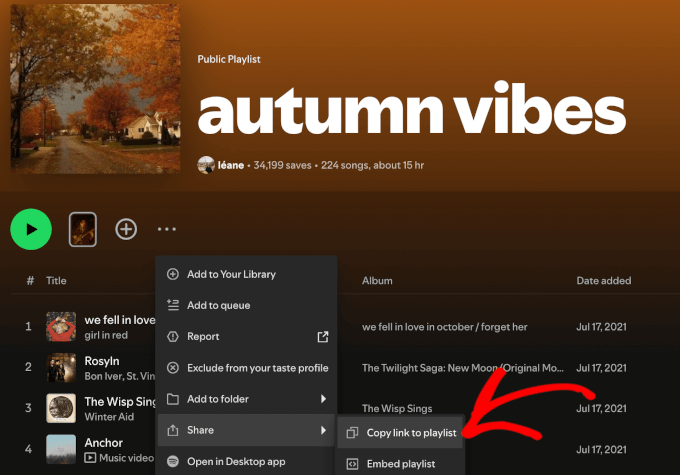
Härifrån kan du klicka på trepunktsknappen under spellistans namn eller nära '+' -knappen.
Detta utökar menyn där du kan sväva över 'Dela' och klicka på 'Kopiera länk till spellista'.
Du kan också gå till en artists sida, eftersom de vanligtvis har en kurerad spellista.
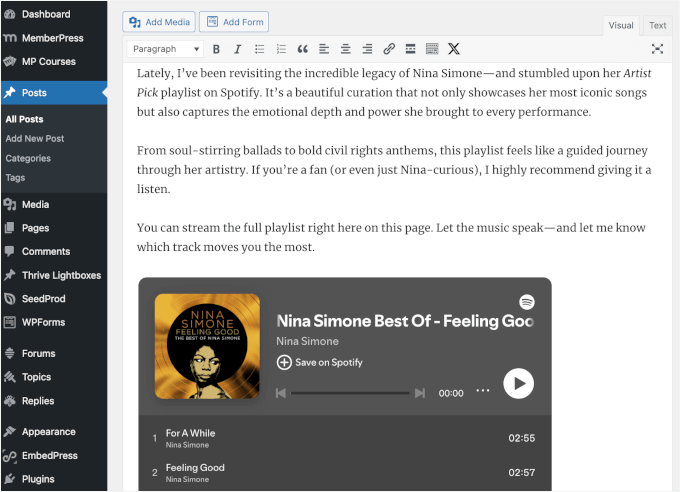
Till exempel gick jag till Nina Simones artistsida och scrollade ner för att hitta hennes spellista 'Artist pick'.
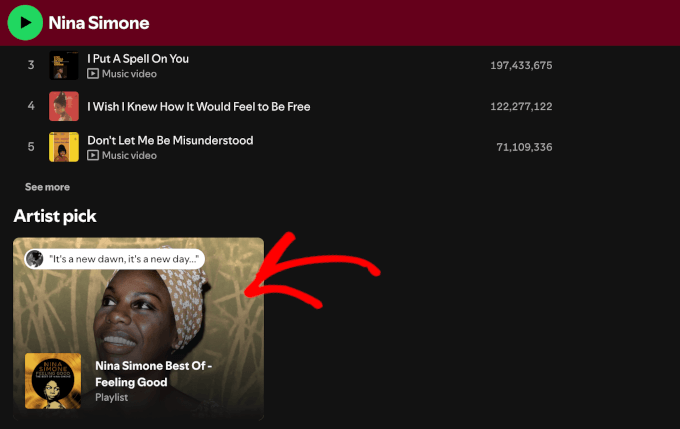
När du har öppnat spellistan klickar du bara på knappen med tre punkter nära titeln eller på ikonen ‘+’.
För sedan muspekaren över 'Dela' och välj 'Kopiera länk till spellista'.
När det gäller podcasts är processen ganska liknande.
Använd helt enkelt funktionen 'Sök' för att gå till podden. Klicka sedan på knappen med tre punkter, håll muspekaren över 'Dela' och klicka på 'Kopiera programlänk'.
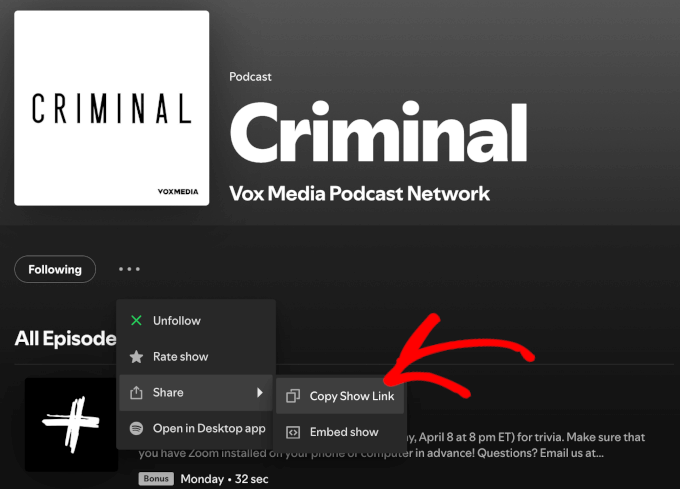
Om du istället vill dela ett avsnitt kan du skrolla ner på podcastsidan.
Klicka sedan på 'Dela'-ikonen bredvid avsnittet du vill bädda in och kopiera länken.
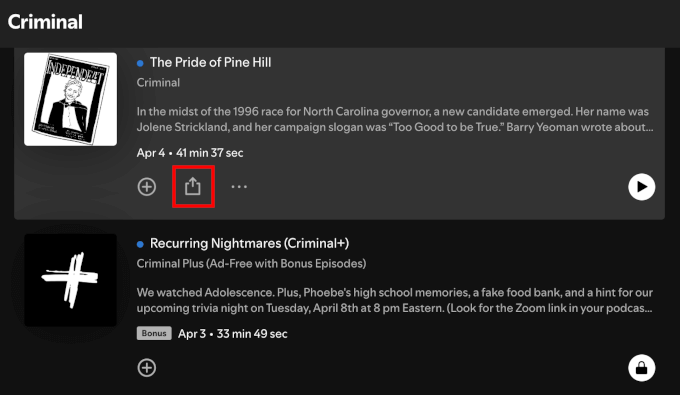
Processen är i stort sett densamma för låtar, album och artistsidor.
Se bara till att du klickar på rätt trepunktsknapp.
Steg 3: Lägg till Spotify-URL:en i WordPress med EmbedPress-blocket
När du har fått din länk kan du bädda in Spotify-innehåll i vilket WordPress-inlägg eller sida som helst med hjälp av EmbedPress-blocket.
För att komma igång kan du skapa ett nytt inlägg genom att navigera till Inlägg » Lägg till nytt inlägg. Alternativt kan du öppna inlägget där du vill bädda in spåret, spellistan eller podden.
I redigeraren, låt oss klicka på '+'-ikonen.
Sedan kan du fortsätta och söka efter EmbedPress-blocket.
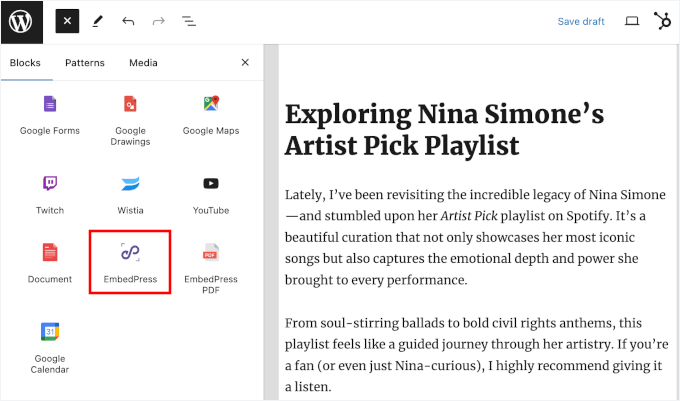
När du har hittat blocket, klickar du helt enkelt på det för att lägga till det i redigeraren.
Klistra sedan in din Spotify-länk i blocket.
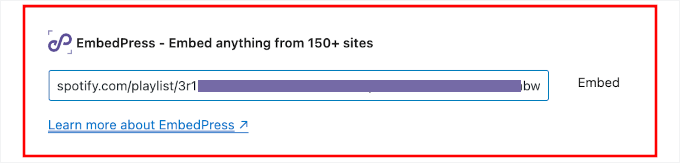
Glöm inte att klicka på knappen ‘Bädda in’ eller trycka på ‘Enter.’
EmbedPress hämtar sedan omedelbart förhandsgranskningen och visar den direkt i innehållsredigeraren.
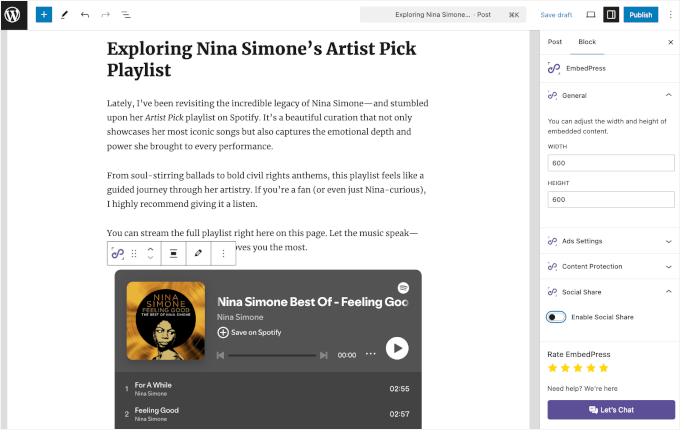
Nu får du tillgång till extra kontroller för ljudspelaren.
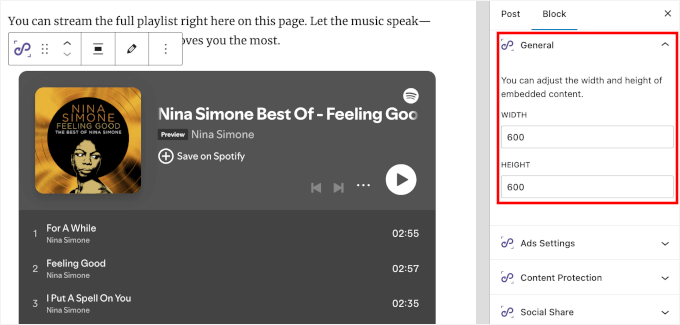
I den högra panelen kan du hitta alternativet för att ändra storlek på spelaren genom att justera dess bredd och höjd. Detta är verkligen användbart om standard Spotify-spelaren inte riktigt passar layouten för ditt WordPress-tema eller ser för bred ut på mobila enheter.
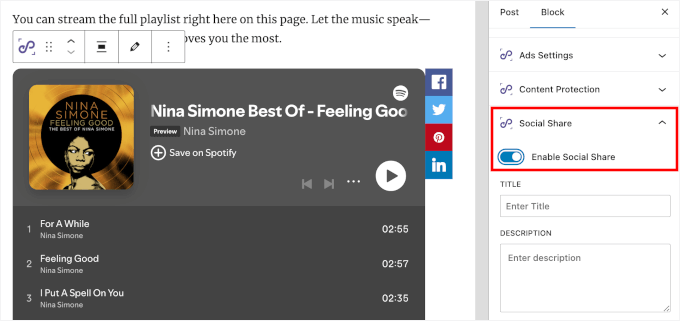
Dessutom kan du aktivera social delning för att göra ditt innehåll mer upptäckbart.
Detta är också ett utmärkt sätt att uppmuntra besökare att dela dina kuraterade spellistor eller podcastavsnitt på sina egna sociala medieprofiler, vilket hjälper dig att nå en bredare publik.
Med den här inställningen kan du välja om ikonerna ska visas högst upp, till vänster, till höger eller längst ner på Spotify-spelaren.
EmbedPress Pro låter dig också ändra färgen på ljudspelaren och lägga till en "Följ"-knapp. Detta kan hjälpa dig att få fler Spotify-följare direkt från din WordPress-webbplats.
När du är klar med anpassningen klickar du bara på ‘Publicera’ eller ‘Uppdatera’ för att göra den live.
Det var allt! Ditt Spotify-innehåll är nu helt redo att användas på din WordPress-webbplats. 🎧
💡 Notera: Om du använder den gamla klassiska redigeraren kan du helt enkelt klistra in Spotify-länken i den visuella redigeraren.
EmbedPress-pluginet kommer automatiskt att upptäcka URL:en och konvertera den till en inbäddning.
Ta det vidare: Sälj dina spår, album eller sample packs 💿
Att bädda in dina spår på din webbplats hjälper dig att nå fler lyssnare. Men varför stanna där?
Det kan du också göra – direkt från din WordPress-webbplats, så du behöver inte oroa dig för mellanhänder eller plattformsavgifter. Det är ett smart sätt att behålla full kontroll över din musik, växa din fanbase och tjäna mer på varje nedladdning.
Det enklaste sättet att göra detta är genom att använda Easy Digital Downloads, den bästa WordPress-pluginen för nedladdningshantering.
Till skillnad från allmänna eCommerce-plugins är Easy Digital Downloads byggd specifikt för att sälja digitala produkter som MP3, album och sample packs. Så det finns inga komplicerade inställningar för frakt eller lager att oroa sig för.
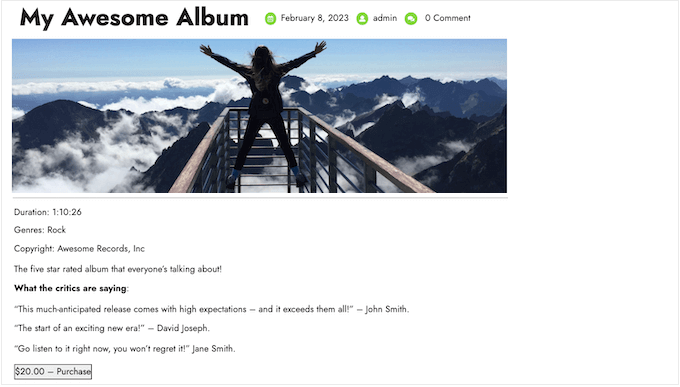
Du kan sälja singlar, hela album eller till och med sample packs med funktioner som säker filleverans, rabattkoder och kundhantering inbyggt.
För detaljerade instruktioner kan du se den här guiden om hur man säljer musik online i WordPress.
Alternativt, om du vill sälja fysisk musik, som vinyl eller CD-skivor, behöver du en komplett butik med stöd för frakt, skatt och lager.
För detta rekommenderar jag att använda WooCommerce eftersom det är den mest populära eCommerce-pluginen för WordPress och gör det superenkelt att sälja produkter online.
Du kan följa den här steg-för-steg-guiden om hur man startar en onlinebutik för att komma igång.
Vanliga frågor om hur man bäddar in Spotify i WordPress
Om du precis har börjat eller fortfarande har frågor om att bädda in Spotify-länkar, är du inte ensam. Här är svar på några vanliga frågor om att bädda in Spotify-innehåll:
Hur bäddar jag in en Spotify-spellista i WordPress?
För att bädda in en Spotify-spellista i WordPress, kopiera först spellistans delningslänk från Spotify. Klistra sedan in länken i Spotify-blocket i WordPress-redigeraren, så konverteras den automatiskt till en inbäddad spelare.
För fler designalternativ kan du använda en plugin som EmbedPress.
Hur lägger jag till en Spotify-podcast på min WordPress-webbplats?
För att lägga till en Spotify-podcast på din WordPress-webbplats, kopiera länken till podcastavsnittet eller showen från Spotify och klistra in den direkt i WordPress blockredigerare. Den kommer omedelbart att förvandlas till en spelbar inbäddning.
Att använda en plugin som EmbedPress Pro låter dig också lägga till en "Följ"-knapp till spelaren för att hjälpa till att växa din Spotify-publik.
Hur spelar jag bakgrundsmusik på en WordPress-webbplats?
De flesta moderna webbläsare begränsar automatisk uppspelning av bakgrundsmusik för att skydda användarupplevelsen.
Det finns dock mer användarvänliga sätt att dela musik:
- Använd en plugin med en anpassad uppspelningsknapp – Plugins som HTML5 Audio Player låter dig lägga till en liten uppspelnings-/pausknapp. Du kan placera den i en sidhuvud, sidfot eller flytande sidofält så att besökare kan välja att starta musiken.
- Bädda in Spotify eller andra musikspelare – Istället för äkta bakgrundsmusik kan du bädda in en spellista eller ett enskilt spår med Spotify eller en annan strömningstjänst. Besökare kan klicka på play när de är redo att lyssna.
Relaterade guider för musik-, ljud- eller podcastwebbplatser
Jag hoppas att den här artikeln har hjälpt dig att lära dig hur du bäddar in Spotify i WordPress och göra din musikwebbplats mer intressant. Därefter kan du kolla in våra andra hjälpsamma guider om:
- Hur man lägger till MP3-ljudfiler i WordPress
- Hur man lägger till en widget för ljudmusikspelare i WordPress
- Hur man startar en framgångsrik YouTube-kanal för ditt företag
- Hur man säljer ljudböcker online (enkla och lätta sätt)
- Bästa ljudspelare-plugins för WordPress
- Bästa WordPress-plugins för poddare
Om du gillade den här artikeln, prenumerera gärna på vår YouTube-kanal för WordPress-videoguider. Du kan också hitta oss på Twitter och Facebook.



Har du en fråga eller ett förslag? Lämna gärna en kommentar för att starta diskussionen.