


De videor du publicerar på Facebook utgör också utmärkt innehåll för din WordPress-webbplats. Genom att bädda in ett Facebook-videoflöde kan du hålla din webbplats fräsch och intressant samtidigt som du ökar dina Facebook-följare.
Oavsett om du delar intervjuer, produktdemonstrationer eller användargenererat innehåll, kan visning av Facebook-videor göra din webbplats mer visuellt tilltalande.
På WPBeginner inser vi vikten av sociala medier för att driva publikengagemang och öka antalet följare. Och i den här artikeln kommer vi att visa dig hur du enkelt kan bädda in Facebook-videor i WordPress.

Varför lägga till Facebook-videor i WordPress?
Videor är ett utmärkt sätt att koppla samman med din publik och hålla dem engagerade. Detta gäller oavsett om du driver en personlig blogg eller en företagswebbplats.
Videor är dock särskilt kraftfulla om du vill tjäna pengar online med bloggning på WordPress. Faktum är att 88 % av människorna har köpt en produkt eller tjänst efter att ha sett en video, enligt de senaste bloggstatistiken.
Att skapa engagerande och underhållande videoinnehåll tar tid och ansträngning. Om du publicerar videor på Facebook är det vettigt att återanvända dem på din WordPress-webbplats.
Inbäddade videor kan också hjälpa till att växa din Facebook-sida. Om besökare gillar videorna, kanske de bestämmer sig för att börja följa dig på Facebook.
Med det sagt, låt oss se hur du enkelt kan bädda in en Facebook-video i WordPress, steg för steg.
Steg 1: Installera ett Facebook-video plugin i WordPress
Det enklaste sättet att bädda in en Facebook-video i WordPress är att använda pluginet Facebook Feed Pro.
Det är det bästa pluginet för sociala medieflöden och låter dig enkelt bädda in Facebook-inlägg, album, kommentarer, recensioner, community-inlägg, videor och mer på din WordPress-webbplats.
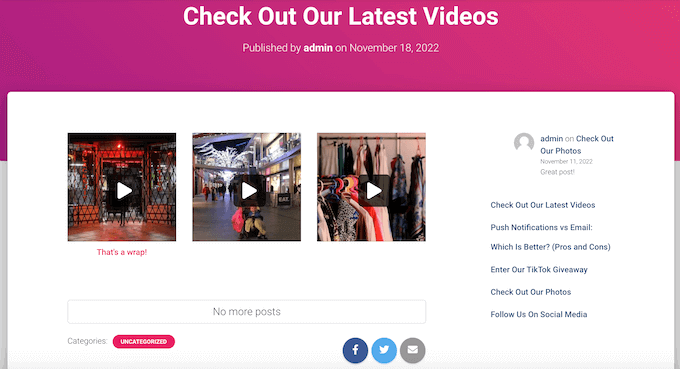
Genom att länka din webbplats till ditt Facebook-konto med Smash Balloon kommer alla nya videor som du publicerar på Facebook att visas automatiskt på din webbplats. På så sätt kan du hålla din webbplats fräsch med mycket lite ansträngning dagligen.
I den här guiden kommer vi att använda pro-versionen av Smash Balloon eftersom den låter dig bädda in videor i WordPress, inklusive HD-, 360o- och Facebook Live-videor.
Smash Balloon Pro låter dig också visa foton i ett anpassat Facebook-flöde och visa det totala antalet gillamarkeringar, delningar, kommentarer och reaktioner under varje inlägg.
Men om du precis har börjat och har en begränsad budget, finns det också en gratisversion du kan använda.
Installera och aktivera först pluginet Facebook Feed Pro. För mer information, se vår steg-för-steg-guide om hur man installerar ett WordPress-plugin.
Efter aktivering, gå till sidan Facebook Feed » Settings och ange din licensnyckel i fältet 'License Key'.
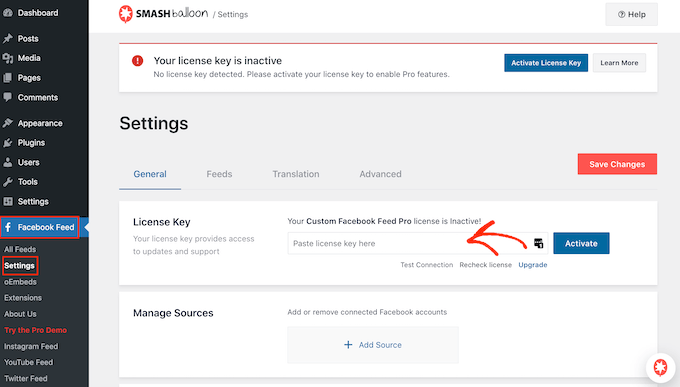
Du hittar denna information under ditt konto på Smash Balloons webbplats.
Efter att ha angett nyckeln, klicka på knappen 'Aktivera'.
Steg 2: Anslut din Facebook-sida eller grupp till WordPress
Smash Balloon låter dig bädda in videor från en Facebook-sida eller ett Facebook-gruppflöde. Du kan till och med visa videorna i ett lightbox-fönster så att folk kan titta på hela videon direkt på din WordPress-webbplats.
Det första steget är att ansluta din Facebook-sida eller grupp till WordPress, så gå till Facebook-flöde » Alla flöden och klicka sedan på 'Lägg till nytt'.
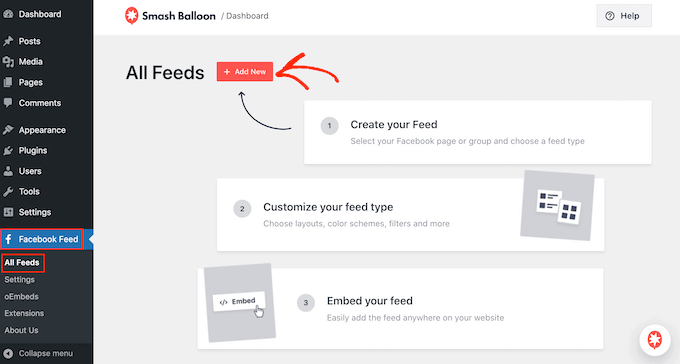
Smash Balloon låter dig lägga till en Facebook-evenemangskalender i WordPress, visa Facebook-statusar, bädda in en tidslinje och mer.
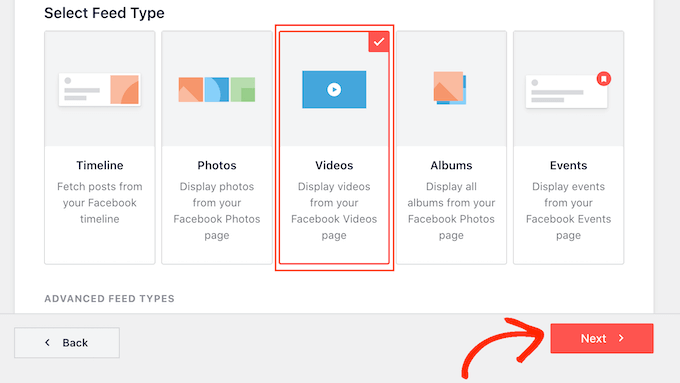
Eftersom vi vill bädda in Facebook-videor i WordPress, måste du välja 'Videos' och sedan klicka på 'Next'.
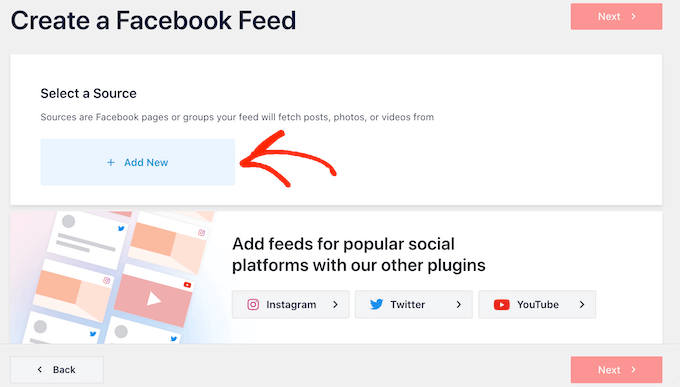
Nu måste du välja den Facebook-sida eller grupp varifrån du ska hämta videorna.
För att göra detta, klicka på ‘Lägg till ny.’
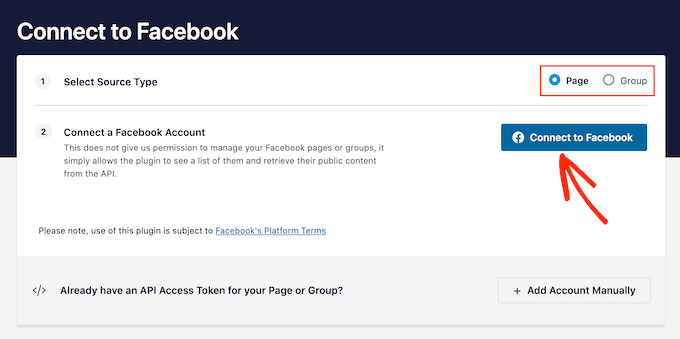
Välj sedan om du vill visa videor från en Facebook-sida eller grupp.
När du har gjort det, klicka på ‘Connect to Facebook.’
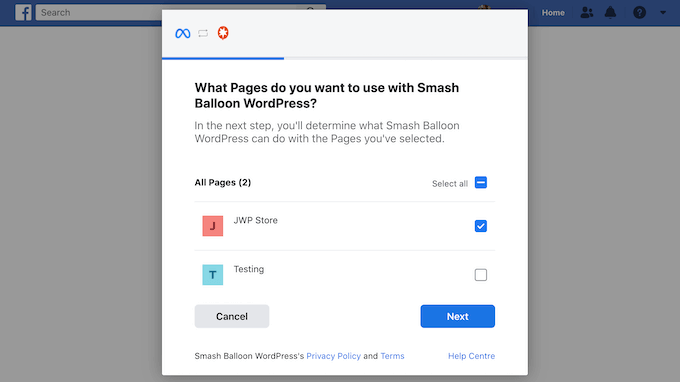
Detta öppnar ett popup-fönster där du kan logga in på ditt Facebook-konto och välja de sidor eller grupper som du vill använda med Smash Balloon.
Klicka sedan på ‘Nästa’.
Nu kommer Facebook att visa all information som Smash Balloon kommer att ha tillgång till och vilka åtgärder det kan utföra.
För att begränsa Smash Balloons åtkomst till ditt Facebook-konto, klicka helt enkelt för att inaktivera någon av omkopplarna.
Var bara medveten om att detta kan påverka de videor du kan bädda in på din WordPress-blogg eller webbplats, så vi rekommenderar att du lämnar alla omkopplare aktiverade.
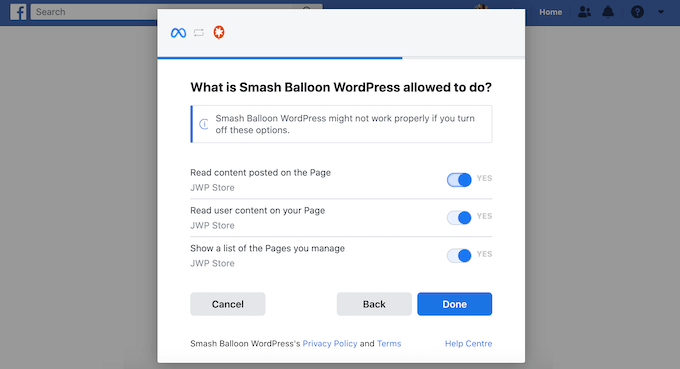
När du är nöjd med hur behörigheterna är inställda, klicka på 'Klar'.
Efter några ögonblick bör du se ett meddelande som bekräftar att du har anslutit din webbplats till Facebook. När det är klart är du redo att klicka på ‘OK.’
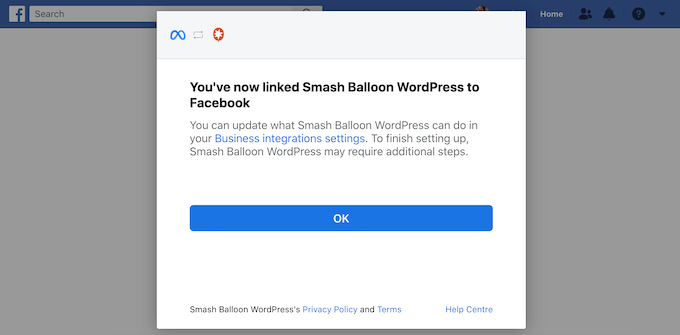
Smash Balloon kommer nu automatiskt att återföra dig till WordPress-instrumentpanelen.
Steg 3: Bädda in Facebook-videor i WordPress
Vid det här laget kommer du att se en popup med Facebook-gruppen eller sidan som du just länkade till din webbplats.
Välj helt enkelt radioknappen bredvid sidan eller gruppen du vill använda och klicka sedan på knappen ‘Lägg till.’
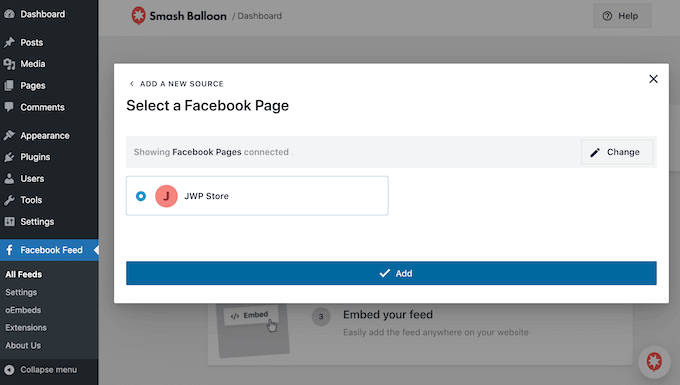
Om du råkade stänga popup-fönstret, oroa dig inte. Du kan helt enkelt uppdatera sidan för att öppna popup-fönstret igen.
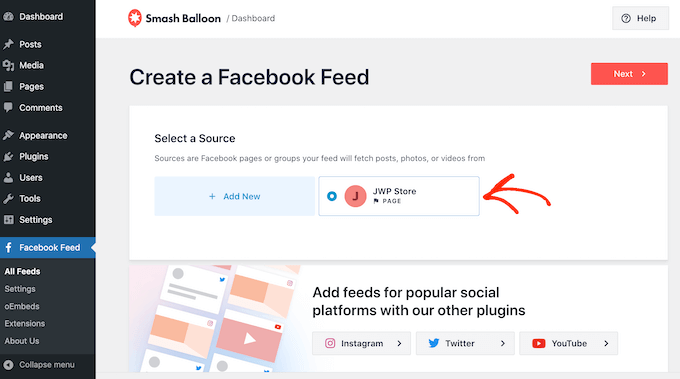
När du har gjort det tar WordPress dig automatiskt tillbaka till sidan Facebook Feed » All Feeds. Precis som tidigare, klicka på 'Lägg till ny', välj 'Videor' och klicka sedan på 'Nästa'.
Välj sedan din Facebook-sida eller grupp och klicka på 'Nästa'.
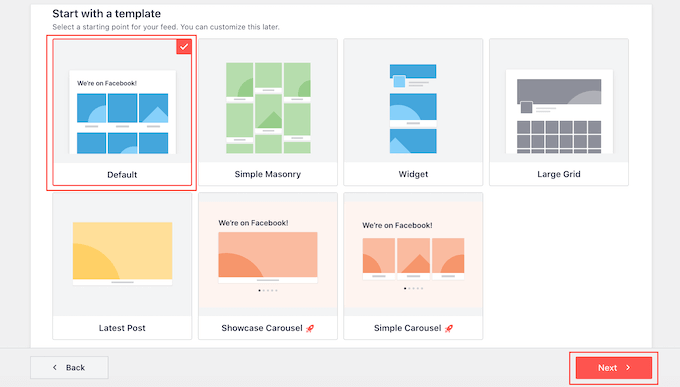
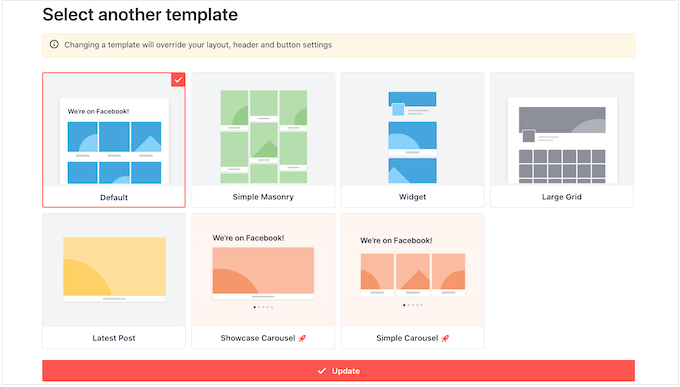
På den här skärmen kan du välja den mall du vill använda för video-flödet.
Alla dessa mallar är helt anpassningsbara, så du kan finjustera designen beroende på hur du vill visa Facebook-videor på din webbplats.
Vi använder mallen 'Standard', men du kan välja vilken mall du vill. Efter att ha gjort ditt val klickar du på 'Nästa'.
När du har gjort det kan du välja om du vill visa alla videor från din Facebook-sida eller grupp eller bara videor från en specifik spellista.
Om du väljer 'Visa från en specifik spellista', måste du ange den spellistans URL.
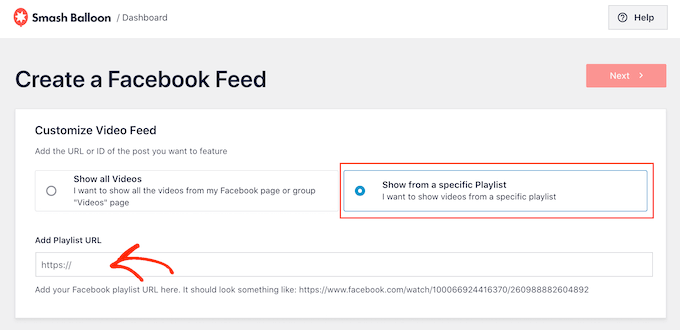
När du har fattat ditt beslut, klicka på knappen ‘Nästa’.
Smash Balloon kommer nu att skapa ett flöde baserat på din källa och den mall du har valt. Detta är en bra början, men du kanske vill finjustera hur videorna visas på din webbplats.
Steg 4: Anpassa dina inbäddade Facebook-videor
Smash Balloon Facebook Feed-pluginet ger dig många sätt att anpassa hur videor visas på din webbplats. Med det sagt är det värt att titta på dessa inställningar.
I WordPress-instrumentpanelen, gå till Facebook Feed » All Feeds. Här hittar du videoflödet du just skapade och klickar på ‘Edit’-knappen bredvid det, som ser ut som en liten penna.
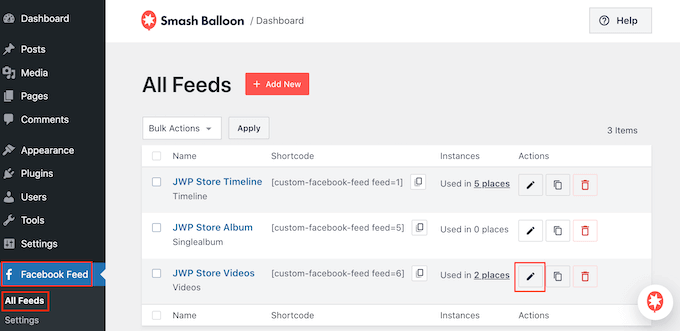
Detta öppnar flödesredigeraren, som visar en förhandsgranskning av ditt flöde för sociala medier i WordPress.
På vänster sida ser du alla olika anpassningsalternativ som hjälper dig att konfigurera hur dessa videor visas på din WordPress-webbplats. De flesta av dessa inställningar är självförklarande, men vi kommer snabbt att gå igenom de viktigaste områdena.
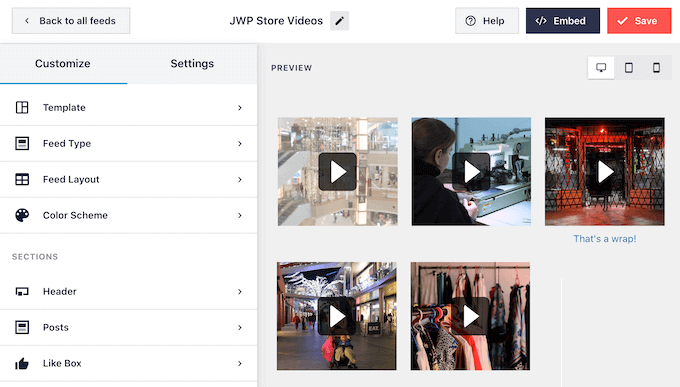
Om du vill ändra mallen, klicka sedan på 'Mall'.
Välj sedan knappen ‘Ändra’.
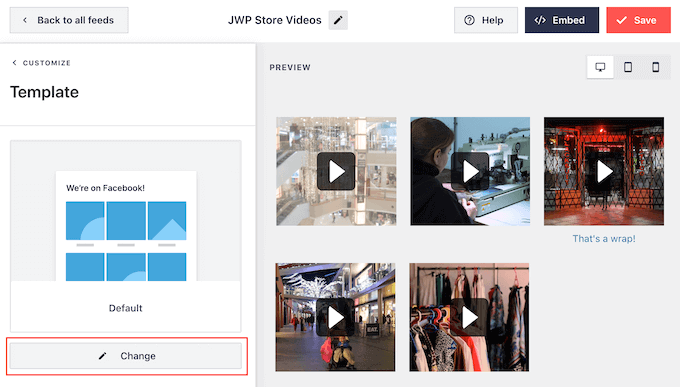
Detta öppnar ett popup-fönster som visar alla olika mallar du kan använda för ditt videoinnehåll.
Välj helt enkelt den design du vill använda istället och klicka sedan på 'Uppdatera'.
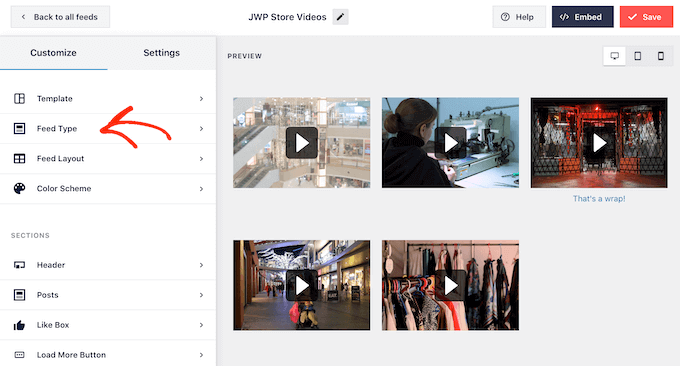
Nästa inställning är 'Flödets typ', som låter dig visa olika innehåll i ditt flöde.
Du kan till exempel bestämma dig för att bädda in Facebook-album i WordPress, visa tidslinjen eller lägga till en evenemangskalender.
Eftersom du bäddar in Facebook-videor, vill du vanligtvis ignorera detta område.
Klicka sedan på ‘Feed Layout.’
På den här skärmen kan du växla mellan olika layouter och ändra flödets höjd. Du kan till och med skapa en responsiv bildspel, genom att välja layouten 'Karussell'.
Förhandsgranskningen uppdateras automatiskt när du gör ändringar, så du kan prova olika inställningar för att se vad som ser bäst ut.
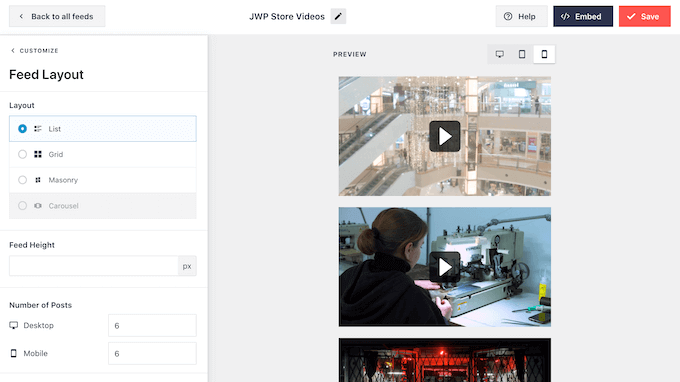
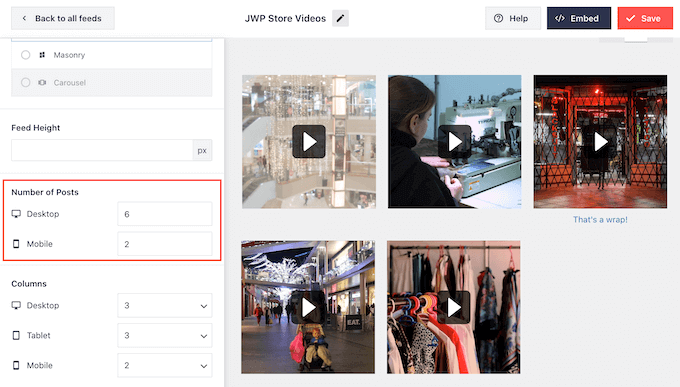
Som standard kommer Smash Balloon att visa samma antal videor på stationära datorer och mobila enheter som smartphones.
Raden med knappar i det övre högra hörnet låter dig förhandsgranska hur dina videor kommer att se ut på stationära datorer, surfplattor och smartphones.
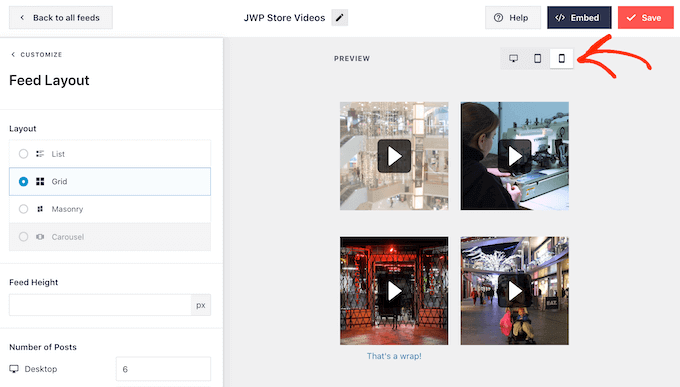
Mobila enheter har vanligtvis mindre skärmar och kan ha svårt att bearbeta många stora videor med hög upplösning. Besökare kan också använda mobildata istället för gratis Wi-Fi.
Med det sagt kanske du vill visa färre videor på smartphones och surfplattor. För att göra detta, skriv helt enkelt ett annat nummer i fältet 'Mobil' under 'Antal inlägg'.
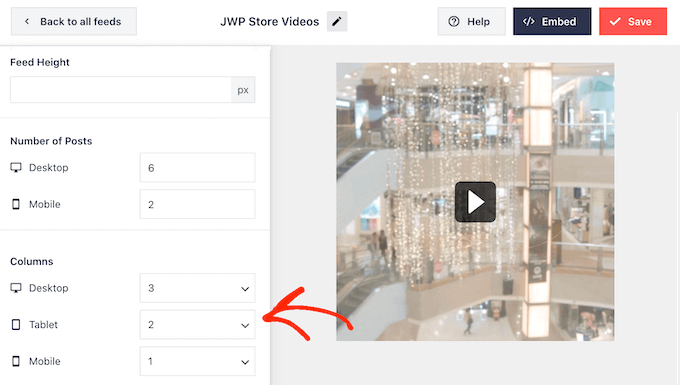
Som standard visar Facebook-flödet färre kolumner på smartphones och surfplattor jämfört med stationära datorer. Detta hjälper alla dina videor att passa bekvämt på mindre skärmar.
Men efter att ha testat mobilversionen av din WordPress-webbplats kanske du är missnöjd med hur kolumnerna ser ut på surfplattor och smartphones.
Du kan ändra antalet kolumner som Smash Balloon använder på surfplattor, mobiler och stationära datorer med hjälp av inställningarna "Kolumner".
Nästa inställningssida är ‘Färgschema.’
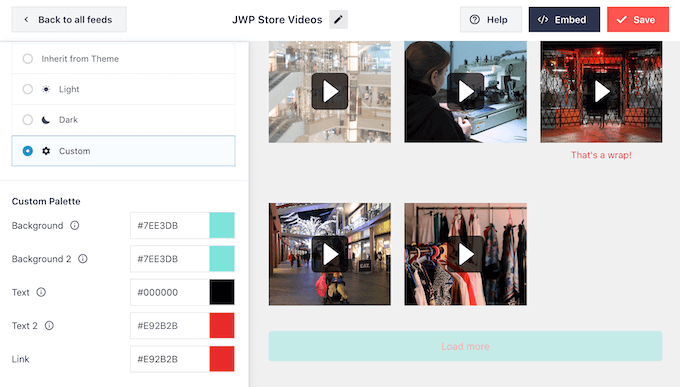
Smash Balloon använder som standard färger som ärvts från ditt WordPress-tema, men på den här skärmen kan du istället växla till ett 'Ljus' eller 'Mörkt' färgschema.
Ett annat alternativ är att skapa ditt anpassade färgschema genom att välja 'Anpassad' och sedan använda kontrollerna för att ändra bakgrundsfärgen, ändra textfärgen i WordPress och mer.
Smash Balloon kan lägga till en rubrik till ditt flöde, vilket är din Facebook-profilbild och namnet på sidan eller gruppen. Detta låter besökare veta var de inbäddade videorna kommer ifrån och var de kan hitta detta innehåll på Facebook.
För att lägga till den här sektionen, klicka på ‘Header’ i menyn till vänster.
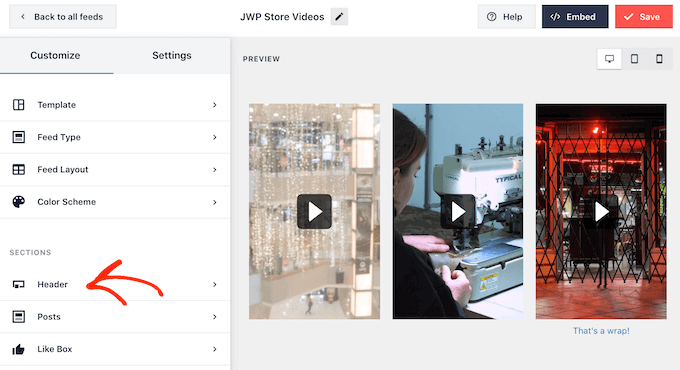
Du kan sedan klicka på reglaget 'Aktivera'.
Efter att ha lagt till en rubrik kan du ändra hur detta område ser ut, inklusive att dölja eller lägga till din Facebook-profilbild, ändra storleken på bio-texten och mer.
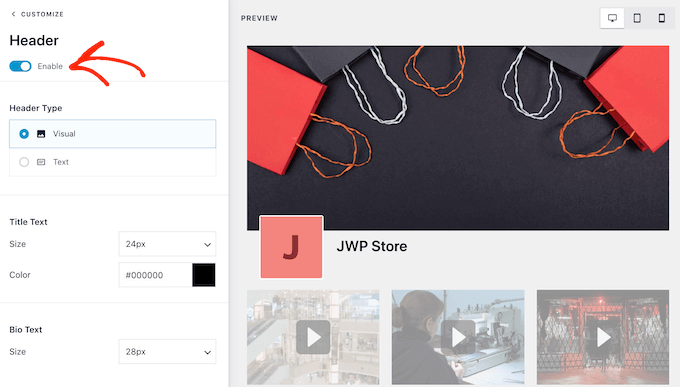
Om du vill ta bort rubriken helt, klicka för att stänga av växlingsknappen 'Aktivera'.
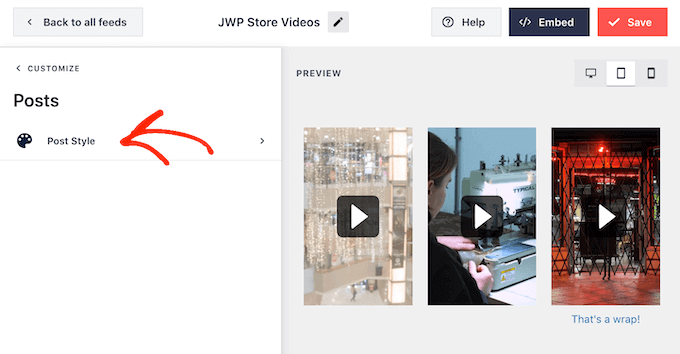
Som standard visar Smash Balloon titeln på varje video. Om du vill dölja titeln, välj 'Inlägg' från huvudmenyn i Smash Balloon-redigeraren.
Klicka sedan på 'Inläggsstil'.
På den här skärmen kan du dölja videotitlarna genom att klicka på reglaget 'Show Video Title'.
Detta kan vara användbart om du inte har lagt till titlar till alla dina videor eller om dina titlar inte ger mening utanför Facebook.
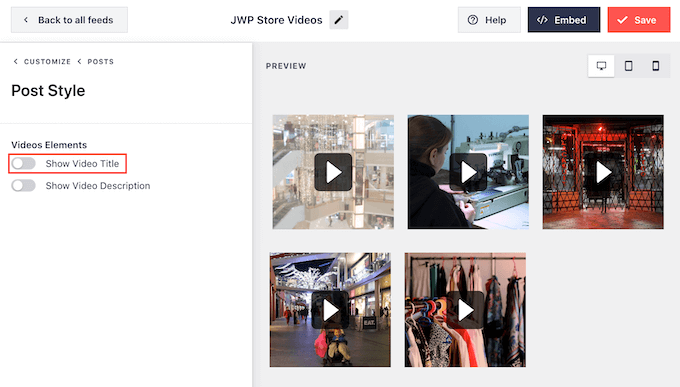
På den här skärmen kan du också dölja eller visa videobeskrivningarna. Du kan till exempel använda dessa beskrivningar för att ge ytterligare information om videon.
För att lägga till beskrivningen, klicka helt enkelt för att aktivera växlingsknappen 'Visa videobeskrivning'.
Som standard lägger Smash Balloon inte till Facebooks 'gilla'-knapp till ditt videoflöde. Om besökare gillar dina inbäddade videor, kanske de vill följa dig på Facebook.
Med det sagt, kanske du vill lägga till en "gilla"-knapp till flödet genom att välja "Like Box" från redigerarens vänstermenyn.
Efter det, klicka helt enkelt på knappen ‘Aktivera’ så att den blir blå.
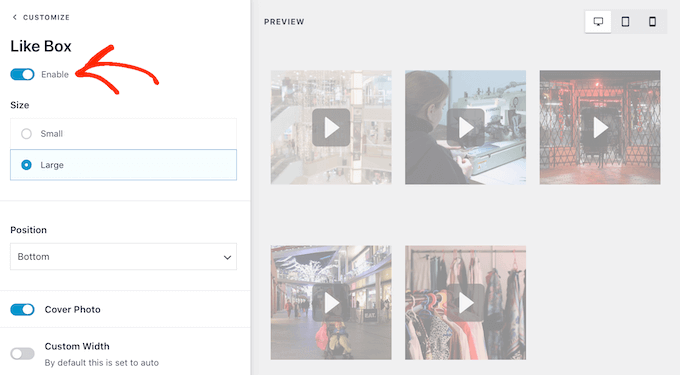
Smash Balloon lägger till den här knappen under ditt videoflöde, men du kan ändra detta genom att öppna rullgardinsmenyn 'Position' och välja 'Topp'.
På den här skärmen kan du också ändra hur 'gilla'-sektionen ser ut, inklusive att ändra dess bredd, visa hur många som följer dig på Facebook, lägga till en anpassad uppmaning till handling och mer.
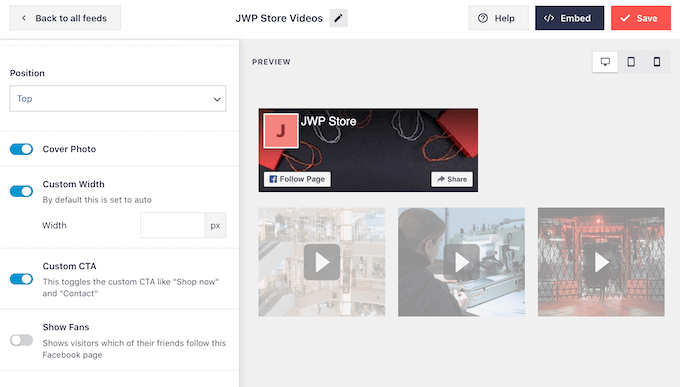
När du är nöjd med hur knappen ser ut kan du gå vidare till nästa inställningssida genom att välja 'Ladda mer-knapp'.
Knappen ‘Load More’ uppmuntrar besökare att scrolla igenom mer av ditt videoflöde, så Smash Balloon lägger till den till ditt inbäddade Facebook-flöde som standard.
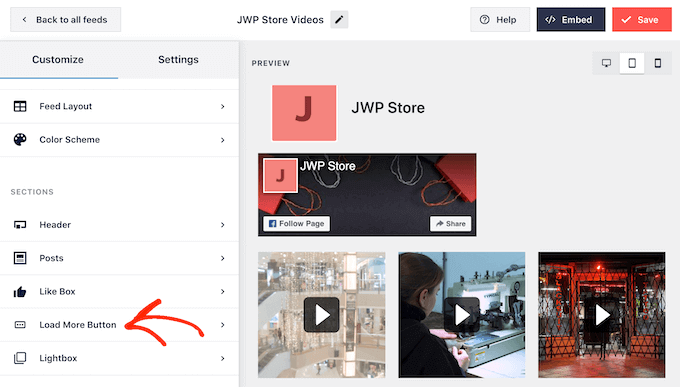
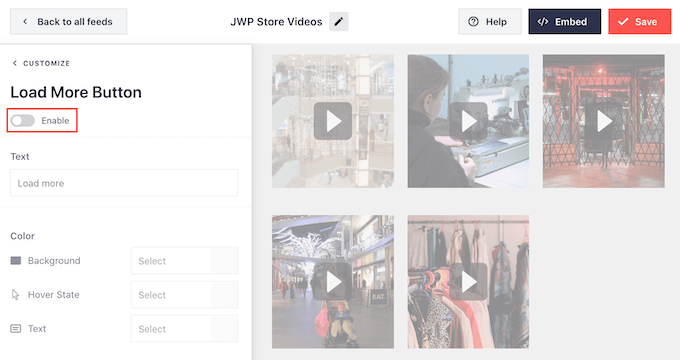
Eftersom det är en så viktig knapp kanske du vill anpassa den genom att ändra bakgrundsfärgen, svävningstillstånd, etikett och mer.
Ett annat alternativ är att ta bort knappen helt genom att klicka på växlingsknappen ‘Aktivera.’ Till exempel kan du ta bort den här knappen och sedan uppmuntra besökare att besöka din Facebook-sida för att se fler av dina videor.
Som standard tillåter Smash Balloon besökare att titta på dina Facebook-videor utan att lämna din WordPress-webbplats.
De kan helt enkelt klicka på en videominibild för att öppna den i en lightbox, som du kan se på följande bild.
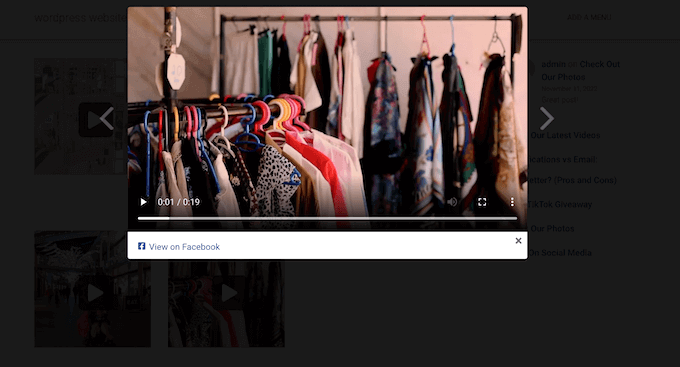
Besökare kan bläddra igenom videorna i ditt flöde med hjälp av pilarna.
Om de vill gilla ett foto, lämna en kommentar eller dela videon på sin sida, kan de klicka på länken ‘Visa på Facebook’.
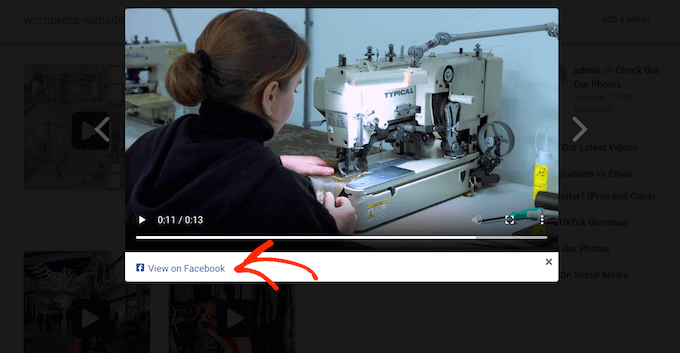
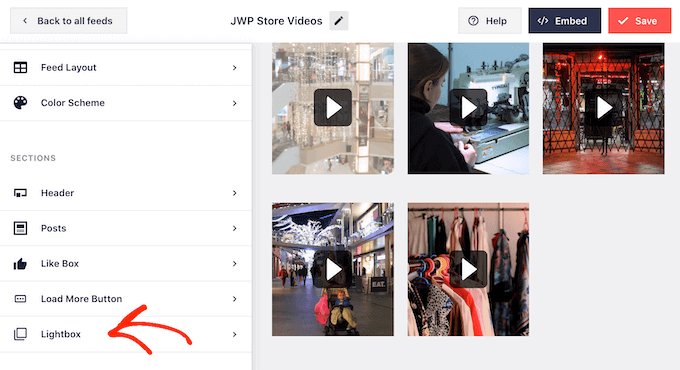
Det finns några olika sätt att anpassa Smash Balloons standard-lightbox.
För att se dina alternativ, klicka på ‘Bildspel’ i menyn till vänster.
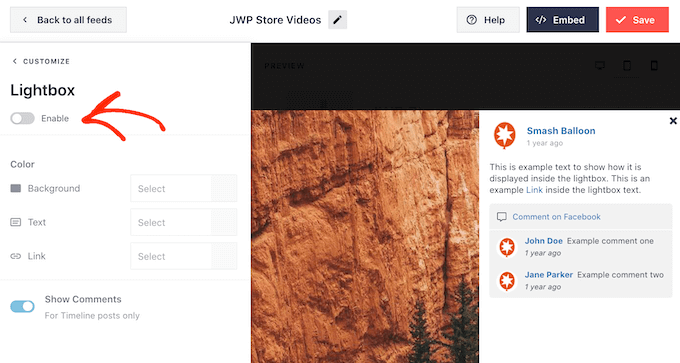
Här kan du ändra länken färg, anpassa texten och lägga till bakgrundsfärger.
Lightbox-funktionen låter besökare titta på dina videor i ett popup-fönster. Om du föredrar det kan du inaktivera lightboxen så att alla dina videor spelas som små miniatyrbilder inbäddade i sidans innehåll.
På så sätt kan du uppmuntra folk att besöka din Facebook-sida för att se videon i full storlek. För att inaktivera lightboxen, klicka helt enkelt på växlingsknappen 'Aktivera' för att ändra den från blå till grå.
När du är nöjd med hur videoflödet ser ut, glöm inte att klicka på knappen 'Spara' längst upp till höger på skärmen.
Du är nu redo att bädda in Smash Balloon-flödet på din webbplats.
Steg 5: Lägg till Facebook-videor i WordPress
Med Smash Balloon kan du lägga till videoflödet till din WordPress-webbplats med hjälp av ett block, en widget eller en kortkod.
Om du har skapat mer än ett flöde med Smash Balloon, då behöver du känna till flödets kod om du ska använda en widget eller ett block.
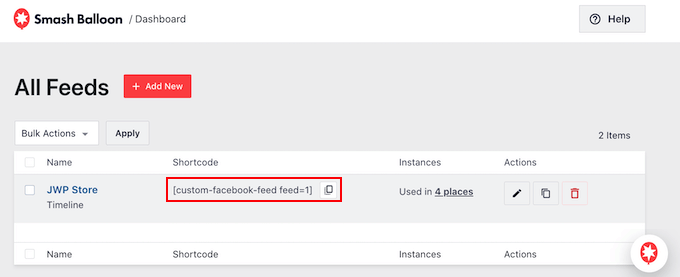
För att få den här koden, gå till Facebook Feed » Alla Feeds och titta sedan på värdet under ‘Shortcode.’ Du behöver lägga till den här koden i blocket eller widgeten, så anteckna den.
I följande bild kommer vi att behöva använda custom-facebook-feed feed=1.
Om du vill bädda in ditt Facebook-flöde på en sida eller ett inlägg, rekommenderar vi att du använder blocket Custom Facebook Feed.
Öppna bara WordPress-inlägget eller sidan där du vill bädda in dina Facebook-videor. Klicka sedan på ‘+’-ikonen för att lägga till ett nytt block och börja skriva ‘Custom Facebook Feed.’
När rätt block visas, klicka för att lägga till det på sidan eller inlägget.
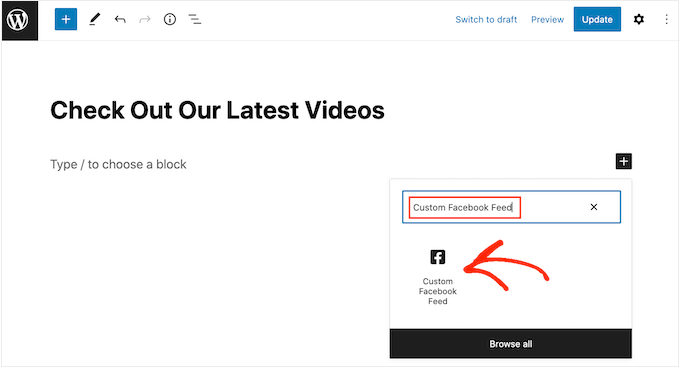
Blocken visar som standard ett av dina Smash Balloon-flöden. Om du vill använda ett annat videoflöde istället, leta reda på 'Kortkodinställningar' i menyn till höger.
Du kan nu lägga till custom-facebook-feed feed=1 inbäddningskoden i den här rutan. Klicka sedan på 'Verkställ ändringar'.
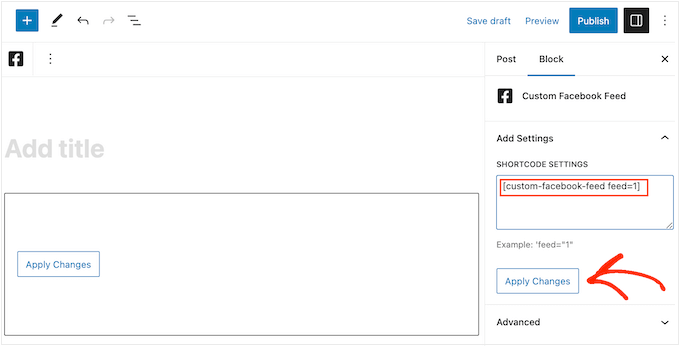
Blocket visar nu videorna från din Facebook-sida eller grupp. Publicera eller uppdatera bara sidan för att göra videoflödet live på din webbplats.
Ett annat alternativ är att lägga till flödet i ett widget-redo område, som sidofältet eller liknande sektion. Detta gör att besökare kan titta på dina Facebook-videor från vilken sida som helst på din webbplats.
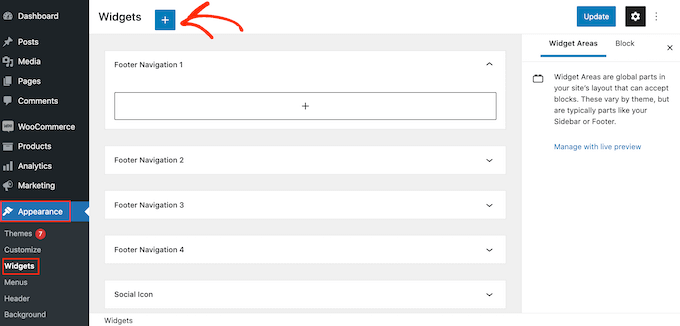
Gå helt enkelt till Utseende » Widgets och klicka sedan på den blå ‘+’-knappen.
Därefter, hitta widgeten 'Custom Facebook Feed'.
Dra den sedan bara till det område där du vill visa videoflödet.
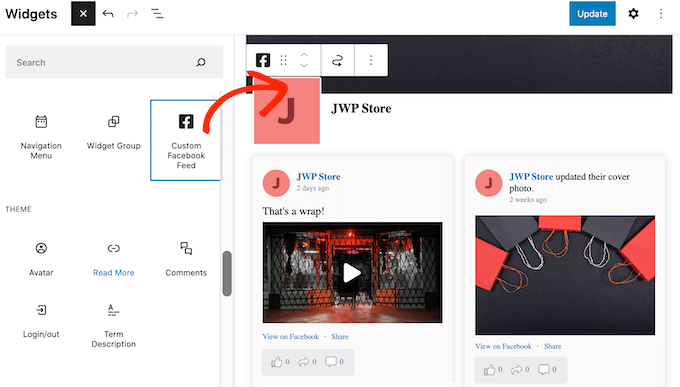
Widgeten kommer automatiskt att visa ett av dina Smash Balloon-flöden.
För att visa ett annat flöde istället, skriv eller klistra in flödets kod i rutan 'Shortcode Settings' och klicka sedan på 'Apply Changes'.
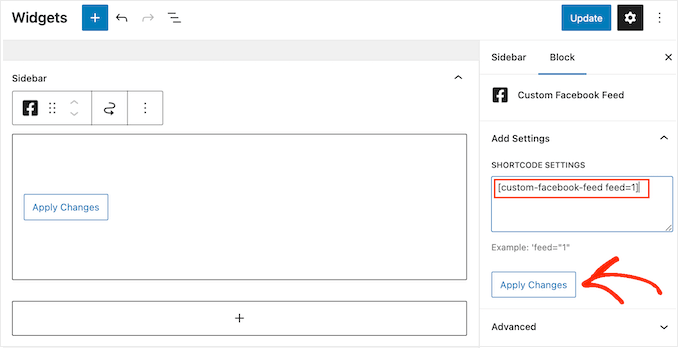
Du kan nu göra widgeten live genom att klicka på knappen 'Uppdatera'. För mer information, se vår steg-för-steg-guide om hur man lägger till och använder widgets i WordPress.
Slutligen kan du bädda in videor på vilken sida, inlägg eller widget-redo område som helst med hjälp av en kortkod.
Gå helt enkelt till Facebook Feed » All Feeds och kopiera koden i kolumnen 'Shortcode'. Du kan nu lägga till denna kod i valfritt Shortcode-block.
För hjälp med att placera kortkoden, se vår guide om hur man lägger till en kortkod.
Steg 6: Lägg till en specifik Facebook-video i WordPress
Ibland vill du kanske bädda in en specifik Facebook-video på en sida eller i ett inlägg. Du kanske till exempel har en Facebook-video som handlar om samma ämnen som din senaste blogg eller en kampanjvideo som visar produkten du precis lanserade i din webbutik.
För att bädda in en specifik video måste du köpa och installera tillägget Utvalda Inlägg. Detta låter dig visa ett specifikt inlägg eller evenemang med dess ID.
För att börja, gå till Facebook Feed » Extensions.
Här hittar du tillägget ‘Featured Posts’ och klickar på dess ‘Add’-knapp.
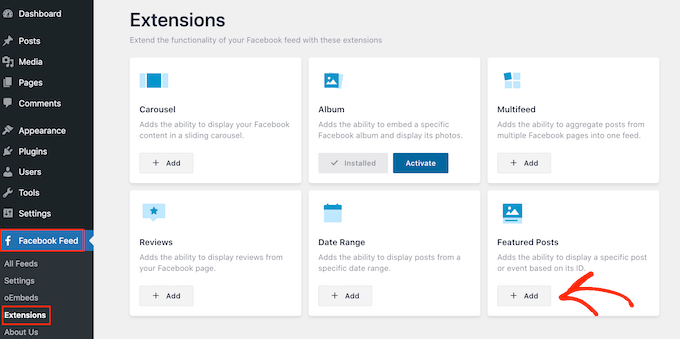
Detta öppnar Smash Balloons webbplats i en ny flik med instruktioner om hur du köper tillägget.
När du har tillägget kan du installera det på samma sätt som du installerar ett plugin. Om du behöver hjälp, se vår guide om hur man installerar ett WordPress-plugin.
Efter att ha aktiverat pluginet, gå till Facebook Feed » All Feeds och klicka på 'Lägg till ny'.
Under 'Avancerade flödestyper', välj 'Enskilt utvalt inlägg' och klicka sedan på 'Nästa'.
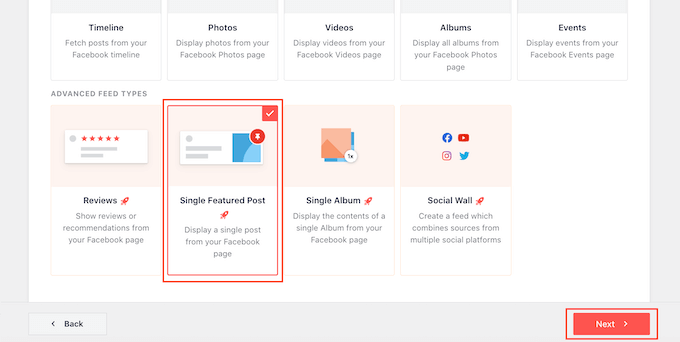
Du kan nu välja den sida eller grupp som du vill använda som källa genom att följa samma process som beskrivs ovan.
På nästa sida måste du ange ID för videon som du vill bädda in.
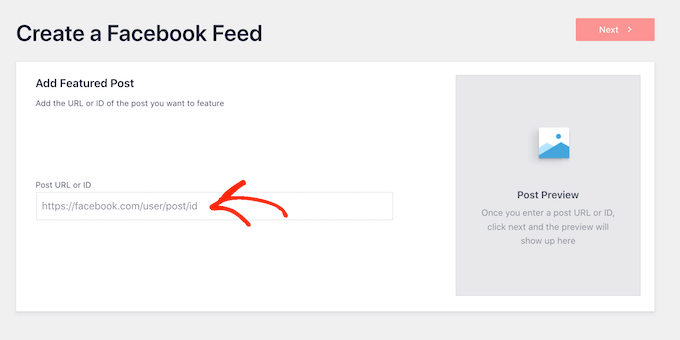
För att få detta ID, besök helt enkelt Facebook i en ny flik och öppna sedan videon du vill bädda in.
Du kan nu fortsätta och kopiera URL:en.
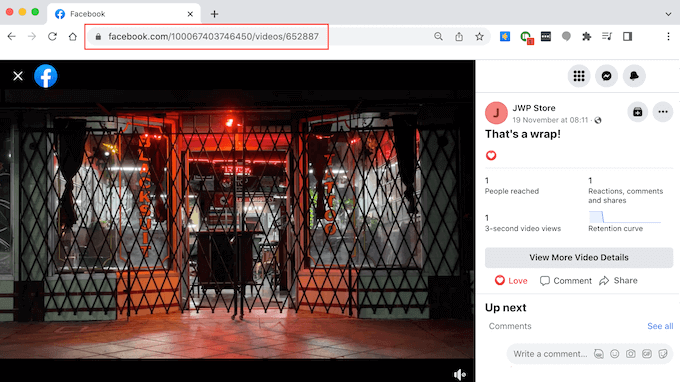
Därefter klistrar du bara in URL:en i rutan ‘Post URL or ID’ i din WordPress-instrumentpanel och klickar på ‘Next’.
När du har gjort det kan du styla videon och sedan lägga till den på din webbplats genom att följa samma process som beskrivs ovan.
Bonus: Hur man lägger till fler sociala medieflöden till WordPress
Om du vill bädda in en Facebook-video i WordPress, då är Smash Balloon Facebook Feed-pluginet ett utmärkt val.
Många webbplatser har dock flera konton för sociala medier, som en YouTube-kanal, en Twitter-profil och ett Instagram-konto. Om du skapar unikt innehåll för varje plattform, är det vettigt att visa det på din WordPress-webbplats.
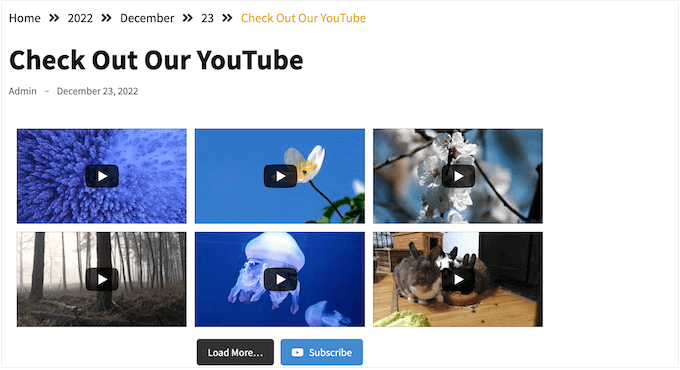
Om du också publicerar videor på YouTube, kanske du vill visa de senaste videorna från din YouTube-kanal.
Om du driver en onlinebutik eller ett företag, kanske du har några Facebook-recensioner som du vill visa för besökare.
Du kan lägga till dessa recensioner på din webbplats med hjälp av Reviews Feed Pro.
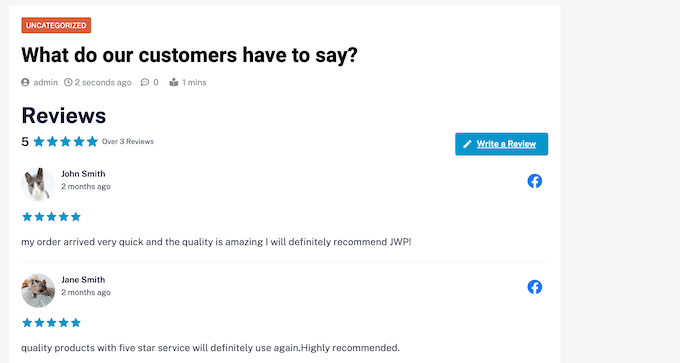
Efter att ha bäddat in recensionsflödet på din webbplats kommer nya recensioner att visas på din webbplats automatiskt. Det innebär att besökare alltid kommer att se de senaste recensionerna utan att du behöver lägga till dem manuellt på din webbplats.
För steg-för-steg-instruktioner, se vår nybörjarguide om hur man visar Google-, Facebook- och Yelp-recensioner i WordPress.
Vi hoppas att den här artikeln visade dig hur du bäddar in en Facebook-video i WordPress. Du kanske vill kolla in vår handledning om hur man bäddar in en YouTube-liveström i WordPress och våra experters val för de bästa plugin-programmen för YouTube-videogallerier.
Videohandledning
Om du gillade den här artikeln, prenumerera gärna på vår YouTube-kanal för WordPress-videoguider. Du kan också hitta oss på Twitter och Facebook.



Rebecca
Finns det ett sätt att bädda in en tidigare Facebook live-video? Jag skulle vilja lägga till några av mina tidigare lives från min Facebook-företagssida på min webbplats men jag får hela tiden felmeddelandet som säger "Video otillgänglig, den här videon kanske inte längre finns, eller så har du inte behörighet att visa den". Finns det en lösning på detta?
WPBeginner Support
Du bör kunna följa den här guiden för att bädda in Facebook live-videor. Du kanske vill kontrollera inställningarna för din video för att säkerställa att du inte har några begränsningar där.
Admin
Gregor
Hm.. hur vore det att lägga in en kod på hemsidan som uppdateras var xy sekund och om det finns en livestream så visas den?
Du skrev hur man bäddar in en redan sparad LIVE-video på FB på en hemsida. Men om du är ute på en konsert och vill streama till din sida, kan du inte göra den här proceduren varje gång… gå live, ta en länk, generera kod, lägg in på hemsidan… du förstår vad jag menar?
Tack
Trudy Pfeiffer
Detta var extremt hjälpsamt. Jag använde pluginet för header footer, bäddade in koden i footern, bäddade sedan in videokoden i inlägget och allt fungerade utmärkt. Nu kan vi enkelt lägga till Facebook-videor i blogginlägg. Tack
Paul
Jag har en webbplats och när jag bäddar in en Facebook-video eller ett plugin för Facebook-kommentarer, kommer allt upp på holländska. Jag befinner mig i Irland även om mina servrar finns i Nederländerna. Hur kan jag korrigera detta problem utan att behöva flytta servrar
Syd Woodward
Hej, finns det ett sätt att få videor att spelas upp i HD på mobilen? Jag skulle gärna vilja vara värd för våra videor via vår Facebook-sida, men de ser bara ut som skräp när de spelas upp på mobilen.
Neil
Tillåter detta ett alternativ för att besökare ska kunna dela videon tillbaka till Facebook och deras vänner? Eller finns det ett annat plugin eller något för det?
Brockney C
Detta är användbart, men sektionen för att lägga till koden heter nu "Embedded Video Player Configurator"
Jag tryckte CTRL+F och klistrade in "Kodgenerator" i sökrutan och det för muspekaren till ett annat avsnitt som säger "Förutom kodgeneratorn kan du också bädda in koden manuellt."
“Kodgenerator” skrivs bara en gång på sidan.
Thought I would share this in case anybody else gets confused
Ok, önsk mig lycka till, jag har inte redigerat header.php-filen tidigare (jag meddelar dig hur det går!)
Tack
Thabiso
Tack för dessa lättföljda och fungerande handledningar. Det är här jag får all information jag behöver om allt som rör Wordpress. Fortsätt det goda arbetet
Susan Chari
Jag följde dessa instruktioner och det fungerade inte. Jag infogade koden i texten, inte den visuella. Allt som visas är texten jag kopierade från det andra fönstret. Jag dubbelkollade också texten jag infogade med hjälp av pluginet "Insert Headers and Footers".
Cynthia
Det är en bugg i Firefox, det fungerar i andra webbläsare
Marit Fischer
En så bra genomgång. Tack så mycket för att du fick mig att se ut som ett proffs.
sunil
Jag gjorde samma sak men mina videor spelas inte i mobilwebbläsaren. Snälla hjälp mig
Diana
Tack. Men det låter mig inte hämta koden eftersom det står att den här videon inte kan bäddas in.
Sueli
Lätt!
Tack!
Bill
På min Mac hittar jag inte ett alternativ för "infoga sidhuvuden och sidfötter" under "inställningar". Var annars kan jag leta efter det?
WPBeginner Support
Hej Bill,
Du hittar alternativet i ditt WordPress adminområde som har en egen inställningsmeny.
Admin
Nikola
Jag använde det här sättet och pluginet för att infoga 3 videor från min fb-sida på min wordpress-sida, men jag kan bara spela en av dem, för de två andra kan jag inte klicka på play på videon.
Jag använde koden för sidfoten bara en gång och på min sida använde jag den andra delen 3 gånger med den olika koden som visas i facebook developers.
Gör jag något fel här?
Michelle
Jag antar att ingen svarar på dessa frågor.
Jag fick inte 2 kodstycken, bara ett : (
Duke
Upplever någon lagg när de inkluderar Facebooks inbäddade kod?
Dawn
En till fråga – hur centrerar jag videon utan att förstöra koden? Jag försökte men det verkar som om den på något sätt förvandlades till en blockcitat.
Bra handledning tack!
Mihai Kato
Hej,
Väldigt fin handledning.
Kort och koncis.
Tack.
Larro
Tack för den här handledningen – jag följde den exakt, och den fungerar perfekt!!! Tack!
Nu har jag en fråga, hur centrerar jag den? Jag har lagt till , , men när jag publicerar sidan tar wordpress bort centreringskommandona. Några råd?
Franck
Jag undrar också över detta, det vore bra att veta faktiskt! Mitt är postat här, om du är nyfiken:
Laurie Martin
här är hur man centrerar:
VR John
Hej,
Finns det några planer på att ge Facebook-videor samma stöd som Youtube- och Vimeo-videor på WP? T.ex. att bara klistra in videolänken i inläggsredigeraren och få hela responsiva videon att visas på front-end?
Geneviève
Tack så mycket för denna supertydliga handledning!! Jag undersökte flera och de lämnade mig alla förvirrad men din är så väl utförd! Jag kunde bädda in min Facebook-video framgångsrikt och jag är redo att köra! Du är bäst Chris!
Nayrha
Detta fungerade inte för mig och jag följde alla steg. Jag är förvirrad. Lite hjälp vore trevligt. Efter att ha följt alla steg placerade jag den andra koduppsättningen i ett blogginlägg och när jag uppdaterar det visas bara koden.
Tack
asifawan
klistra in koden i text istället för visuell
Fred
Tack Chris. Det fungerade perfekt!
Wes
Behöver jag lägga till mer kod för att ändra inställningar som autoplay?
Justin Barclay
Bra handledning!
Thanks you Chris
Edward "Eddie G" Gaviola
Tack så mycket för den här handledningen. Det hjälpte verkligen mycket och det fungerade för mig! Gott NYTT ÅR!
manish
Jag följde samma process. men det fungerar inte för mig.. Kan någon hjälpa?>?
Cicero Moraes
Tack så mycket!
littlenemo
Är det lagligt att inkludera Facebook-video från andra i vårt WordPress-inlägg?
Adrienne
Tyvärr, om du har SEO-plugins som Yoast, är Facebook Comments-pluginet inte kompatibelt. Så jag slutade med att använda Disqus.
Patrick
“Du kan lägga till den här koden i dina WordPress-inlägg, sidor eller till och med i ett widgetområde.”
Det vore bra att utveckla det. Jag övar, hur gör man det?
tack
Patrick
Hej,
Fungerar detta inte om jag vill ha en video från min Facebook-sida? Det står "ogiltig video" i kodgeneratorn. Min sida är
Tack för alla videor. De är till stor hjälp för nybörjare.
WPBeginner Support
Titta på skärmdumpen ovan som visar hur du kopierar videolänken. En typisk videolänk på Facebook ser ut så här:
https://www.facebook.com/yourpagename/videos/10153117860334100/?permPage=1Din sida har några YouTube-videor. Se hur du kan lägga till YouTube-videor i WordPress.
Admin