


När WordPress 5.5 introducerade sin egen XML-webbplatskarta, tyckte vi att det var en användbar funktion. Vi insåg snabbt att det kunde skapa förvirring för webbplatser som vår, som redan använder ett SEO-plugin.
Att ha två olika webbplatser kan skicka blandade signaler till sökmotorer och skada din webbplats SEO. Det är ett frustrerande problem som vi har sett orsaka onödig stress för många webbplatsägare.
Därför skapade vi den här enkla guiden för att visa dig hur du inaktiverar standard WordPress-kartan. Vi guidar dig genom ett par enkla metoder, en med ett plugin och en annan med ett kodavsnitt.
De goda nyheterna? Om du redan använder ett omfattande SEO-plugin som All in One SEO, är detta problem vanligtvis löst automatiskt åt dig. I den här guiden visar vi dig hur du bekräftar det och hur du inaktiverar det manuellt om det behövs.
Detta kommer att lämna din webbplats med en enda, optimerad webbplatskarta som hjälper sökmotorer att hitta ditt innehåll. Låt oss först utforska varför detta är så viktigt för din webbplats.
Varför du bör inaktivera WordPress webbkarta
En XML-webbplatskarta är en fil som listar allt ditt webbplatsinnehåll i XML-format, vilket gör det enkelt för sökmotorer att upptäcka och indexera ditt innehåll.
Webbplatskartor är mycket fördelaktiga för din webbplats eftersom de ger mer trafik och förbättrar din webbplats SEO-rankning.
Men många WordPress SEO-plugins som All in One SEO, Yoast SEO, och XML Sitemaps implementerar redan webbplatskartor på din webbplats, vilket resulterar i att WordPress-sidor har två uppsättningar webbplatskartor.
Att ha dubbla kartor kan skicka förvirrande signaler till sökmotorer. Detta är inte idealiskt för SEO eftersom det kan leda till ineffektiv genomsökning eller förseningar i indexeringen av ditt nya innehåll.
Om du inte använder ett sökmotoroptimeringsplugin för din webbplatskarta, missar du avancerade funktioner. Till exempel erbjuder många populära WordPress SEO-plugins funktioner som en videowebbplatskarta, nyhetswebbplatskarta och RSS-webbplatskarta för att hjälpa dig att överträffa dina konkurrenter i SEO.
Med det sagt, låt oss se hur du enkelt kan inaktivera standardkartan för WordPress:
Metod 1: Inaktivera WordPress Sitemap med WordPress SEO Plugin
Om du använder något av de populära WordPress SEO-pluginsen, kommer det automatiskt att inaktivera standardfunktionen för WordPress-sitemap och ersätta den med en kraftfullare lösning.
För den här handledningens skull kommer vi att demonstrera AIOSEO-pluginet eftersom det är det plugin vi använder på WPBeginner.
All in One SEO är det bästa SEO-pluginet för WordPress som låter dig enkelt optimera din WordPress-webbplats för sökmotorer och sociala medieplattformar. Över 3 miljoner webbplatser använder AIOSEO, inklusive vår egen.
När du aktiverar All in One SEO aktiveras dess webbkartfunktion som standard. Detta inaktiverar automatiskt WordPress standardwebbkarta för att förhindra konflikter och skapar en egen, kraftfullare webbkarta för din webbplats.
Det första du behöver göra är att installera och aktivera det kostnadsfria AIOSEO-pluginet. För mer information, se vår guide om hur man installerar ett WordPress-plugin.
När det är aktiverat måste du konfigurera AIOSEO-pluginet. Om du behöver hjälp kan du följa vår steg-för-steg-guide om hur du ställer in All in One SEO i WordPress korrekt.
Gå sedan till sidan All in One SEO » Sitemaps från WordPress adminpanel för att granska dina inställningar för webbplatskartan.
Klicka sedan på fliken ‘Allmän webbplatskarta’. Genom att se till att växlingsknappen ‘Aktivera webbplatskarta’ är aktiv, talar du om för AIOSEO att hantera dina webbplatskartor. Denna åtgärd inaktiverar automatiskt standard-webbplatskartan för WordPress åt dig.
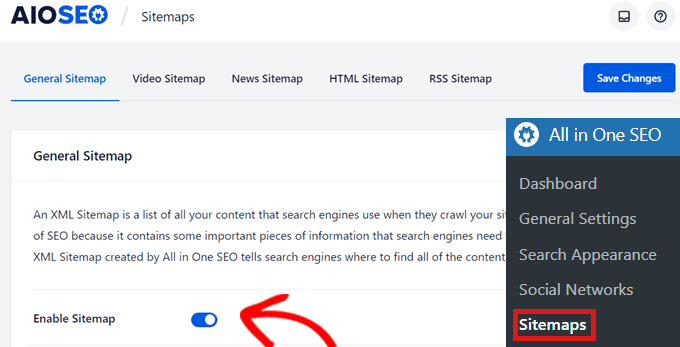
Förutom den allmänna webbplatskartan rekommenderar vi att du aktiverar videowebbplatskartan, nyhetswebbplatskartan och RSS-webbplatskartan på din webbplats för att maximera din SEO-rankning.
Du kan vanligtvis se din nya AIOSEO-karta genom att gå till dinwebbplats.com/sitemap.xml. Detta är URL:en du vill skicka till Google Search Console.
Metod 2: Inaktivera WordPress-webbplatskarta med kodsnutt
Du kan också enkelt inaktivera standard WordPress XML-webbplatskartan med kod. Du kan lägga till kodavsnittet i ditt temas functions.php fil.
Det största problemet med att lägga till kod i din functions.php-fil är dock att även ett litet misstag kan förstöra din WordPress-webbplats.
Det är därför vi rekommenderar att använda WPCode för att lägga till anpassad kod till WordPress. Detta kostnadsfria plugin gör det enkelt att lägga till kodavsnitt i WordPress utan att behöva redigera din temas functions.php-fil.
Först måste du installera och aktivera WPCode Free Plugin. För ytterligare instruktioner, kolla in vår guide om hur man installerar ett WordPress-plugin.
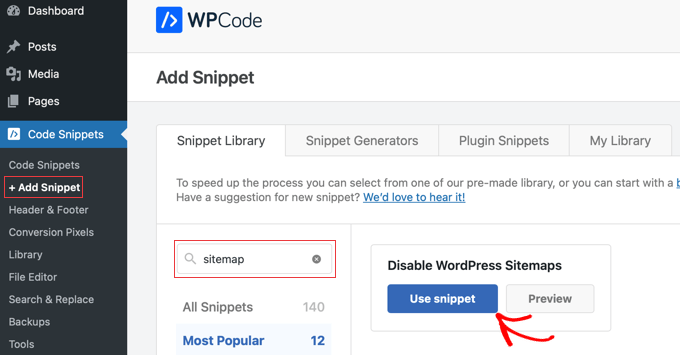
Gå sedan till Kodavsnitt » + Lägg till avsnitt i menyn till vänster i din WordPress-instrumentpanel. WPCode tar dig sedan till sidan 'Lägg till avsnitt'.
Nu behöver du söka efter WPCode:s inbyggda kodsnutt för att inaktivera WordPress webbplatser. När du hittar den, för muspekaren över posten och klicka sedan på knappen 'Använd kodsnutt'.
Du kommer att dirigeras till sidan 'Redigera kodsnutt', där du kan se att koden och andra detaljer för kodsnutten redan har fyllts i åt dig.
Allt du behöver göra är att växla omkopplaren från 'Inaktiv' till 'Aktiv' i det övre högra hörnet och sedan klicka på knappen 'Spara kodsnutt'.
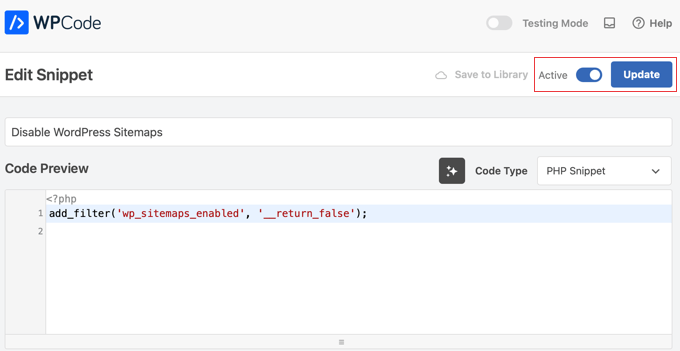
När du har sparat och aktiverat kodavsnittet kommer det att vara aktivt, och standard-webbplatskartan för WordPress kommer att inaktiveras.
Vanliga frågor om att inaktivera WordPress-webbplatskartor
Här är några av de vanligaste frågorna vi får om hantering av standard WordPress webbplats och hur det påverkar din webbplats SEO.
1. Vad är syftet med standard WordPress XML-webbplatsen?
WordPress lade till en grundläggande XML-webbplatsfunktion i version 5.5 för att hjälpa sökmotorer att hitta och indexera ditt innehåll. Det är en kärnfunktion som är utformad för att säkerställa att även helt nya webbplatser har en webbplats utan att behöva ett plugin.
2. Är det dåligt att ha två XML-sitemaps på en webbplats?
Ja, att ha två eller flera webbplatser kan vara ett problem. Det kan förvirra sökmotorers crawlers, vilket kan leda till fördröjningar i indexeringen eller andra oväntade SEO-problem.
3. Behöver jag fortfarande standardwebbplatskartan om jag använder ett SEO-plugin som All in One SEO?
Nej, det behöver du inte. SEO-plugins som All in One SEO inaktiverar automatiskt standardwebbplatskartan. De ersätter den med sin egen avancerade webbplatskarta som erbjuder mycket mer kontroll och funktioner.
4. Kommer inaktivering av standardwebbplatsen att skada min SEO?
Att inaktivera standardkartan skadar inte din SEO så länge du har en annan aktiv från ett SEO-plugin. Målet är att ha en enda, högkvalitativ karta, vilket faktiskt förbättrar din webbplats SEO.
Ytterligare resurser för att hantera din webbplatskarta och SEO
Om du fann den här guiden hjälpsam, kanske du vill kolla in dessa andra artiklar om sitemaps och WordPress SEO. De hjälper dig att ytterligare förbättra din webbplats rankning i sökmotorer.
- Vad är en XML-webbplatskarta? Hur skapar man en webbplatskarta i WordPress? – En djupdykning i vad webbplatskartor är och varför de är så viktiga för din webbplats.
- Hur skickar man in sin webbplats till sökmotorer – Lär dig hur du korrekt skickar in din nya webbplatskarta till Google och Bing för snabbare indexering.
- Ultimat WordPress SEO-guide för nybörjare – Vår omfattande guide som täcker alla nödvändiga steg för att optimera hela din webbplats för sökmotorer.
- Bästa WordPress SEO-plugins och verktyg som du bör använda – Se våra experters val av de bästa verktygen som hjälper dig att hantera din webbplats SEO, inklusive sitemap, nyckelord och mer.
Om du gillade den här artikeln, prenumerera gärna på vår YouTube-kanal för WordPress-videoguider. Du kan också hitta oss på Twitter och Facebook.




Har du en fråga eller ett förslag? Lämna gärna en kommentar för att starta diskussionen.