


Vi har stött på flera situationer där det blir nödvändigt att duplicera en WordPress-databas. Som när du sätter upp en staging-miljö för att testa nya funktioner, eller när du migrerar din webbplats till en ny värd.
Du kanske vill skapa en säkerhetskopia innan du gör betydande ändringar, eller så kanske du behöver klona din webbplats för utvecklingsändamål. Oavsett anledning är det en värdefull färdighet för alla webbplatsägare eller utvecklare att veta hur man duplicerar sin WordPress-databas.
I den här guiden guidar vi dig genom steg-för-steg-processen för att duplicera din WordPress-databas med hjälp av phpMyAdmin.
När du kan behöva duplicera WordPress-databasen med phpMyAdmin
phpMyAdmin är ett webbprogram som hjälper webbplatsägare att hantera sina databaser. Det har ett användarvänligt gränssnitt som låter dig utföra olika databasrelaterade uppgifter utan att behöva använda ett kommandoradsverktyg.
En användning av phpMyAdmin är att duplicera WordPress-databaser. För att klargöra, det finns faktiskt enklare sätt att klona din WordPress-databas för nybörjare, som till exempel med Duplicator. Du kan scrolla ner till sista avsnittet för att titta på dessa metoder om du är mer bekväm med dem.
Det kan dock finnas situationer där du vill använda phpMyAdmin istället:
- Om du använder ett gratis migrationsplugin kanske det inte har funktioner som databasval eller avancerade export/import-alternativ.
- Om du upplever plugin-konflikter kan användning av phpMyAdmin kringgå eventuella fel och säkerställa en ren databaskloning.
- För användare som är bekväma med databashantering erbjuder phpMyAdmin mer flexibilitet. Du kan utföra uppgifter som att söka eller ersätta specifik data i databasen innan import, vilket kanske inte är lätt tillgängligt i plugins.
Med detta i åtanke, låt oss titta på hur du duplicerar din WordPress-webbplats databas med phpMyAdmin. Vi kommer att täcka olika metoder, och du kan använda länkarna nedan för att snabbt hoppa till var och en av dem:
Metod 1: Klona din WordPress-databas med phpMyAdmin
Denna metod är lämplig om du vill manuellt skapa en säkerhetskopia eller sätta upp en staging-miljö för att testa uppdateringar och ändringar.
Först måste du öppna ditt WordPress-värdkontrollpanel. I vår handledning arbetar vi med Bluehost. Din kontrollpanel kan se lite annorlunda ut än våra skärmdumpar, men stegen kommer att vara liknande.
Om du använder Bluehost kan du navigera till fliken 'Webbplatser'. Hitta sedan din webbplats och klicka på knappen 'Inställningar'.

I det här skedet hittar du olika menyer och inställningar för att hantera din webbplats och hosting.
Här hittar du sektionen ‘Snabblänkar’ och klickar på ‘phpMyAdmin’.

Nu är du inne i din webbhotells phpMyAdmin. Klicka här bara på fliken 'Databases' högst upp och välj din WordPress-databas från listan över databaser.
Om du inte är säker på vad ditt databasnamn är, är det namnet du angav när du först installerade WordPress. Du kan också hitta det i din wp-config.php-fil om du glömmer.
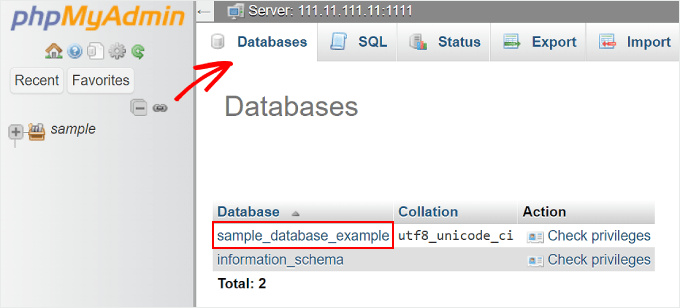
Därefter ser du en lista över dina WordPress-databas-tabeller.
På den här sidan klickar du bara på fliken 'Operationer' i toppmenyn.
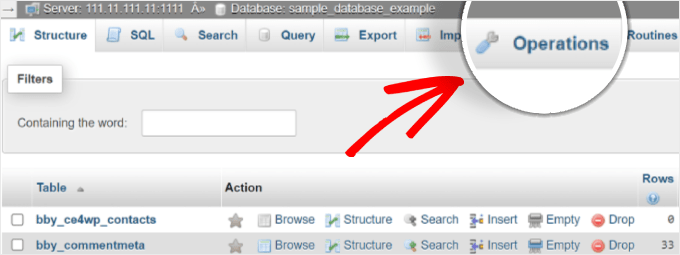
Det är här du kommer att duplicera din databas. Fortsätt och scrolla ner till en sektion som heter 'Kopiera databas till'.
I det tomma fältet, byt helt enkelt namn på databasen. Se sedan till att rutan 'Struktur och data' är markerad. Detta alternativ kommer att kopiera både strukturen och datan i databasen.
Dessutom bör alternativet ‘CREATE DATABASE before copying’ vara markerat. Detta skapar automatiskt en ny databas där den duplicerade datan kommer att finnas.
Resten av inställningarna kan lämnas som de är. Allt du behöver göra härnäst är att klicka på 'Gå' längst ner.
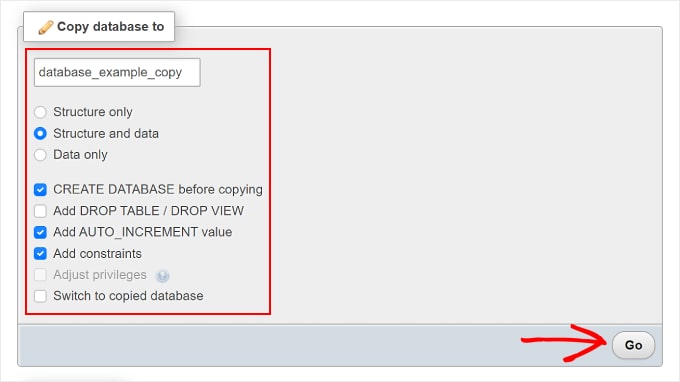
Och det var allt! Din databas har klonats framgångsrikt.
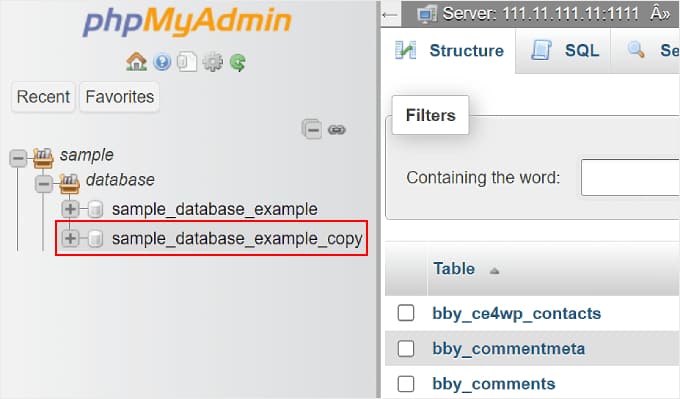
Efter detta kan du navigera till din nyligen duplicerade databas genom att klicka på det nya databasnamnet från den vänstra panelen.
Metod 2: Exportera och importera WordPress-databas med phpMyAdmin
Denna andra metod är bäst om ditt värdföretag inte tillåter användare att skapa databaser direkt från phpMyAdmin. Detta kan vara fallet om du använder delade hosting-tjänster där vissa privilegier är begränsade av säkerhetsskäl.
I den här situationen kanske du inte kan se sektionen 'Kopiera databas till' under fliken 'Åtgärder'. För att duplicera din databas kan du istället använda exportmetoden.
I grund och botten kommer du att exportera din databas SQL-fil, sätta upp en ny databas och sedan importera den databasen till den nya installationen.
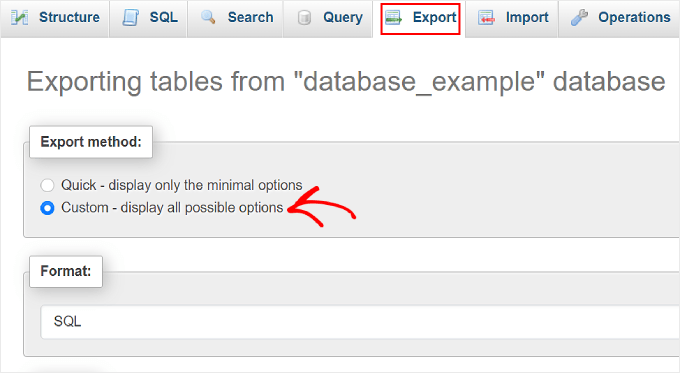
Det första steget är att besöka phpMyAdmin och välja din WordPress-databas som vi gjorde i den tidigare metoden. Klicka sedan i toppmenyn helt enkelt på knappen 'Export'.
Här behöver du välja ‘Custom – display all possible options’ i avsnittet ‘Export method.’
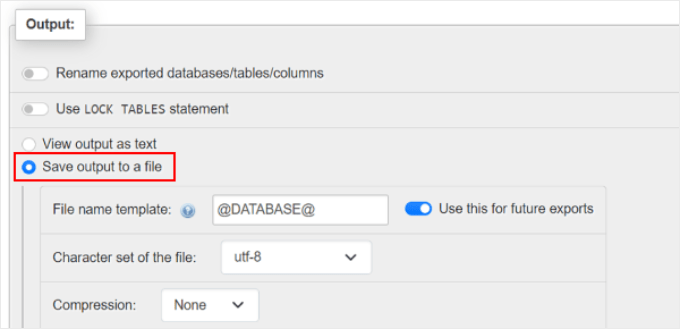
När du är klar, scrolla bara ner till avsnittet Output och välj alternativet ‘Save output to a file’. Detta säkerställer att din databas exporteras som en SQL-fil.
För resten av inställningarna kan du lämna dem som de är.
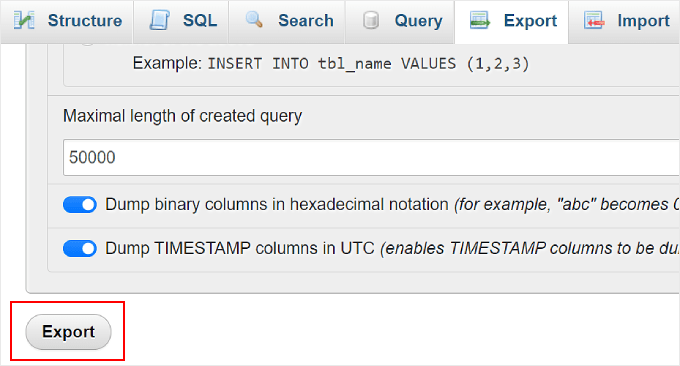
Nu behöver du bara scrolla ner till botten och klicka på ‘Export.’
Din webbläsare kommer nu att ladda ner WordPress-databasen som en .sql-fil.
Därefter måste du skapa en ny databas där du kan importera den här filen till. Detta kan vara på den nya webbhotellservern som du flyttar din webbplats till.
För att göra detta måste du öppna din värdkontrollpanels databasinställningar. Om du använder Bluehost, kan du bara gå tillbaka till din instrumentpanel, hitta din webbplats och klicka på knappen 'Inställningar'.
Växla nu till fliken ‘Avancerat’.
Hitta sedan cPanel-alternativet och välj ‘Manage.’

I cPanel, gå bara till sektionen 'Databases'.
Därefter klickar du på 'MySQL-databaser'.
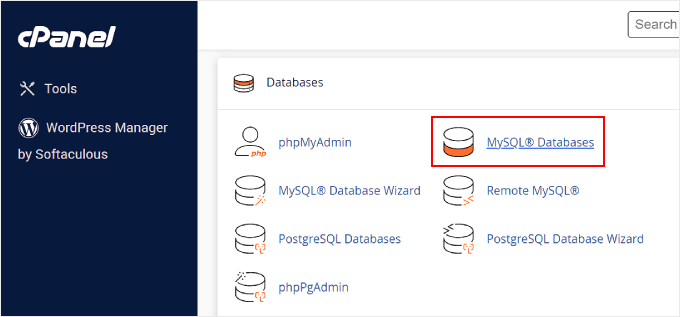
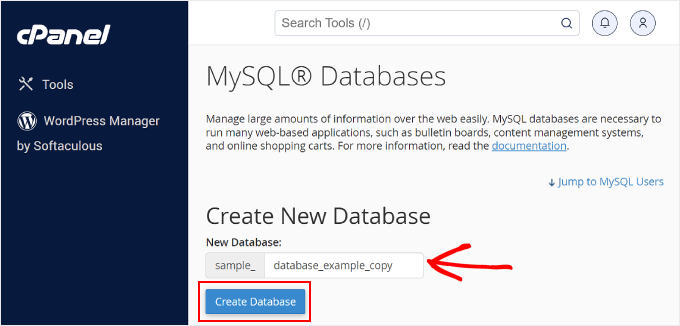
På den här sidan måste du fylla i namnet på din nya databas. I vårt exempel använde vi _copy efter det ursprungliga databasnamnet för att skilja det gamla namnet från det nyss duplicerade.
Klicka sedan bara på knappen 'Skapa databas'.
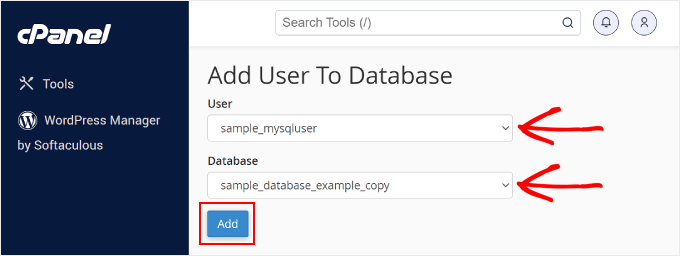
Nu när vi har skapat en ny databas, låt oss tilldela den till en MySQL-användare.
Fortsätt och scrolla ner till avsnittet 'Lägg till användare till databas' och välj ett MySQL-användarnamn från rullgardinsmenyn. Se till att välja den nya databas du precis skapat i fältet 'Databas'.
När du är klar, klicka på ‘Lägg till’.
Du kommer nu att omdirigeras till sidan 'Hantera användarbehörigheter'.
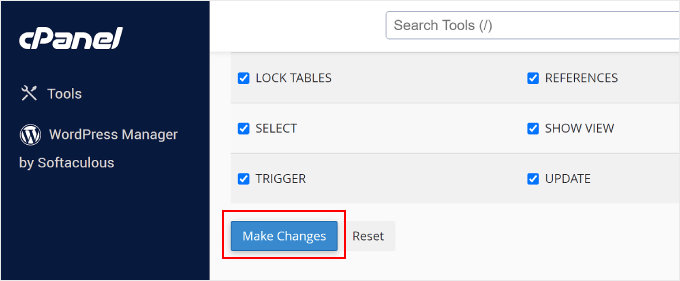
Markera helt enkelt alternativet ‘ALL PRIVILEGES’ om du vill ha total kontroll över din databas.
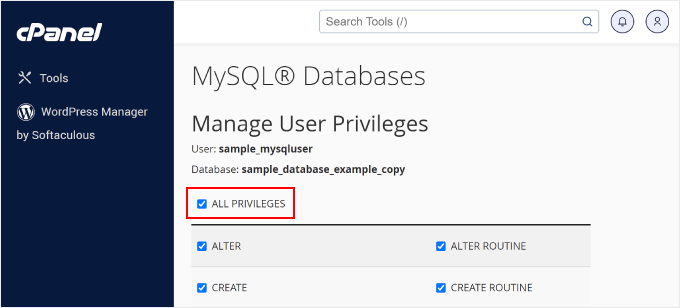
Gå sedan hela vägen ner till botten av sidan och klicka på 'Gör ändringar'.
Din nyskapade databas är nu redo.
Låt oss nu öppna phpMyAdmin igen och välja den databas du just skapade i cPanel.
Väl inne ser du att databasen är tom utan tabeller, så här:
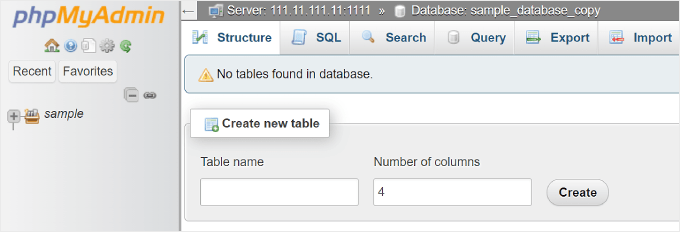
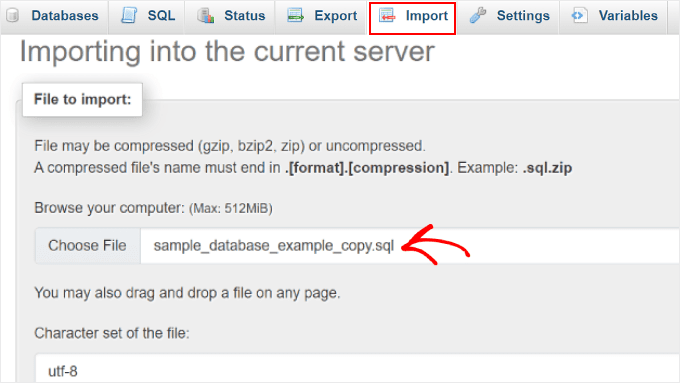
För att fortsätta, gå helt enkelt till fliken Import i toppmenyn.
Klicka här på knappen 'Välj fil' för att välja den .sql-fil du laddade ner tidigare.
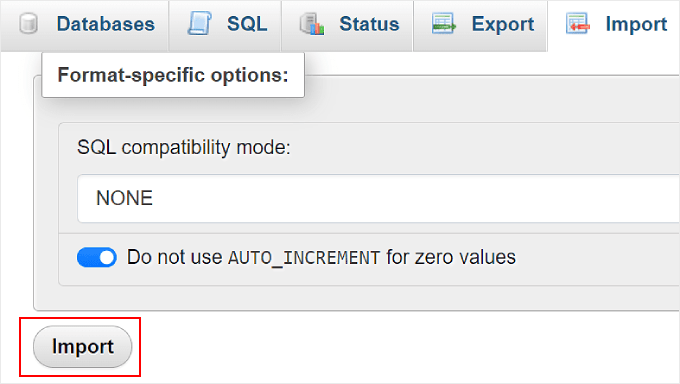
När du är klar, scrolla ner till botten och klicka på knappen ‘Importera’.
phpMyAdmin kommer nu att ladda upp filen från din dator och importera din databas.
Och det var allt! Du har framgångsrikt importerat din duplicerade databas.
Alternativ: Använd Duplicator för att duplicera din WordPress-databas (nybörjarvänligt)
Som nämnts tidigare är denna phpMyAdmin-metod bara ett sätt att duplicera din WordPress-databas.
Men det måste erkännas att detta sätt inte är det mest nybörjarvänliga. Om du hellre vill använda ett plugin istället, kan du använda Duplicator. Detta plugin låter dig skapa ett anpassat backup-paket bara för din WordPress-databas.
Dessutom finns det en knapp med ett klick för att omedelbart återställa din WordPress-webbplats filer.
Du kan läsa mer om pluginet i vår fullständiga Duplicator-recension och vår steg-för-steg-guide om hur man klonar en WordPress-webbplats.

Vill du ha fler rekommendationer för WordPress-kloningsplugins? Kolla in vårt experttips om de bästa WordPress-plugins för att klona eller duplicera en webbplats.
Optimera din WordPress-upplevelse med dessa guider
Vill du ha fler tips för att förbättra din WordPress-hantering? Kolla in artiklarna nedan:
- Hur man installerar WordPress-plugins och teman från GitHub
- Hur man lägger till en administratörsanvändare i WordPress-databasen via MySQL
- Hur man aktiverar / aktiverar WordPress-plugins från databasen
- Hur man hanterar flera WordPress-webbplatser från en enda instrumentpanel
- Coola jQuery-plugins för WordPress som är enkla och kraftfulla
Vi hoppas att den här artikeln har hjälpt dig att lära dig hur du duplicerar en WordPress-databas med phpMyAdmin. Du kanske också vill se vårt experttips för de bästa WordPress-plugins för databashantering och hur du begränsar WordPress-administratörsåtkomst efter IP-adress.
Om du gillade den här artikeln, prenumerera gärna på vår YouTube-kanal för WordPress-videoguider. Du kan också hitta oss på Twitter och Facebook.




Moinuddin Waheed
Jag har stött på ett problem med felaktiga säkerhetskopior på en av mina webbplatser där jag använde ett plugin för säkerhetskopiering och var övertygad om att alla mina inlägg och sidor skulle ha säkerhetskopierats. Men efter några dagar när jag ville hämta dessa filer till min nya webbplats, var de helt förlorade.
Att göra säkerhetskopior manuellt via phpMyAdmin-instrumentpanelen är ett klokt beslut och det ger förtroende och tillfredsställelse att jag kan återställa och använda den säkerhetskopian när jag behöver den.
Tack för den här guiden för att göra manuella säkerhetskopior.
WPBeginner Support
Det kan absolut vara en bra idé att göra en manuell säkerhetskopia om det mot förmodan skulle uppstå ett problem.
Admin
Jiří Vaněk
Skulle det inte vara enklare att skapa en databassäkerhetskopia och importera den till den nya servern om jag skulle migrera webbplatsen? Alternativt, om jag ville duplicera en webbplats för att skapa en live-version och en utvecklingsversion, skulle det inte vara ett bättre alternativ för nybörjare att använda ett staging-plugin, som duplicerar databasen och tillåter överföring av ändringar från utvecklings- till live-versionen?
WPBeginner Support
Att använda migrationsplugins kan göra processen enklare men detta är ett alternativ för dem som letar efter en manuell lösning.
Admin
ASHIKUR RAHMAN
för att flytta från en underdomän till en annan, är det säkert att använda Softaculous Apps Installers kloninstallationsalternativ?
WPBeginner Support
Vi har inte testat det fullt ut, men det borde inte vara några större problem när du använder det.
Admin
Ram E.
Ännu en hjälpsam guide! Även om jag tycker att den är lite komplicerad.
Jag satte upp en staging-miljö innan jag bytte till Wordpress 6.4 med hjälp av Softaculous Apps Installer på Bluehost. Det var lätt att göra med ett klick, även om du först måste se till att underdomänen eller katalogen där du vill installera klonen är tillgänglig.
Konrad
i’ve bitten into SQL challenges before for my technical school exam, so no problem here :p also, so start now
there are two types of people: those who don’t backup their databases and those who will