


Vi minns hur utmanande det var att övertyga besökare att lita på vårt första onlineföretag.
Det började förändras när vi började visa användarrecensioner och vittnesmål på vår WordPress-webbplats. Plötsligt kunde besökare se verklig feedback från faktiska kunder, och försäljningen började klättra.
Trustpilot är en av de mest populära recensionsplattformarna för företag, och många litar på den för opartisk feedback. Men att lägga till Trustpilot-recensioner på din webbplats är inte så enkelt som att bara kopiera och klistra in dem.
Det handlar om att visa dessa recensioner på ett sätt som bygger förtroende och uppmuntrar till konverteringar.
I den här guiden delar vi med oss av våra beprövade metoder för att lägga till TrustPilot-recensioner på WordPress-webbplatser.
💡Snabbt svar: Visa Trustpilot-recensioner i WordPress
Det finns två huvudsakliga sätt att lägga till Trustpilot-recensioner på din WordPress-webbplats, beroende på ditt mål. Här är en snabb sammanfattning:
- För att visa befintliga recensioner: Den bästa metoden är att använda ett plugin som Reviews Feed Pro. Det låter dig skapa ett helt anpassningsbart flöde av dina Trustpilot-recensioner att visa på vilken sida eller inlägg som helst.
- För att samla in nya recensioner: Det kostnadsfria, officiella Trustpilot Reviews-pluginet låter dig lägga till en widget för "Recensionsinsamlare". Denna widget uppmanar besökare att gå till Trustpilot och skriva en ny recension för ditt företag.
Vad är Trustpilot?
Trustpilot är en webbplats för konsumentrecensioner. När användare går till Trustpilot kan de hitta ett företag att recensera, skriva ett vittnesmål och ge varumärket ett stjärnbetyg på en skala från 1 till 5.
De kan också läsa recensioner för företag de är intresserade av så att de kan fatta bättre informerade beslut.
För företagare ger Trustpilot dem en chans att bjuda in sina mest lojala kunder att lämna positiva vittnesmål för varumärket. Om företaget får en negativ recension kan de svara på den och ta itu med kundens problem.
Fördelar och nackdelar med Trustpilot-recensioner
Om du är intresserad av att använda Trustpilot, kanske du undrar om det passar dig. Låt oss granska denna plattforms för- och nackdelar.
Fördelar med Trustpilot
- Det är en populär och ansedd recensionswebbplats, så att visa recensioner därifrån kan öka din sociala bevisföring.
- Den har en gratis plan, vilket gör den tillgänglig för nya företag.
- Förutom WordPress kan den integreras med andra tredjepartsverktyg, som PayPal, Pinterest, Facebook och mer.
Nackdelar med Trustpilot
- Eftersom Trustpilot är en öppen plattform kan det vara utmanande att hantera overifierad eller spam-relaterad feedback på gratisplanen.
- Trustpilot visar annonser på din profilsida om du inte uppgraderar till en betald plan, vilket kan kosta cirka 200-250 USD per månad.
- De begränsar också antalet verifierade recensionsinbjudningar du kan skicka per månad.
Ett Trustpilot-alternativ för WordPress-produkter
Om du letar efter en plattform specifikt för att få fler recensioner för dina WordPress-produkter, då är vårt WPBeginner Solution Center ett utmärkt alternativ.
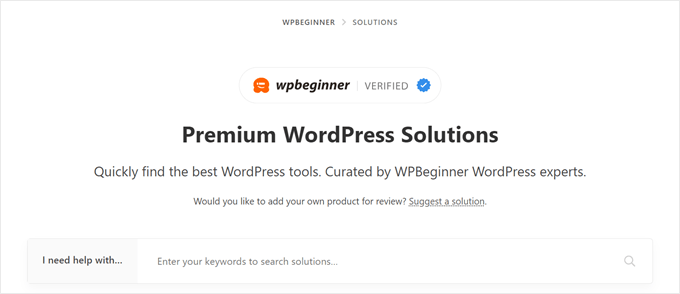
Som du vet är WPBeginner den största gratisresurswebbplatsen för WordPress. Solution Center är vårt nav för recensioner där du kan hitta WordPress-plugins, teman, hosting och marknadsföringsverktyg.
Till skillnad från Trustpilot granskas endast WordPress-produkter på WPBeginner Solution Center, så kunder kan hitta den bästa lösningen för sina behov.
Här är några fördelar med att få dina WordPress-produkter listade:
- Gratis expertgranskning: De flesta WordPress-bloggare tar 600 USD+ för att publicera en produktrecension. Med WPBeginner Solution Center kan du få den publicerad gratis.
- Annonsfri sida: Dina konkurrenters annonser kommer aldrig att publiceras på din produktsida.
- Skaffa en WPBeginner-verifierad badge: Bygg förtroende bland dina potentiella kunder genom att visa en WPBeginner-verifierad badge på din webbplats.
Om du har en WordPress-produkt och vill bli listad i WPBeginner Solution Center, då kan du fortsätta och skicka in din ansökan här.
Om du fortfarande vill visa Trustpilot-recensioner på din WordPress-webbplats, guidar vi dig genom processen med två olika metoder. Du kan använda snabblänkarna för att hoppa till den du vill använda:
Notera: Om du inte redan har ett Trustpilot-företagskonto, rekommenderar vi att du skapar ett för att lista din produkt eller tjänst.
Metod 1: Visa Trustpilot-recensioner med Reviews Feed Pro (Rekommenderas)
Den första metoden för att visa Trustpilot-recensioner använder pluginet Reviews Feed Pro från Smash Balloon. Det är det enklaste WordPress-pluginet för att automatiskt visa kundrecensioner från olika webbplatser.
Förutom Trustpilot kan du visa recensioner från Yelp, TripAdvisor, Google, WordPress.org och din Facebook-sida.
Om du använder många recensionssajter, gör Reviews Feed Pro det enkelt att hantera dem alla på ett ställe. För mer information kan du läsa vår fullständiga Smash Balloon-recension.
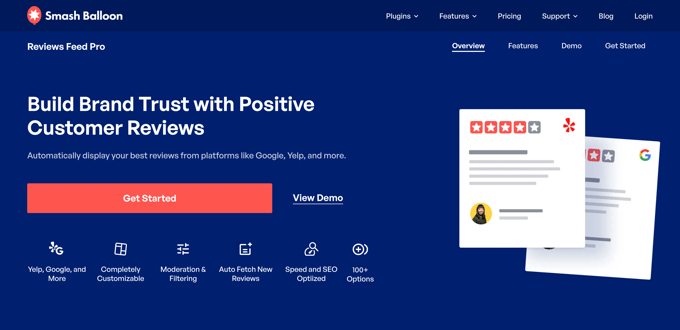
Steg 1: Installera och konfigurera pluginet Reviews Feed Pro
Det första steget är att installera och konfigurera Reviews Feed Pro Plugin. För den här handledningen behöver du Plus- eller Elite-planen, eftersom det är där Trustpilot-funktionen är tillgänglig. Alternativt kan du skaffa All Access Bundle om du vill använda Smash Balloons sociala medieplugins också.
När du har gjort ditt köp, fortsätt och installera och aktivera pluginet. För mer information, kolla in vår artikel om hur man installerar ett WordPress-plugin.
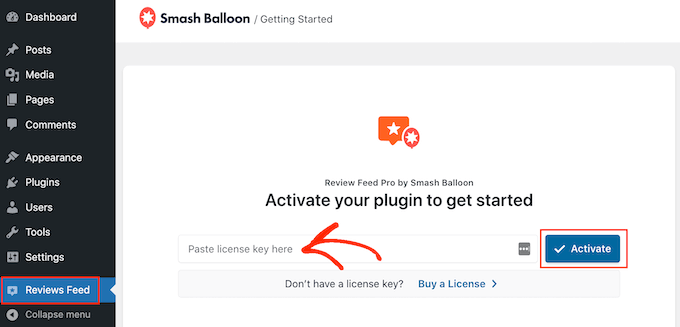
Efter att pluginet är aktivt, se till att aktivera licensnyckeln. Klistra in din licensnyckel i pluginets guide för att komma igång och klicka på ‘Aktivera’.
Steg 2: Koppla din WordPress-webbplats till Trustpilot
Vid det här laget kan du börja integrera din WordPress-webbplats, onlinebutik eller online-marknadsplats med din Trustpilot-sida.
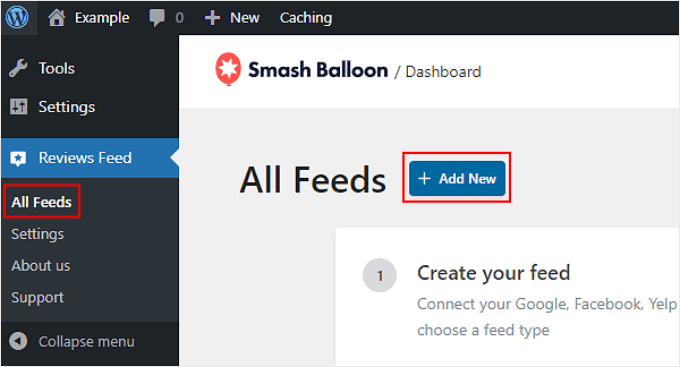
För att göra det, gå till Recensionsflöden » Alla flöden och klicka på '+ Lägg till nytt'.
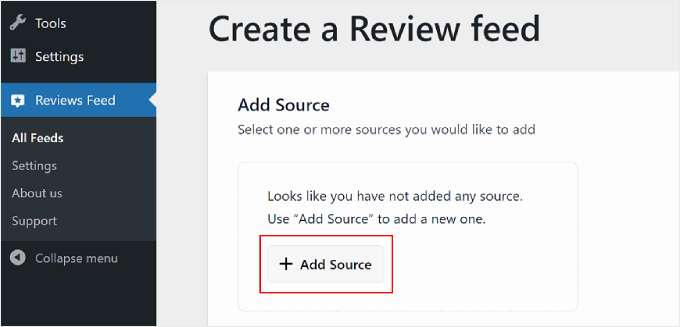
På nästa sida, välj ‘+ Lägg till källa.’
Notera att du kan välja mer än en källa för att få dina kundrecensioner.
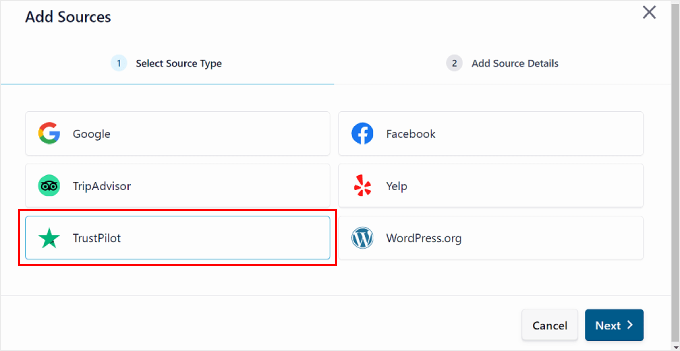
En popup visas och frågar dig att välja en recensionswebbplats.
Välj 'Trustpilot' och klicka sedan på 'Nästa' längst ner till höger.
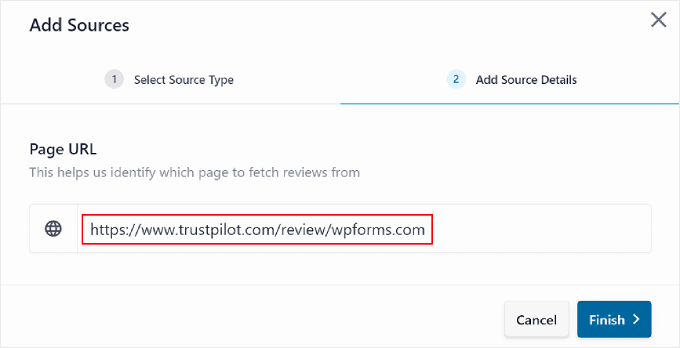
I nästa popup-fönster skriver du helt enkelt in URL:en till din Trustpilot-recensionssida i fältet.
Därefter klickar du på knappen 'Slutför'.
Om anslutningen lyckas bör du se din Trustpilot-sida listad i avsnittet Lägg till källa.
Klicka nu bara på ‘Nästa’ för att fortsätta.
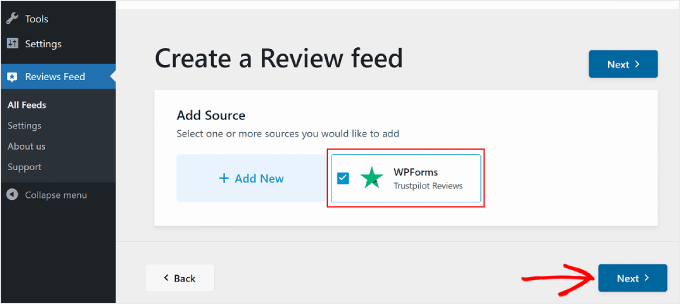
Steg 3: Anpassa Trustpilot-recensionskorten
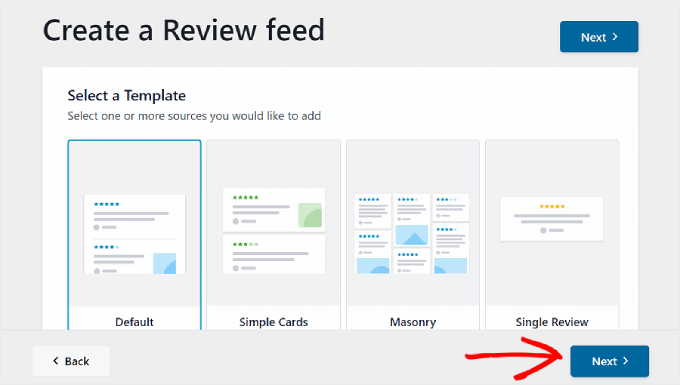
Efter att ha slutfört inställningssteget kan du välja en mall för att visa dina Trustpilot-recensioner. Det finns 7 val: Standard, Enkla kort, Murverk, Enskild recension, Showcase-karusell, Karusell och Rutnät-karusell.
Alla mallar är anpassningsbara, så du kan ändra dem efter dina exakta behov.
När du har gjort ditt val, klicka på 'Nästa'.
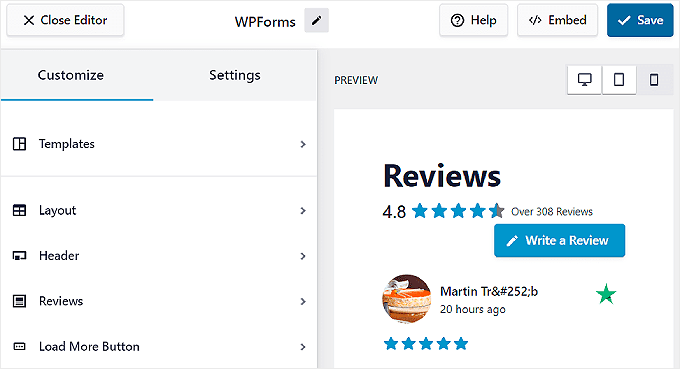
Du befinner dig nu i redigeraren för Trustpilot-recensionsmallar.
För detta steg kommer vi att fokusera på de 5 inställningarna under fliken Anpassa: Mallar, Layout, Rubrik, Recensioner och Läs mer-knapp.
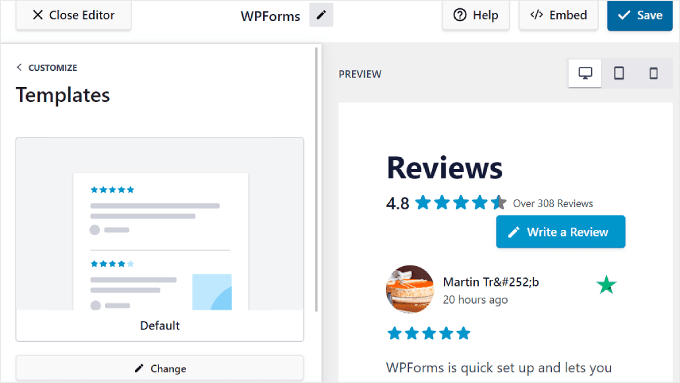
Om du vill byta mallar senare kan du göra det med hjälp av inställningen 'Mallar'.
Observera dock att alla anpassningar du har gjort i den tidigare mallen kommer att åsidosättas.
För att ändra hur mallen ser ut, gå till 'Layout'. På den här fliken kan du ändra kortets layout till Lista, Masonry eller Karusell.
Du kan också justera avståndet mellan recensionerna så att de blir mer läsbara.
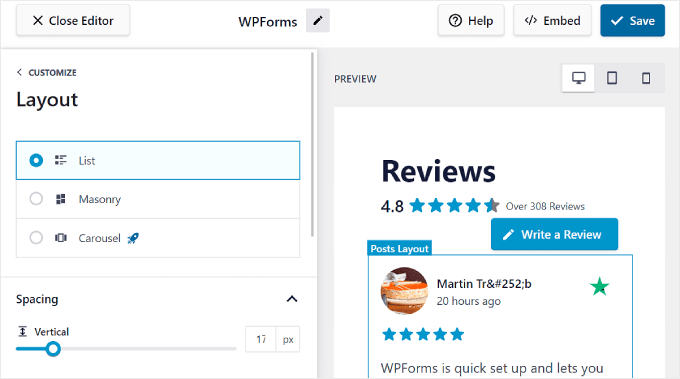
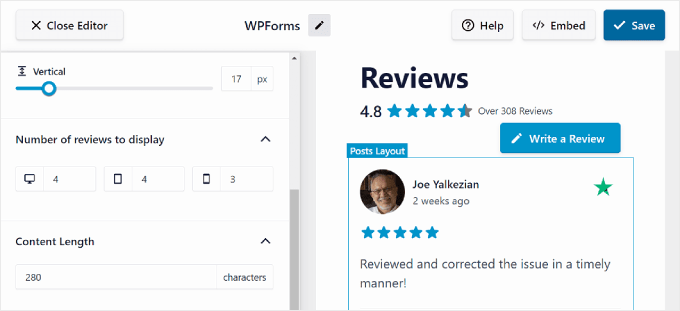
Genom att skrolla ner kan du anpassa antalet recensioner som ska visas. Du kan ändra detta beroende på om webbplatsen visas på en stationär dator, mobil eller surfplatta.
Dessutom kan du gärna justera antalet tecken som varje recension ska visa som mest.
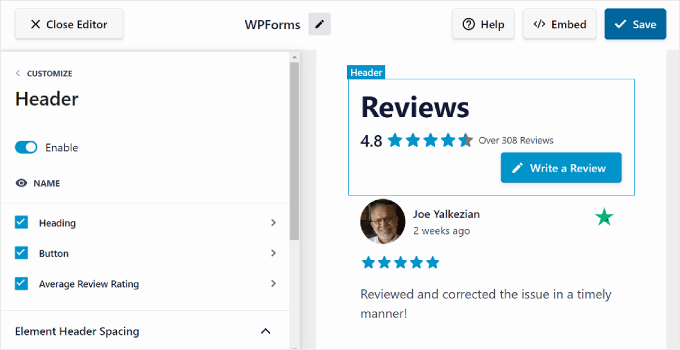
Med inställningen Rubrik kan du ändra den övre delen av recensionskortet och välja vilka element som ska visas där.
Till exempel kan du visa genomsnittligt betyg för alla dina Trustpilot-recensioner för att ge besökarna en snabb överblick över ditt totala rykte.
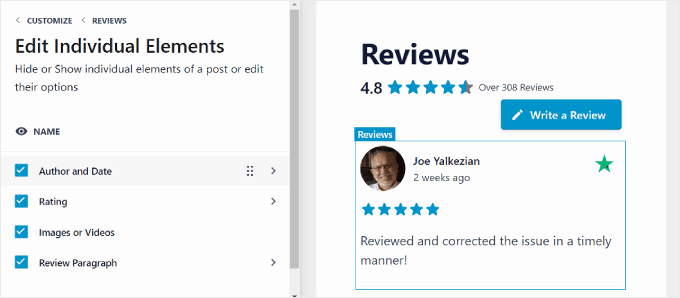
Under Recensioner kan du välja om du vill aktivera eller inaktivera recensionelement som Författare och Datum, Betyg, Bilder eller Videor och Recensionsavsnitt.
Det är också möjligt att ordna om dem efter dina önskemål.
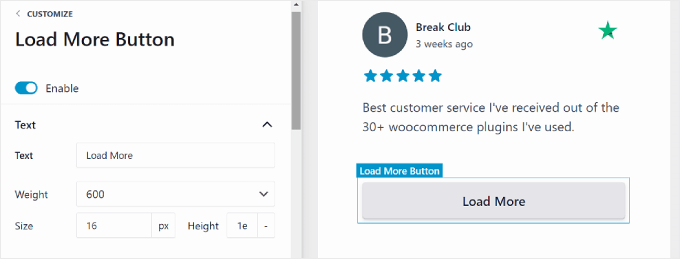
Den sista inställningen i fliken Anpassa är knappen Ladda mer, som kommer att vara användbar om du har många recensioner och inte vill visa dem alla i en enda lista.
Du kan anpassa knapptexten, färgen och avståndet för att passa din webbplatsdesign.
Steg 4: Konfigurera inställningarna för visade recensioner
I vissa situationer kanske du vill välja vilka recensioner folk kan se. På så sätt kan du undvika att visa för få positiva recensioner och skapa ett gott intryck för nya användare.
Eller så kanske du vill att de ska visa de nya recensionerna först så att besökarna får de senaste tankarna om dina produkter eller tjänster.
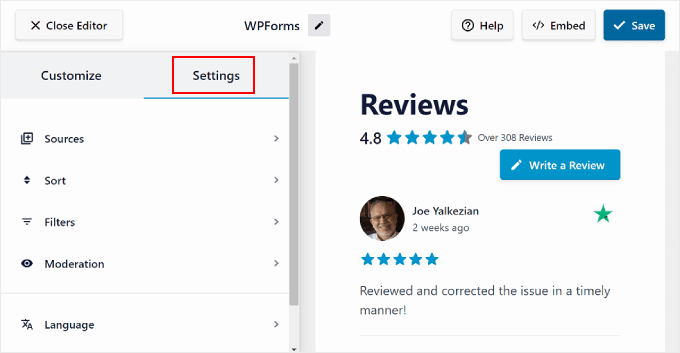
För att göra detta kan du växla till fliken 'Inställningar', som ligger bredvid fliken Anpassa. För detta steg i guiden kommer vi att fokusera på inställningarna Sortera, Filter, Moderering och Språk.
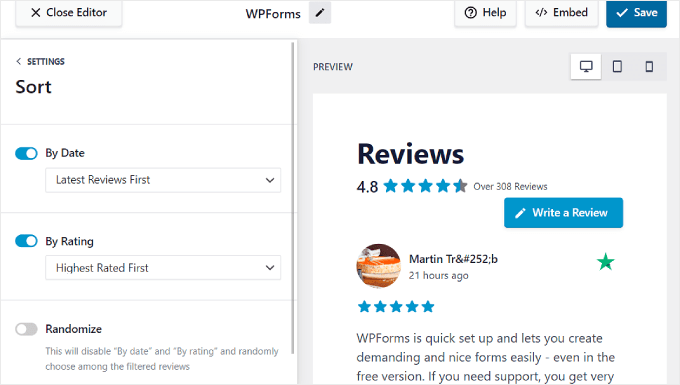
Om du vill bestämma vilken typ av recensioner som visas högst upp kan du navigera till menyn 'Sortera'.
I den här inställningen kan du välja att visa recensionerna efter datum, till exempel de äldsta eller nyaste recensionerna först. Eller så kan du visa dem baserat på högsta eller lägsta stjärnbetyg. Om du inte har någon specifik preferens, välj helt enkelt 'Slumpmässigt'.
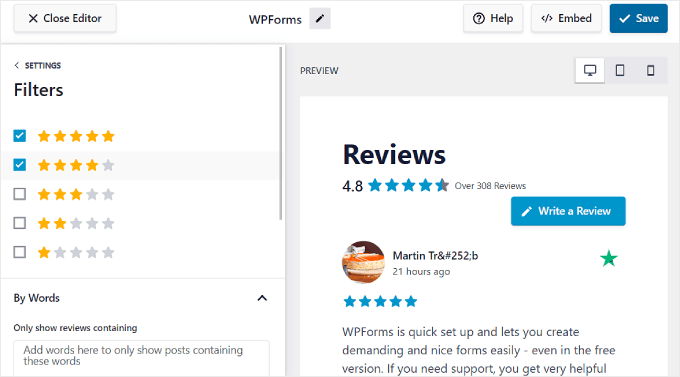
För att filtrera vilka recensioner som visas, gå till menyn 'Filter'.
Här kan du välja att visa recensioner baserat på vissa kriterier, som stjärnbetyg och vissa nyckelord. Det senare kan vara användbart om du väljer att visa specifika produktrecensioner för en viss produktsida.
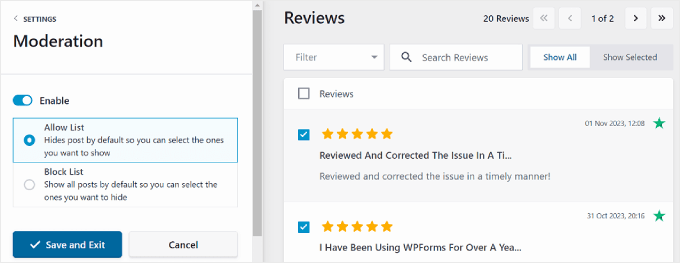
Du har också inställningen Moderering, som gör att du bara kan visa specifika recensioner på din webbplats.
I den här inställningen måste du aktivera knappen 'Aktivera'. Sedan kan du välja mellan läge för tillåtna eller blockerade recensioner. Det första låter dig välja vilka recensioner som är berättigade att visas, medan med det senare kan du välja vilka recensioner som döljs.
Observera att recensionspluginet endast kan visa de senaste 100 recensionerna från Trustpilot på grund av plattformens API-begränsningar.
För de flesta företag är detta mer än tillräckligt, särskilt eftersom du kan sortera dem för att visa de nyaste eller högst rankade recensionerna först.
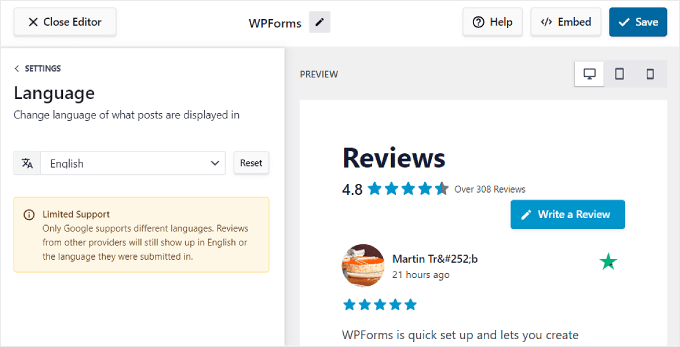
Låt oss nu säga att du driver en flerspråkig webbplats och vill visa recensioner med ett specifikt språk.
För detta kan du gå till ‘Språk’ i fliken Inställningar och välja önskat språk från rullgardinsmenyn.
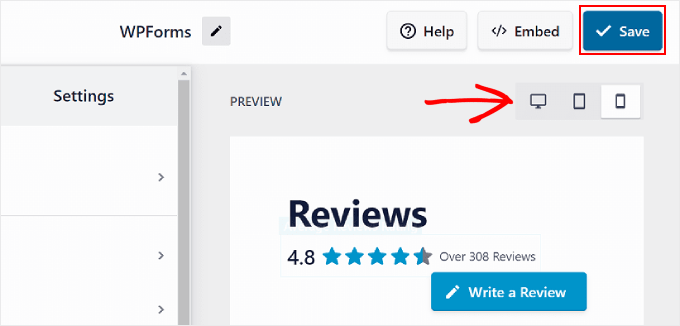
När du är klar med att konfigurera recensionskorten kan du använda enhetsförhandsgranskningsknapparna nära det övre högra hörnet för att se hur de ser ut på stationär dator, surfplatta och mobil. På så sätt kommer de att se bra ut oavsett vilken enhet besökaren använder.
Sedan, när du är nöjd med recensionskorten, klickar du helt enkelt på knappen ‘Spara’.
Steg 5: Bädda in Trustpilot Reviews Widget på en WordPress-sida eller ett inlägg
Låt oss nu lägga till dina Trustpilot-recensioner på dina webbsidor.
För detta behöver du klicka på knappen 'Bädda in' bredvid 'Spara'. Popup-fönstret för inbäddning av flödet bör visas.
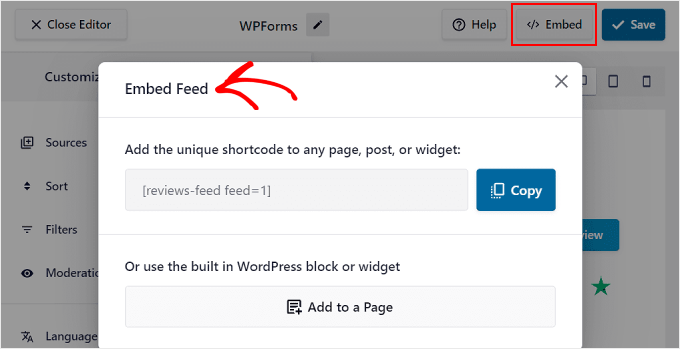
Du har två alternativ för att lägga till dina Trustpilot-recensioner: använda en kortkod eller det inbyggda WordPress-blocket eller widgeten.
Mellan dessa två är den enklaste metoden block- eller widget-vägen.
Allt du behöver göra är att klicka på knappen 'Lägg till på en sida'. Beroende på ditt WordPress-tema kan du också se ett annat alternativ märkt 'Lägg till i en widget'.
Därefter väljer du önskad sida. När du är klar, tryck på knappen 'Lägg till' längst ner i popup-fönstret.
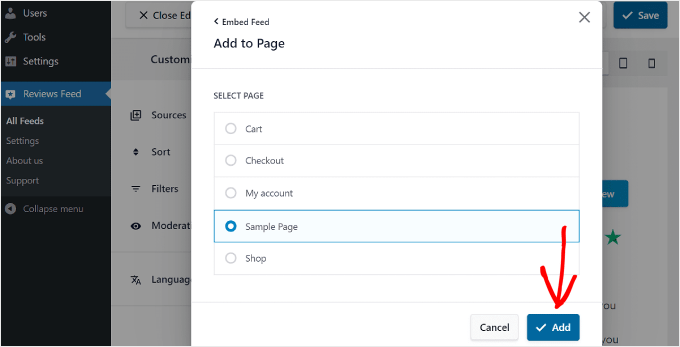
Du kommer sedan att omdirigeras till WordPress blockredigerare för den sidan och se instruktioner om hur du lägger till blocket Recensionsflöde där.
Klicka bara på den svarta knappen med ett '+' för att lägga till ett block var som helst på sidan och sök efter 'Reviews Feed'.
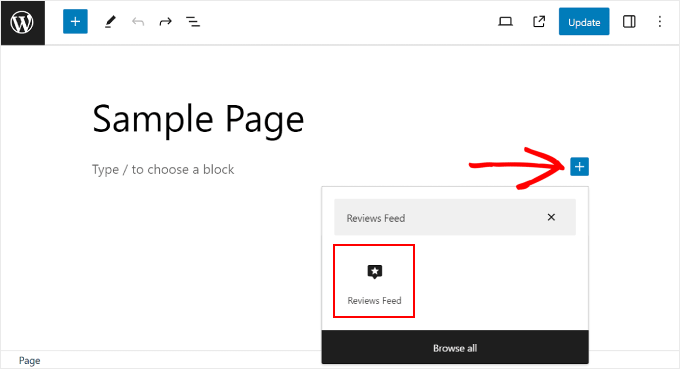
När du har gjort det, dra och släpp den bara dit det passar bäst på sidan.
Allt du behöver göra nu är att klicka på knappen 'Uppdatera' för att slutföra tillägget av blocket.
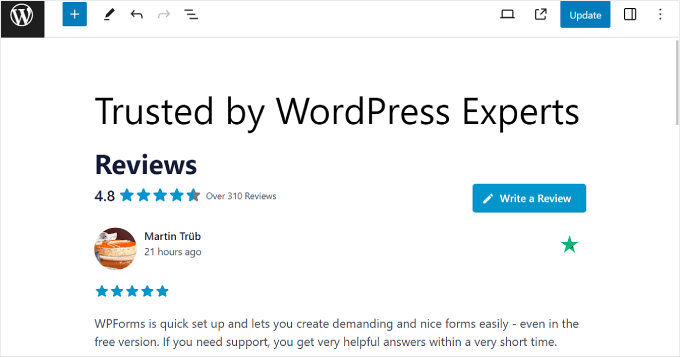
Dessutom kan du göra samma sak om du vill visa recensionerna i ett widgetområde som sidofältet. För mer information, kolla in vår guide om hur man lägger till och använder widgets i WordPress.
Kortkodsalternativet är idealiskt när du vill visa recensioner på en plats där block inte kan läggas till, till exempel i en klassisk sidofältswidget, ett sidfotsområde eller inom vissa sidbyggarmoduler.
För att göra detta, klicka på knappen 'Kopiera' och gå till sidan eller inlägget där du vill placera Trustpilot-recensionerna.
Använd sedan kortkodblocket för att klistra in den kopierade kortkoden där, så här:
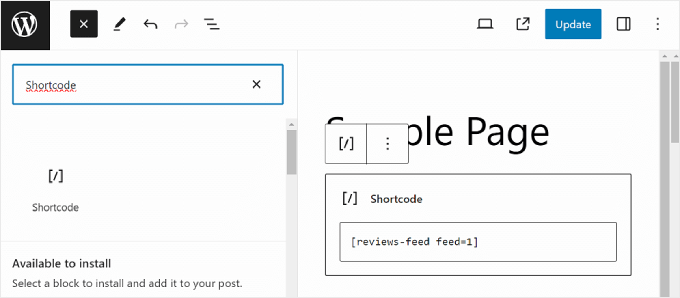
Samma som föregående metod, klicka bara på knappen 'Uppdatera' för att göra ändringarna officiella. Och det är allt!
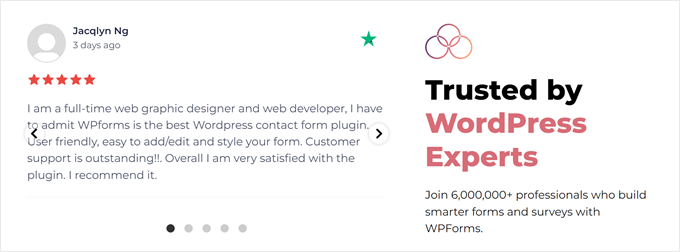
Här är ett exempel på hur Trustpilot-recensionskortet kan se ut på din webbplats:
Metod 2: Visa Trustpilot-recensioner med Trustpilot-plugin (gratis)
Denna andra metod använder den officiella WordPress Trustpilot Reviews-pluginen. Den låter dig lägga till widgets, som Trustpilot kallar 'TrustBoxes', på din webbplats.
Den kostnadsfria versionen av denna plugin är dock främst för att samla in nya recensioner, inte för att visa befintliga. Anpassningsalternativen är också mer begränsade jämfört med Reviews Feed Pro.
Steg 1: Installera Trustpilot Reviews-pluginen
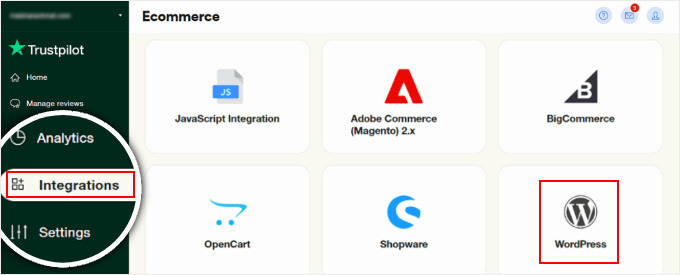
Först måste du logga in på ditt Trustpilot-företagskonto och navigera till menyn 'Integrationer'. I avsnittet E-handel, välj 'WordPress'.
Notering: Trustpilot Reviews-plugin har inte testats med den senaste versionen av WordPress. Men när vi använde pluginet under testning fungerade det perfekt.
Om du fortfarande är osäker kan du kolla in vår guide om att använda föråldrade WordPress-plugins.
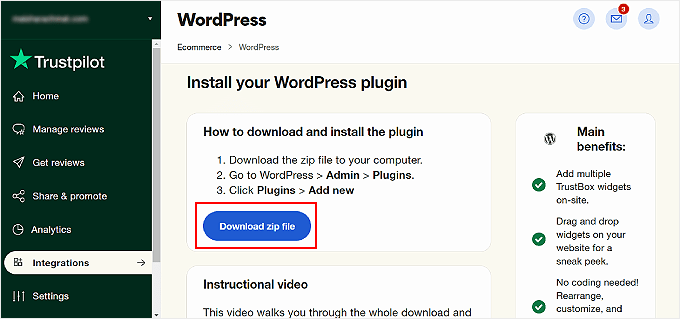
Du kommer att se en knapp 'Ladda ner zip-fil' för att komma åt Trustpilot-pluginpaketet.
Klicka bara på knappen och installera pluginen i ditt WordPress adminpanel. Du kan följa den här guiden om hur man installerar och aktiverar en WordPress-plugin för steg-för-steg-instruktioner.
Vid det här laget bör du ha Trustpilot-pluginet installerat och aktiverat.
Steg 2: Anslut WordPress till ditt Trustpilot-konto
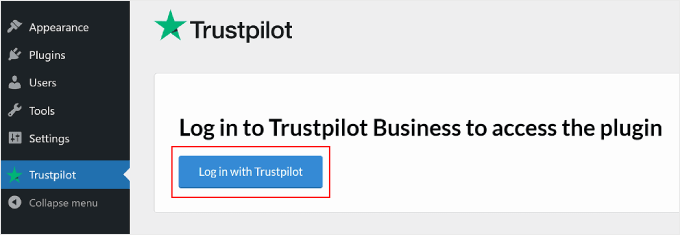
Gå vidare och öppna Trustpilot-fliken i din WordPress-instrumentpanel. Klicka sedan på 'Logga in med Trustpilot' för att ansluta pluginet till ditt konto.
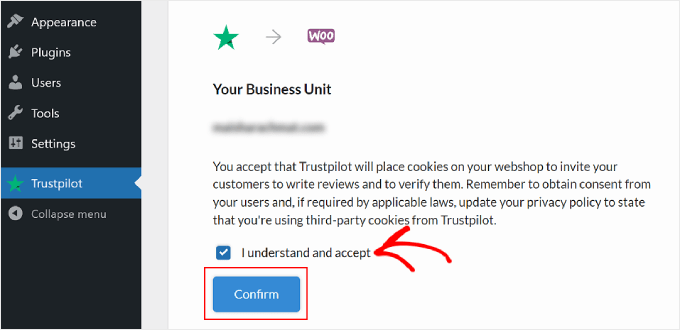
Därefter kommer du att se en cookie-placeringsnotis från Trustpilot.
Bocka bara för rutan 'Jag förstår och accepterar' och klicka på 'Bekräfta' för att fortsätta.
Steg 3: Lägg till och anpassa din TrustBox-widget
Nu kan du börja lägga till ett Trustpilot-recensionskort, även kallat TrustBox, på din webbplats.
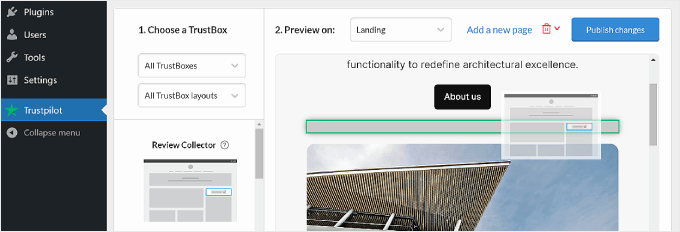
Allt du behöver göra är att välja en TrustBox från vänster panel och dra och släppa den till förhandsgranskningssidan.
Du kan filtrera bland de olika tillgängliga TrustBoxes med hjälp av rullgardinsmenyerna under sektionen 'Välj en TrustBox'.
Observera: För användare av den kostnadsfria Trustpilot-planen är den enda TrustBox du kan använda Recensionsinsamlaren. Denna TrustBox uppmanar användare att gå till Trustpilot och recensera ditt företag istället för att visa vittnesmål från tidigare kunder.
För att få fler alternativ måste du uppgradera till en betald Trustpilot-plan.
Ändra också gärna förhandsgranskningssidan till andra sidor, som produktkategorin eller enskilda produktsidor, med hjälp av menyn bredvid 'Förhandsgranska på:'
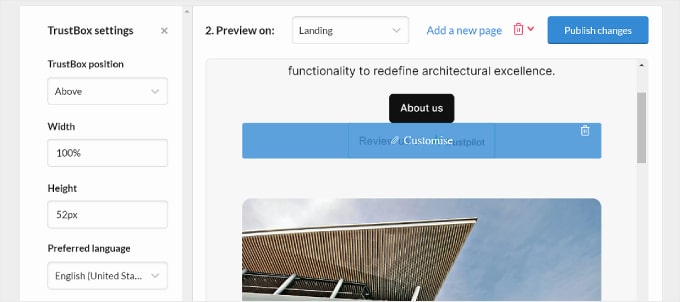
För att anpassa TrustBox, för muspekaren över TrustBox-elementet och klicka på 'Anpassa'.
Du bör se några TrustBox-inställningar på vänster sida, som låter dig ändra positionering, avstånd, storlek och språk.
Steg 4: Publicera TrustBox på din webbplats
När du är nöjd med hur TrustBox-widgetarna ser ut kan du klicka på knappen 'Publicera ändringar' i det övre högra hörnet.
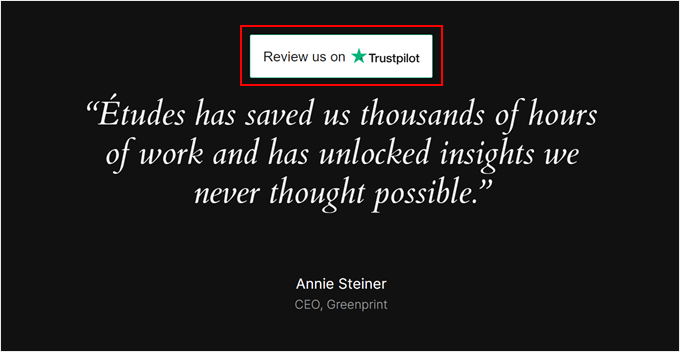
Här är hur Recensionsinsamlaren TrustBox ser ut på vår testsida:
Bonustips: Lägg till sociala bevis-notiser för att bygga din trovärdighet
Att lägga till Trustpilot-recensioner är bara ett sätt att bygga ditt varumärkes trovärdighet. En annan sak du kan göra är att lägga till sociala bevis-notiser i realtid till din WordPress-webbplats.
Det här är i princip små notiser som visas på din webbplats när någon gör ett köp från ditt företag. Här är ett exempel:
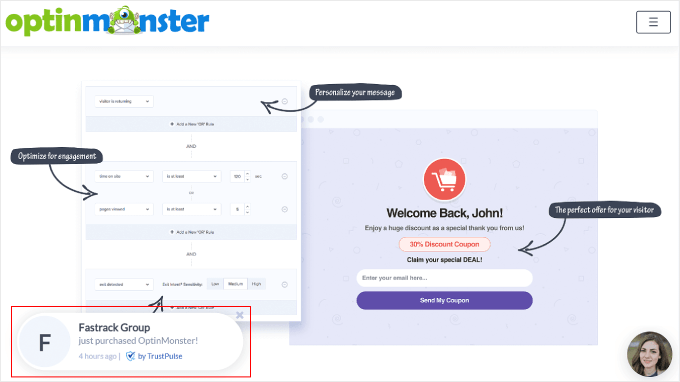
Med detta kan du visa potentiella kunder att riktiga människor gör köp från din webbutik. Detta kan uppmuntra dem att göra detsamma.
Om du vill göra detta rekommenderar vi att du använder TrustPulse. Det är den bästa WordPress social proof-pluginen som finns. Precis som på skärmdumpen ovan kan den visa realtidsaviseringar om produkter som köps på din webbplats.
För mer information om TrustPulse, kolla in vår fullständiga TrustPulse-recension. Vi rekommenderar också att du läser vår guide om hur man använder FOMO för att öka konverteringar.
Om du gillade den här artikeln, prenumerera gärna på vår YouTube-kanal för WordPress-videoguider. Du kan också hitta oss på Twitter och Facebook.


Dayo Olobayo
Jag har funderat ett tag på att integrera Trustpilot-recensioner på min egen WordPress-sida och den här artikeln har gett mig några bra insikter. Tack för hjälpen!
TACK GUD JONATHAN
TrustPilot är mycket bra men är mycket dyrt.
Den kostnadsfria företagssidan är mycket begränsad och de visar också annonser och kräver att du betalar 250 dollar varje månad för att ta bort annonser. det är för mycket.
Moinuddin Waheed
Positiva recensioner hjälper till att bygga förtroende och goodwill för varumärket. Det bidrar till ökad trafik till bloggen eller webbplatsen.
Men för nybörjarbloggare eller företag är det för dyrt och inte prisvärt.
Det är bättre att få riktiga recensioner från wpbeginner solution center.
Vilket är gratis och ger riktiga recensioner för bloggen eller företaget.
Jiří Vaněk
För nybörjarbloggare eller småföretag är Google-recensioner utmärkta jämfört med Trustpilot. Lägg bara till ditt företag eller din blogg på Google så kan användare posta recensioner. Det är helt gratis, och det finns många WordPress-plugins som kan integrera recensioner på din webbplats. Detta ger dig inte bara bra feedback gratis, utan låter dig också visa upp dina positiva recensioner i en sektion för kundomdömen på din webbplats.
Ralph
Det är viktigt att ha recensioner som vår publik kan se, eftersom det bygger förtroende och kan leda till fler konverteringar. Jag tycker att Trustpilot är ett av de bästa verktygen för det, och att ha det visat på vår webbplats är avgörande för långsiktig framgång.
Det är trevligt att hela processen är enkel, som du visade oss i den här guiden. Det enda problemet jag ser är att välja mall, allt ser så lockande ut att posta!