


Visste du att WordPress skapar en separat sida för varje enskild bild du laddar upp?
Dessa bilagesidor har ofta inget innehåll och ser trasiga ut för besökare. Ännu värre, sökmotorer kan indexera dem istället för dina högkvalitativa inlägg, vilket kan skada dina SEO-rankingar.
Vi inaktiverar dessa irrelevanta sidor på alla våra webbplatser för att säkerställa att besökare alltid landar på rätt innehåll. Det är en snabb lösning som gör stor skillnad för dina SEO-rankingar.
I den här guiden visar vi dig hur du enkelt inaktiverar bildbilagesidor i WordPress.
Varför ska du inaktivera bildbilagesidor i WordPress?
Som standard skapar WordPress en enda sida för varje mediebilaga du har på din webbplats. Detta inkluderar bilder, ljud- och videofiler, PDF-filer och mer.
Vissa användare kan tycka att den här funktionaliteten är användbar, men de flesta WordPress-webbplatser behöver den inte.
Fotografer kan till exempel ha nytta av bilagesidor. Ett fotografitema kan använda bilagesidan för att visa teknisk EXIF-data. Detta gör att de kan visa kameramodellen som användes, slutartiden och bländarinställningarna som andra fotografer kan se.
Många WordPress-bloggare länkar oavsiktligt sina bilder till bilagesidorna istället för till själva bilden, eller så gillar de inte hur det ser ut eftersom många teman inte har speciella mallar för bilagesidorna.
Ibland kan en bild på din webbplats bli populär, och folk kan börja landa på bilagesidan direkt från Google. Helst vill du att besökare ska landa på ditt inlägg och se bilden i det sammanhang du har använt den.
För att lösa detta problem kommer vi att visa dig två olika sätt att inaktivera sidor för bildbilagor i WordPress så att du kan välja det bästa för dig:
Metod 1: Inaktivera bildbilagesidor i WordPress (med ett plugin)
Det enklaste sättet att inaktivera bilagesidor är att använda All in One SEO (AIOSEO). Det är det bästa SEO-pluginet för WordPress, som används av över 3 miljoner webbplatser.
Det första du behöver göra är att installera och aktivera gratis All in One SEO-pluginet. För att göra detta, se vår guide om hur man installerar ett WordPress-plugin.
När pluginet är installerat och aktiverat får du ett nytt menyalternativ som heter 'Allt i ett SEO'.
Navigera till Allt i ett SEO » Sökutseende. Klicka sedan på fliken 'Bild-SEO'.
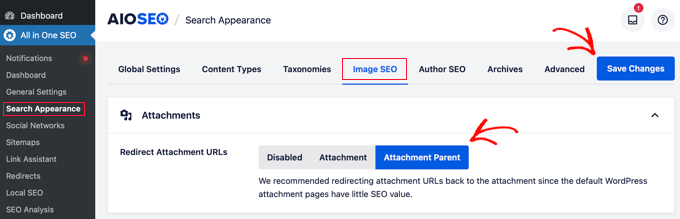
Se till att inställningen 'Omdirigera bilage-URL:er' är inställd på 'Bilageförälder'. Detta säkerställer att användare som landar på en bildsida automatiskt skickas till artikeln där bilden hör hemma.
Vi rekommenderar att omdirigera till sidan 'Bilagans förälder'. På så sätt, när en användare hamnar på bildbilagesidan, kommer de att omdirigeras till din artikel istället.
Notera: Om en bild inte har en föräldersida (som en logotyp du laddade upp direkt till mediebiblioteket), kan AIOSEO inte omdirigera den till ett inlägg. I det fallet omdirigeras den till själva bildfilen. Om du föredrar det kan du välja 'Startsida' i inställningarna ovan för att skicka all bilagetrafik till din startsida istället.
När du har valt din föredragna inställning, klickar du bara på ‘Spara ändringar’ innan du lämnar skärmen.
Metod 2: Inaktivera bildbilagesidor i WordPress (med ett kodavsnitt)
Ett annat alternativ är att lägga till ett kodavsnitt i WordPress. Vi rekommenderar inte att redigera dina WordPress-filer direkt, så vi kommer att använda WPCode för den här handledningen.
För att komma igång behöver du installera gratis WPCode-pluginet. För mer information, se vår guide om hur man installerar ett WordPress-plugin.
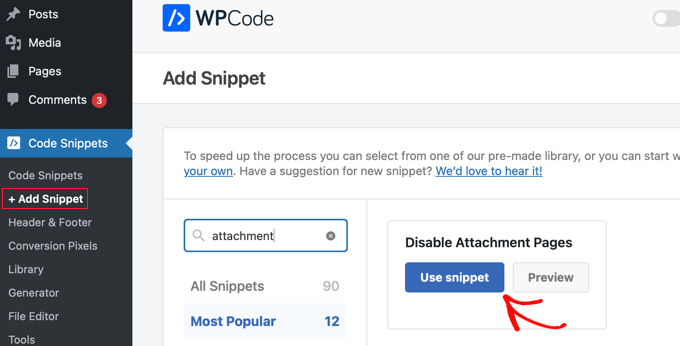
Efter aktivering måste du gå till Kodavsnitt » Lägg till avsnitt i din adminpanel.
Skriv sedan helt enkelt in 'attachment' i sökfältet. Ett utdrag med titeln 'Disable Attachment Pages' bör visas till höger.
När du hovrar över den, klicka på knappen 'Använd utdrag'.
Du kommer att tas till sidan 'Redigera utdrag'. WPCode konfigurerar automatiskt koden och inställningarna åt dig, vilket säkerställer att den endast riktar sig mot bilage-URL:er utan att påverka resten av din webbplats.
Allt du behöver göra är att växla omkopplaren till 'Aktiv' och klicka på knappen 'Uppdatera'.
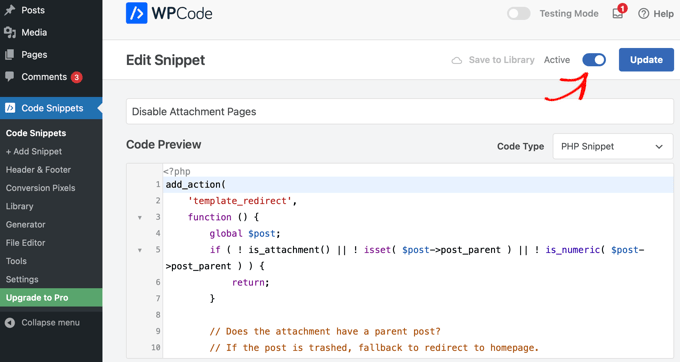
Nu, när en användare landar på din bildbilagesida, kommer de att omdirigeras till föräldrainlägget. Om det inte finns något föräldrainlägg för bilden, kommer användaren att omdirigeras till webbplatsens startsida.
Vanliga frågor om bildbilagesidor
Vi vet att du kanske har några fler frågor om detta ämne. Här är svaren på några av de vanligaste vi hör från våra läsare.
1. Varför är det bra för min webbplats SEO att inaktivera bildbilagesidor?
Att inaktivera bildbilagesidor är bra för SEO eftersom det tar bort tunna sidor med lågt värde. Sökmotorer har en begränsad ‘crawl budget’ för varje webbplats. Du vill inte att de ska slösa tid på att indexera tomma bildsidor när de istället kunde indexera ditt högkvalitativa innehåll.
2. Kommer inaktivering av bilagesidor att radera mina bilder eller förstöra min webbplats?
Inte alls! Dina bilder förblir helt säkra i ditt WordPress mediebibliotek och fortsätter att visas i dina inlägg och sidor. Denna process inaktiverar endast de separata, automatiskt genererade sidorna för dessa bilder. Båda metoderna vi beskrev är säkra och kommer inte att bryta din webbplats.
3. Vad är det enklaste sättet att inaktivera bildbilagesidor?
För de flesta användare är det enklaste sättet att använda en plugin som All in One SEO (AIOSEO). Den kräver ingen kod och ger dig en enkel växlingsknapp för att omdirigera bilage-URL:er. Denna metod är snabb, säker och perfekt för nybörjare som föredrar att inte röra några kodfiler.
4. Vad händer när någon klickar på en länk till en gammal bilagesida?
När du har inaktiverat bilagesidor med någon av metoderna kommer alla som besöker en gammal URL för en sådan automatiskt att omdirigeras. De kommer att skickas till inlägget eller sidan där bilden faktiskt finns (föräldrainlägget). Detta skapar en mycket bättre användarupplevelse och säkerställer att du inte förlorar potentiella besökare till en återvändsgränd.
5. Ska jag också inaktivera bilagesidor för andra medier som videor eller PDF-filer?
Ja, vi rekommenderar det. WordPress skapar bilagesidor för alla medieuppladdningar, inte bara bilder. Att inaktivera dem för alla medietyper med hjälp av metoderna i den här guiden hjälper till att hålla din webbplats ren och fokuserad på ditt primära innehåll, vilket ger samma användarupplevelse och SEO-fördelar överallt.
Ytterligare resurser
Vi hoppas att den här artikeln hjälpte dig att inaktivera bildbilagesidor i WordPress. Du kanske också vill se våra andra guider för att förbättra din webbplats mediehantering:
- Nybörjarguide till bild-SEO – Optimera bilder för sökmotorer
- Hur du åtgärdar vanliga bildproblem i WordPress
- Hur man organiserar WordPress-filer i mediebiblioteksmappar
- Hur man lägger till bilder korrekt i WordPress (steg för steg)
Om du gillade den här artikeln, prenumerera gärna på vår YouTube-kanal för WordPress-videoguider. Du kan också hitta oss på Twitter och Facebook.


Chukwudi Udegbunam
Detta fungerade. Tack så mycket. Fick en webbplatsvarning från Google och när jag klickade på den upptäckte jag detta problem.
WPBeginner Support
Glad our guide was able to help!
Admin
Jiří Vaněk
Jag använde WP Code för avaktivering tillsammans med kodavsnittet du visade. Det fungerar perfekt. Personligen visste jag inte exakt hur bilagesidor fungerade eller varför, men den här metoden att omdirigera användare verkar mycket mer effektiv för min blogg. Dessutom gör användningen av WP Code det till en riktigt enkel justering. Tack!
Dayo Olobayo
Jag följde instruktionerna i artikeln för att skapa en image.php-fil med den angivna koden. Guiden var tydlig och lätt att följa. Allt fungerar perfekt. Tack!
WPBeginner Support
Varsågod!
Admin
Hajjalah
Säkert, de flesta nya bloggare stöter på problemet med att bilagesidor indexeras. När jag läste den här artikeln gick jag direkt till Google Sök och hittade väldigt många bilagesidor när jag sökte på min webbplats domän. Lyckligtvis guidade den här artikeln mig tydligt genom hela processen för att stoppa den meningslösa praxisen. Men när jag försökte ta bort de indexerade sidorna från Google Search Console var det enda alternativet att tillfälligt ta bort sidorna i sex månader. Jag vet inte varför jag inte kan använda funktionen för permanent borttagning.
WPBeginner Support
När Google genomsöker din webbplats igen kommer den att se markeringen för att inte indexera dessa sidor och inte inkludera dem i sökresultaten.
Admin
Mrteesurez
Jag vill fråga om bildbilagesidan påverkar SEO i den meningen att vissa sidor som taggar och vissa taxonomier visas på Google utan innehåll.
Får detta sökmotorer att tro att bloggen har lite innehåll på sin blogg?
WPBeginner Support
Det kan påverka SEO, om du inte specifikt använder bilagesidorna av någon anledning, så rekommenderar vi att du inaktiverar dem.
Admin
Matt
Fungerade perfekt! Jag använde kodmetoden för att skapa en image.php-fil med kodavsnittet. Fungerar perfekt.
WPBeginner Support
Kul att vår guide var till hjälp!
Admin