


När WordPress 5.4 rullades ut, bytte det redigeraren till helskärmsläge som standard, och vi hörde från många användare som inte var glada. Plötsligt var den välbekanta adminmenyn borta, vilket lämnade ett distraktionfritt men ibland förvirrande skrivutrymme.
Även om den rena helskärmsvyn är användbar för fokus, är det frustrerande att förlora snabb åtkomst till dina verktyg på instrumentpanelen. Vi vet att det är en vanlig smärtpunkt när ett arbetsflöde du förlitar dig på ändras oväntat.
Enligt vår erfarenhet finns det två enkla sätt att inaktivera helskärmsredigeraren i WordPress. Den här guiden visar dig både en snabb växling och en mer permanent lösning.
Varför bytte WordPress till helskärmsläge för redigeraren?
WordPress introducerade en ny redigerare som heter Blockredigeraren (även känd som Gutenberg) i WordPress 5.0. Denna nya redigerare tillåter användare att använda block för vanliga element och skapa vackra innehållslayouter.
Den efterliknar också hur din artikel eller dina sidor kommer att se ut genom att använda samma typsnitt och färger som ditt WordPress-tema.
Men en administratörsmeny till vänster och en ovan gjorde att det såg lite rörigt ut. Det fanns helt enkelt för många alternativ på skärmen, vilket du inte behöver om du fokuserar på att skriva innehåll.
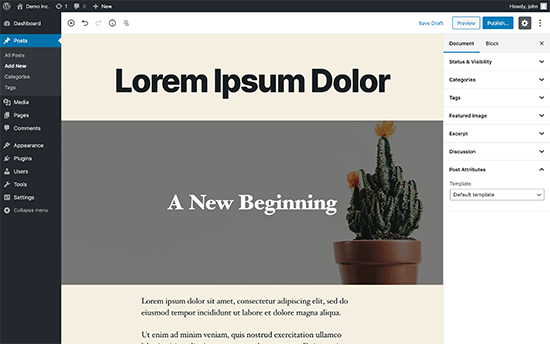
För att hantera detta beslutade WordPress-kärnteamet att göra redigeraren helskärm som standard.
Detta ger användarna en mer distraktionfri skrivupplevelse.
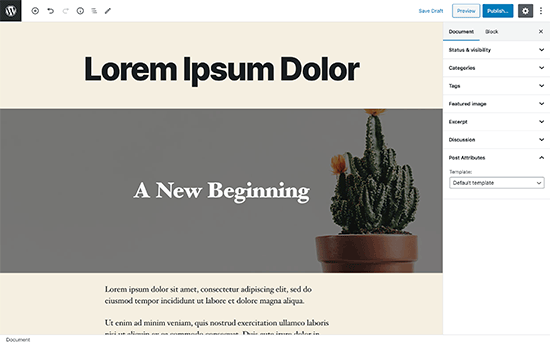
Nu är det viktigt att notera att detta helskärmsläge inte är något nytt. Det fanns redan där, och användare kunde slå på/av det.
Det som har ändrats nu är att helskärmsläget nu kommer att vara standardvyn när du skriver inlägg i WordPress.
Med det sagt kommer vi att visa dig två olika sätt att inaktivera helskärmsläget i WordPress. Du kan använda snabblänkarna nedan för att hoppa direkt till den metod du föredrar:
Metod 1: Hur man inaktiverar helskärmsläget för WordPress-redigeraren (enkelt sätt)
Det är superenkelt att stänga av helskärmsläget för blockredigeraren i WordPress.
Redigera helt enkelt ett inlägg eller en sida och klicka på trepunktsmenyn i det övre högra hörnet av skärmen. Detta visar inställningsmenyn för inläggsredigeraren.
Härifrån behöver du bara klicka på 'Fullscreen Mode' för att stänga av det.
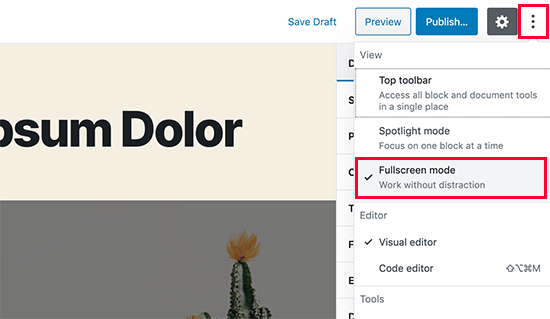
Inläggsredigeraren kommer omedelbart att lämna helskärmsläget, och den kommer att börja visa sidomenyn och verktygsfältet högst upp.
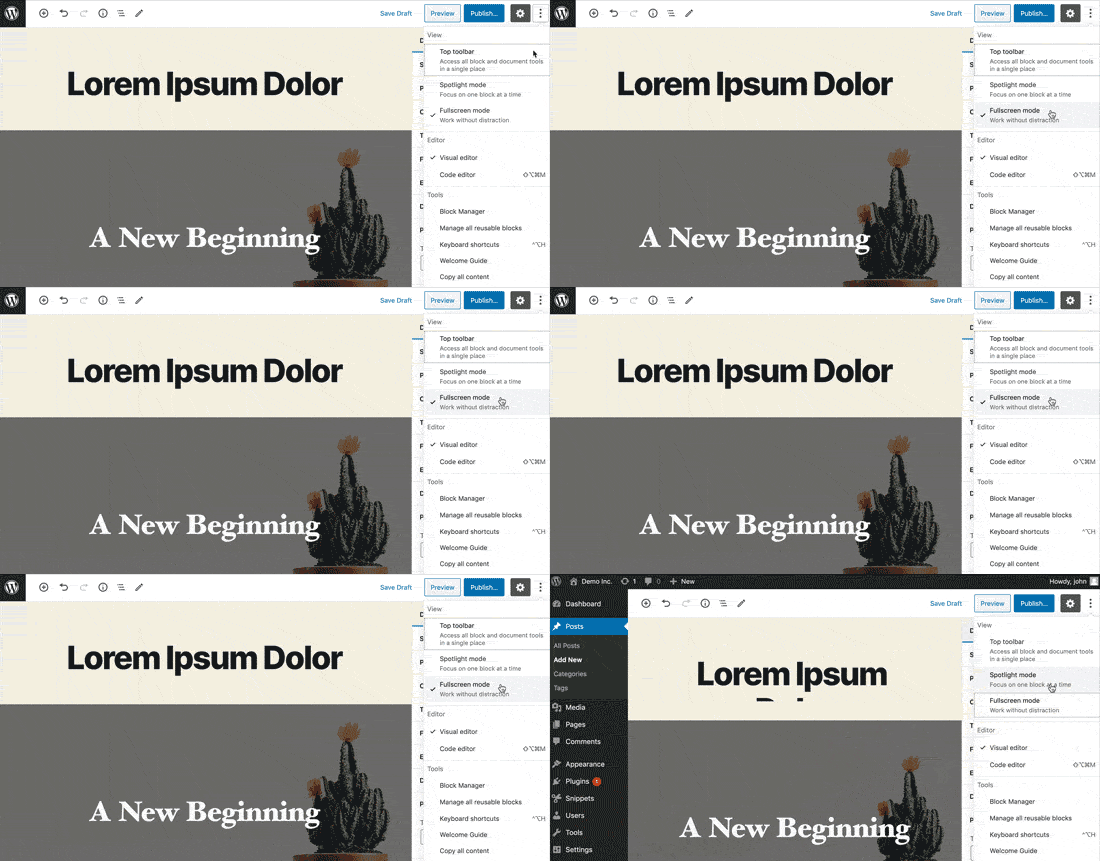
WordPress kommer att lagra din preferens för helskärmsläge i din webbläsares temporära lagring.
Men om du bytte till en annan webbläsare, använde inkognitoläge eller fick åtkomst till adminområdet från en annan enhet, kommer du återigen att se helskärmseditorn.
Om du använder flera enheter, användarkonton eller webbläsare för att komma åt ditt WordPress-adminområde, kan det vara lite irriterande att byta tillbaka det varje gång.
Denna nästa metod hjälper dig att åtgärda det, permanent.
Metod 2: Inaktivera helskärmsläge permanent i WordPress (kodavsnitt)
Denna metod kräver att du lägger till kod på din WordPress-webbplats. Om du inte har gjort det tidigare, se vår guide om hur du enkelt klistrar in kodavsnitt i WordPress.
Du måste ange följande kod i din WordPress-temas functions.php-fil, i ett webbplats-specifikt plugin, eller i ett plugin för anpassade kodavsnitt.
if (is_admin()) {
    function jba_disable_editor_fullscreen_by_default() {
    $script = "jQuery( window ).load(function() { const isFullscreenMode = wp.data.select( 'core/edit-post' ).isFeatureActive( 'fullscreenMode' ); if ( isFullscreenMode ) { wp.data.dispatch( 'core/edit-post' ).toggleFeature( 'fullscreenMode' ); } });";
    wp_add_inline_script( 'wp-blocks', $script );
}
add_action( 'enqueue_block_editor_assets', 'jba_disable_editor_fullscreen_by_default' );
}
Kodkredit: Jean-Baptiste Audras
Den här koden kontrollerar först om en användare tittar på en sida i administratörsområdet. Om de gör det, kontrollerar den statusen för helskärmsredigeraren. Om helskärmsredigeraren är aktiverad, stänger den helt enkelt av den.
Du kan fortfarande manuellt aktivera helskärmsläget från redigeringsskärmen för inlägget, och din inläggsredigerare skulle fungera alldeles utmärkt.
Men om du återvänder kommer den automatiskt att stängas av. Detta beteende gäller alla användare som har tillgång till inläggsredigeraren på din webbplats.
På WPBeginner rekommenderar vi alltid att lägga till kod som denna med WPCode-pluginet. Det är samma verktyg vi använder på våra egna webbplatser för att hantera alla anpassade kodavsnitt säkert.
Det låter dig lägga till anpassad kod i WordPress utan att redigera din temas functions.php-filer, så du behöver inte oroa dig för att bryta din webbplats. För att lära dig mer, se vår fullständiga WPCode-recension.

Om du vill lägga till kodavsnittet ovan manuellt med WPCode, följ helt enkelt vår handledning om hur du enkelt lägger till anpassad kod i WordPress.
Det finns dock ett ännu enklare sätt att göra det. WPCode kommer med ett inbyggt bibliotek med över 1 500 färdiga kodavsnitt, inklusive ett för att inaktivera helskärmsredigeraren. Så vi kommer att använda den metoden för den här handledningen.
Först måste du installera och aktivera det kostnadsfria WPCode-pluginet. Om du behöver hjälp, följ denna handledning om hur du installerar ett WordPress-plugin.
När pluginet är aktiverat, gå till Kodavsnitt » Bibliotek från din WordPress-instrumentpanel.
Sök sedan efter kodavsnittet 'Disable Fullscreen Editor' och klicka på knappen 'Use snippet' under det.
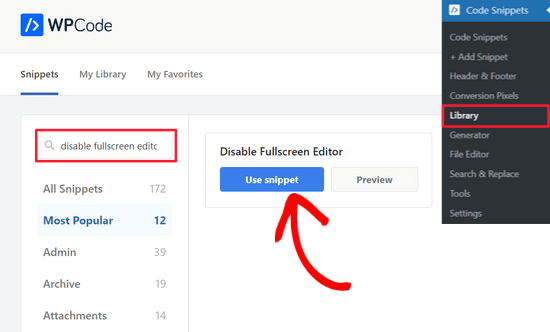
På nästa sida kommer WPCode automatiskt att lägga till koden åt dig.
Det kommer också att ställa in rätt infogningsmetod, samt lägga till taggar, vilket hjälper dig att hålla reda på alla dina anpassade kodsnuttar.
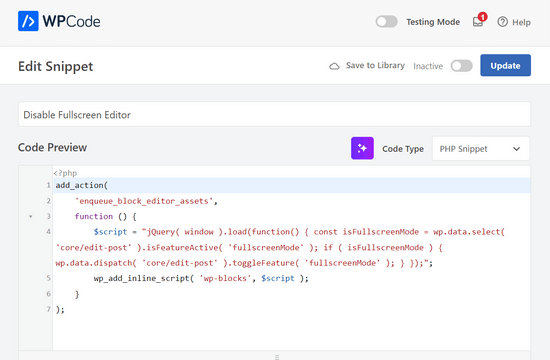
Därefter växlar du helt enkelt omkopplaren från 'Inaktiv' till 'Aktiv' och klickar på knappen 'Uppdatera' högst upp på sidan.

Det är allt. Nu kommer helskärmsredigeraren att vara inaktiverad för alla användare. Du kan alltid manuellt växla tillbaka till helskärmsläge från inläggsredigeraren om du vill.
Vi hoppas att den här artikeln hjälpte dig att lära dig hur du inaktiverar helskärmsläget i WordPress inläggsredigerare. Du kanske också vill se våra tips för att bemästra WordPress innehållsredigerare, eller kolla in våra experttips om de bästa dra-och-släpp WordPress-sidbyggarna.
Om du gillade den här artikeln, prenumerera gärna på vår YouTube-kanal för WordPress-videoguider. Du kan också hitta oss på Twitter och Facebook.


John Antonacci
fungerar inte för mig från ett plugin eller i theme functions.php
om jag inte missförstår vad detta är tänkt att göra.
WPBeginner Support
Möjligen, vi skulle rekommendera att prova det enkla sättet från artikeln för att se om du märker förändringen på det sättet om du har något på din webbplats som kan åsidosätta standardvisningen.
Admin
Kurt
Jag tog mig äntligen tid att läsa det här tipset via en e-postuppdatering från dig i april. Den permanenta lösningen fungerar vackert.
Tack för detta underbara tips.
WPBeginner Support
Glad our content and newsletter were helpful
Admin
Timothée Moulin
Hej, tack för tipset. Jag tror inte att du behöver oroa dig för att kontrollera om du är i admin eftersom enqueue_block_editor_assets bara anropas när du är i admin OCH att du är i Gutenberg-redigeraren, vilket gör det verkligen specifikt.
WPBeginner Support
Checking if the user is an admin is a safety measure should something about the function change in the future
Admin