


Visste du att WordPress automatiskt kan uppdatera din webbplats? I vissa fall kan det även inkludera plugins och teman.
Automatiska WordPress-uppdateringar förbättrar säkerheten, men de potentiella nackdelarna kan överväga fördelarna för vissa webbplatsägare. Vi har personligen upplevt att dessa bakgrundsuppdateringar ibland kan leda till oväntade problem, de kan till och med orsaka att din webbplats går sönder i sällsynta fall.
För att behålla full kontroll över din WordPress-miljö kan du vilja inaktivera automatiska uppdateringar helt.
I den här artikeln visar vi dig hur du inaktiverar automatiska uppdateringar i WordPress, så att du kan uppdatera manuellt på egen hand.
Varför WordPress uppdateras automatiskt
WordPress uppdaterar automatiskt kärnprogramvaran WordPress av säkerhetsskäl.
Ibland kan det också uppdatera ett plugin eller tema för att åtgärda ett potentiellt hot. Till exempel kan ett WordPress-plugin eller tema uppdateras för att ta bort en kritisk sårbarhet. Om det pluginet eller temat används av många webbplatser kan WordPress-kärnteamet skicka ut en automatisk uppdatering för det.
Bortsett från dessa situationer låter WordPress dig bestämma när du vill installera uppdateringar.
Vi rekommenderar inte att stänga av automatiska WordPress-uppdateringar. De är en viktig säkerhetsfunktion.
I vissa sällsynta situationer kan dock uppdateringar bryta din webbplats eller påverka dess funktionalitet. Detta kan leda till att du förlorar affärer och kunder.
Om du är övertygad om att du kan hantera manuella uppdateringar själv, kan du säkert inaktivera automatiska uppdateringar i WordPress.
Vi kommer att visa dig två enkla metoder för att inaktivera automatiska WordPress-uppdateringar, en med kod och den andra med ett plugin, så att du kan välja det tillvägagångssätt som fungerar bäst för dig. Använd helt enkelt snabblänkarna nedan för att hoppa direkt till den metod du föredrar:
Metod 1. Inaktivera automatiska WordPress-uppdateringar med kod (rekommenderas)
Om du vill ha det enklaste och säkraste sättet att inaktivera automatiska WordPress-uppdateringar utan att röra dina tema- eller kärnfiler, är det kostnadsfria WPCode-pluginet ditt bästa alternativ.
Vanligtvis, för att inaktivera automatiska uppdateringar med kod, skulle du behöva redigera din temas functions.php-fil och wp-config.php-filen, vilket båda kan vara riskabelt om du inte är försiktig.
Dock låter WPCode dig lägga till kodsnuttar direkt från din WordPress-instrumentpanel, så det finns inget behov av att redigera några filer manuellt. Detta minskar risken för att oavsiktligt bryta din webbplats.

Dessutom levereras den med ett inbyggt kodbibliotek där du kan hitta populära kodavsnitt som att inaktivera automatiska WordPress-uppdateringar, inaktivera REST API, tillåta SVG-filuppladdningar, inaktivera kommentarer och mer. Detta eliminerar behovet av att installera en massa engångspluginer.
Obs: Det kostnadsfria WPCode-pluginet har allt du behöver för att lägga till anpassad kod i WordPress. Om du vill ha avancerade funktioner som ett privat molnsnuttbibliotek, konverteringspixlar, schemalagda snuttar, kodrevisioner och mer, kan du uppgradera till WPCode Pro.
För att komma igång måste du installera och aktivera det kostnadsfria WPCode-pluginet. Om du behöver hjälp, se vår guide om hur man installerar ett WordPress-plugin.
När pluginet har aktiverats, gå till Code Snippets » Library från din WordPress-administratörspanel.
Sök sedan efter kodavsnittet 'Inaktivera automatiska uppdateringar' och klicka på knappen 'Använd kodavsnitt'.
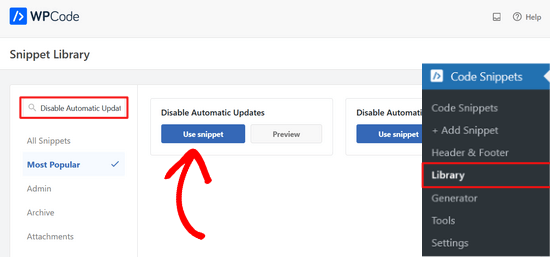
WPCode kommer sedan automatiskt att lägga till kodavsnittet och välja rätt infogningsmetod.
Kodavsnittet har tre filter för att inaktivera uppdateringar av WordPress-kärnan, plugin-uppdateringar och tema-uppdateringar.
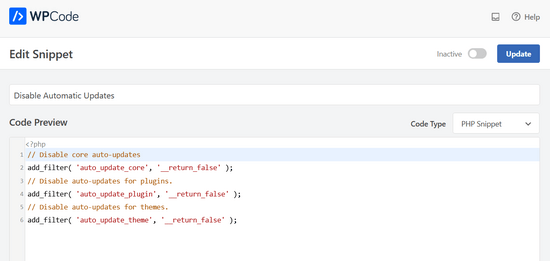
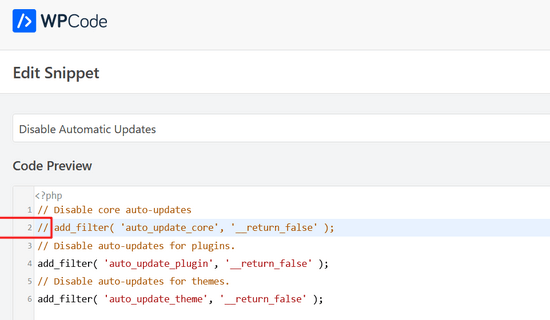
Om du inte vill använda ett av dessa filter, redigera bara koden för att lägga till en // i början av filterraden.
Till exempel, att lägga till en // i kärnraduppdateringsfiltret hindrar det från att köras. Så du får fortfarande automatiska uppdateringar för kärnan, men inte för plugins och teman.
Därefter behöver du bara växla omkopplaren från 'Inaktiv' till 'Aktiv'.
Klicka sedan på knappen ‘Uppdatera’.

Det var allt. Du har nu inaktiverat automatiska uppdateringar i WordPress.
Alternativ: Om du är bekväm med att arbeta med WordPress-filer kan du inaktivera automatiska uppdateringar genom att lägga till denna kodrad i din wp-config.php-fil:
define( 'WP_AUTO_UPDATE_CORE', false );
Detta inaktiverar alla automatiska WordPress-uppdateringar.
Viktigt: Se till att du läser vår artikel om hur du säkert redigerar wp-config.php-filen i WordPress för steg-för-steg-instruktioner.
Om du vill ta emot mindre kärnuppdateringar, men inaktivera uppdateringar av teman och plugins, kan du göra det genom att lägga till följande filter i ditt temas functions.php-fil:
Inaktivera automatiska WordPress-pluginuppdateringar:
add_filter( 'auto_update_plugin', '__return_false' );
Inaktivera automatiska WordPress-temauppdateringar:
add_filter( 'auto_update_theme', '__return_false' );
Metod 2. Konfigurera och inaktivera automatiska WordPress-uppdateringar med ett plugin
Ett annat sätt att inaktivera automatiska WordPress-uppdateringar är att installera och aktivera pluginet Easy Updates Manager. Om du är osäker på hur du gör det, ta en titt på vår steg-för-steg-guide om hur man installerar ett WordPress-plugin.
När pluginet är aktiverat, gå till Instrumentpanel » Uppdateringsalternativ för att konfigurera dina inställningar.
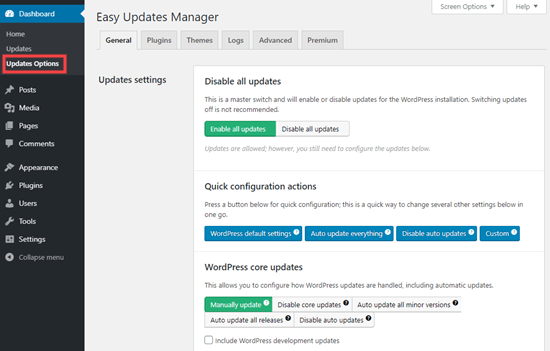
Du kan välja att 'Inaktivera alla uppdateringar', men vi rekommenderar inte detta alternativ. Främst för att det förhindrar att alla uppdateringsmeddelanden visas.
Istället bör du välja de inställningar du vill ha. Du kan inaktivera automatiska uppdateringar av plugins och teman, men låta de vanliga automatiska uppdateringarna av WordPress-kärnan vara aktiverade.
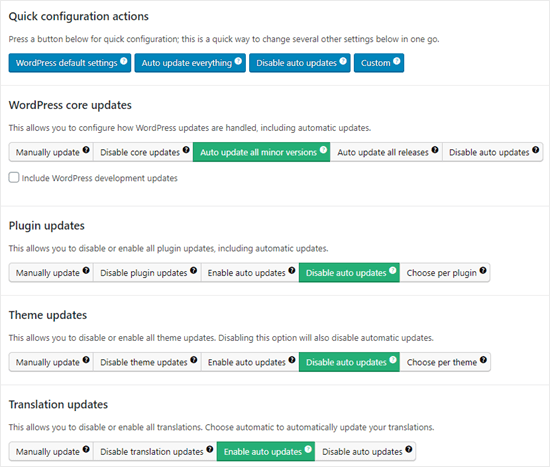
Notera: Om du väljer 'Inaktivera plugin-uppdateringar' och 'Inaktivera tema-uppdateringar' istället för 'Inaktivera automatiska uppdateringar', kommer du inte ens att se uppdateringsmeddelandena i dina plugin- och temalistor.
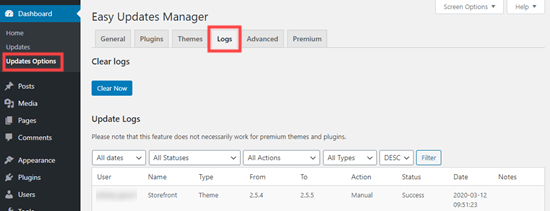
Easy Updates Manager håller en logg över vad som har uppdaterats, så om något går sönder på din webbplats kan du återgå till en tidigare fungerande version. För att se detta, gå till Instrumentpanel » Uppdateringsalternativ och klicka sedan på fliken 'Loggar'.
Det finns också en premiumversion av Easy Updates Manager, som erbjuder många extra alternativ.
Till exempel integreras den med UpdraftPlus, ett av de mest populära WordPress-säkerhetskopieringsplugins, så att du automatiskt kan köra en säkerhetskopia av din webbplats innan uppdateringar tillämpas.
För- och nackdelar med automatiska WordPress-uppdateringar
Nu vet du *hur* du inaktiverar automatiska uppdateringar, men *bör* du inaktivera dem? Det finns inget rätt svar, och detta beror på dig och din webbplats.
På våra webbplatser har vi inaktiverat automatiska uppdateringar av plugins och teman, samtidigt som vi har behållit mindre kärnuppdateringar aktiverade.
Låt oss titta på fördelarna och nackdelarna med automatiska uppdateringar. På så sätt kan du bestämma om du vill inaktivera automatiska uppdateringar på din webbplats.
Fördelar med automatiska uppdateringar i WordPress
Automatiska uppdateringar är bra för WordPress-säkerhet. Många användare glömmer att uppdatera sina plugins eller sin kärninstallation av WordPress.
Med automatiska WordPress-uppdateringar aktiverade behöver du inte oroa dig för att uppdatera din webbplats när en mindre uppdatering av WordPress släpps. Dessa skickas ut för underhåll och säkerhet.
Tidigare var automatiska uppdateringar något du bara fick genom att betala för hanterad WordPress-hosting. Nu finns de tillgängliga för alla (åtminstone för mindre versioner).
Du vet också att om det finns ett kritiskt säkerhetsproblem med WordPress eller ett populärt tillägg, så kommer WordPress att uppdateras automatiskt. Även om du är upptagen eller borta hemifrån, kommer din webbplats att förbli säker.
Om du har många webbplatser, då kan automatiska uppdateringar spara dig ganska mycket tid. Och även om du bara har en webbplats, kanske du föredrar sinnesfriden att veta att WordPress tar hand om saker.
Nackdelar med automatiska uppdateringar i WordPress
WordPress-teamet som ansvarar för att släppa uppdateringar ser till att det går igenom utan problem.
Det finns dock en liten risk att automatiska uppdateringar kan bryta din webbplats. Enligt vår erfarenhet har mindre versioner ännu inte brutit någon av våra webbplatser.
Det beror på att vi följer bästa praxis och inte modifierar några kärnfiler. Om du modifierar WordPress kärnfiler, kan dessa automatiska uppdateringar åsidosätta dem.
Om WordPress någonsin ansåg det nödvändigt att släppa en säkerhetsuppdatering för ett tema du använder, finns det en chans att det kan förstöra din webbplats. Detta gäller särskilt om du har modifierat dina temafiler.
Automatiska plugin-uppdateringar kan potentiellt också förstöra din webbplats. Det finns helt enkelt för många variabler, som olika servermiljöer och plugin-kombinationer.
Nu är det viktigt att veta att dessa uppdateringar inte kommer att förstöra de allra flesta webbplatser. Även så kanske du känner att du inte vill ta risken.
En annan nackdel är att du inte alltid automatiskt får ett meddelande när din webbplats uppdateras.
Ska jag inaktivera automatiska WordPress-uppdateringar?
I grund och botten är det upp till dig att fatta detta beslut.
För de flesta nybörjare och den stora majoriteten av WordPress-webbplatser är automatiska uppdateringar ofarliga, och du bör inte inaktivera dem.
Om du däremot driver en webbutik eller inte vill förlora affärer på grund av en trasig webbplats, kan du säkert stänga av automatiska uppdateringar.
Se ändå till att du manuellt installerar dessa uppdateringar i tid för att säkerställa din webbplats säkerhet.
Videohandledning
Om du lär dig bättre genom att titta, kolla in vår videoguide om hur du inaktiverar automatiska uppdateringar i WordPress:
Bonusresurser relaterade till WordPress-uppdateringar
Vi hoppas att den här artikeln hjälpte dig att lära dig hur du inaktiverar automatiska uppdateringar i WordPress. Nu kanske du vill kolla in våra andra guider om WordPress-uppdateringar:
- Hur man kontrollerar och uppdaterar till den senaste WordPress-versionen
- Hur du åtgärdar att WordPress-webbplatsen inte uppdateras direkt
- Hur du uppdaterar WordPress-plugins på rätt sätt (steg för steg)
- Hur man inaktiverar pluginuppdateringar i WordPress och varför du inte borde
- Hur man aktiverar automatiska uppdateringar i WordPress för huvudversioner
Oavsett om du använder automatiska eller manuella uppdateringar är det avgörande att du regelbundet säkerhetskopierar din webbplats. Du kanske också vill titta på vår guide om hur du säkerhetskopierar din WordPress-webbplats, eller se vår jämförelse av de bästa säkerhetspluginsen för WordPress.
Om du gillade den här artikeln, prenumerera då på vår YouTube-kanal för WordPress-videoguider. Du kan också hitta oss på Twitter och Facebook.




Jake
Du behöver inte ett plugin eller kod för att förhindra kärnuppdateringar av större versioner. På sidan Uppdateringar finns en länk "Växla till automatiska uppdateringar endast för underhålls- och säkerhetsuppdateringar". (Kanske var det inte tillgängligt när artikeln ursprungligen skrevs.)
WPBeginner Support
That was not available when we created this article but thank you for sharing this method as well
Admin
Jiří Vaněk
Tack för artikeln. Den räddade mig från att ständigt uppdatera WordPress i samma ögonblick som en ny version släpptes. Efter att ha återgått till den gamla versionen från en säkerhetskopia försökte WordPress omedelbart uppdatera automatiskt. Detta var en betydande hjälp.
WPBeginner Support
Glad our guide was helpful
Admin
Jakub
Thank you very much for your help
WPBeginner Support
Varsågod!
Admin
praddep
Jag har hittat filen function.php med min filhanterare i Cpanel men när jag öppnar function.php för att redigera finns det en massa kod och jag förstår inte var jag ska klistra in den här koden { add_filter( ‘auto_update_plugin’, ‘__return_false’ ); }
WPBeginner Support
Du skulle normalt vilja lägga till det längst ner för enkel borttagning i framtiden, samt undvika att lägga till det någonstans där det skulle orsaka problem
Admin
Jes
Varje gång WP uppdateras automatiskt förstör det mina webbplatser. Det har varit en absolut mardröm och nu hanterar jag hur jag ska fixa en webbplats igen som den förstörde temat för och jag anpassar inte. Det är Divi-temat. Galenskap, jag saknar de gamla sätten att designa webbplatser, detta är en ständig mardröm.
Yan Cruz
Jag har haft problem med Hestia-temat trots att jag använder ett barn-tema. Det fortsätter att ändra sidfoten till standard trots att jag har kodat för att säkerställa att den ändras till vad jag vill.
Vilken av dessa formulär skulle gynna mig mest för att uppnå det jag söker?
Mina kunskaper i PHP är okej, så jag kan försöka koda om det är det bättre valet.
WPBeginner Support
Hej Yan,
Vi skulle föreslå att du kontaktar temautvecklaren för att ta reda på det mest effektiva sättet att modifiera sidfoten. Om du använder pluginet Easy Updates Manager kan du inaktivera alla temauppdateringar.
Admin
vijayaragavan
Bra artiklar finns här, jag lärde mig mer och mer, bra, tack
ABN WEBTECH
Precis vad jag letar efter.
Tack wpbeginner Team
Redaktionell personal
Varsågod. Kul att du fann det hjälpsamt.
Admin
Marco Diversi
Detta kommer att bli en mycket viktig artikel! Jag har inaktiverat alla uppdateringar, jag hatar Gutenberg!
Serene
Tack för den här enkla handledningen.
David
Hej.
Jag har precis installerat den här pluginen. Kan någon vänligen bekräfta för mig att även om jag har inaktiverat alla uppdateringar (plugins, teman, WP-uppdateringar, etc.), kommer jag fortfarande att få en avisering om att en uppdatering är tillgänglig genom att helt enkelt logga in på mitt WP Admin?
Om så är fallet, när jag gör en manuell uppdatering, måste jag då inaktivera detta plugin för att slutföra åtgärden?
Tack alla,
David.
Steven
David, det verkar som att den här frågan ställdes för ungefär åtta månader sedan, så jag kommer att svara för alla framtida tittare som ställer sig samma fråga. Jag antar att du redan har hittat svaret…
När du inaktiverar automatiska uppdateringar med ett plugin eller genom att använda PHP-konstantvariabler, kommer WP-Admin fortfarande att visa att det finns uppdateringar tillgängliga. Vid denna tidpunkt måste du manuellt uppdatera kärnan, teman eller plugins inom Wp-Admin-gränssnittet eller en fjärrhanterare.
Jag hoppas att detta var till hjälp.
Chaudhary Sushil
Tack för riktlinjerna om hur man stoppar automatisk uppdatering av WordPress-version.
Min historia är – första gången jag stötte på problem med automatisk uppdatering av version 4.8.3 som fungerade bra för startsidan men jag kunde inte öppna min instrumentpanel. Det visade ett allvarligt fel. Mitt sinne blev svart, vad gör jag för detta, hur återställer jag. Men Jetpack-pluginet räddade webbplatsen genom att gå till wordpress.com och inaktivera installerade plugins en efter en och till slut hittade jag pluginet som inte hade uppdaterats på 2 år och det orsakade problemet.
Jag spenderade 6 månader på webbplatsen och det finns för mycket information, så jag var rädd för att följa den manuella processen att gå in i koden via hosting eller ftp och ändra eller byta namn på mappar en efter en och kontrollera resultatet.
Eftersom ett stort problem med denna process är att helt bryta webbplatsen, är säkerhetskopiering då vägen att gå tillbaka till föregående steg, men jag har heller inte provat hur man återställer från en säkerhetskopia och detta är en av de farligaste sakerna just nu.
Jag delar den här historien med er alla eftersom det jag kände i den situationen var för illa och jag vill inte att någon ska sätta sig i den situationen, så det är bäst att öva på alla dessa typer av problem i början genom demos. Det är bäst att stoppa oss från att gå in i den röda zonen.
Stefano
Som på den officiella WordPress-webbplatsen:
Endast:
define( ‘AUTOMATIC_UPDATER_DISABLED’, true );
kommer att inaktivera alla automatiska uppdateringar.
define( ‘WP_AUTO_UPDATE_CORE’, false );
kommer endast att inaktivera automatiska uppdateringar av wp-kärnan som definitionen säger.
Renato Frota
Rekommendationen att använda "add_filter" på wp-config.php är nybörjarmässig och tenderar att orsaka problem – samt att bryta wp-cli (wp-cli.org) för att arbeta med din WordPress-installation.
Använd istället:
define( ‘AUTOMATIC_UPDATER_DISABLED’, true );
Och sätt den ALLTID FÖRE raden som säger "Det var allt, sluta redigera!"
WPBeginner Support
Hej Renato,
Du märkte förmodligen inte att metoden add_filter tydligt säger att koden måste placeras i functions.php-filen eller ett webbplatsspecifikt plugin.
Admin
George Applebee
Min skräckhistoria handlade om att falla för idén att säkerhetskopiering av min webbplats skulle skydda mig från en stor WP-uppgradering.
Efter att manuellt ha uppgraderat min webbplats med en större uppgradering gick webbplatsen sönder, så jag gick till min favorit "rädda mitt skinn"-backup-mjukvara Updraft plus, bara för att upptäcka att WP-uppgraderingen hade ändrat databasstrukturen och filnamnen. Säkerhetskopian var värdelös eftersom databasen inte kunde skrivas över.
Arghh! Jag var tvungen att hitta en äldre version av WP och börja om från början med en ny databas och WP-installation. Jag kunde sedan använda min backup-programvara för att få tillbaka min klients webbplats genom att installera pluginet. Var medveten om att WP-uppgraderingar helt kan ändra databasstrukturen!
pabster
Efter månader av att ha automatiska uppdateringar helt inaktiverade med justeringen ‘WP_AUTO_UPDATE_CORE’ false, har min WP lyckats uppdatera sig själv automatiskt!! Jag var i 3.9 och nu plötsligt är jag i 4.2.2. Hur är det möjligt? Har de där personerna fortfarande någon hemlig, dold ess i rockärmen för att tvinga fram automatiska uppdateringar på folk som mig?
WPBeginner Support
Ibland uppdaterar webbhotell föråldrad programvara på sina servrar automatiskt. Kontakta din hostingleverantör.
Admin
pabster
Jag har kontaktat dem. De uppdaterade det inte.
Eoin
Min webbplats uppdaterades också automatiskt trots att jag har kodavsnittet i koden för att förhindra det.???
Företaget som tillhandahåller hosting gjorde det inte heller.
Några idéer?
Una
Jag hatar automatiska WordPress-uppdateringar. Den senaste förstörde mitt tema.
Så tack så mycket för sättet att inaktivera detta.
J Man
Jag undrar vem som hade den här ganska galna idén från början...
pabster
It’s a totally commercial thing. Nothing really much to do with “security” and that kind of mantra. We’re in a capitalistic world, and everything is ruled by money. Even “free” software is.
nathi
Automatisk uppdatering är inte ett alternativ för mig, mycket anpassning är på plats och måste mätas mot nya Wordpress-versioner innan uppdatering sker - kommer definitivt att använda denna kod. Tack
Gadi
Kan den automatiska uppdateringen krascha med mallversionen?
grisales
Självklart kan det hända!
När du laddar ner ett tema bör du kontrollera vilken WP-version det är kompatibelt med.
Tänk alltid på att du inte bör uppdatera kärnan även om det finns en uppdatering tillgänglig, såvida inte dina plugins och anpassningar har testats vara kompatibla med den version du vill uppdatera till av dig själv eller författarna till sådana tillägg.
Jan Fikar
För mig hatar jag när något uppdateras (skrivs om) utan kontroll eller vad som helst. Det kan vara inkompatibla plugins som dödar hela webbsidan.
Patrick Mercer
Upplevde precis en automatisk uppdatering och även om den fungerade bra, hittade jag detta tips och stängde av automatiska uppdateringar så snabbt jag kunde. Jag hatar när något plötsligt börjar fungera annorlunda och jag måste lägga tid på att försöka förstå varför. Jag lever mitt liv i min egen takt, inte din.
ElDerecho
Automatiska uppdateringar är en fenomenalt dålig idé för webbapplikationer. Om de misslyckas med uppdateringen (som MS har gjort med Windows-uppdateringar ett antal gånger), kommer de potentiellt att förstöra miljontals publika webbplatser som företag är beroende av. Eller värre, om systemet utnyttjas, skulle de ge tillgång till miljontals servrar till hackare, spammare och vem vet vem mer.
För att inte tala om, det är helt enkelt farligt att tillåta körbara filer (PHP i det här fallet) att skrivas av webbservern.
Hur som helst, tack för inlägget.
Agarwalls
Tack, mycket hjälpsamt för mig.
gabriel
Tack, det här var verkligen en plåga
RobS
Jag håller med om att detta är en dålig policy och att de borde skapa ett på/av-alternativ i Allmänna inställningar. Jag vill uppdatera i tid, men jag har stött på många situationer där ett plugin inte fungerar med den senaste WP-uppgraderingen. Jag brukar behöva vänta tills plugin-utvecklaren fixar sina plugins.
Om WP kunde garantera att alla plugins uppgraderas för att fungera med nya uppdateringar innan de driftsätts, då visst, det är logiskt. Men det kommer aldrig att hända i en öppen källkodsvärld.
Rachel Ramey
För vad det är värt, mina webbplatser uppdaterades alla automatiskt genom en större version. (3.7x till 3.8x och 3.8x till 3.9x)
Nicole Kavanagh
Jag håller helt med om Wordpress automatiska uppdateringar.
Som företagare och säljare av WordPress-tillägg kom vår affärsmodell precis i tid.
Långt borta är dagarna då utvecklare kan sälja tillägg med livstidsuppdateringar och support, vem i någon verksamhet erbjuder en tjänst som inte betalas för? Det är helt enkelt inte genomförbart eller hållbart för någon verksamhet.
Underhållet för att hålla WordPress och e-handelsutökningar kompatibla med nyare versioner är mycket krävande för alla team.
Detta kommer verkligen att lägga till en ny dimension för utvecklare som säljer tillägg som inte underhålls. Vanligtvis de billigare tilläggen, så småningom kan du upptäcka att dessa utvecklare inte fortsätter att sälja sin produkt.
Vi började med att sälja alla våra produkter till ett pris av ** $ och erbjöd 1 års uppdateringar och support inkluderat i detta pris, alla efterföljande år därefter kräver en ny licensnyckel till ett rabatterat pris för att fortsätta att få: aktivering, uppdateringar och support.
Wordpress automatiska uppdateringar känns vettiga för oss, det här är vår verksamhet och att underhålla alla våra tillägg är vad vi gör.
Det tar mycket tid och testning, och sedan behöver naturligtvis produktinformationen, produktbeskrivningarna, produktbildspresentationerna, produktdokumentationen allt uppdateras också.
Det kan finnas vissa klienter som aldrig har uppdaterat sina Wordpress, e-handelsutökningar, och till slut kommer något att gå sönder.
Men sedan finns det också de kunder som uppdaterar sina tillägg i samma ögonblick som det finns en avisering om att det finns en uppdatering.
Om alla utvecklare är i samma båt med att underhålla sin kod för att passa nya versioner, är det en rättvis spelplan, det håller jag med om.
Nicole från Extension Works.
Mac Gyver
Nicole, du har så fel att jag inte vet var jag ska börja.
Först och främst godkände jag inte att Yoast ändrade mina uppdateringsinställningar, och jag är förbannad.
För det andra är regeln ALDRIG NÅGONSIN UPPDATERA INNAN DU GÖR EN WEBBPLATSBACKUP. När webbplatser gör automatiska uppdateringar förhindras den här säkerhetsfunktionen.
För det tredje har den klumpiga automatiska laddningen av WP-uppdateringarna på något sätt slagit ut en av mina icke-wordpress-webbplatser från internet – Google säger:
"Om du äger den här webbplatsen har du inte laddat upp (eller laddat upp felaktigt) din webbplats. För information om hur du laddar upp din webbplats med FTP-klientprogramvara eller webbdesignprogramvara, klicka här för FTP-uppladdningsinformation."
Det är min äldsta webbplats, inte WordPress, och "uppdateringshacket" som Yoast installerade utan mitt tillstånd orsakade detta och mer. Jag har inte ändrat någon konfiguration på den drabbade webbplatsen; de automatiska WP-uppdateringarna till ett underdomän till den primära domänen orsakade detta.
Nu måste jag slösa tid som jag redan hade schemalagt för att få GoDaddy-tekniker att fixa mina servrar.
Tro mig, när jag är klar med den uppgiften kommer jag att få Yoasts uppmärksamhet på sociala medier.
Redigering: Inte en, utan TVÅ av mina 6 webbplatser slogs offline av det illa genomtänkta "hacken" av Yoast. Om du lyssnar noga kan du höra mig fräsa.
Orangorangan
Tack för kodavsnittet! Jag trodde precis att min webbplats hade uppdaterats av någon annan, det skrämde mig! haha
Mohsin Alam
Jag vill bara inaktivera temauppdateringar, inte fullständiga kärnuppdateringar. Hur gör jag det? Tack
WPBeginner Support
Mohsin, en bättre strategi är att skapa ett barn-tema och göra alla dina ändringar i barn-temat. Men om du måste stoppa din tema-uppdatering, kan du göra det genom att redigera tema-huvudet i filen style.css.
Admin
anonym
Ha! Jag trodde att kunden hade uppdaterat webbplatsen så jag inaktiverade ftp bara för att upptäcka att det är Wordpress standard. LOL!
Jag har aldrig hört en så dum idé under hela min tid som utvecklare! Hur gick det igenom – finns det en onlinetråd som diskuterar denna dumma idé?
CoolStory
Du borde förmodligen sluta använda bloggprogramvara för att bygga en klients webbplats då
Dan
Om du tror att WordPress bara kan användas för bloggar har du inte varit uppmärksam.
Christina
Tja, en av mina webbplatser uppdaterades automatiskt till 3.8.2 igår och när jag kom till jobbet i morse var webbplatsens startsida trasig.
Jag använder genesis framework och ett child theme, så jag har inte redigerat kärnan. Webbplatsen var nästan redo att lanseras, och nu kan jag bara hoppas att genesis kan hjälpa mig att fixa det.
Jag har en säkerhetskopia, men vill verkligen inte ha besväret med det, särskilt eftersom den togs för några dagar sedan.
Jag kommer definitivt att stänga av automatiska uppdateringar och tycker att de är en fruktansvärd idé. För många variabler mellan plugin- och temakonflikter för att lita på något utan att ta en omedelbar säkerhetskopia innan uppdatering. :O(
Javier
Okej, men vad händer om en hacker tar kontroll över wordpress-servern för uppdateringar och sedan trycker ut en skadlig uppdatering?? Hälften av världens webbplatser nere, den största DoS någonsin eller varje server infekterad med skadlig kod. JAG FÅR PANIK!!
WPBeginner Support
Inga automatiska uppdateringar är helt säkra.
Admin
Joanna Benson
De automatiska uppdateringarna är en dålig idé. Vad sägs om problem med plugin-kompatibilitet?! Jag vill vara säker på att de viktigaste plugins som jag använder på min webbplats är kompatibla med den senaste versionen av Wordpress INNAN Wordpress uppdateras. Att upptäcka EFTER att ett plugin har förstört min webbplats eftersom det ännu inte är kompatibelt med den senaste versionen av Wordpress är en huvudvärk som jag inte behöver. Det faktum att Wordpress inte skulle ha tänkt på detta innan de implementerade de automatiska uppdateringarna är ganska förvånande!
Christian
Jag håller med! Qtranslate, till exempel, är en plåga eftersom det är kodat med det senaste wp-versionsnumret skrivet i koden...
Mark
Jag är mycket försiktig med att installera plugins om jag inte absolut behöver dem.
Dessutom kollar jag alltid med temautvecklaren om det finns motstridiga plugins... Jag har haft några dåliga erfarenheter.
Jag rekommenderar att endast använda premium-plugins på grund av support och uppdateringar
Nicole
Jag skulle inaktivera automatiska uppdateringar eftersom WordPress ibland uppdateras och ofta bryter funktionalitet eller förstör layouten på webbplatsen. Detta händer när jag använder ett tema som inte fungerar med den nya versionen av WordPress, eller om min webbplats är integrerad med Yii Framework (PHP MVC-arkitektur). Det är bättre om jag kan testa uppdateringen på en testwebbplats istället för att live-webbplatsen uppdateras automatiskt.
Tack för informationen om hur man inaktiverar!
Todd Nagel
Tack för detta, jag hanterar ganska många WordPress-sajter, alla har inte budgeten för att vara där de vill vara hela tiden, inte alla sajter har den 'bästa' koden, vissa är gamla så de använder äldre plugins, massor av saker kan gå fel vid en uppdatering..
Att WordPress lägger till detta utan 'varning' är verkligen lite fel enligt min åsikt.
och min manuella uppdatering till 3.8 häromdagen förstörde en webbplats eftersom kontaktformulär 7-pluginet för 'dubbel bekräftelse av e-post' är föråldrat..
så länge du håller dig inom några uppdateringar kommer du att vara ganska säker, och vi gör det alltid i en 'dev'-mapp först..
T
Mel Brady
Den senaste uppdateringen förstörde min fungerande produkt. Det tog ett par dagar att reparera. Kommer detta att hända med alla WordPress-uppdateringar. Jag har mer att göra än att fixa min webbplats.
Sharon J
Jag gillar inte automatiska uppdateringar eftersom jag hellre vill vänta om det finns buggar. Dessutom, om det finns ett problem har jag 80-100 kunder. Tänk om det finns ett problem på ALLA dessa webbplatser? Jag kommer definitivt att inaktivera automatiska uppdateringar på min webbplats och på framtida webbplatser.
Jocelyn Wing
Jag håller med dig Sharon. Det är en katastrof som väntar på att hända. Därför är jag här eftersom jag har en klient som märkte och klagade på varför hans webbplats utseende fortsätter att ändras.
Tack till WordPress-communityt för att ni gör programvaran säkrare.
Tack för rådet här.
Arend
Jag tror att jag har fått nog av de där människorna som tycker att alla icke-tekniska datoranvändare är idioter
Jag tycker att den rena arrogansen hos Wordpress-utvecklarna är något jag inte vill
hanteras med längre, så efter 6 års lycklig användning är det hejdå till Wordpress….
och jag letar efter ett nytt CMS-system utan utvecklare som försöker fatta mina beslut
Eni
Håller med.
Något ganska konstigt pågår på Internet. Från G, FB, WP… värdföretag…, “säkerhets”programvara….., öppen källkodswebbläsare och annan programvara vi behöver använda Internet….verkar som om alla skyndar sig över varandra för att göra våra liv “enklare” och “säkrare” genom fullständig begäran om automatiska uppdateringar och andra “tjänster” som körs “å våra vägnar”, med liten eller ingen kontroll från vår sida över vad som händer och vad som görs.
Automatisering som sådan kan mycket väl förstöra människors långvariga ansträngningar och resultat på en sekund,
utan att någon är ansvarig för en sådan effekt.
Eftersom saker och ting är komplicerade och inte synkroniserade till den grad att du i de flesta fall skulle behöva spendera månader, om inte år, för att lokalisera var problemet/problemen uppstod. Jag tvivlar på att någon av oss kan hantera en sådan situation. Alla som använder WP vet att du behöver minst 10-20 plugins för att få det att fungera enligt dina grundläggande behov. Och bara att hantera plugins och WP-uppdateringar, där ingen av dem är synkroniserad med varandra, kostar dig för mycket tid, nerver och energi. Det verkar som om vi bara borde vara upptagna med att göra det.
Ger ingen mening.
Inte bra.
JOhnne
Självklart är det vettigt, det är helt nödvändigt med automatiska webbläsaruppdateringar annars skulle vi sitta fast i gamla ie 6/7 tills nu med alla sorters gamla css-stöd. Du kan vara arg, men alla utvecklare är tacksamma för webbläsaruppdateringar, det är så Microsoft borde ha gjort för länge sedan och vi skulle inte ha dessa skit ie 6 / 7 / 8 versioner som körs tills nu. Vi har en stor fördröjning i webbkreativitet och innovation idag på grund av detta, och vi håller på att ta oss ur detta scenario!
Öh nej
Fällde en sajt idag med 3.8.1, visste inte ens att detta kunde hända. Stängde av det på alla andra sajter. Kommer inte att låta det hända igen. Uppdatera på en fredag så att jag kan spendera min helg med att städa upp röran de gör. och sedan ta bort alla trådar som startats på wp-support om trasiga sajter. Det verkar som att de inte vill att folk ska veta att de bryter sajter och lämnar det åt dig att städa upp kaoset
Barbara
Mina två cent: Automatiska uppdateringar verkar alltid ske vid den mest olämpliga tidpunkten för mig. Det är skäl nog att stänga av dem. Tack för artikeln!
Glen
Jag har varit WordPress-användare sedan 2007 och har sedan dess lagt till 3 webbplatser till med WP. Jag har alltid uppdaterat mina egna webbplatser när nya versioner av WP blev tillgängliga. När jag lärde mig om uppdateringar 2007 minns jag att specifika och viktiga instruktioner gavs att alla plugins måste inaktiveras innan uppdatering till en ny version av WP. Därför har jag alltid gjort det. Nu, med den automatiska uppdateringen för mindre versioner, uppdateras mina webbplatser automatiskt. Betyder det att de inaktiverar plugins? Om inte, vad har förändrats som gör att plugins inte längre behöver inaktiveras? Jag är lite nervös över detta.
WPBeginner Support
Glen, det finns ingen anledning att oroa sig för det. Under uppdateringen sätter WordPress din webbplats i underhållsläge, vilket är precis som att inaktivera plugins. Sedan uppdaterar den din webbplats och stänger sedan av underhållsläget.
Admin
Glen
Tack så mycket, support. Jag borde nog ha vetat det. Ni har verkligen lugnat mig angående detta. Mina tidigare bekymmer har försvunnit. Tack igen.
var ska koden läggas till?
du säger vilken fil den ska läggas till i. var lägger vi den i den filen? min konfigurationsfil innehåller mycket som jag inte vill förstöra. var klistrar jag in koden i den filen? behöver mer information tack.
Brian
Jag har två webbplatser som var helt trasiga senast uppdateringarna genomfördes. Jag har ändrat kärnfiler på http://pizzaspotz.com och http://gotinterviews.com. Jag är väldigt oerfaren när det gäller att skapa child themes. Jag verkar bara inte kunna göra det. Kalla mig bara okunnig. Men jag undrar om jag skapar child themes en dag, jag då kan aktivera automatiska uppdateringar på dessa två webbplatser och auto-uppdateringarna inte längre kommer att bryta webbplatserna.
WPBeginner Support
Brian ja, det är därför barn teman rekommenderas.
Admin
Brian Humek
Var bara tvungen att besöka din webbplats igen idag för att dubbelkolla hur man inaktiverar dessa uppdateringar. Jag såg att WP hade uppdaterat några av mina webbplatser och jag antar att jag glömmer mycket nuförtiden. Jag dubbelkollade och hittade mina två webbplatser som hade blivit förstörda i den senaste uppdateringen var faktiskt inaktiverade.
Återigen, beröm för din enkla handledning.
Nathan
Kommer det att hjälpa fleranvändarinstallationer att lägga till den här kodraden i min konfigurationsfil? Jag behöver förtydligande/verifiering innan jag kör det.
WPBeginner Support
Ja
Admin
Paul G.
Hej allihopa,
Jag tänkte att jag skulle informera dig om ett tillägg vi har gjort till vårt plugin som låter dig helt anpassa de flesta av WordPress automatiska uppdateringar för dina webbplatser.
Du hittar det under sektionen "Auto Updates" i WordPress Simple Firewall ( http://wordpress.org/plugins/wp-simple-firewall/ )
Hope you like!
Paul.
Barbarella, även känd som The Mad Cat Lady
Inte nöjd med att bli "tvingad" att ha automatiska uppdateringar utan möjlighet att stänga av dem. Även om jag vet hur man lägger in den här koden i wp-config.php, kanske andra människor inte har en aning, och jag tycker att vi åtminstone borde få en på/av-knapp i instrumentpanelen där vi kunde ha möjlighet att inaktivera automatiska uppdateringar om vi ville.
Tack för detta kodavsnitt dock. Jag kommer att tillämpa det på alla mina webbplatser nu (och jag har MÅNGA WP-webbplatser!).
Rachel Ramey
Jag håller absolut med. Wordpress egna användardokument anger att man ALLTID SKA GÖRA EN SÄKERHETSKOPIA innan man uppdaterar, och nu har vi inte det alternativet eftersom våra webbplatser uppdateras utan att fråga om lov. Och man måste hacka koden för att stänga av det. Det är löjligt och fullständigt DUMT!
Om de ska göra detta till standard, då håller jag med dig – det måste finnas en "av"-knapp eller kryssruta i inställningarna.
Patty Ayers
Syed, jag undrar varför koden du tillhandahåller här verkar starkt avrådas av Andrew Nacin i det här inlägget: http://make.wordpress.org/core/2013/10/25/the-definitive-guide-to-disabling-auto-updates-in-wordpress-3-7/
"Konstanten AUTOMATIC_UPDATER_DISABLED kan användas för att helt inaktivera den automatiska uppdateraren. Det är som DISALLOW_FILE_MODS – inga ändringar tillåtna alls – men det är specifikt för den automatiska uppdateraren."
Använd inte detta för att bara blockera kärnuppdateringar! Du kommer också att blockera en hel del annan funktionalitet. Du kommer inte att få översättningsuppdateringar (språkpaket) för kärnan, teman och plugins. Du kommer inte att få uppdateringsmeddelanden som skickas via e-post för att varna dig om nya WordPress-versioner. Det inaktiverar också all möjlighet till finjusterad kontroll.
Eller missförstår jag (troligen) något?
WPBeginner Support
Tack Patty för att du påpekade detta. Vi har uppdaterat artikeln.
Admin
Erni
Är du säker på att koden med "true" är rätt, eller är detta ett misstag och du måste lägga till "false" i koden för att inaktivera uppdateringarna?
För mig själv vill jag uppdatera WordPress ensam, utan några bakgrundsuppdateringar. Det vore coolt om du har ett alternativ att själv bestämma att inaktivera automatiska uppdateringar.
WPBeginner Support
Det är detta vi försöker göra i den här artikeln.
Admin
Erni
Thank you. Sorry my fault I read something different.
Jenny
Tack för det här tipset, jag föredrar alltid att testa kompatibiliteten för en ny version med installerade plugins innan jag använder den i produktion