


Om du använder WordPress, kanske du har märkt många e-postaviseringar varje gång WordPress automatiskt uppdaterar sig själv eller dina teman och plugins.
Ingen gillar att få en massa meningslösa e-postvarningar. 🙅
Vi driver dussintals WordPress-sajter, så vi kan föreställa oss hur irriterande det skulle vara att få alla dessa onödiga e-postmeddelanden.
I den här guiden hjälper vi dig att stoppa uppdateringsaviseringar från WordPress i några enkla steg. Följ med oss för att lära dig hur du inaktiverar e-postaviseringar om automatiska uppdateringar idag!
Om automatiska uppdateringsmeddelanden i WordPress
WordPress är en open source-plattform för publiceringshantering som underhålls och uppdateras regelbundet.
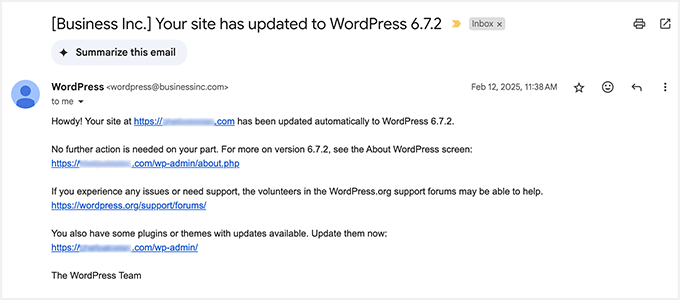
Vissa av dessa uppdateringar installeras automatiskt, och du kommer att få ett e-postmeddelande som meddelar att din webbplats har uppdaterats.
På samma sätt låter WordPress dig också aktivera automatiska uppdateringar för WordPress-plugins och teman. Det innebär att du kan lägga mindre tid på att uppdatera plugins och mer tid på att utveckla din verksamhet.
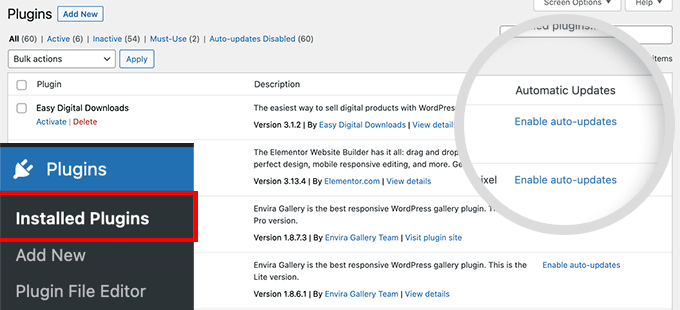
Du kan aktivera automatiska uppdateringar för plugins som du litar på genom att besöka sidan Plugins » Alla plugins i din WordPress-adminpanel.
Klicka helt enkelt på länken 'Aktivera automatiska uppdateringar' bredvid pluginet som du vill uppdatera sig själv.
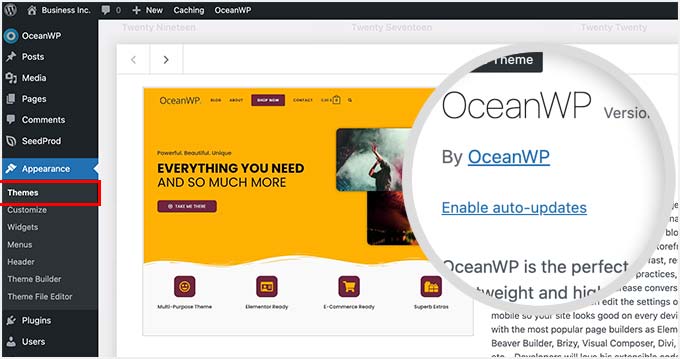
För WordPress-teman kan du besöka sidan Utseende » Teman och klicka på ett tema.
Detta kommer att öppna ett popup-fönster med information om temat där du måste klicka på ‘Aktivera automatiska uppdateringar’.
WordPress skickar dig ett e-postmeddelande när någon av dina plugins, teman eller WordPress-kärnan uppdateras.
Detta kan bli irriterande, särskilt för användare som hanterar flera WordPress-webbplatser. Vore det inte trevligt om du kunde styra och stänga av dessa e-postmeddelanden?
Låt oss titta på hur du enkelt inaktiverar e-postaviseringar för automatiska uppdateringar i WordPress. Du kan använda snabblänkarna nedan för att hoppa till den metod du vill använda:
- Metod 1: Inaktivera e-postmeddelanden om automatiska uppdateringar med kod (rekommenderas)
- Metod 2: Inaktivera e-postaviseringar för automatiska uppdateringar med ett plugin
- Återställa WordPress-uppdateringar om något går fel
- Förbättra leveransen av e-postmeddelanden från WordPress
- Bästa WordPress-guider för e-postaviseringar
Metod 1: Inaktivera e-postmeddelanden om automatiska uppdateringar med kod (rekommenderas)
Den här metoden kräver att du lägger till kod i dina WordPress-filer. Om du inte har gjort det tidigare, ta en titt på vår nybörjarguide om hur du klistrar in kodavsnitt från webben i WordPress.
Du kan manuellt lägga till koden nedan i ditt temas functions.php-fil. Men det kan vara knepigt eftersom ett misstag kan få hela din webbplats att krascha. Dessutom, om du uppdaterar ditt tema, kommer alla anpassade kodavsnitt att raderas.
Vi kommer att visa dig en bättre metod nedan, som är att använda ett plugin för kodavsnitt.
1. Inaktivera e-postaviseringar för automatiska uppdateringar för WordPress-kärna, teman och plugins
Lyckligtvis finns det ett enkelt och säkert sätt att inaktivera e-postmeddelanden om aviseringar om automatiska uppdateringar i WordPress, och det är genom att använda pluginet WPCode.
WPCode låter dig enkelt lägga till anpassade kodavsnitt i WordPress utan att redigera din temas functions.php-fil.
Dessutom har den ett komplett kodbibliotek som innehåller färdiga, verifierade kodavsnitt för populära funktionsförfrågningar som att inaktivera e-postmeddelanden om automatiska uppdateringar, ta bort WordPress versionsnummer, inaktivera kommentarer och mer.
✋ Vi har använt det här verktyget flitigt själva och har varit riktigt nöjda med det. För mer information, se vår detaljerade WPCode-recension.
Först måste du installera och aktivera det kostnadsfria pluginet WPCode. För steg-för-steg-instruktioner, se vår handledning om hur man installerar ett WordPress-plugin.
När pluginet har aktiverats måste du gå till Kodavsnitt » Bibliotek från din WordPress-administratörspanel.
Sök sedan efter kodsnutten 'Inaktivera e-postmeddelanden om automatiska uppdateringar' och klicka på knappen 'Använd kodsnutt'.
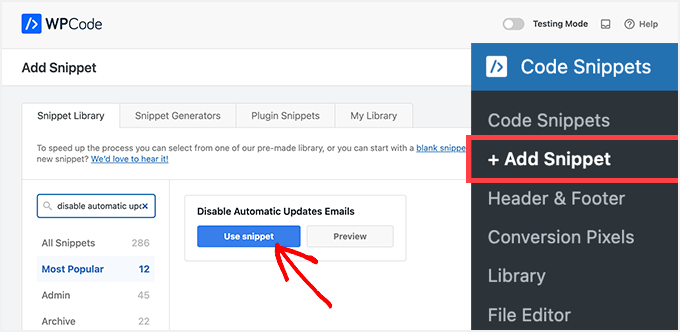
WPCode kommer sedan automatiskt att lägga till koden och ställa in rätt infogningsmetod.
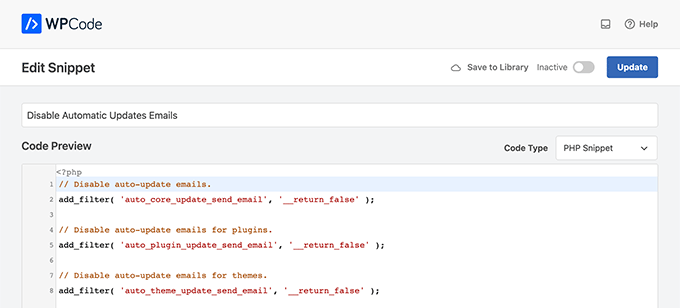
Utdraget har tre filter, ett för varje typ av e-postmeddelande för automatiska uppdateringar: WordPress-kärna, WordPress-plugins och WordPress-teman.
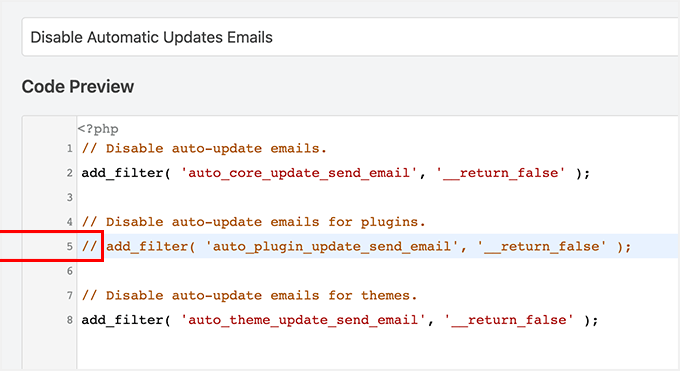
Om du inte vill använda ett visst filter, lägg bara till en // i början av filterraden.
Om du till exempel fortfarande vill få e-postmeddelanden om automatiska uppdateringar för WordPress-plugins, lägg till en // till pluginet, så kommer filtret att stoppa det från att köras.
Därefter behöver du bara växla omkopplaren från 'Inaktiv' till 'Aktiv'.
Klicka sedan på knappen ‘Uppdatera’.
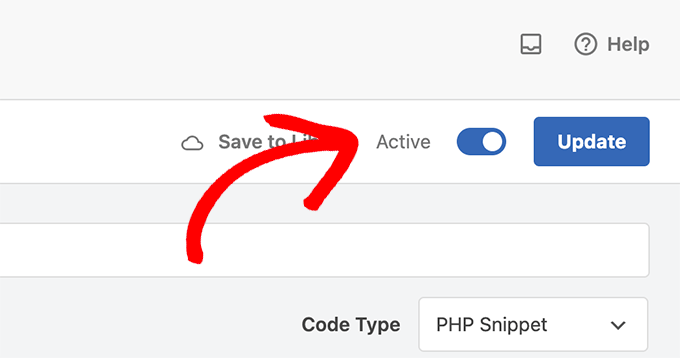
Nu kommer du inte längre att få automatiska uppdateringsmeddelanden från WordPress.
2. Inaktivera e-postmeddelanden för aviseringar om automatiska uppdateringar för kärnuppdateringar
Du kan också använda WPCode för att inaktivera notifierings-e-postmeddelanden för automatiska uppdateringar av WordPress-kärnan. Istället för att välja ett befintligt kodavsnitt, måste du lägga till den här koden som ett anpassat avsnitt:
add_filter( 'auto_core_update_send_email', 'wpb_stop_auto_update_emails', 10, 4 );

function wpb_stop_update_emails( $send, $type, $core_update, $result ) {
if ( ! empty( $type ) && $type == 'success' ) {
return false;
}
return true;
}
För fler instruktioner kan du se vår guide om hur du lägger till anpassad kod i WordPress.
3. Inaktivera e-postmeddelanden för aviseringar om automatiska uppdateringar av plugins
Lägg bara till följande kod för att inaktivera meddelandemail för automatiska uppdateringar av WordPress-plugins:
add_filter( 'auto_plugin_update_send_email', '__return_false' );
4. Inaktivera aviseringse-postmeddelanden för uppdateringar av WordPress-teman
Slutligen kan du lägga till följande kod för att inaktivera aviseringse-postmeddelanden för automatiska uppdateringar av WordPress-teman:
add_filter( 'auto_theme_update_send_email', '__return_false' );
Metod 2: Inaktivera e-postaviseringar för automatiska uppdateringar med ett plugin
Därefter visar vi dig hur du inaktiverar e-postmeddelanden om automatiska uppdateringar med hjälp av två olika e-postplugins.
1. Hantera e-postmeddelanden om aviseringar
Det första du behöver göra är att installera och aktivera pluginet Manage Notification Emails. För mer information, se vår steg-för-steg-guide om hur man installerar ett WordPress-plugin.
Vid aktivering måste du besöka sidan Inställningar » E-postmeddelanden om aviseringar. Det är här pluginet låter dig hantera alla WordPress-e-postmeddelanden om aviseringar, inklusive aviseringar om automatiska uppdateringar.
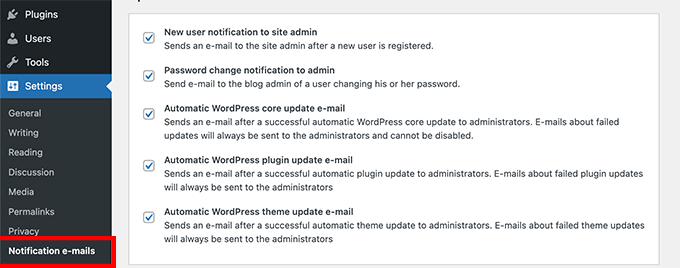
Bläddra helt enkelt ner till alternativen för automatiska uppdateringar och avmarkera rutan bredvid de aviseringar du vill inaktivera.
Slutligen, glöm inte att klicka på knappen "Spara ändringar" för att lagra dina inställningar.
2. WP Mail SMTP
Ett annat plugin du kan använda för att inaktivera e-postmeddelanden om automatiska uppdateringar är WP Mail SMTP. Enligt vår mening är det den bästa SMTP-tjänsten för WordPress och säkerställer att dina e-postmeddelanden levereras till din inkorg.
Faktum är att vi använder det själva för att förbättra e-postleveransen på WPBeginner. För att lära dig mer om vår erfarenhet av pluginet, se vår kompletta WP Mail SMTP-recension.
WP Mail SMTP låter dig enkelt hantera e-postmeddelanden som skickas av WordPress genom dess Email Controls. Du behöver dock licensen WP Mail SMTP Pro för att låsa upp Email Controls-alternativet.
Därefter måste du installera och aktivera WP Mail SMTP Pro på din webbplats. Du kan ta en titt på vår guide om hur man installerar ett WordPress-plugin för mer information.
När pluginet är aktivt, navigera till WP Mail SMTP » Inställningar från din WordPress-adminpanel och klicka på fliken 'E-postkontroller'.
Rulla sedan ner till avsnittet 'Automatiska uppdateringar' och inaktivera e-postaviseringar för plugins, teman, WP-kärnstatus och fullständig logg.
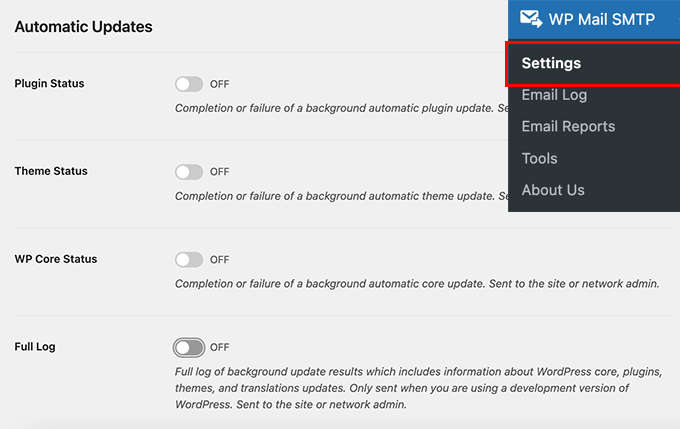
När du är klar, glöm inte att klicka på knappen 'Spara inställningar'.
Det var allt. Du har framgångsrikt inaktiverat e-postaviseringar för automatiska WordPress-uppdateringar för din webbplats.
Återställa WordPress-uppdateringar om något går fel
Eftersom WordPress-plugins körs på många oberoende WordPress-värd- och serverkonfigurationer, kan en pluginuppdatering ibland bryta en funktion på din webbplats eller göra den otillgänglig.
Detta är lätt att felsöka och åtgärda. Först måste du ta reda på vilken plugin som har orsakat problemet genom att inaktivera alla WordPress-plugins och sedan aktivera dem en efter en.
När du har isolerat plugin som orsakar problemet kan du använda WP Rollback-pluginet. Det låter dig byta till den tidigare versionen av en WordPress-plugin eller ett tema.
För detaljer kan du se vår guide om hur man återställer WordPress-plugins och teman med steg-för-steg-instruktioner.
Förbättra leveransen av e-postmeddelanden från WordPress
Även om du inaktiverar WordPress automatiska uppdateringsmeddelanden, finns det andra WordPress-aviseringar som du kanske inte vill missa.
Om du till exempel driver en WooCommerce-butik, vill du få aviseringar när en ny beställning görs.
På samma sätt, om du säljer en onlinekurs eller driver en medlemskapswebbplats, kanske du vill få e-postaviseringar när nya användare registrerar sig.
Du vill också se till att e-postmeddelanden som skickas till användare levereras, inklusive e-postmeddelanden om glömt lösenord, kvitton på betalningar och bekräftelser på beställningar.
För att skicka e-postmeddelanden använder WordPress PHP:s mail-funktion. Den här funktionen kan lätt missbrukas av spammare, och dina e-postmeddelanden kan hamna i skräppostmappen.
För att säkerställa att alla dina viktiga WordPress-aviseringse-postmeddelanden når dina användares inkorgar behöver du en korrekt SMTP-tjänst för att skicka e-post.
Det är här WP Mail SMTP-pluginet kommer in. Det använder en SMTP-tjänst för att skicka alla dina WordPress-aviseringse-postmeddelanden.
Du kan använda det med en betald SMTP-tjänstleverantör eller en gratis SMTP-tjänst som Gmail i kombination med gratisversionen av WP Mail SMTP-pluginet.
För mer information, se vår guide om Hur man ställer in WP Mail SMTP på din WordPress-webbplats.
Bästa WordPress-guider för e-postaviseringar
Vi hoppas att den här artikeln hjälpte dig att lära dig hur du stoppar uppdateringsmeddelanden i WordPress. Du kanske också vill se våra andra WordPress-guider för dina e-postmeddelandeuppdateringar och inställningar.
- Hur man skapar en gratis företags-e-postadress (på 5 minuter)
- Bästa e-postmarknadsföringstjänster för småföretag
- Hur man ställer in e-postmeddelanden för WordPress-uppdateringar
- Hur du korrekt konfigurerar dina e-postinställningar i WordPress
- Beprövade metoder vi använder på WPBeginner för att växa vår e-postlista
- Hur man använder kontaktformulär för att växa din e-postlista i WordPress
Om du gillade den här artikeln, prenumerera gärna på vår YouTube-kanal för WordPress-videoguider. Du kan också hitta oss på Twitter och Facebook.


Blackfire
"2. Inaktivera e-postmeddelanden för aviseringar om automatiska uppdateringar av kärnuppdateringar"
Vad är meningen med den här delen? I den tidigare koden har du redan inaktiverat e-postmeddelanden om kärnuppdateringar:
add_filter(‘auto_core_update_send_email’, ‘return_false’);
WPBeginner Support
Thank you for pointing that out, the code is still only for core updates we included the examples for all 3 in the screenshot
Admin
Bojangles
Bra guide men Wordpress är så frustrerande bristfälligt. Som, allt vi vill är att inte få e-postmeddelanden om uppdateringar MEN ändå ha våra system uppdaterade automatiskt! Vi måste gå igenom många steg bara för att uppnå detta. Otroligt. De kunde enkelt ha lagt något i kärnan (som en kryssruta) eller något, som säger 'inaktivera uppdaterings-e-postmeddelanden'. Problem löst!
WPBeginner Support
If you feel that this should be a core feature then WordPress does accept suggestions for features to add. If you take a look at our article below for how to request this for a future update
https://www.wpbeginner.com/beginners-guide/how-to-make-new-feature-suggestions-for-wordpress-beginners-guide-to-using-trac/
Admin
Ralph
Det här är en av de mest avgörande guiderna på den här webbplatsen. Dessa e-postmeddelanden är superirriterande. Det finns dagar då jag får över 10 e-postmeddelanden om pluginuppdateringar. Jag loggar in på min wordpress varje dag, jag behöver inte läsa det i e-posten också!
Jag önskar att wordpress hade bara en strömbrytare för sådana e-postmeddelanden, som på/av och det är allt.
Men det är bra att ha möjlighet att göra det själva.
Tack för den här guiden, den kommer definitivt att ge mig lite sinnesro.
WPBeginner Support
Glad our guide could help
Admin
Jiří Vaněk
Good practice is to do this for the websites you manage, especially when the owner’s email is there. Once WordPress updates, you don’t have to worry about being contacted regarding any issues on the website. It’s just good to keep an eye on updates because you never know which one might bring your site down. And it happens more often than you’d think
Juls
Hej,
Jag undrar bara, om pluginet tas bort efter att jag har lagt till den här koden, kommer den här tillagda koden också att tas bort? Eller kommer koden att finnas kvar och fortsätta blockera e-postmeddelanden med aviseringar även efter att pluginet har tagits bort?
WPBeginner Support
Om du använder pluginet för att lägga till koden, kommer koden också att tas bort när du avinstallerar pluginet.
Admin
Myles
Hej där,
Undrade bara om du har stött på detta tidigare? Jag har inte möjlighet att aktivera automatiska uppdateringar för plugins eller teman. Alternativet finns inte där. Någon idé varför?
Stora fans av innehållet killar – fortsätt så!
Myles
WPBeginner Support
Den vanligaste anledningen till att dina plugins inte har alternativet för automatisk uppdatering skulle vara om du redan har en inställning i din wp-config-fil eller om din hosting-leverantör åsidosätter möjligheten att automatiskt uppdatera på din webbplats.
Admin
Katharina
Grabbar, jag ville bara säga att jag älskar er sida! Ni tillhandahåller FANTASTISKT innehåll och jag har förmodligen läst över 50 artiklar från er redan, ni är mitt nummer 1 bokmärke just nu.
Jag bygger min första blogg och jag hade ingen aning om vad jag skulle göra, men du gör det möjligt för mig att varje dag känna mig som en mjukvaruutvecklare haha! Dina handledningar är för dummies och därför superenkla att följa. Jag älskar att du alltid lägger till skärmdumpar för varje steg också.
Du får mig och samhället att känna att vi kan klara det, och det är den största komplimangen man kan få – att möjliggöra för massor av människor varje dag att må bättre om sig själva och förverkliga sina drömmar i WordPress!
Jag vet att det är slumpmässigt att placera den här kommentaren under den här artikeln, men det är den sista jag följde. Skulle gärna vilja betygsätta er om det är möjligt och hjälper någonstans!
Massor av tummar upp!!
Katharina
WPBeginner Support
Kul att höra att vårt innehåll är hjälpsamt!
Admin
Stefan Cherrug
Det finns inget alternativ för "Aviserings-e-postmeddelanden" under Inställningar! Hur stänger jag av dessa aviseringar som jag får från WP?
WPBeginner Support
Om du inte ser det området i dina inställningar, rekommenderar vi att du säkerställer att pluginet är installerat och aktiverat på din webbplats.
Admin
Tom F. Melcher
Är standardinställningarna i pluginet "Manage Notification E-mails" desamma som standardinställningarna i Wordpress? Till exempel vill jag inte aktivera det bara för att ta bort e-postmeddelanden om pluginuppdateringar, och sedan börja ta emot en massa andra e-postmeddelanden för användare och administratörer.
WPBeginner Support
Pluginet skulle inte lägga till nya e-postmeddelanden som standard till din webbplats, men det skulle ge möjlighet att lägga till e-postmeddelanden om du ville.
Admin
Victor
Tack! Men frågan är: Hur kan detta inte vara en enkel kryssruta i standardinställningarna för Wordpress? Användare ska inte behöva installera extra plugins eller mixtra med PHP-kod.
WPBeginner Support
We’re not in charge of what is or is not added to WordPress itself. You can go to the Get Involved section on WordPress.org for speaking regarding what you feel should or should not be added to WordPress
Admin
eliezer ciriaco
är det möjligt att ändra e-postmeddelandena som du får när uppdateringen är klar. om ja, har du någon referens för det? Tack
Himanshu Grewal
Hur kan jag använda Genesis Child Theme?????
alex james
Det är genuint, kompis!