


Att öppna din WordPress-instrumentpanel till en flod av väntande kommentarer kan kännas helt överväldigande. Spamrobotar, modereringsfilter och diskussioner om gamla inlägg kan snabbt förvandla kön till något ohanterligt.
Vi minns den känslan väl från WPBeginners tidiga dagar.
Det som började som en enkel modereringsuppgift blev snabbt en daglig syssla som stal tid från att skapa hjälpsamt innehåll. Att manuellt rensa hundratals kommentarer en efter en var helt enkelt inte ett alternativ för vårt växande team.
Lyckligtvis behöver du inte slösa timmar på detta tråkiga jobb.
På WPBeginner har vi fulländat några pålitliga metoder som låter dig säkert radera alla väntande kommentarer i WordPress. Och den här guiden kommer att leda dig genom varje steg, så att du kan återgå till det som är viktigt – att växa din webbplats. 🙌

🧑💻 TL;DR: Vi kommer att dela två sätt att radera alla väntande kommentarer. Du kan antingen göra det manuellt från WordPress-instrumentpanelen för mindre partier eller använda ett kraftfullt plugin för att rensa mycket stora mängder med bara några få klick.
Vad är väntande kommentarer i WordPress?
I WordPress är väntande kommentarer nya inlämningar från läsare som har hållits för manuell granskning av en webbplatsadministratör innan de kan visas offentligt. Detta modereringssteg är avgörande för att förhindra spam.
Du hittar dem i WordPress adminområde genom att besöka sidan 'Kommentarer' och byta till fliken 'Väntande'. Du kan också se en avisering om hur många kommentarer som väntar på moderering.
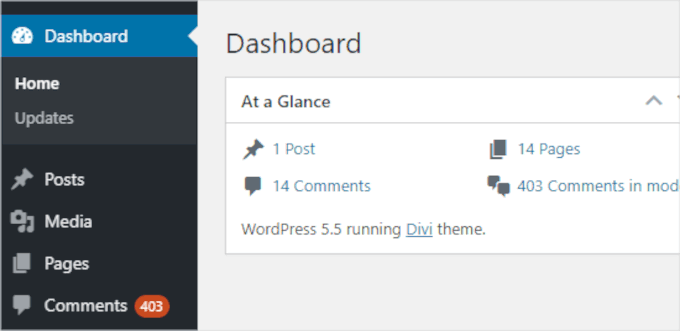
På WPBeginner rekommenderar vi alltid användare att aktivera kommentarshantering på alla sina webbplatser för att bekämpa kommentarsspam. Detta innebär att alla kommentarer på din webbplats kommer att hamna i kön 'Väntande' innan de godkänns.
Varför skulle någon vilja ta bort väntande kommentarer?
Det finns många scenarier då du kan behöva göra det. Till exempel:
- Akismet-pluginet mot spam inaktiverades på din webbplats, och plötsligt dyker alla spamkommentarer upp som väntande.
- Artiklar på din webbplats genererar många oönskade kommentarer.
- Du glömde att stänga av kommentarer på äldre inlägg.
- Du fick helt enkelt slut på tid för att hantera din WordPress-webbplats, och den samlade på sig hundratals kommentarer som inte längre var relevanta.
Nu kan det ta lång tid att gå igenom och moderera varje kommentar individuellt. Om du är säker på att det inte finns några kommentarer markerade som 'väntande' som du vill behålla, kan du helt enkelt massradera dem alla.
Men om du inte gör det, visar vi dig hur du tar bort dem säkert.
Här är en snabb översikt över alla metoder vi kommer att dela i den här artikeln:
- Metod 1: Radera alla väntande kommentarer i WordPress manuellt
- Method 2: Deleting a Large Number of Pending Comments in WordPress Using a Plugin
- Bonustips: Radera endast spamkommentarer i WordPress
- Vanliga frågor om att ta bort alla väntande kommentarer i WordPress
- Mer läsning för att förbättra dina WordPress-kommentarer
Redo? Låt oss städa upp din kommentarsektion!
Metod 1: Radera alla väntande kommentarer i WordPress manuellt
Om du **bara har några hundra** väntande kommentarer, är det ganska snabbt att ta bort dem manuellt.
Gå helt enkelt till sektionen 'Kommentarer' från WordPress adminområde och klicka sedan på fliken 'Väntande' för att se en lista över alla dina väntande kommentarer.
Som standard visar den här listan 20 väntande kommentarer åt gången.
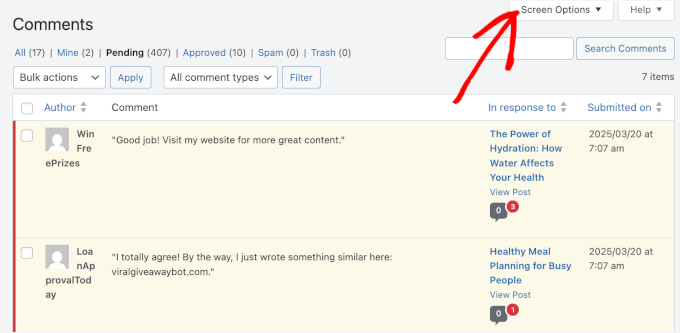
För att ändra detta, klicka på fliken 'Skärmalternativ' i det övre högra hörnet av sidan, som visas i skärmdumpen ovan.
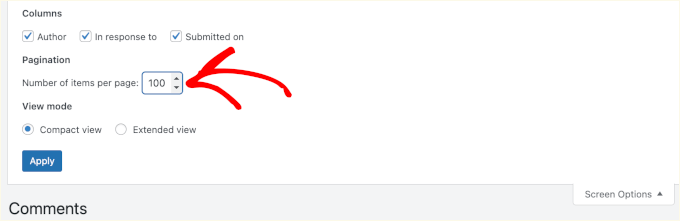
Därefter vill du skriva '100' i 'Antal objekt per sida' och klicka på knappen 'Verkställ':
Nu när du har 100 kommentarer som visas kan du snabbt skanna igenom dem alla.
Om du inte hittar något brådskande eller viktigt, kryssa helt enkelt i rutan till vänster om 'Författare' högst upp i listan över kommentarer. Detta markerar alla kommentarer på sidan.
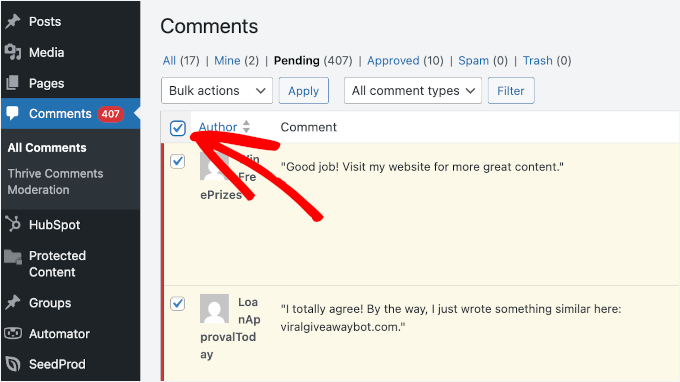
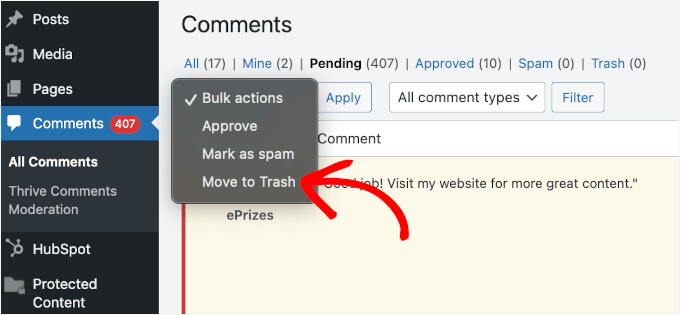
Sedan kan du klicka på rullgardinsmenyn 'Massåtgärder' och välja alternativet 'Flytta till papperskorgen'.
Klicka på knappen 'Verkställ' för att flytta alla dessa kommentarer till papperskorgen.
WordPress kommer då att visa dig en avisering om att kommentarer har flyttats till papperskorgen.
Om du ändrar dig, klicka bara på länken 'Ångra' för att återställa kommentarerna till fliken 'Väntande'.
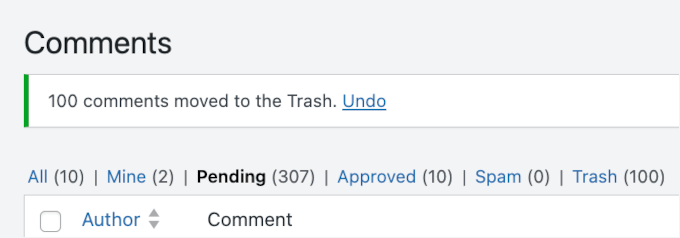
Om så inte är fallet, kan du fortsätta denna process.
WordPress kommer att visa dig de nästa 100 kommentarerna på sidan. Upprepa bara processen för att ta bort alla väntande kommentarer.
Observera att när du raderar en kommentar i WordPress raderas den inte omedelbart.
Istället går den till 'Papperskorgen' och finns kvar där i 30 dagar. Därefter raderas den automatiskt och permanent.
Om du hellre vill ta bort dem permanent direkt, vill du byta till fliken 'Papperskorg' på sidan 'Kommentarer'.
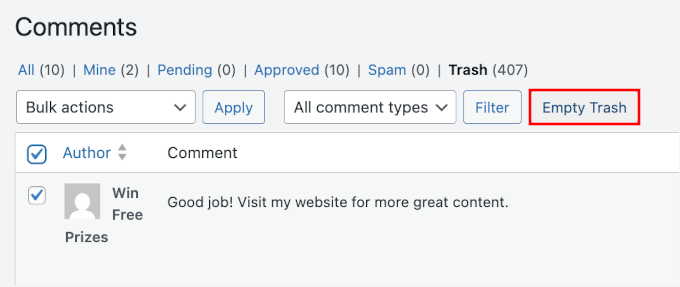
Fortsätt och klicka på knappen 'Töm papperskorgen'.
Du kommer sedan att se ett meddelande som bekräftar att dessa kommentarer har raderats.
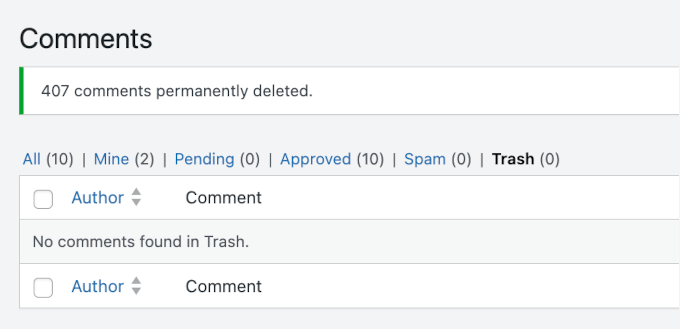
För övrigt kan du använda 'Skärmalternativ' för att visa upp till 999 kommentarer per sida.
Vi rekommenderar dock starkt att du håller dig till partier om 100-200. Att försöka ladda och ta bort för många kommentarer samtidigt kan överbelasta din WordPress-värdserver, vilket kan orsaka ett timeout-fel. Det är ofta mycket snabbare att ta bort kommentarer i några hanterbara partier!
Du kan också se ett felmeddelande som detta när du försöker flytta kommentarer till papperskorgen:

Om du har mer än några hundra väntande kommentarer, rekommenderar vi att du använder en plugin-metod för att ta bort dem.
Metod 2: Ta bort ett stort antal väntande kommentarer i WordPress med ett plugin
Det snabbaste sättet att radera ett mycket stort antal väntande kommentarer är att använda ett plugin.
Eftersom denna metod permanent kommer att ta bort dina väntande och spamkommentarer, rekommenderar vi att du först säkerhetskopierar din WordPress-webbplats med ett plugin som Duplicator. På så sätt har du en sparad kopia ifall du någonsin behöver den.
Steg 1: Installera ett WordPress-kommentarplugin
I den här guiden kommer vi att använda pluginet Thrive Comments. Förutom att låta dig ta bort kommentarer, ger det dig verktyg för att öka besökares engagemang, främja diskussioner och få fler kommentarer.
Det är ett av de bästa verktygen för att förbättra WordPress-kommentarer, och vi har testat det omfattande för att se hur bra det presterar.
Läs mer om pluginets funktioner i vår omfattande recension av Thrive Themes Suite.

📝 Notera: Thrive Comments är ett premiumplugin som tillhandahåller ett komplett system för kommentarhantering.
Eftersom Thrive Comments är en del av Thrive Themes Suite, måste du först gå till Thrive Themes webbplats och skapa ett konto.
Klicka bara på knappen 'Starta nu' och slutför registreringsprocessen.

Vid registrering kan du ladda ner Thrive Product Manager-pluginet från ditt Thrive Themes-kontos instrumentpanel.
Ladda sedan bara upp och installera det på din WordPress-webbplats. Om du behöver hjälp kan du hänvisa till vår guide om hur man installerar ett WordPress-plugin.

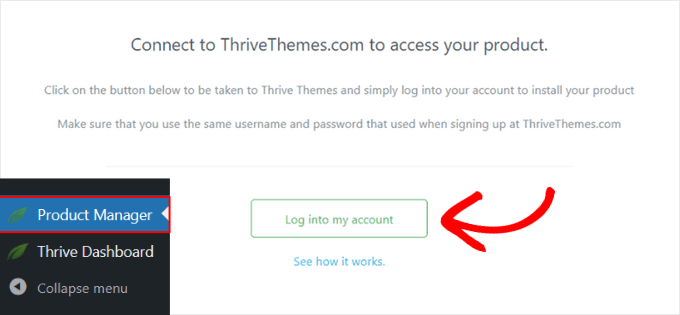
Därefter, låt oss gå till ‘Produktchef’ i din WordPress-instrumentpanel.
Härifrån kan du klicka på ‘Logga in på mitt konto’ och ange dina Thrive Themes-uppgifter.
På nästa skärm måste du lokalisera sektionen Thrive Comments. När du har hittat den, kryssa i rutan 'Installera produkt'.
Klicka sedan bara på ‘Installera valda produkter (1)’ för att slutföra installationen.

Efter installationen ser du meddelandet 'Redo att använda'.
Det finns också en knapp ‘Gå till Thrive Themes Dashboard’ för att hantera pluginet. Fortsätt och klicka på den.
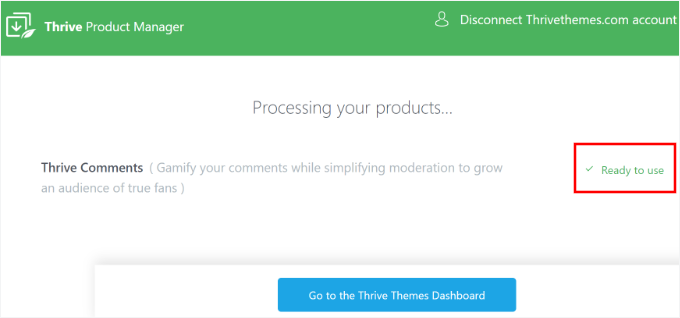
Du är nu redo att radera dina väntande kommentarer! 🎉
Steg 2: Ta bort väntande kommentarer med Thrive Comments
I Thrive Comments är moderering automatiskt aktiverat, vilket innebär att väntande kommentarer redan är filtrerade för granskning.
Från din WordPress-instrumentpanel, navigera till Kommentarer » Thrive Comments Moderations » Väntande. På den här skärmen kan du godkänna, redigera eller ta bort dem efter behov.
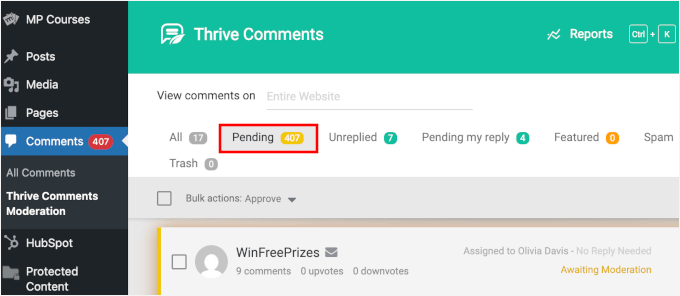
För att radera dem alla, klicka bara på kryssrutan bredvid 'Massåtgärder'.
Därefter kan du föra muspekaren över rullgardinsmenyn för att se dina alternativ. Klicka på 'Markera som papperskorg'.
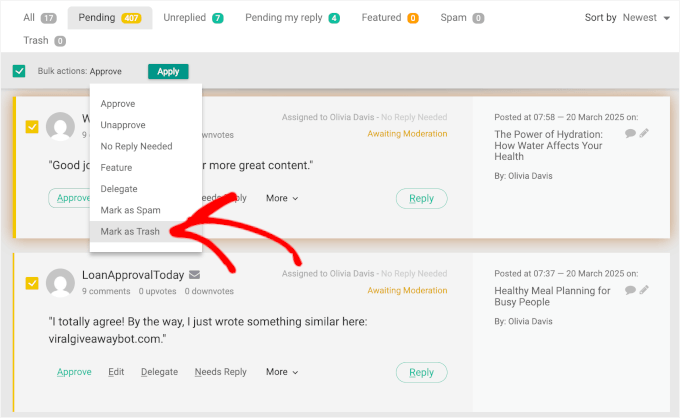
Detta flyttar alla väntande kommentarer till fliken 'Papperskorg'.
Klicka igen på kryssrutan bredvid 'Massåtgärder' och välj sedan 'Radera permanent' från rullgardinsmenyn.
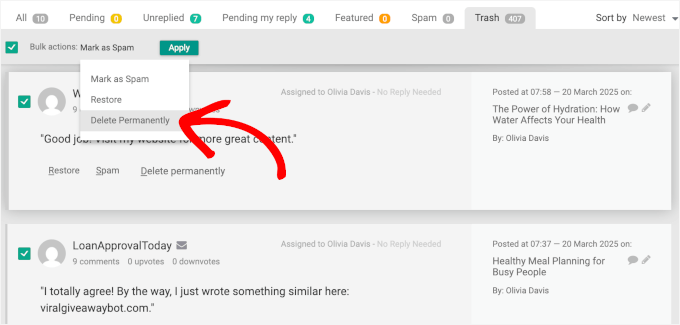
Nu behöver du bara klicka på knappen 'Verkställ', så börjar Thrive Comments att radera kommentarer.
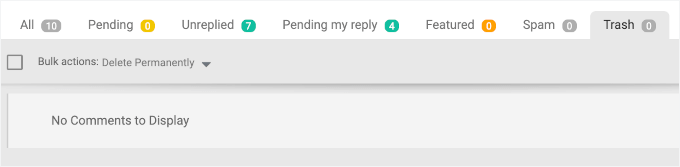
När du är klar ser du meddelandet 'Inga kommentarer att visa', så här:
Thrive Comments låter dig också göra flera andra saker med dina WordPress-kommentarer. Du kan till exempel:
- Tillåt användare att gilla eller ogilla kommentarer i WordPress
- Funktion eller begrava kommentarer i WordPress
- Omdirigera användarens uppmärksamhet med kommentaromdirigering
Bonustips: Radera endast spamkommentarer i WordPress
Vad händer om du inte vill ta bort väntande kommentarer men vill ta bort de som är markerade som skräppost? Det är väldigt enkelt att göra i WordPress!
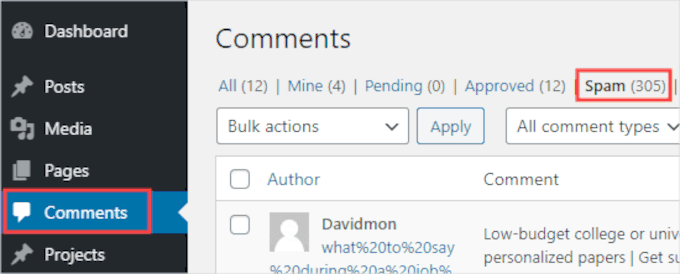
Först kan du gå till 'Kommentarer' i ditt WordPress-adminområde och öppna fliken 'Spam':
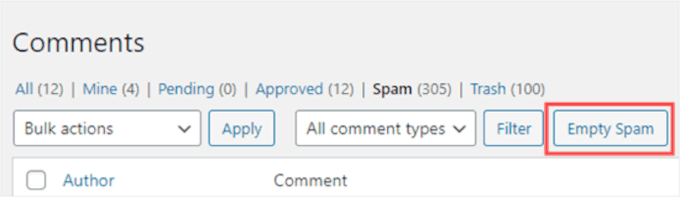
Klicka sedan på knappen 'Töm skräppost'.
Detta tar bort alla skräpkommentarer permanent, inte bara de på den aktuella sidan.
För mer detaljerade instruktioner kan du se vår steg-för-steg-guide om hur man snabbt tar bort spamkommentarer i WordPress i stora mängder.
Vanliga frågor om att ta bort alla väntande kommentarer i WordPress
Hur många kommentarer kan jag ta bort samtidigt manuellt i WordPress?
Du kan öka antalet kommentarer som visas per sida upp till 999, men vi rekommenderar 100–200 för stabilitet.
Tar bort kommentarer från 'Väntande' även bort skräppost?
Inte nödvändigtvis. Kön 'Väntande' inkluderar alla opublicerade kommentarer. Spam lagras i en separat 'Spam'-mapp.
Skadar borttagning av väntande kommentarer min SEO?
Nej. Väntande kommentarer är inte synliga för sökmotorer eftersom de inte är publicerade. Att ta bort dem kommer inte att påverka din webbplats SEO.
Kan jag återställa borttagna kommentarer om jag ändrar mig?
När väntande kommentarer har tagits bort permanent kan de inte återställas från WordPress-instrumentpanelen. Om du tror att du kan behöva dem senare, överväg att först skapa en databasbackup.
Mer läsning för att förbättra dina WordPress-kommentarer
Vi hoppas att den här artikeln hjälpte dig att lära dig hur du tar bort alla väntande kommentarer i WordPress.
Därefter kanske du också vill se våra andra hjälpsamma guider om:
- Hur man helt inaktiverar kommentarer i WordPress (ultimat guide)
- Hur man tillåter användare att redigera sina kommentarer i WordPress
- Hur man lägger till anpassade fält i kommentarsformuläret i WordPress
- Hur man gör blogginläggskommentarer sökbara i WordPress
- Hur man tillåter användare att rapportera olämpliga kommentarer i WordPress
Om du gillade den här artikeln, prenumerera gärna på vår YouTube-kanal för WordPress-videoguider. Du kan också hitta oss på Twitter och Facebook.




Jiří Vaněk
Sweep-pluginet är utmärkt för detta. Jag använder det för att radera revisioner. Det kan dock också göra dessa saker som att radera kommentarer, oanvända kategorier och mycket mer. Detta är ett utmärkt plugin för ren Wordpress.
WPBeginner Support
Thank you for sharing your another plugin option
Admin
Max
Fantastisk artikel! Hjälpte mig mycket! Använde pluginet och allt blev klart som dagen. Tack!
WPBeginner Support
Glad our recommendation was helpful
Admin
Stan Williams
Bra tips. Jag upptäcker också att Askimet redan sållar bort 99% av kommentarerna och lägger dem i skräppostmappen som ändå tas bort automatiskt med jämna mellanrum, så de få som återstår är vanligtvis från en legitim källa. Jag har använt det på många många webbplatser i många år nu.
WPBeginner Support
Glad you’ve found Akismet helpful
Admin
Joan Menter
Detta var ett tydligt informativt stycke och lätt att följa. Jag har ofta inte tid för en massa komplicerade instruktioner. Jag vet att det inte alltid kan undvikas, men jag kan ta till mig information som denna och köra på. Tack.
WPBeginner Support
You’re welcome
Admin
Alice Miller
Delete Pending Comments är fantastiskt. Jag kunde enkelt rensa bort massor av kommentarer.
Tack för artikeln.
WPBeginner Support
You’re welcome
Admin