


Nyligen frågade en av våra användare oss om det är möjligt att skapa en online-utbildningshandbok i WordPress. På WPBeginner har vi flera års erfarenhet av att hjälpa användare att komma igång med WordPress och skapa utbildningshandböcker.
Utbildningshandböcker är användbara för att introducera nyanställda, dela produktinformation och instruktioner, lära kunder hur de använder era produkter och tjänster, och mer. Med rätt verktyg kan ni enkelt lägga till utbildningshandböcker på er webbplats.
I den här artikeln visar vi dig hur du skapar en online-utbildningsmanual i WordPress.
Varför skapa en onlineutbildningsmanual i WordPress?
Medan vissa kanske tror att träningsmanualer är ett minne blott, är de fortfarande mycket viktiga för att slutföra en uppgift på rätt sätt.
Syftet med en online-utbildningsmanual är att tillhandahålla en uppsättning instruktioner och riktlinjer för att utföra en uppgift, ett jobb eller en process. Oavsett om du har ett avlägset team eller ett företag med fysisk närvaro, kan utbildningsmanualer hjälpa till att utbilda dina anställda och kunder.
Du kan till exempel använda utbildningsmanualer för att introducera nyanställda. Denna dokumentation gör det möjligt för nya medarbetare att lära sig om ditt företag, hur man utför vissa uppgifter och förstå olika processer.
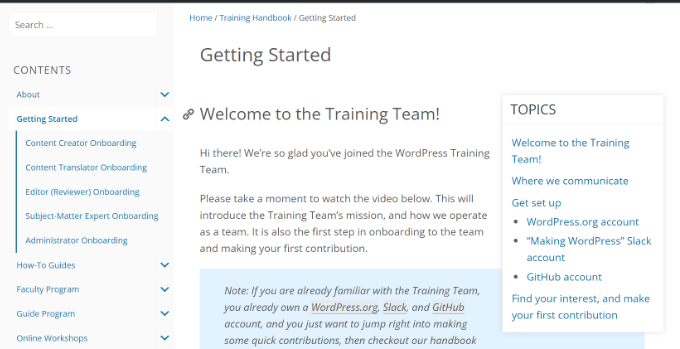
Du kan också skapa en onlineutbildningsmanual för ett specifikt projekt eller en uppgift. Manualen kommer att dokumentera alla steg och hjälpa människor att slutföra uppgiften korrekt.
Online-utbildningsmanualer kan också vara användbara för kunder. Du kan utbilda användare om hur man korrekt konfigurerar och använder dina produkter i din online-dokumentation.
Med det sagt, låt oss titta på hur man skapar en online-utbildningsmanual i WordPress.
Konfigurera ett WordPress-plugin för online-utbildningsmanual
Det bästa sättet att skapa en online-utbildningsmanual i WordPress är att använda HeroThemes svit av plugins. HeroThemes har den bästa WordPress kunskapsbas-pluginen och temat som låter dig lägga till utbildningsmanualer utan att redigera kod.
HeroThemes plugins är mycket enkla att använda och erbjuder många funktioner som gör att du kan leverera exceptionell kundsupport. Till exempel kan du lägga till en detaljerad kunskapsbas på din webbplats, hantera supportärenden och e-postmeddelanden, och lägga till vanliga frågor för att förbättra svarstiden.
Först måste du besöka HeroThemes webbplats och registrera ett konto. Du behöver minst Heroic Knowledge Base-pluginen för att skapa en online-utbildningsmanual.
När du har skapat ett konto är nästa steg att ladda ner Heroic Knowledge Base WordPress-pluginet. Du hittar det i ditt kontoinstrumentpanel under Nedladdningar.
Därefter måste du installera pluginen på din webbplats. Om du behöver hjälp, se vår guide om hur man installerar en WordPress-plugin.
Efter aktivering ser du välkomstskärmen. Ange din licensnyckel och klicka på knappen ‘Aktivera’.
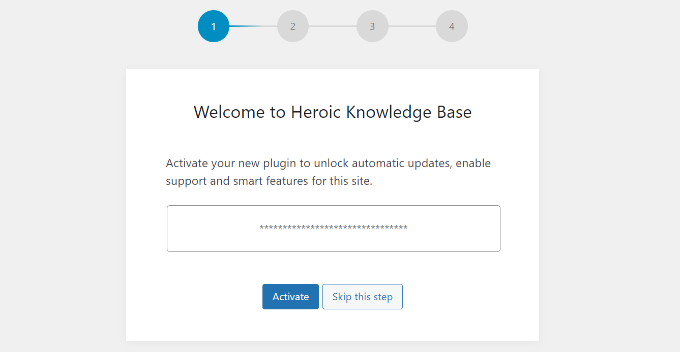
Därefter måste du följa installationsguiden på skärmen för att konfigurera pluginet.
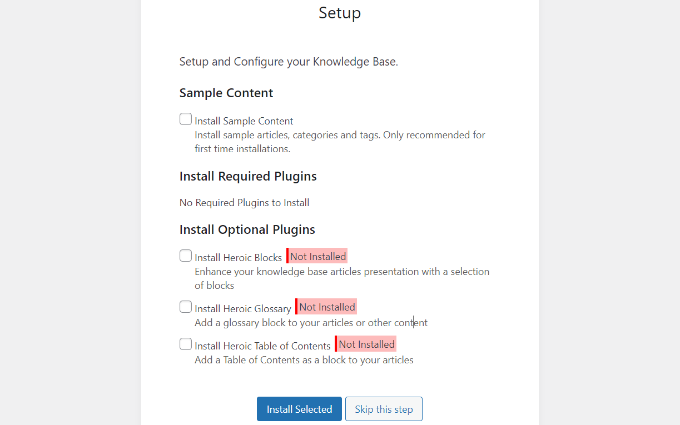
Till exempel kommer den att be dig att installera exempel-innehåll, kategorier och taggar. Vi rekommenderar att du hoppar över detta steg, eftersom pluginen automatiskt kommer att fylla i kunskapsbas-sektionen.
Därefter kan du även installera valfria plugins som Heroic Blocks, Heroic Glossary och Heroic Table of Contents. För den här handledningen kommer vi att installera de ytterligare plugins så att vi kan skapa avancerad dokumentation.
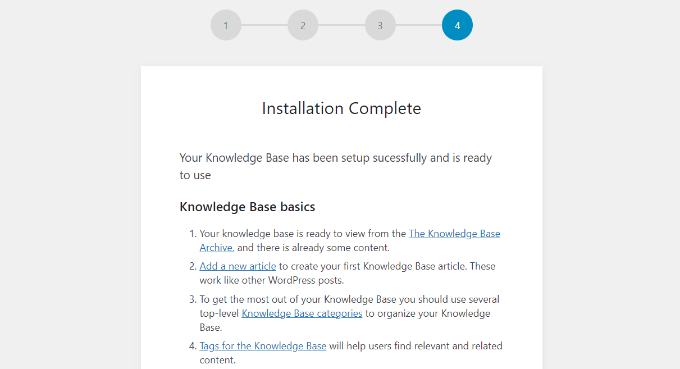
Därefter ser du att installationsprocessen är klar.
Pluginet kommer också att visa grundläggande instruktioner för ditt kunskapsbasavsnitt.
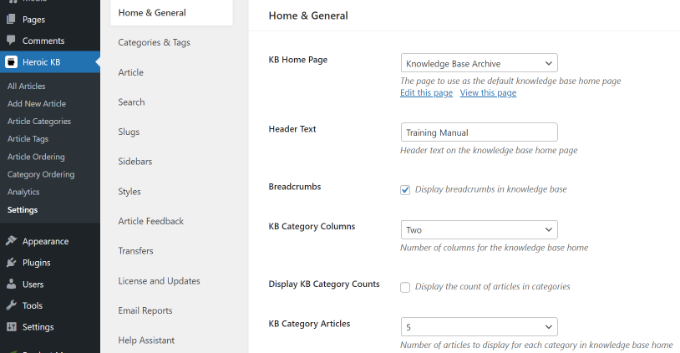
Därefter kan du gå till Heroic KB » Inställningar från WordPress adminpanel.
I inställningarna för 'Hem & Allmänt' kan du välja startsidan för kunskapsbasen, redigera sidhuvudtexten, välja antalet kategorikolumner att visa, aktivera brödsmulor och mer.
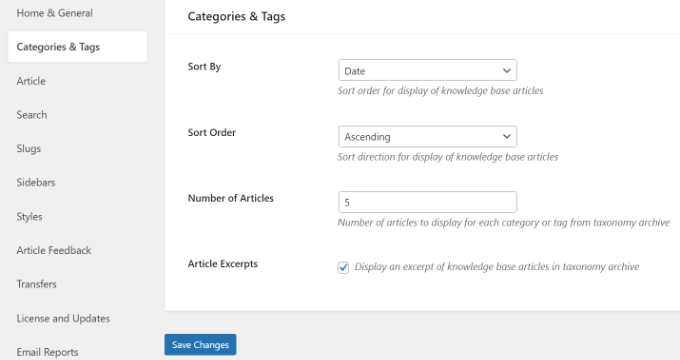
Om du växlar till fliken ‘Kategorier & Taggar’, hittar du fler inställningar.
Till exempel finns det alternativ för att sortera kategorier efter datum, titel, antal kommentarer och mer. Andra alternativ inkluderar sorteringsordning, antal artiklar och visning av artikelutdrag.
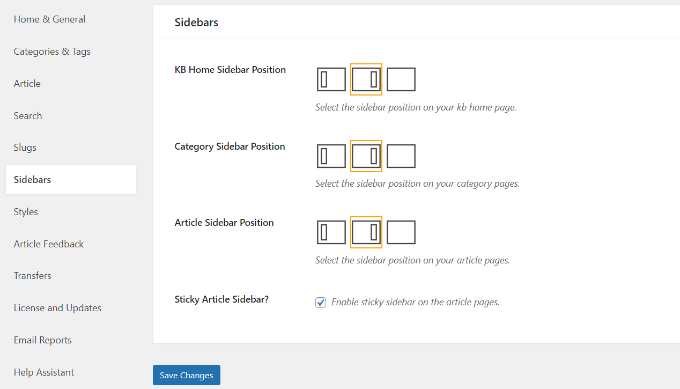
Därefter kan du gå till fliken 'Sidofält'.
Här ser du alternativ för att ändra positionen för sidofältet i utbildningsmanualen. Det finns också ett alternativ för att göra artikelns sidofält klistrigt.
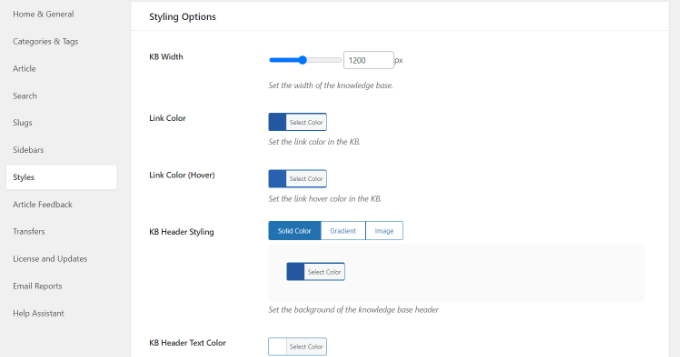
Slutligen kan du gå till fliken 'Stil' från menyn till vänster.
Pluginet låter dig redigera bredden på din utbildningsmanual, ändra länklager, rubrikstil och mer.
När du är klar, glöm inte att spara dina ändringar.
Det finns också fler inställningar som erbjuds av pluginet som du kan utforska och ändra.
Nu är nästa steg att lägga till innehåll och skapa en online träningsmanual.
Skapa kategorier för din onlineutbildningsmanual
För att börja måste du först skapa kategorier för din online-utbildningsmanual. Detta gör att du kan organisera din dokumentation.
Gå helt enkelt till Heroic KB » Artikelkategorier från WordPress-instrumentpanelen.
Här kan du organisera innehållet i utbildningshandboken genom att skapa olika kategorier eller redigera befintliga.
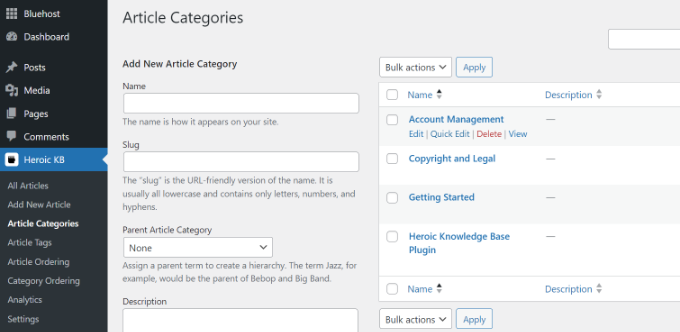
Om du till exempel vill skapa en ny kategori, anger du bara ett namn, bestämmer en slug, väljer en föräldrakategori om det är en underkategori och lägger till den nya artikelkategorin.
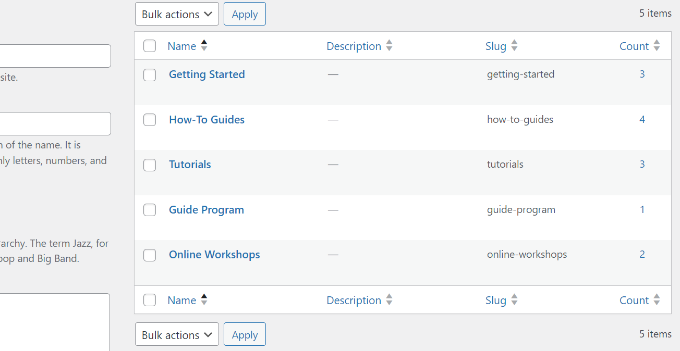
För den här handledningen lade vi till 5 nya kategorier i utbildningsmanualen.
Därefter kan du gå till Heroic KB » Category Ordering från WordPress-instrumentpanelen.
Använd helt enkelt dra-och-släpp-gränssnittet för att ändra ordningen på kategorierna för din online-utbildningsmanual.
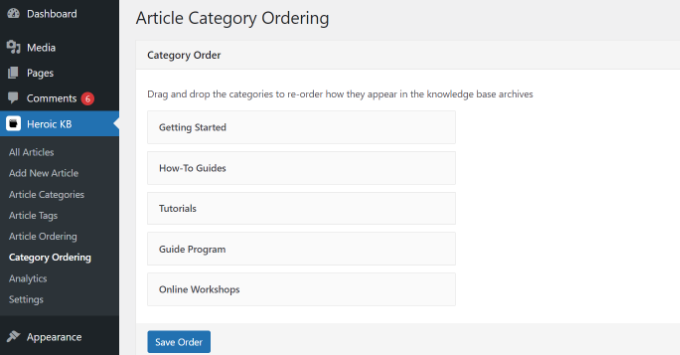
När du är klar klickar du bara på knappen 'Spara ordning' längst ner.
Lägga till innehåll i din online-utbildningshandbok
När dina kategorier är klara kan du lägga till nya artiklar för varje avsnitt.
Observera att HeroThemes som standard kommer att lägga till lite innehåll i kunskapsbas-sektionen på din WordPress-webbplats om du installerade exempel-innehåll under installationsprocessen.
Du kan se dessa artiklar genom att gå till Heroic KB » Alla artiklar från WordPress-instrumentpanelen.
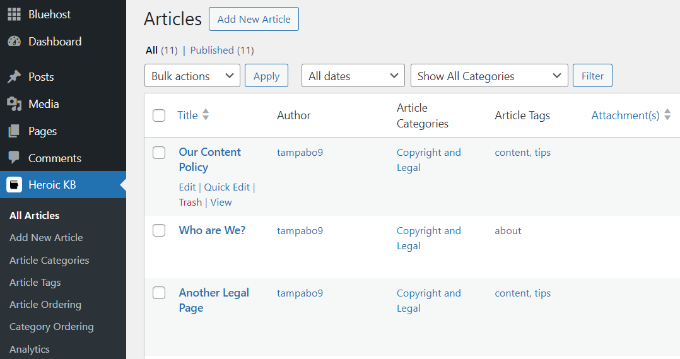
Därefter kan du redigera eller ta bort dessa sidor och lägga till dina egna för att skapa en utbildningsmanual.
För att lägga till nytt innehåll i din online träningshandbok klickar du helt enkelt på knappen 'Lägg till ny artikel' högst upp.
Detta tar dig till WordPress innehållsredigerare, där du kan lägga till ny text och anpassa den.
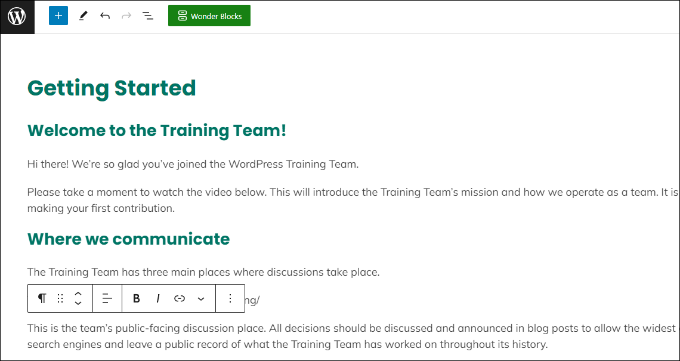
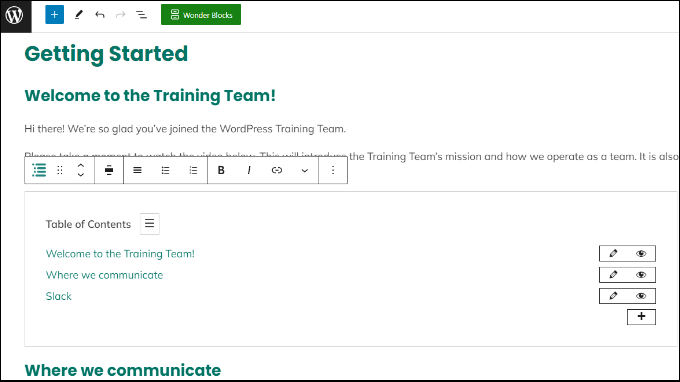
HeroThemes erbjuder ett innehållsförteckningsblock. Du kan använda det i dina träningshandboksartiklar för att hjälpa användare att enkelt navigera i inlägget.
Klicka helt enkelt på '+' -knappen för att lägga till Heroic Table of Contents-blocket. Därefter kan du redigera varje rubrik i innehållsförteckningen och dölja olika rubriker.
Dessutom erbjuder HeroThemes även Heroic Blocks som kan lägga till interaktivt innehåll till dina artiklar i online träningsmanualen.
Till exempel kan du lägga till Heroic Message-blocket för att visa ett viktigt meddelande, en varning eller ytterligare information.
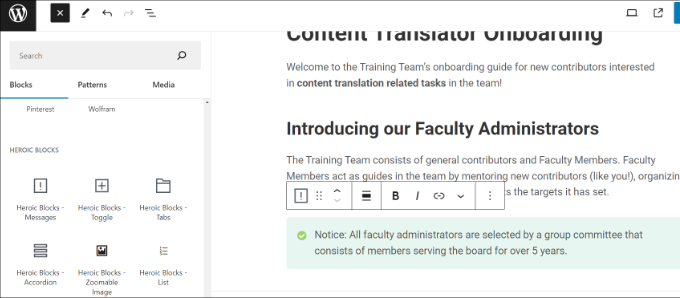
Du kan också inkludera ett dragspels-/växlingsblock. Detta hjälper till att gruppera relaterat innehåll. Användare kan klicka för att expandera sektionen och se ytterligare information.
Fler block som erbjuds av HeroThemes inkluderar flikar, listor, zoombara bilder och mer. Ta dig tid att experimentera med olika block och skapa din onlineutbildningsmanual.
Du kan också välja kategori för din nya artikel i onlineutbildningsmanualen.
Gå helt enkelt till avsnittet Artikelkategorier från menyn Artikelinställningar till höger och välj en kategori.
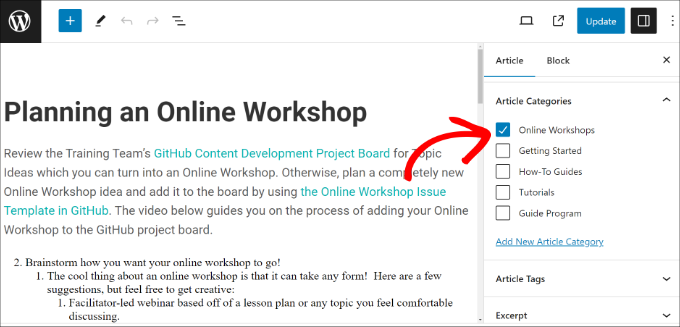
När du har lagt till innehållet publicerar eller uppdaterar du helt enkelt din sida.
Därefter kan du gå till Heroic KB » Artikelordning från WordPress adminpanel. Här kan du välja ett alternativ från rullgardinsmenyn ‘Kategori’ och sedan redigera ordningen på varje artikel i respektive kategori.
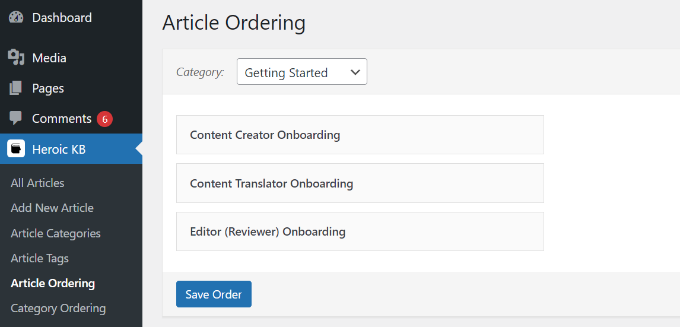
När du är klar, klicka på knappen ‘Spara beställning’.
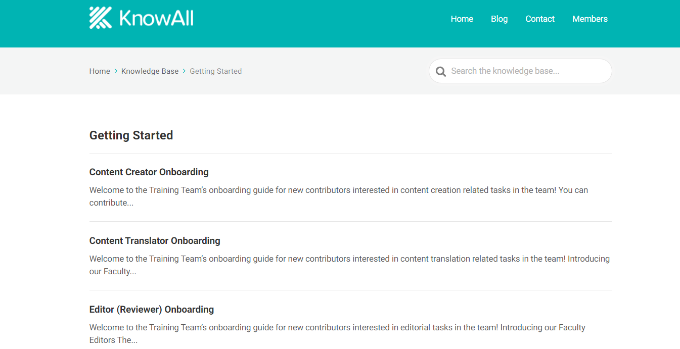
Nu kan du besöka din WordPress-webbplats för att se den interaktiva utbildningsmanualen i praktiken.

Till exempel har vi flera kategorier i utbildningsmanualen, som Komma igång och Handledningar.
Om du klickar på någon av dessa kategorier visas innehållet för utbildningsmanualen.
Du vill också se till att din utbildningsmanual är en del av din WordPress-meny så att läsarna enkelt kan hitta den. För detaljer kan du se vår guide om hur du lägger till en navigeringsmeny i WordPress.
Begränsa åtkomst till online-utbildningsmanualen
HeroThemes erbjuder också ett alternativ för att begränsa åtkomsten till din interaktiva utbildningsmanual.
Låt oss till exempel säga att du har en handbok för nyanställda som innehåller känslig företagsinformation. Du kan begränsa åtkomsten genom att endast tillåta inloggade användare att se den.
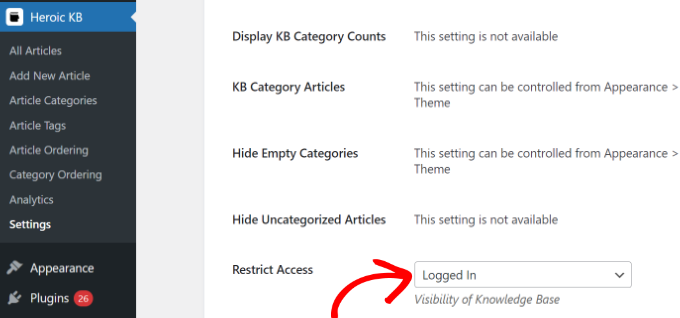
För att börja, gå helt enkelt till Heroic KB » Inställningar från WordPress-instrumentpanelen. Under fliken 'Hem & Allmänna' inställningar, scrolla ner till avsnittet 'Begränsa åtkomst'.
Härifrån kan du klicka på rullgardinsmenyn och välja alternativet ‘Inloggad’.
Dessutom låter HeroThemes dig begränsa åtkomsten till vissa kategorier i träningshandboken.
Gå helt enkelt till Heroic KB » Artikelkategorier från WordPress adminpanel. Redigera sedan valfri kategori du vill begränsa.
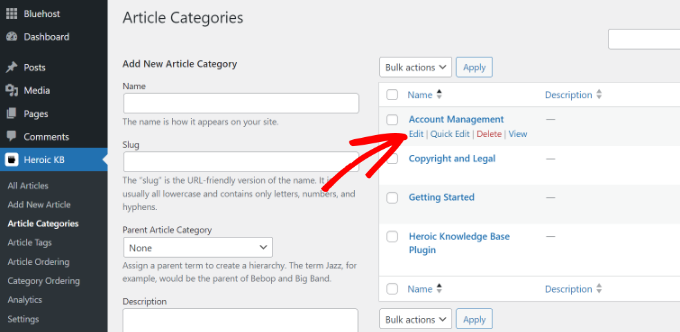
Därefter måste du skrolla ner till avsnittet 'Kategoriåtkomst'.
Härifrån klickar du på rullgardinsmenyn och väljer alternativet 'Inloggad'.
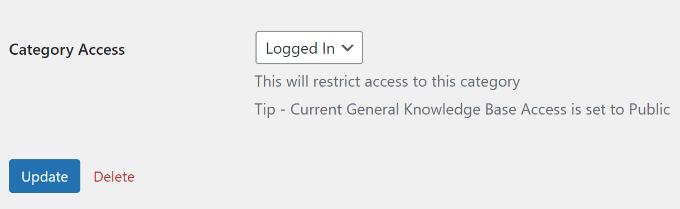
När du är klar klickar du på knappen 'Uppdatera'.
Nu kan endast inloggade användare se den specifika kategorin i online träningsmanualen.
Vi hoppas att den här artikeln hjälpte dig att lära dig hur du skapar en interaktiv utbildningsmanual i WordPress. Du kanske också vill se vår ultimata guide till WordPress-säkerhet och de bästa WordPress LMS-plugins.
Om du gillade den här artikeln, prenumerera gärna på vår YouTube-kanal för WordPress-videoguider. Du kan också hitta oss på Twitter och Facebook.




Har du en fråga eller ett förslag? Lämna gärna en kommentar för att starta diskussionen.