


Kanske har du sett dessa popup-fönster som används för att samla e-postadresser eller för andra specialerbjudanden på en stor webbplats. Kampanjer med flera steg och Ja/Nej-alternativ kan förbättra din konverteringsgrad genom att uppmuntra användare att klicka på din kampanj.
På WPBeginner och våra andra varumärken använder vi ja/nej-optins för olika kampanjer. Till exempel ser du en när du försöker registrera dig för vårt nyhetsbrev. Och baserat på vår erfarenhet är de utmärkta för att öka konverteringarna.
I den här artikeln visar vi dig hur du skapar en Ja/Nej-optin för din WordPress-webbplats.
Vad är ett Ja/Nej-val, och varför bör du använda ett?
Ett Ja/Nej-val är ett popup-formulär som har 2 alternativ, antingen knappar eller länkar. Du kan klicka på ‘Ja’ för att anmäla dig eller ‘Nej’ för att avvisa erbjudandet.
Ibland kallas dessa 2-stegs optins eller flerstegs optins eftersom de kräver att användaren tar 2 steg istället för 1.
Här är ett exempel på ett Ja/Nej-val från Advanced Coupons som erbjuder ett rabatterbjudande. Användare kan antingen klicka på knappen 'Hämta din rabatt' eller alternativet 'Kanske nästa gång'.

Notera: Alternativen behöver inte nödvändigtvis ha etiketterna 'Ja' och 'Nej'.
Det kan verka konstigt att få användare att gå igenom ett extra steg innan de kan anmäla sig till ditt e-postnyhetsbrev eller vidta någon annan åtgärd.
Ja/Nej-popups kan dock vara mycket effektiva. Detta beror på att de använder en psykologisk taktik som kallas Zeigarnik-effekten.
Zeigarnik-effekten säger att när någon påbörjar en process är de troliga att slutföra den. I det här fallet innebär det att någon som klickar på ‘Ja’ troligen kommer att fortsätta och ange sin e-postadress.
Dessutom ger ett Ja/Nej-val dina besökare ett val. Den känslan av frihet är kraftfull. Det gör det mer sannolikt att dina besökare kommer att göra det positiva valet att anmäla sig till din e-postlista.
Ännu bättre, du kan använda 'Nej'-alternativet effektivt också.
Du kan till exempel skapa ett val som detta från WP Mail SMTP. Det visas om en användare ser ut att vara på väg att lämna WP Mail SMTP-webbplatsens prissida.
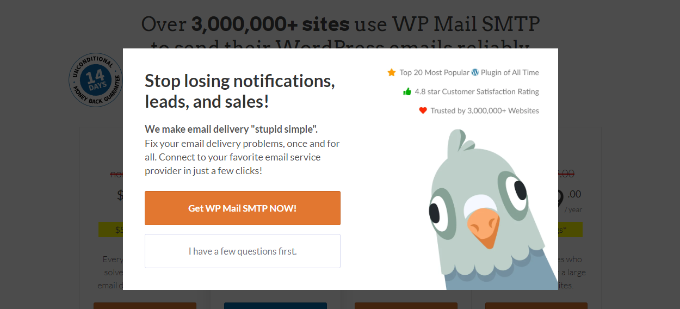
Om användaren klickar på ‘Skaffa WP Mail SMTP nu’, så stannar de kvar på prissidan. Eller om de klickar på ‘Jag har några frågor först’, så dirigeras de till kontaktsidan. Här kan de enkelt kontakta ditt sälj- eller supportteam, vilket i slutändan kan leda till en lyckad konvertering.
Skapa en Ja/Nej-popup med OptinMonster
Det enklaste sättet att skapa en ja/nej-popup i WordPress är att använda OptinMonster. Det är den bästa programvaran för leadgenerering som hjälper dig att konvertera webbplatsbesökare till kunder och prenumeranter.
Det gör det möjligt för dig att skapa vackra popups, nedräkningstimers, slide-in-formulär och mer för att knuffa användare i rätt riktning.
OptinMonster är den bästa lösningen om du letar efter kraftfulla visningsalternativ för din popup. Den erbjuder flera visningsregler som hjälper till att upptäcka användarbeteende och utlösa dina kampanjer.
Till exempel kan du visa ja/nej-alternativet när en användare är på väg att lämna din webbplats eller när någon klickar på en länk eller besöker en specifik sida.
Du kan läsa vår kompletta OptinMonster-recension för mer information.
Med det sagt, låt oss skapa ett ja/nej-alternativ med OptinMonster.
Konfigurera OptinMonster och skapa en ny kampanj
Först måste du registrera dig på OptinMonster-webbplatsen. Besök helt enkelt webbplatsen och klicka på knappen 'Skaffa OptinMonster nu'.
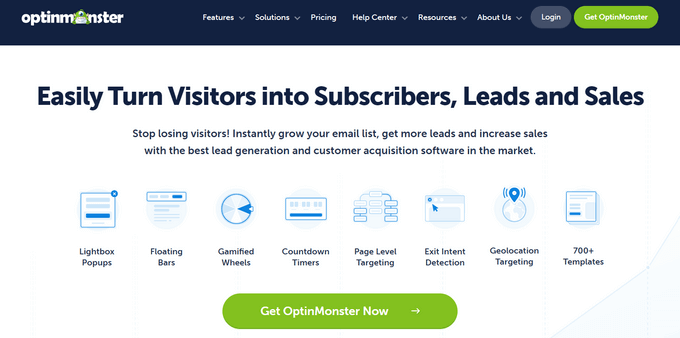
För den här handledningen kommer vi att använda OptinMonster Pro-planen eftersom den inkluderar Ja/Nej-optins.
Du måste installera och aktivera gratis OptinMonster WordPress-plugin. För mer information, se vår guide om hur man installerar ett WordPress-plugin.
Detta låter dig ansluta din WordPress-webbplats med ditt OptinMonster-konto. Om du inte redan har ett premiumkonto hos OptinMonster, fortsätt och skaffa det.
Vid aktivering ser du OptinMonster välkomstskärm och en installationsguide. Klicka på knappen ‘Connect Your Existing Account’.

Du kommer nu att se ett litet fönster där du kan logga in på ditt konto.
Klicka helt enkelt på knappen ‘Anslut till WordPress’ för att lägga till din WordPress-webbplats med OptinMonster.

Gå nu till sidan OptinMonster » Kampanjer i din WordPress-admin.
Klicka helt enkelt på knappen ‘Skapa din första kampanj’ för att skapa en ny kampanj.

OptinMonster kommer nu att be dig att välja en mall eller använda en spelbok. Om du väljer mallalternativet kan du sedan skapa din ja/nej-popup och anpassa den. OptinMonster har också färdiga kampanjer inspirerade av framgångsrika varumärken.
Du kan fortsätta och välja alternativet ‘Mallar’.

Därefter kommer OptinMonster att visa dig olika kampanjtyper att välja mellan.
Vi kommer att använda en Popup-kampanjtyp och Split-mallen för den här handledningen.

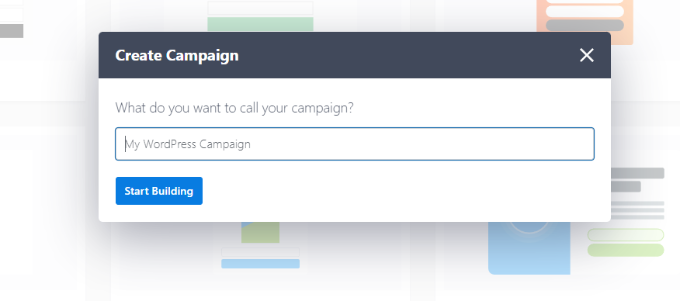
Därefter kommer du att bli ombedd att ge din kampanj ett namn.
När det är klart klickar du helt enkelt på knappen 'Starta bygga'.
Din valda mall kommer nu att öppnas i OptinMonsters dra-och-släpp-kampanjredigerare.
Här hittar du olika alternativ för att anpassa din kampanj. Du kan lägga till olika block som bilder, videor, knappar, förloppsindikatorer, sociala medieikoner och mer från menyn till vänster och släppa dem på mallen.
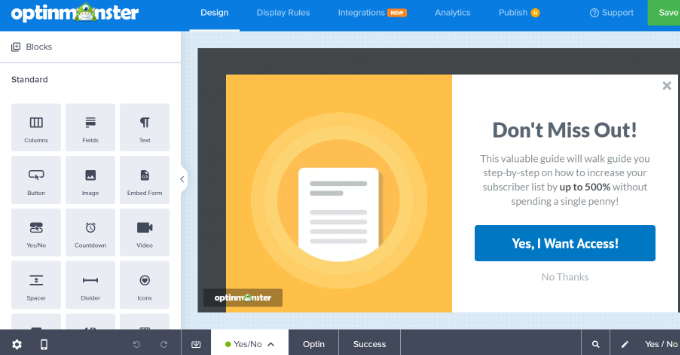
Redigera din Ja/Nej-optin i OptinMonster
Som standard kommer OptinMonster att ha alternativet Ja/Nej-optin aktiverat.
Vissa mallar har dock inte en inbyggd Ja/Nej-vy. Med dessa får du en tom duk att designa din optin på.
För att aktivera alternativet, klicka bara på fliken 'Ja/Nej' nära botten av din skärm. Härifrån måste du klicka på knappen 'Aktivera Ja/Nej för denna kampanj'.
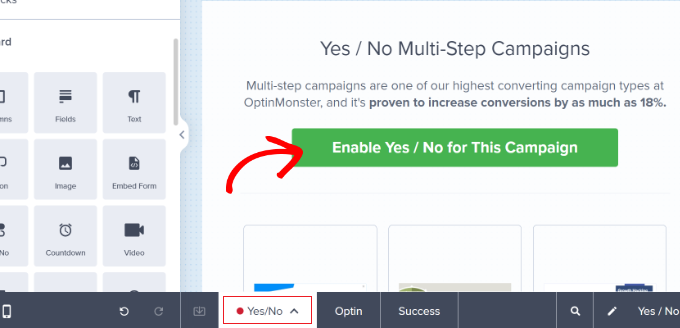
Gå sedan vidare och redigera Ja/Nej-vyn som du vill.
Klicka helt enkelt på den del av mallen du vill ändra. Du kan till exempel ändra texten i rubriken.
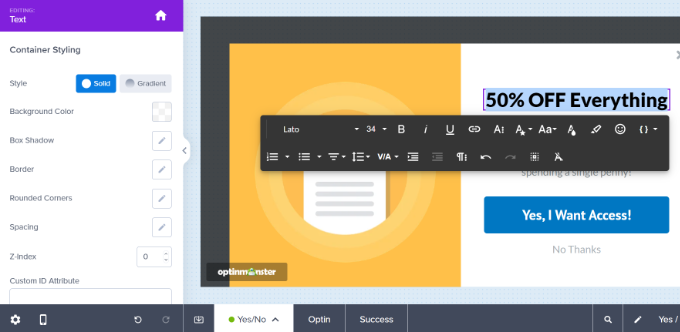
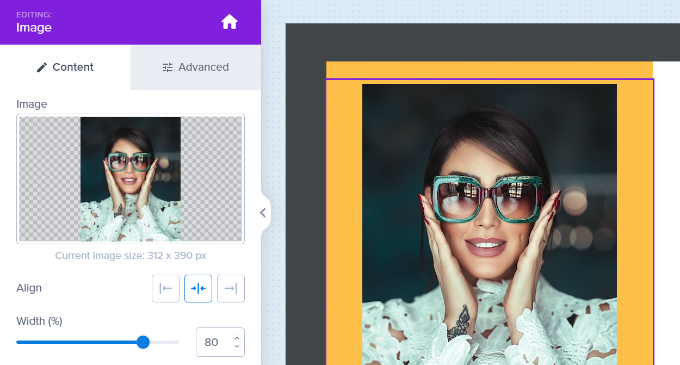
Det är också enkelt att redigera bilden i kampanjbyggaren. Klicka bara på den och ladda sedan upp bilden du vill använda.
Du kan ladda upp en bild från WordPress mediebibliotek eller använda en lagerbild.
Du kanske också vill ändra Ja- och Nej-knapparna. Klicka helt enkelt på dem för att redigera knapparna. Det är superenkelt att ändra deras text, färg och mer.
Gör bara dina ändringar i panelen till vänster, så uppdateras förhandsgranskningen av ditt alternativ automatiskt till höger.
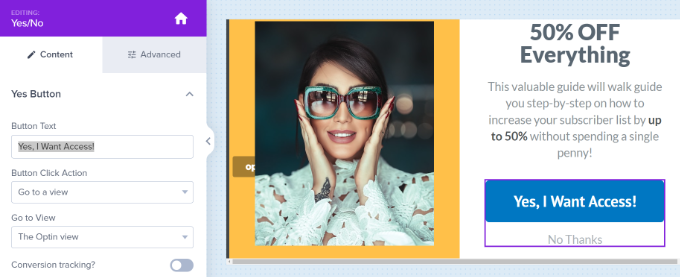
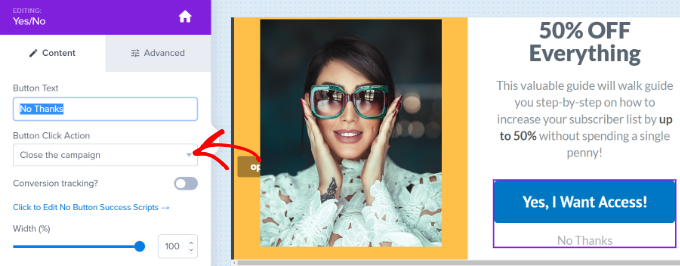
Som standard kommer ett klick på knappen 'Ja' att ta användaren till optin-vyn av kampanjen. Ett klick på knappen 'Nej' kommer helt enkelt att stänga kampanjen.
Du kan ändra dessa åtgärder genom att välja knappen och sedan klicka på rullgardinsmenyn 'Knappklickåtgärd'.
Till exempel kan du omdirigera användare till en URL, ladda om sidan, öppna en e-postklient, kopiera texten, klicka för att ringa och mer.
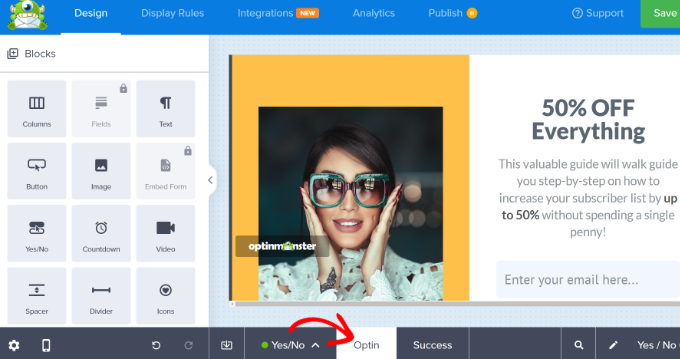
Därefter behöver du redigera optin-vyn för din kampanj. Detta är vad dina användare kommer att se när de klickar på knappen ‘Ja’.
Klicka bara på fliken 'Alternativ' längst ner på skärmen för att redigera visningen av alternativet. Redigera sedan texten, bilden och allt annat du vill ändra.
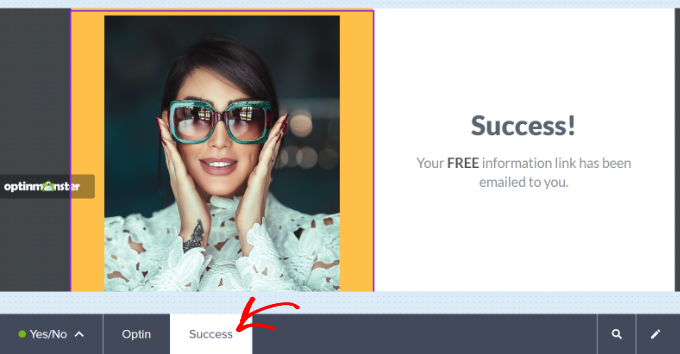
Slutligen behöver du ändra ‘Framgång’-vyn för kampanjen. Detta är skärmen som användarna kommer att se efter att ha angett sina e-postadresser.
Klicka först på fliken 'Framgång' längst ner på skärmen. Ändra sedan designen tills du är nöjd med den.
När du är klar med att skapa ditt alternativ, se till att klicka på knappen 'Spara' högst upp på skärmen.
Koppla din optin till din e-postlista
Om du använder ditt val för att samla in e-postadresser, måste du ansluta det till din e-postmarknadsföringstjänst.
För att göra detta måste du öppna fliken ‘Integrationer’ högst upp och sedan klicka på knappen ‘Lägg till en ny integration’.
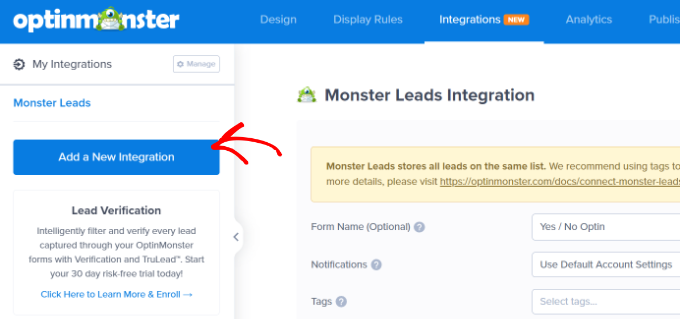
Därefter kan du välja din e-postleverantör från listan. Du kan också söka efter en e-posttjänst med hjälp av sökfältet.
OptinMonster ger sedan instruktioner för att ansluta ditt konto till din föredragna e-postleverantör.
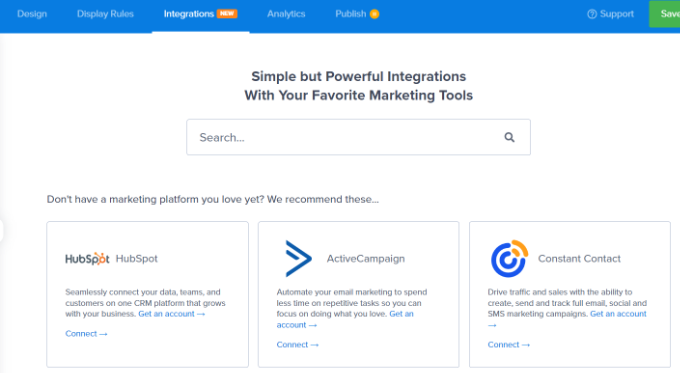
När du har anslutit ditt konto, klicka på fliken 'Visningsregler' för din kampanj.
Ställa in visningsregler för din Ja/Nej-kampanj
Som standard visas ditt formulär efter att användaren har varit på en sida i 5 sekunder. Du kan dock använda olika typer av visningsregler.
Du kan till exempel visa ja/nej-valet på en specifik sida, efter scrollavstånd, baserat på en användares fysiska plats och mer.
För vårt val kommer vi att använda visningsregeln ‘Avsikt att lämna’. På så sätt kommer vår ja/nej-popup att visas precis när en användare är på väg att lämna vår WordPress-blogg.
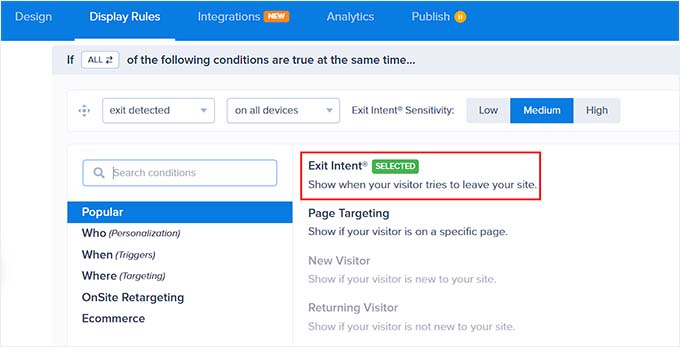
OptinMonster låter dig också välja känsligheten för Exit Intent-tekniken.
Slutligen kan du välja var kampanjen ska visas på din webbplats. OptinMonster använder som standard alternativet 'aktuell URL-sökväg är valfri sida'. På så sätt visas popupen på hela din webbplats.
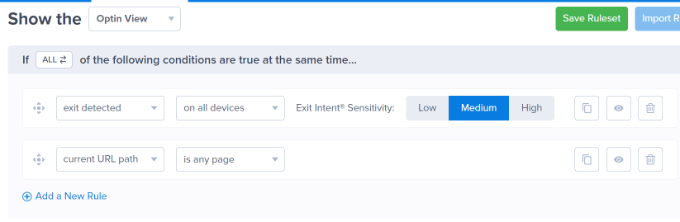
När du har ställt in dina visningsregler klickar du på knappen ‘Spara’ högst upp på skärmen.
Gör ditt ja/nej-alternativ live på din webbplats
Nu är det dags att göra ditt val live på din webbplats.
Först måste du klicka på fliken 'Publicera' högst upp på skärmen. Ändra sedan 'Publicera'-status till 'Publicera'.
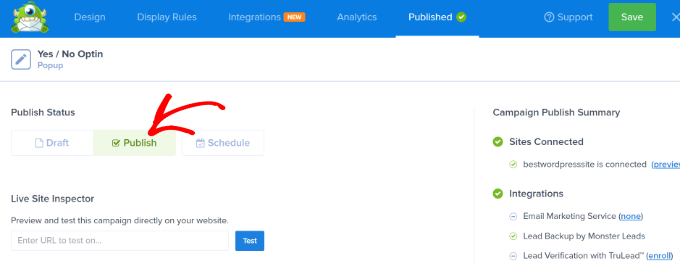
Ditt Ja/Nej-optin kommer inte att vara live på din webbplats ännu. Klicka bara på knappen 'Spara' högst upp och avsluta kampanjbyggaren.
Därefter ser du WordPress Utställningsinställningar för din kampanj.
Se bara till att din kampanjstatus är 'Publicerad'. Om inte, måste du klicka på rullgardinsmenyn och välja alternativet 'Publicerad'.
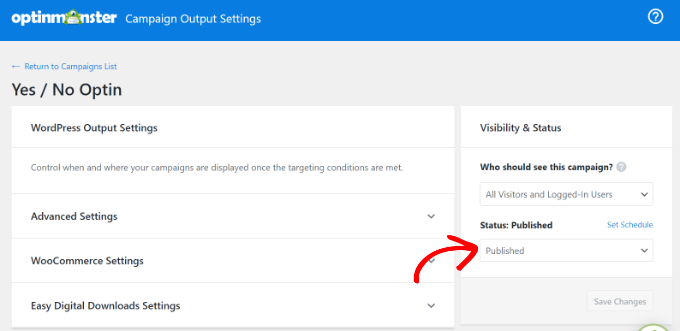
Din kampanj kommer nu att vara live på din webbplats.
Så här såg vår ut på vår demosida.
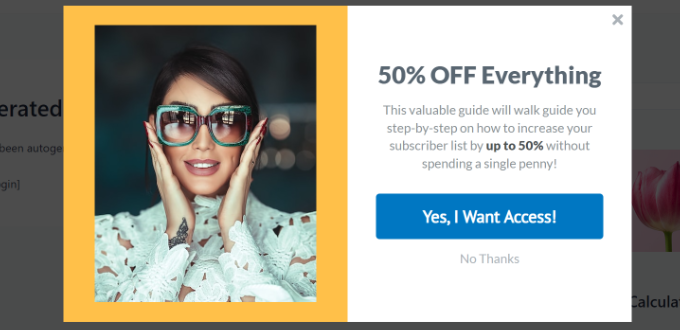
Det var allt! Du har nu skapat en ja/nej-optin för WordPress med hjälp av OptinMonster.
Alternativ metod: Ett annat sätt att lägga till en ja/nej-popup på din webbplats är att använda Thrive Leads. Det är en del av Thrive Themes-sviten och hjälper dig att generera leads, utöka din e-postlista och öka konverteringar. Pluginet låter dig skapa lightbox-popups, alertfält, slide-in-popups och mer.
Ja/Nej-popup-typer att skapa för att få fler konverteringar
Nu när du vet hur du skapar ett ja/nej-popup, finns det olika typer av kampanjer du kan skapa för att få fler konverteringar.
Låt oss titta på några exempel på ja/nej-popups som du kan designa för din WordPress-webbplats.
1. Erbjud innehållsuppgraderingar för att växa din e-postlista
En ja/nej-innehållsuppgradering erbjuder användarna bonusinnehåll om de anmäler sig till din e-postlista. Du kan till exempel erbjuda kalkylblad, PDF-filer, e-böcker, videor och mer.
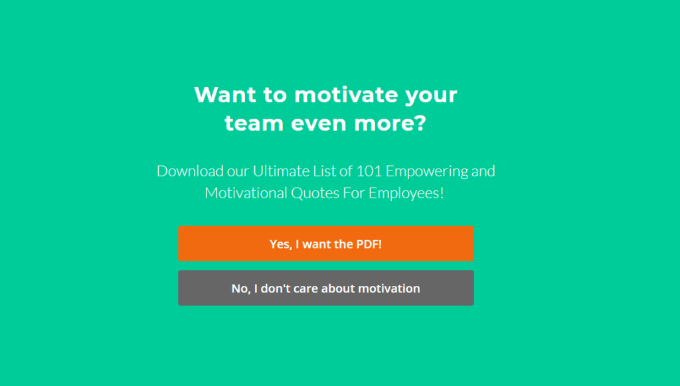
Detta är utmärkt för att få fler potentiella kunder på din webbplats. Genom att erbjuda gratis värdefullt innehåll till användare kan du enkelt växa din e-postlista.
Du kan använda en lead magnet-programvara som Beacon för att enkelt skapa innehållsuppgraderingar som e-böcker, checklistor, resursbibliotek och mer. Den levereras med en dra-och-släpp-byggare, färdiga mallar, en automatisk blogginnehållsåtervinnare och mer.
För att lära dig mer, se vår guide om hur man lägger till innehållsuppgraderingar i WordPress.
2. Visa specialerbjudanden och rabatter
Ett annat sätt att använda ja/nej-popups är genom att erbjuda exklusiva rabattkuponger eller marknadsföra specialerbjudanden till dina besökare.
Detta hjälper till att informera användarna om ett erbjudande de kan dra nytta av. Dessutom kommer det att öka konverteringar och försäljning på din webbplats.
Du kan kombinera detta med OptinMonsters teknik för avsikt att lämna och visa en popup precis när användaren är på väg att lämna webbplatsen. Till exempel visar OptinMonster en ja/nej-optin på sin webbplats och visar ett specialerbjudande.

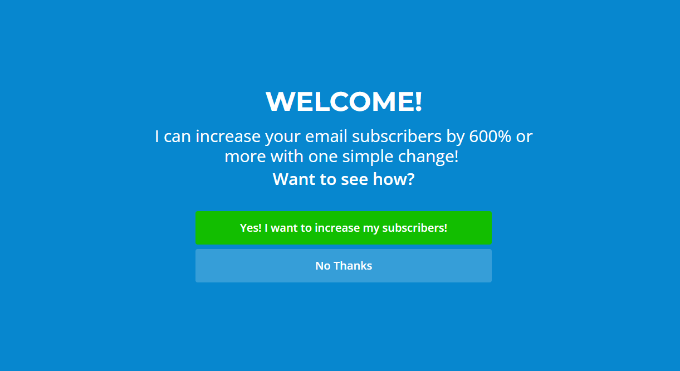
3. Välkomna nya användare med en välkomstmatta
Du kan också visa nya webbplatsanvändare en välkomstdörrmatta eller en helskärmspopup med ja/nej-alternativ för att hjälpa dem att bättre förstå ditt varumärke.
Detta är utmärkt för att hänvisa folk i rätt riktning när de först kommer till din webbplats. Du kan informera dem om dina produkter och tjänster genom att omdirigera dem till ett specifikt blogginlägg eller en landningssida.
4. Konvertera besökare som överger
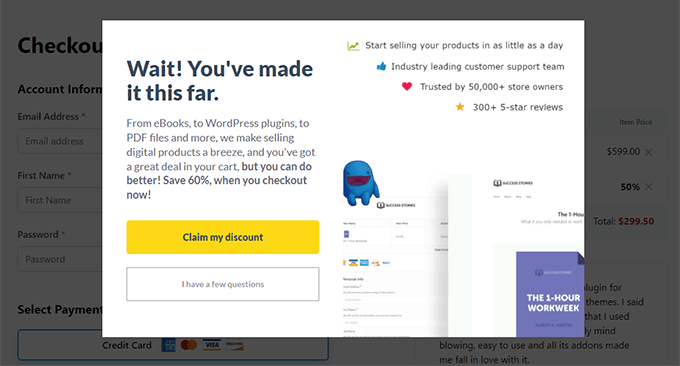
Dessutom kan du konvertera besökare som lämnar genom att visa en ja/nej-popup. Visa helt enkelt popupen när en användare lägger varor i kundvagnen men inte slutför köpet.
Du kan erbjuda olika incitament som rabatter eller gratis nedladdningsbart innehåll för att behålla besökare på din webbplats och konvertera dem till betalande kunder.
Till exempel visar Easy Digital Downloads en popup med ja/nej-alternativ när en användare försöker lämna kassasidan.
Du kanske också vill se vår guide om hur du ökar dina landningssidkonverteringar med 300 %.
Vi hoppas att den här artikeln hjälpte dig att lära dig hur du skapar en ja/nej-optin för din WordPress-webbplats. Du kanske också gillar våra experttips för de bästa WordPress-undersökningspluginsen för att öka ditt användarengagemang och hur du skapar en välkomstportal i WordPress.
Om du gillade den här artikeln, prenumerera gärna på vår YouTube-kanal för WordPress-videoguider. Du kan också hitta oss på Twitter och Facebook.



Jiří Vaněk
Denna ja/nej-metod för optin har avsevärt hjälpt mig med att samla in nyhetsbrevsprenumerationer. Jag ville ha något som inte skulle störa användarna, så jag valde OptinMonster. När användare är på väg att lämna sidan dyker ett fönster upp och frågar dem om de vill gå med i nyhetsbrevet med ja/nej-metoden. Jag blev genuint förvånad över hur bra den här metoden fungerade och hur mycket den hjälpte med nyhetsbrevet. Det bästa är att den frågar användarna om de vill gå med eller inte. Inget tvingas på dem, vilket jag tror är nyckeln.
Dennis Muthomi
Jag brukade oroa mig för att användare som klickade igenom ett Ja/Nej-val skulle öka friktionen.
Du förklarade psykologin bakom varför dessa flerstegskampanjer kan öka konverteringar (vilket jag inte kände till).
Jag skulle vara mycket intresserad av att A/B-testa olika placeringar för val för att se vilken som fungerar bäst för min publik
Tack för den här guiden WPBeginner, ni är den självklara resursen
Ralph
Interesting! I have heard about Zeigarnik Effect but didn’t think about it in such way. You guys really have the best guides over the internet
Att använda psykologiska taktiker som den kan verkligen hjälpa oss att få fler konverteringar. Jag tycker att det är genialt att använda det här pluginet för att skapa popups med ja/nej-alternativet dolt i form av en rabattkupong!
Dennis Muthomi
Det bästa här är att Exit Intent-tekniken redan fungerar otroligt bra på att fånga människors uppmärksamhet precis innan de lämnar,
och sedan finns det den psykologiska Zeigarnik-effekten som gör det ännu svårare att överge processen.
kombinationen av de två är ett smart sätt att öka konverteringarna. MYCKET SMART!