


Många ägare av onlinebutiker letar efter sätt att öka försäljningen och få kunderna att komma tillbaka. Ett av de mest effektiva sätten att göra det är att omvandla din WooCommerce-butik till en upplevelse endast för medlemmar.
Med en medlemskapsmodell kan du styra vem som får tillgång till dina produkter, erbjuda exklusiva rabatter och bygga en lojal gemenskap som känner sig värderad.
På WPBeginner har vi hjälpt många företag att skapa framgångsrika medlemskapsbutiker och driver även vår egen kostnadsfria videomedlemskapswebbplats. Genom den erfarenheten har vi lärt oss vad som krävs för att bygga ett system som håller medlemmarna engagerade och får dem att komma tillbaka.
I den här guiden visar vi dig hur du skapar en WooCommerce-butik endast för medlemmar steg för steg så att du kan börja bygga en starkare, mer engagerad kundbas.
Här är en snabb översikt över de ämnen vi kommer att täcka i den här guiden:
- Varför skapa en medlemsbaserad WooCommerce-butik?
- Steg 1. Kom igång med en medlemsbaserad WooCommerce-butik
- Steg 2. Välja ett WooCommerce-medlemskapsplugin
- Steg 3. Konfigurera din medlemsbutik online
- Steg 4. Lägga till betalningsmetoder i din medlemskapsbutik
- Steg 5. Skapa en prenumerationsplan för din WooCommerce-butik
- Steg 6. Gör din WooCommerce-butik privat
- Steg 7. Lägg till registrerings- och inloggningsformulär i din butik
- Steg 8. Växa din medlemsbaserade onlinebutik
- Vanliga frågor om att skapa en WooCommerce-butik endast för medlemmar
Varför skapa en medlemsbaserad WooCommerce-butik?
En WooCommerce-butik endast för medlemmar är en onlinebutik där åtkomsten till produkter är begränsad och kräver att användare registrerar sig eller betalar medlemskap för att kunna bläddra och köpa.
Den här modellen är ett kraftfullt sätt att bygga lojalitet. Faktum är att medlemmar i betalda lojalitetsprogram är mer benägna att spendera mer på ett varumärke, enligt forskning från PDI.
Det finns många strategiska skäl till varför du kanske vill skapa en onlinebutik endast för medlemmar:
- Skapa ett privat grossistområde för B2B-kunder.
- Sälj exklusiva produkter som endast är tillgängliga för betalande prenumeranter.
- Erbjud speciella rabatter och förmåner som endast är för medlemmar.
- Tillhandahåll olika produktkataloger för olika medlemsnivåer.
- Hantera lager bättre genom att reservera efterfrågade varor för dina mest lojala kunder.
Du kan sätta upp din medlemsbutik med en betald prenumeration eller helt enkelt kräva att användare skapar ett gratis konto innan de kan komma åt din butik.
Med det i åtanke kommer vi att visa dig hur du skapar din egen medlemsbutik i WooCommerce.
Steg 1. Kom igång med en medlemsbaserad WooCommerce-butik
För att skapa en privat, medlemsbaserad WooCommerce-butik från grunden, här är vad du behöver:
- Ett domännamn. Detta blir adressen till din onlinebutik (t.ex. wpbeginner.com).
- Ett webbhotellskonto för WordPress. Det är här dina webbplatsfiler kommer att lagras.
- Ett SSL-certifikat. Detta gör att du kan ta emot betalningar online på ett säkert sätt.
- Ett e-handelsplugin. Det är vad du kommer att använda för att sälja produkter och skapa en butik.
- En medlemskapsplugin. Detta låter dig kontrollera integritetsinställningar i din webbutik.
Normalt kostar webbhotell 7,99 USD per månad, ett domännamn börjar på 14,99 USD per år och ett SSL-certifikat kostar cirka 69,99 USD per år.
Detta kan vara en stor investering när du precis startar en ny onlinebutik.
Lyckligtvis har Bluehost gått med på att erbjuda våra läsare en stor rabatt på webbhotell, plus ett gratis domännamn och SSL-certifikat.
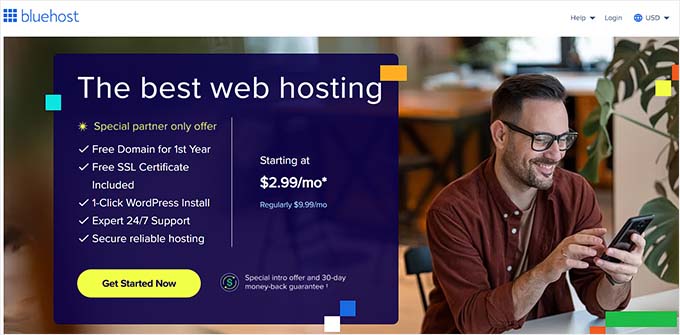
I grund och botten kan du komma igång för så lite som $2.99 per månad.
Klicka bara på Bluehost-knappen nedan, så tillämpas rabatten automatiskt.
När du har köpt webbhotell, se till att kolla in vår steg-för-steg-guide om hur du startar en onlinebutik.
Den visar dig hur du bygger din WooCommerce-butik från grunden, väljer ett WooCommerce-tema, lägger till produkter och mer.
Steg 2. Välja ett WooCommerce-medlemskapsplugin
När din WooCommerce-butik är inställd behöver du ett sätt att begränsa åtkomsten baserat på medlemsnivåer. Du kan göra hela din butik privat eller bara göra specifika produkter och kategorier tillgängliga för medlemmar.
Även om det finns flera plugins tillgängliga, rekommenderar vi MemberPress som det bästa valet. Det kommer med alla funktioner du behöver, inklusive åtkomstkontroll, prenumerationsplaner och inbyggda betalningsalternativ.

MemberPress är ett allt-i-ett WordPress-medlemskapsplugin som låter dig skapa prenumerationsplaner, kontrollera vem som ser ditt innehåll och ta emot betalningar säkert.
Vi valde MemberPress baserat på vår omfattande erfarenhet av att använda det för att skapa vår egen gratis videomedlemskapswebbplats här på WPBeginner. Dess kraftfulla regler och sömlösa integration med WooCommerce gör det till det mest pålitliga alternativet för detta projekt.
För att lära dig mer, se vår fullständiga MemberPress-recension för alla detaljer.
Viktigt: Innan du fortsätter är det bra att förstå hur dessa två plugins fungerar tillsammans. Tänk på WooCommerce som den kraftfulla motorn för din butik – den hanterar dina produkter, kundvagnen och utcheckningsprocessen.
MemberPress fungerar sedan som grindvakten och kontrollerar vem som får tillgång till den motorn.
Steg 3. Konfigurera din medlemsbutik online
Vi kommer att använda MemberPress för att sätta upp en WooCommerce-butik endast för medlemmar.
Det första du behöver göra är att installera och aktivera MemberPress-pluginet. För detaljerade instruktioner kan du se vår steg-för-steg-guide om hur man installerar ett WordPress-plugin.
Efter aktivering, navigera till MemberPress » Inställningar. Klicka sedan på menyalternativet 'Licens' och ange din licensnyckel.
Klicka sedan på knappen 'Aktivera licensnyckel'.
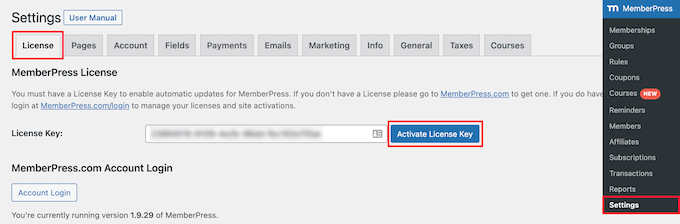
Denna information finns under ditt konto på MemberPress webbplats. Du kan också konfigurera plugin-inställningarna på den här skärmen.
Steg 4. Lägga till betalningsmetoder i din medlemskapsbutik
Därefter vill du konfigurera en betalningsgateway för att acceptera betalningar för dina medlemskapsplaner. MemberPress gör detta enkelt att göra från pluginets inställningar.
Du kan också erbjuda en gratis medlemskapsnivå. Detta är en utmärkt strategi för att växa din e-postlista, eftersom du kan kräva att användare registrerar sig innan de får tillgång. Det kan förvandla tillfälliga besökare till värdefulla potentiella kunder för framtida marknadsföring.
För att lägga till en betalningsmetod, välj fliken 'Betalningar' och klicka sedan på knappen 'Lägg till betalningsmetod'.
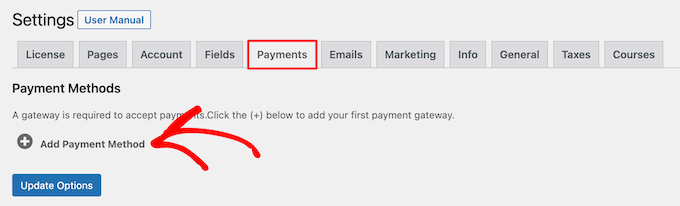
Detta öppnar en meny där du kan välja din föredragna betalningsgateway. MemberPress stöder populära alternativ som PayPal och Stripe direkt ur lådan.
Välj helt enkelt en betalningsmetod från rullgardinsmenyn 'Gateway' och ange de obligatoriska uppgifterna för att ansluta ditt konto.
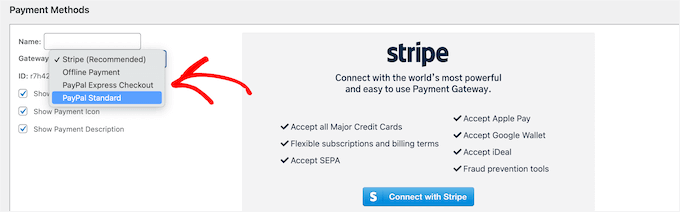
Om du vill lägga till en annan betalningsmetod, klicka sedan på knappen 'Lägg till betalningsmetod' igen och följ samma steg.
När du är klar, klicka på knappen ‘Uppdatera alternativ’ längst ner på skärmen för att spara dina betalningsinställningar.
Steg 5. Skapa en prenumerationsplan för din WooCommerce-butik
Nästa steg är att skapa en prenumerationsplan så att nya medlemmar kan gå med och få tillgång till din butik. Du kan skapa planer med olika prissättning, tillgång till olika produkter och mer.
Du kan till exempel skapa planer med olika prisalternativ, åtkomst till olika produkter och mer. Du kan till och med skapa en gratis medlemsnivå där användare kan bläddra bland produkter men inte slutföra köp om de inte registrerar sig.
För att skapa en ny medlemskapsplan kan du navigera till MemberPress » Memberships och klicka på knappen ‘Add New’.
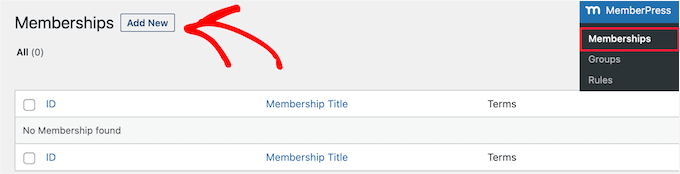
Därefter behöver du namnge din medlemskapsplan och ange planens detaljer.
I avsnittet 'Medlemskapsvillkor' kan du ställa in planens pris, typ av fakturering, faktureringsintervall och utgångsdatum.
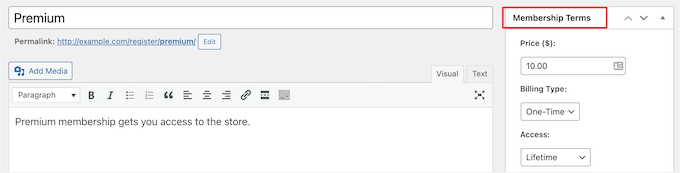
I exemplet ovan har vi skapat en livstidsmedlemskapsplan och gett den namnet 'Premium'. Detta innebär att medlemmarna bara betalar en gång för att få tillgång till butiken för alltid.
Nedanför huvudtextredigeraren ser du inställningsrutan 'Medlemskapsalternativ'. Här kan du anpassa behörigheter och alternativ för just denna plan.
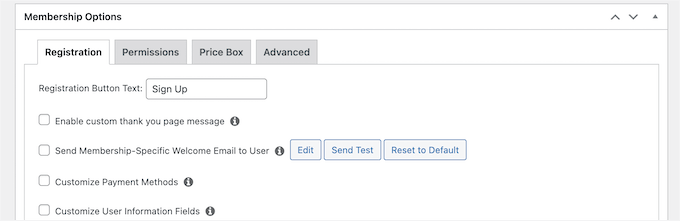
När du är nöjd med din plan klickar du helt enkelt på knappen 'Publicera' för att göra den live.
Om du behöver skapa flera prenumerationsplaner vill du upprepa processen ovan.
Steg 6. Gör din WooCommerce-butik privat
Nu när din medlemskapsplugin och dina prenumerationsplaner är inställda är det dags att göra din WooCommerce-butik privat.
MemberPress har kraftfulla funktioner som låter dig begränsa åtkomsten till din WooCommerce-butik baserat på medlemskapsnivå.
Till exempel kan du göra hela din butik privat för medlemmar, skapa produkter endast för medlemmar och till och med begränsa åtkomsten till hela produktkategorier.
För att ställa in regler, låt oss gå till MemberPress » Rules och klicka sedan på knappen 'Lägg till ny'.
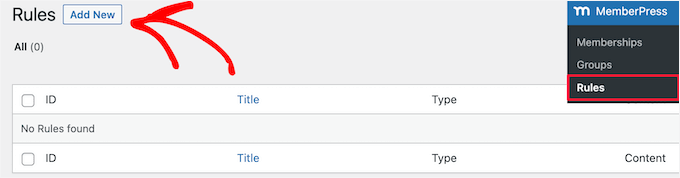
Den här sidan låter dig ställa in olika villkor för varje medlemskapsplan.
I det här exemplet har vi gjort alla produkter i butiken privata om inte en användare prenumererar på 'Premium'-planen.
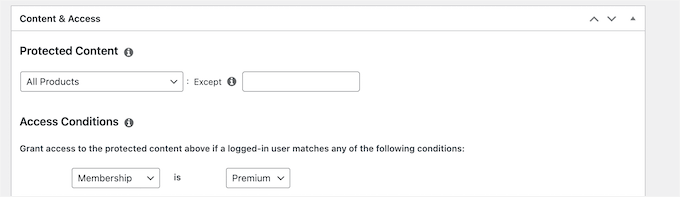
Du kan också skapa mer specifika regler för att begränsa enskilda produkter, produkter med specifika kategorier och taggar, och mer.
Därefter vill du skrolla ner till meta-rutan ‘Obehörig åtkomst’. Här väljer du vad dina besökare kommer att se när de försöker visa dina produkter utan medlemskap.
För att göra detta, klickar vi på 'Custom' från rullgardinsmenyn 'Unauthorized Message' och anger sedan ditt meddelande i rutan.
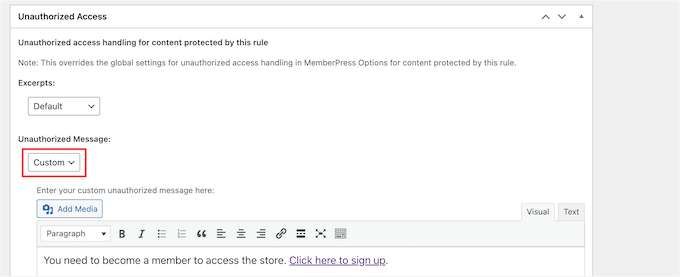
Du kan också visa en inloggningsformulär så att användare kan logga in om de redan har ett konto.
Välj helt enkelt alternativet 'Visa' från rullgardinsmenyn 'Inloggningsformulär'.
När du är klar klickar du på knappen ‘Spara regel’ för att spara dina inställningar.
I exemplet ovan, när användare klickar på registreringslänken, kommer de att dirigeras till en registreringssida för planen 'Premium'.
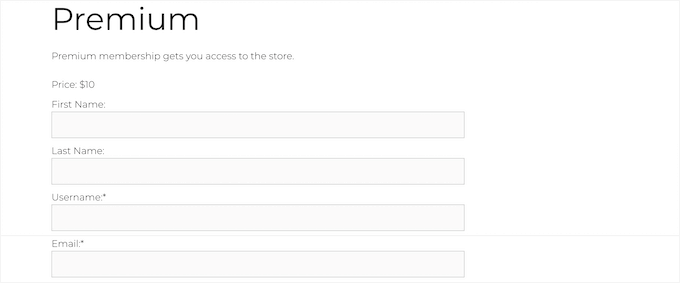
Om du behöver skapa fler regler, följ bara samma process.
Göra din WooCommerce-butikssida privat
Medan dina enskilda produkter nu är privata, är själva huvudsidan för butiken fortfarande synlig för allmänheten.
Detta kan skapa en förvirrande användarupplevelse, eftersom icke-medlemmar helt enkelt kommer att se en tom sida utan produkter, vilket får din butik att verka trasig eller oprofessionell.
För att åtgärda detta behöver vi skapa ytterligare en regel för att även göra butikssidan privat.
Gå till MemberPress » Regler » Lägg till ny. För innehållet, välj 'En enskild sida' från rullgardinsmenyn och börja skriva namnet på din butikssida.
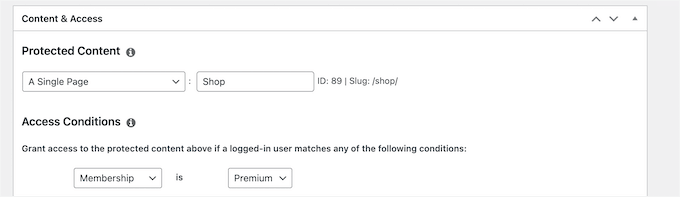
Klicka sedan på knappen 'Save Rule' för att spara dina inställningar.
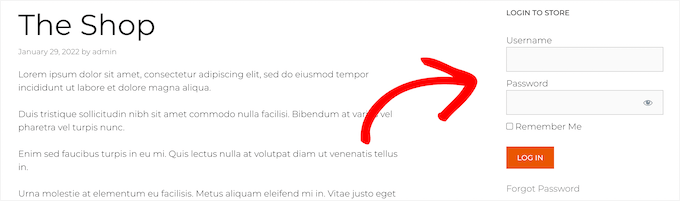
Nu, när besökare försöker komma åt dina produkter eller butikssidan, kommer de att bli ombedda att antingen registrera sig eller logga in om de redan är medlemmar.
För mer information, se vår kompletta guide om hur man skapar en medlemskapswebbplats i WordPress.
Steg 7. Lägg till registrerings- och inloggningsformulär i din butik
Nu när din medlemskapsbutik är konfigurerad kan du ge användarna ytterligare ett sätt att logga in på sina konton för att komma åt butiken.
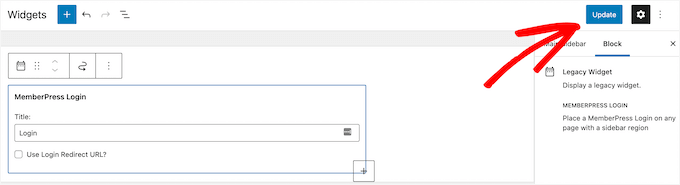
Det enklaste sättet att göra detta är att lägga till ett inloggningsformulär i ett widget-område i WordPress. Låt oss navigera till Utseende » Widgets och klicka på ikonen för att lägga till block ('Plus').
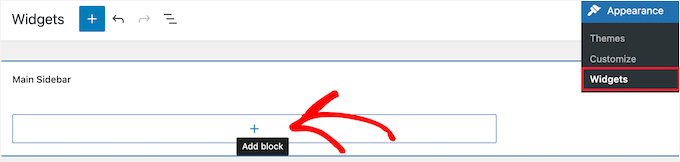
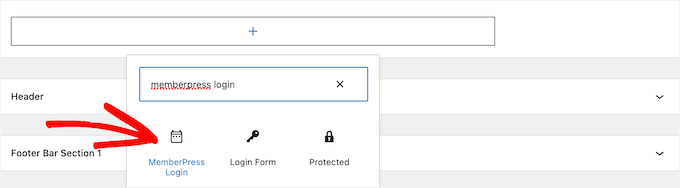
Sedan kan du söka efter 'MemberPress-inloggning' och klicka på blocket.
Detta lägger automatiskt till medlemskapsinloggningsformuläret i din sidofältswidget.
För att göra ditt inloggningsformulär live, klicka på knappen 'Uppdatera'.
Du kan lägga till medlemskapsinloggningsblocket i vilket widget-område som helst på din WordPress-webbplats.
För att lära dig mer kan du se vår guide om hur du lägger till och använder widgets i WordPress.
För att se ditt inloggningsformulär live vill du logga ut från WordPress adminområde och besöka din onlinebutik.
Steg 8. Växa din medlemsbaserade onlinebutik
Grattis! Du har framgångsrikt konfigurerat en medlemsbaserad WooCommerce-butik.
Nu är det dags att titta på några sätt att få mer trafik till din butik och växa ditt företag.
Eftersom du använder kraftfulla verktyg som WooCommerce och MemberPress har du tillgång till ett brett utbud av plugins som hjälper dig att växa. Här är några av våra bästa rekommendationer:
- Mål: Konvertera besökare till medlemmar. Använd OptinMonster för att skapa målinriktade popups och slide-in-kampanjer som uppmuntrar till registreringar och minskar övergivna kundvagnar.
- Mål: Förstå dina kunder. Använd MonsterInsights för att enkelt spåra din butiks försäljning, se dina mest populära produkter och förstå hur folk hittar din webbplats.
- Mål: Få mer trafik från Google. Använd All in One SEO för att optimera dina produkt- och butikssidor så att du kan ranka högre i sökresultaten.
- Mål: Skapa en anpassad butiksdesign. Använd SeedProd för att bygga helt anpassade produktsidor, kassaflöden och mer med en dra-och-släpp-byggare.
- Mål: Förbättra medlemskommunikationen. Använd WPForms för att skapa anpassade registreringsformulär, undersökningar och kontaktformulär för dina medlemmar.
Om du letar efter ännu fler plugins, ta en titt på våra val av de bästa WooCommerce-pluginsen för din butik.
Vanliga frågor om att skapa en WooCommerce-butik endast för medlemmar
Här är några frågor som våra läsare ofta ställer om att skapa en WooCommerce-butik endast för medlemmar:
Kan jag göra endast vissa WooCommerce-produkter tillgängliga endast för medlemmar?
Ja, absolut. Med ett plugin som MemberPress kan du skapa regler för att begränsa åtkomsten till enskilda produkter, specifika produktkategorier eller till och med produkter med vissa taggar, vilket ger dig full kontroll.
Behöver jag WooCommerce för att använda MemberPress?
Nej, MemberPress kan fungera på egen hand för att skydda inlägg, sidor och annat innehåll. Den här guiden fokuserar dock på att integrera det med WooCommerce för att sälja fysiska eller digitala varor till medlemmar.
Kan jag erbjuda olika produkter till olika medlemsnivåer?
Ja. Du kan skapa flera medlemsnivåer (t.ex. Guld, Silver, Brons) och sedan ställa in regler så att varje nivå ser en annan uppsättning exklusiva produkter.
Vi hoppas att den här artikeln hjälpte dig att lära dig hur du skapar en WooCommerce-butik endast för medlemmar. Du kanske också vill se våra guider om hur du skapar ett lojalitetsprogram och hur du enkelt skapar enkäter efter köp i WooCommerce.
Om du gillade den här artikeln, prenumerera gärna på vår YouTube-kanal för WordPress-videoguider. Du kan också hitta oss på Twitter och Facebook.




Andy G
Hej, det här är precis vad jag letade efter för att skapa en butik med medlemskap för gratis leverans till medlemmar.
Skulle den här guiden också gälla för integration med buddypress och woocommerce för medlemmar som använder ett enda registrerat konto?
WPBeginner Support
För vad du vill med BuddyPress, skulle vi rekommendera att titta på Uncanny Automator och det skulle tillåta dig att skapa den kopplingen:
https://www.wpbeginner.com/plugins/how-to-create-automated-workflows-in-wordpress-with-uncanny-automator/
Admin