


Framgångsrika företagare vet att lead magnets som e-böcker och PDF-filer är ett utmärkt sätt att fånga leads, utöka din e-postlista och följa upp besökare långt efter att de har lämnat din webbplats.
Det låter bra, men hur är det med att faktiskt designa professionellt utseende lead magnets som folk VILL ladda ner? Det låter bara skrämmande.
Kanske är det därför så många webbplatsägare anlitar en designer för att skapa lead magnets åt dem. Även om detta kan ge bra resultat, är det inte praktiskt om du har en mindre budget eller vill maximera din ROI (avkastning på investeringen).
Skulle det inte vara enklare om du bara kunde skapa lead magnets själv?
I den här artikeln delar vi med oss av vår steg-för-steg-guide för att skapa lead magnets som konverterar, baserat på de lärdomar vi har dragit av att skapa våra egna lead magnets.
Vi kommer att täcka allt från att skapa e-böcker till resursguider, lookbooks och andra nedladdningsbara resurser utan att behöva några design- eller kodningskunskaper.

Undvik penga- och tidsslöseriet med lead magnets: Hur du får verklig avkastning på investeringen
Lead magnets som e-böcker, e-postmallar och andra nedladdningsbara filer öppnar en kommunikationskanal mellan dig och potentiella kunder. Du kan fortsätta att använda denna kanal långt efter att de har lämnat din webbplats.
Men tänk om du inte är designer? Vi har pratat med många WordPress-användare som känner att de måste betala någon för att skapa professionella designer.
Tyvärr kan detta vara ganska dyrt för småföretagare. Faktum är att detta tillvägagångssätt innebär att du förlorar pengar innan du ens har skapat din första lead magnet.
Även om du har marknadsföringsbudgeten, tar det tid att få en designer att komma igång. Du behöver hitta rätt person, förklara vad du vill ha, granska deras arbete, ge feedback och kontrollera deras ändringar – allt detta är tid som du kunde ha ägnat åt att utveckla din verksamhet.
Därför vill vi visa dig hur du skapar lead magnets själv.
Med ett verktyg för lead magnets som Beacon kan du göra precis det. Välj helt enkelt en färdig mall, lägg till ditt innehåll i den användarvänliga redigeraren och publicera din lead magnet – det är så enkelt som det.
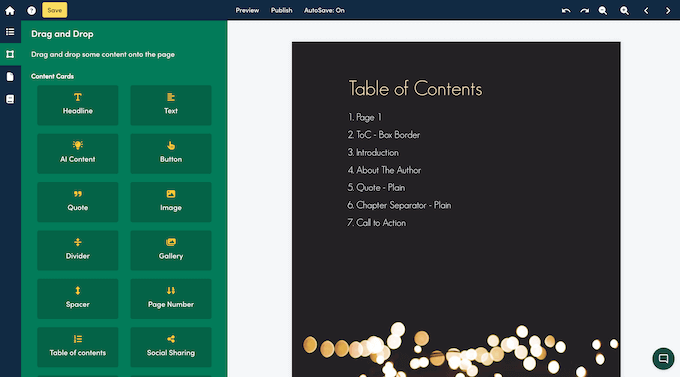
Ännu bättre, när du skapar en lead magnet själv kan du redigera den när som helst.
Behöver du uppdatera en gammal statistik? Vill du lägga till bonusinnehåll? Planerar du att ge en äldre lead magnet en ny, högtidlig prägel? Öppna den bara i din lead magnet-byggare och gör ändringarna själv.
Redo att börja samla e-postadresser och leads direkt? I den här steg-för-steg-guiden visar vi hur du skapar alla typer av lead magnets, inklusive e-böcker, checklistor, videokataloger, resursguider och mycket mer.
Här är alla steg vi kommer att gå igenom i den här guiden:
- Steg 1: Välj rätt verktyg för lead magnets
- Steg 2: Välj format för din lead magnet
- Steg 3: Välj en mall
- Steg 4: Ge din lead magnet ett namn
- Steg 5: Anpassa standardmallen
- Steg 6: Ta bort oönskat innehåll
- Steg 7: Lägg till fler sidor
- Steg 8. Lägg till fler kort
- Steg 9: Publicera din lead magnet
- Steg 10. Bygg ett bibliotek med lead magnets, snabbt
- Bonustips: Hur du genererar ännu fler leads
- Vanliga frågor: Skapa framgångsrika lead magnets
Steg 1: Välj rätt verktyg för lead magnets
Det första steget är att välja rätt verktyg för att skapa lead magnets.
På WPBeginner har vi utvecklat vår e-postlista med lead magnets i flera år och har provat alla möjliga verktyg under processen. Som du förmodligen redan har gissat, tror vi att Beacon är den bästa lead magnet-byggaren vi någonsin har arbetat med (om du vill veta mer, så går vi igenom detta i detalj i vår Beacon-recension).
Vi älskar hur Beacon låter dig skapa alla typer av lead magnets som e-böcker, resursguider, checklistor, e-postmallar och videokataloger.
Detta är en stor vinst, eftersom vår erfarenhet är att varje lead letar efter något annorlunda. Genom att erbjuda en rad olika lead magnets har du bästa möjliga chans att fånga det leadet.
Beacon är också lätt att använda, kommer med en mängd färdiga mallar och kan konvertera dina befintliga blogginlägg till vackra lead magnets med bara några få klick.
När det gäller att spara pengar har Beacon en 'gratis för alltid'-plan som låter dig skapa 1 ny lead magnet varje månad, med obegränsade alternativ.
⭐ För fler rekommendationer, se vårt urval av de bästa verktygen för lead magnets och de bästa plugins för leadgenerering.
Gå helt enkelt till Beacons webbplats och skapa ett gratis konto för att komma igång.
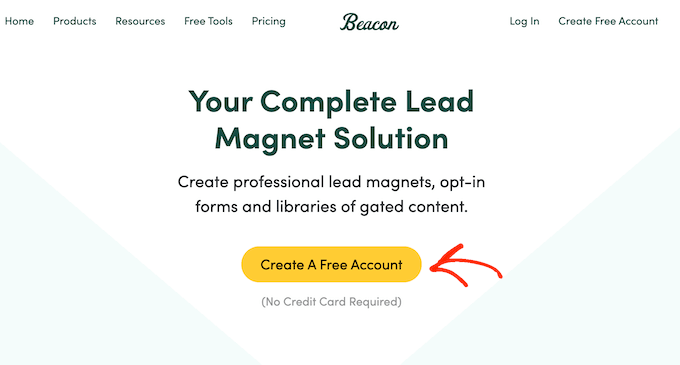
När det är gjort, logga bara in på Beacons instrumentpanel, så är du redo att skapa din första lead magnet.
Steg 2: Välj format för din lead magnet
För att komma igång måste du klicka på knappen ‘Skapa ny…’ i det övre högra hörnet. Välj sedan ‘Lead Magnet.’
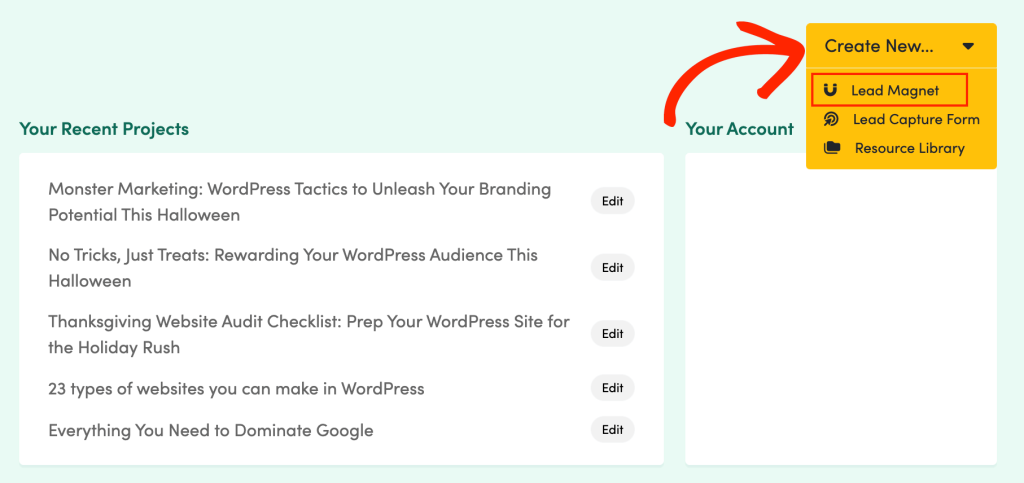
Beacon kommer nu att visa alla olika typer av lead magnets du kan skapa.
Oavsett vilket alternativ du väljer har Beacon en rad färdiga mallar inom den kategorin. Alla dessa mallar är helt anpassningsbara, så du kan finjustera dem enkelt i Beacons dra-och-släpp-redigerare.
Under den här guiden kommer vi att skapa en e-bok. Stegen kommer dock att vara i stort sett desamma oavsett vilken typ av lead magnet du skapar.
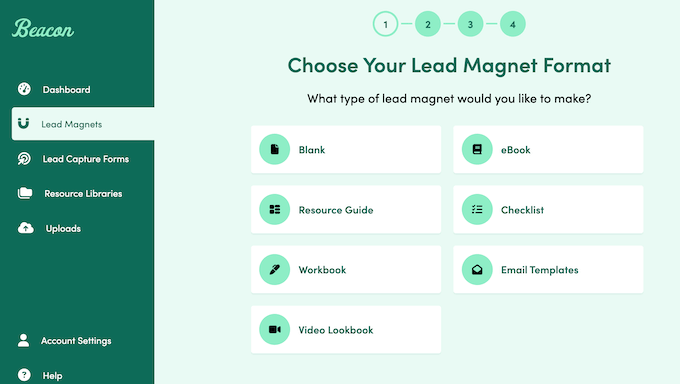
För att hjälpa dig att välja rätt format för din publik, låt oss snabbt gå igenom alla olika lead magnets du kan bygga med Beacon:
Arbetsbok
Vill du hjälpa dina besökare att arbeta igenom en viss aktivitet? Arbetsböcker innehåller vanligtvis en serie uppgifter eller frågor, med utrymme för läsaren att lägga till sina svar.

Arbetsböcker är mer interaktiva än andra lead magnets, så de är ett kraftfullt sätt att engagera sig med potentiella leads. Om du till exempel är en livscoach, kanske du skapar en arbetsbok där leads kan planera sina måltider eller registrera sin dagliga träning.
Videokatalog
Video lookbooks låter dig presentera en eller flera videor för besökare, i en fin layout.
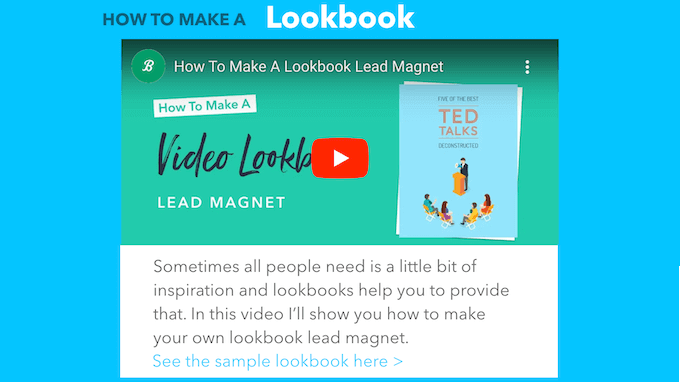
Du kan också lägga till text, bilder, citat, gallerier och annat innehåll för att ge ytterligare kontext eller information.
Videokataloger fungerar särskilt bra om du vill inspirera eller motivera potentiella kunder genom att dela din varumärkesestetik. På så sätt kan du använda kataloger som en katalog, en showreel eller till och med en minishow, anpassad till dina specifika erbjudanden.
E-bok
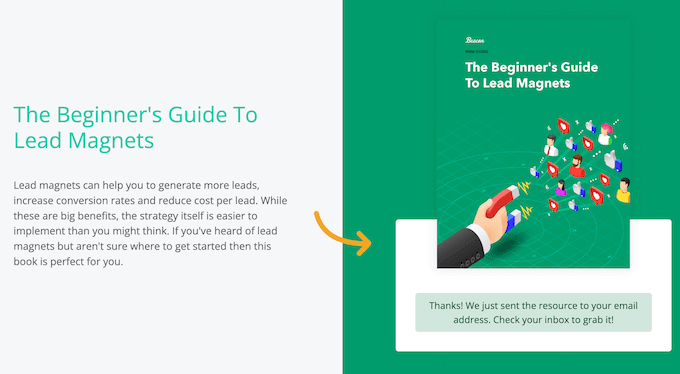
E-böcker är ett utmärkt sätt att dela detaljerad information om ett specifikt ämne, i ett snyggt organiserat format.
Om du till exempel driver en finansiell webbplats, kanske du skapar en e-bok där varje kapitel går på djupet med en annan strategi för att spara pengar.
Resursguide
En resursguide är en samling rekommenderade objekt, som böcker, digitala nedladdningar, appar eller till och med fysiska produkter.

Om vi fortsätter på det finansiella temat kan du skapa en guide som listar de 10 bästa finansböckerna som läsaren bör läsa för att bygga förmögenhet.
Checklistor
Behöver du dela handlingsbara uppgifter? Då kan en att göra-lista eller checklista vara svaret.
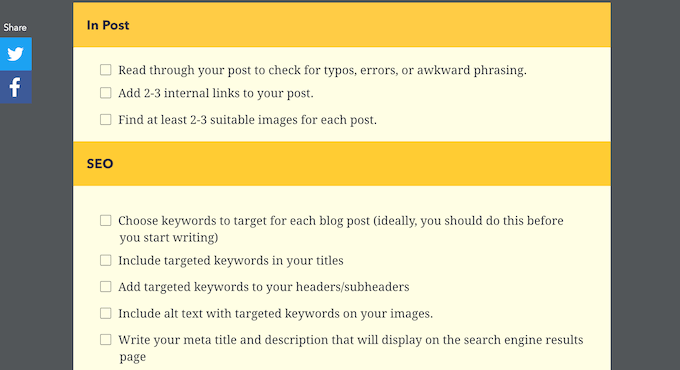
Dessa liknar vår checklista för SEO-revision eller vår checklista för e-handelslansering men formaterade som en fil som läsaren kan ladda ner och behålla för alltid.
E-postmallar
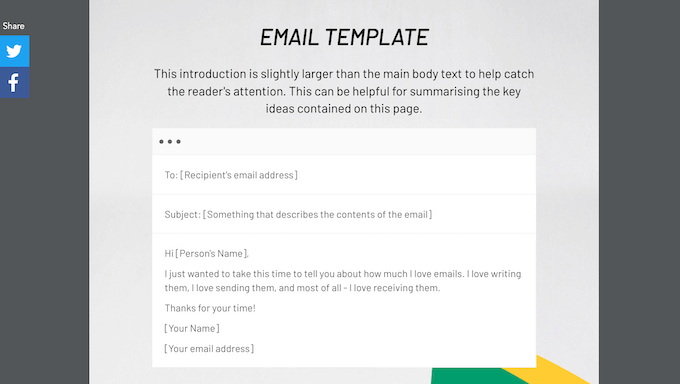
Vill du lära din publik hur man kommunicerar bättre? Beacon låter dig dela exempel på e-postmallar så att leads kan använda dem i sina egna kampanjer.
Tom
Vill du skapa något helt annat?
Beacon har en kategori 'Tom' som låter dig börja med en ren tavla. Detta kan också vara ett bra alternativ om du har mycket specifika designkrav.
Vet du vilken typ av lead magnet du vill skapa? Välj då det alternativet i Beacon-instrumentpanelen.
Steg 3: Välj en mall
När du har valt ett format kan Beacon fråga om du vill importera innehåll från din WordPress-blogg eller webbplats. Detta är en utmärkt funktion, särskilt om du snabbt vill skapa ett bibliotek med lead magnets.
Eftersom det är en så användbar funktion kommer vi att täcka den i detalj i slutet av det här inlägget. För att hålla det enkelt, klicka bara på 'Hoppa över' om du ser detta meddelande.
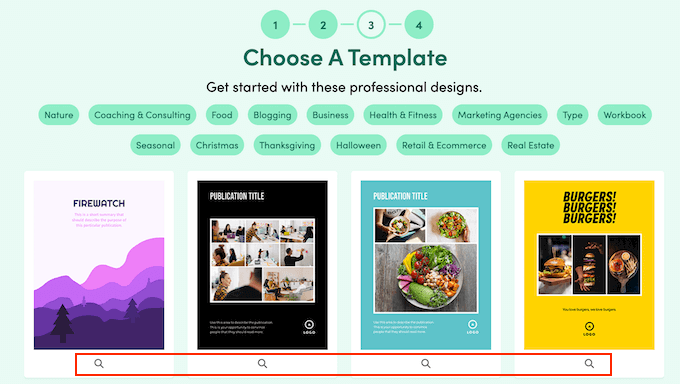
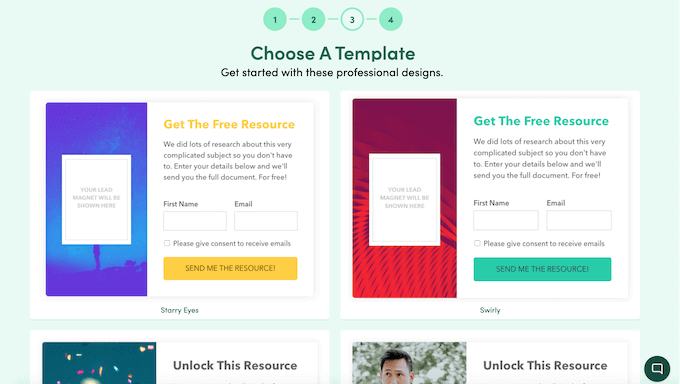
När det är gjort visar Beacon alla mallar inom den valda kategorin. Även om det är enkelt att anpassa dessa designer, sparar du massor av tid genom att välja en mall som noggrant matchar din vision.
För att förhandsgranska en mall, klicka på den lilla förstoringsglasiikonen under mallen.
Detta öppnar designen som ett överlägg.
Om du inte vill använda mallen, klicka på 'Stäng'.
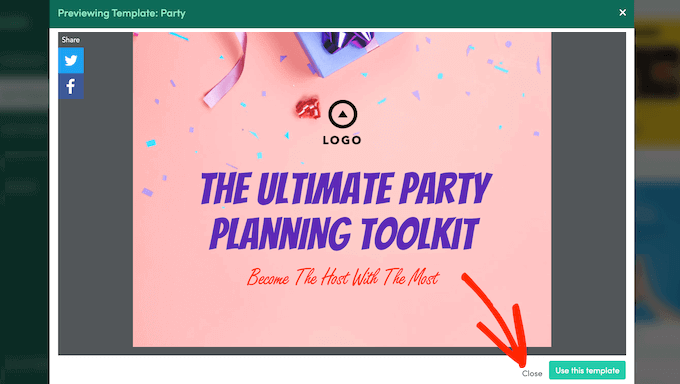
Upprepa helt enkelt dessa steg tills du hittar den design du vill använda. När det är gjort, klicka på 'Använd denna mall'.
Steg 4: Ge din lead magnet ett namn
När det är gjort kan du skriva in ett namn för din lead magnet. Den här titeln kommer att representera lead magneten i din Beacon-instrumentpanel, så det är en bra idé att använda något beskrivande.
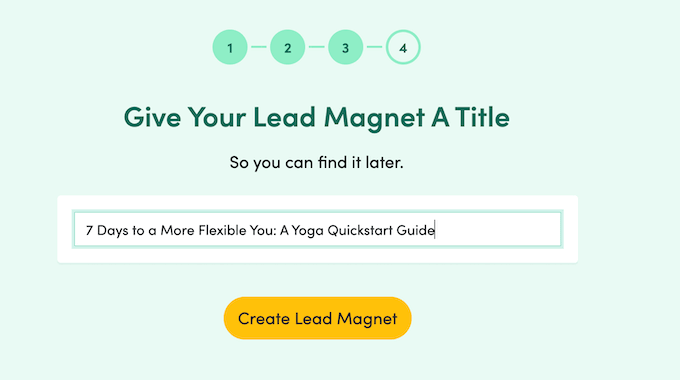
Efter att ha skrivit in titeln, klicka på 'Skapa Lead Magnet'. Beacon kommer sedan att generera en lead magnet med din mall och öppna den i den användarvänliga redigeraren, redo för dig att anpassa.
Steg 5: Anpassa standardmallen
Beacons enkla dra-och-släpp-byggare visar en liveförhandsgranskning av din lead magnet till höger. Till vänster finns en meny som visar alla olika sidor som utgör din lead magnet.
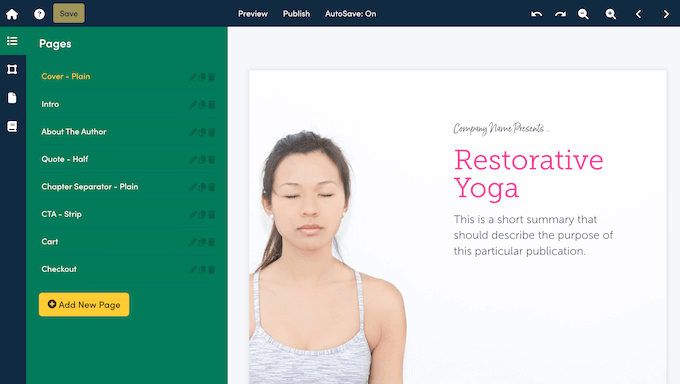
Beroende på mallen kan din magnet redan ha flera olika sidor.
För att förhandsgranska en sida, klicka helt enkelt på dess titel i menyn till vänster.

Till att börja med rekommenderar vi att du klickar igenom de olika sidorna för att se exakt vad som ingår i din design. Därefter är du redo att börja anpassa dessa sidor.
Alla Beacons mallar kommer med inbyggda kort, som Rubrik, Galleri eller Text. För att lägga till eget innehåll eller styling, klicka bara för att välja kortet i Beacons liveförhandsgranskning.
Menyn till vänster uppdateras sedan för att visa alla inställningar för det specifika kortet. Om du till exempel väljer ett textblock ser du alternativ för att ändra teckenstorlek, textfärg och avstånd.
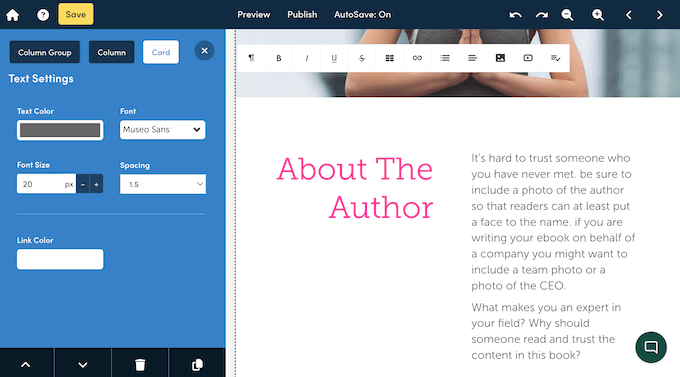
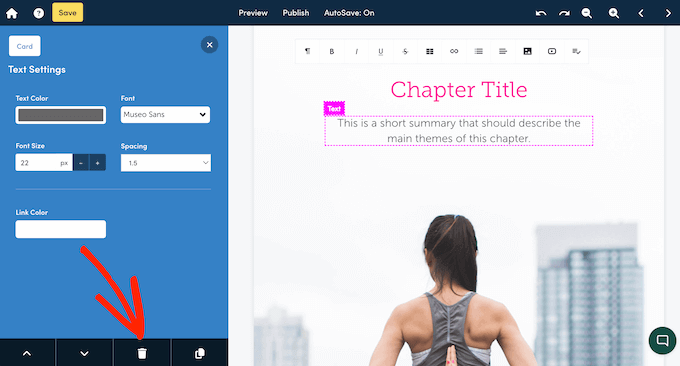
Om du väljer ett textbaserat block kan du också ta bort platshållartexten direkt i liveförhandsgranskningen. Du kan sedan ersätta den med ditt eget meddelande.
Bilder är ett utmärkt sätt att fånga läsarens uppmärksamhet och få dem att vilja fortsätta läsa din lead magnet. De flesta mallar kommer dock med platshållarbilder.
För att ersätta dessa, klicka bara på kortet Bild eller Galleri. Återigen, Beacon visar alla inställningar du kan använda för att anpassa det kortet.
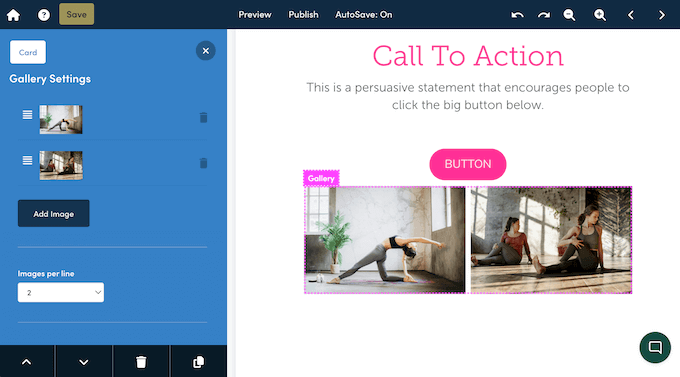
För att ersätta en specifik bild, klicka bara på dess miniatyrbild i menyn till vänster.
Du kan sedan klicka på knappen ‘Ladda upp’, följt av ‘Ladda upp bild’.

När det är gjort, välj den bild du vill använda istället.
Om du redigerar ett gallerikort kan du upprepa dessa steg för att ersätta flera platser för bilder. Du kan också klicka på ‘Lägg till bild’ för att lägga till mer innehåll i galleriet.
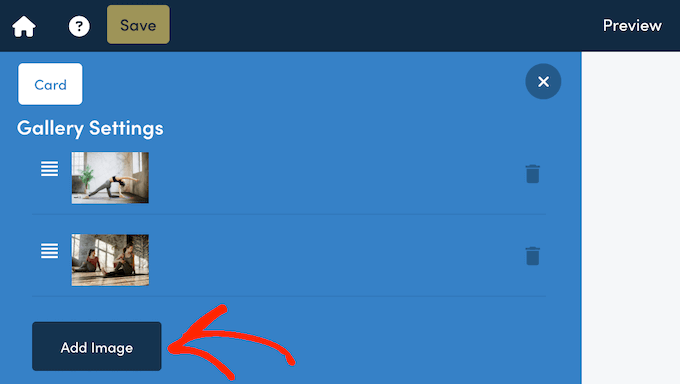
Upprepa helt enkelt dessa steg för att anpassa alla kort som följer med din mall.
Steg 6: Ta bort oönskat innehåll
Ofta har en mall innehåll som du inte vill inkludera i din lead magnet. Detta kan vara ett onödigt kort eller till och med en hel sida.
Lyckligtvis är det enkelt att ta bort innehåll i Beacon.
För att ta bort ett kort, klicka helt enkelt för att markera det i förhandsgranskningen. Klicka sedan på knappen ‘Ta bort detta kort’ längst ner till vänster.
Vill du göra en större ändring och ta bort en hel sida istället?
I menyn till vänster, klicka helt enkelt på fliken ‘Sidor’.
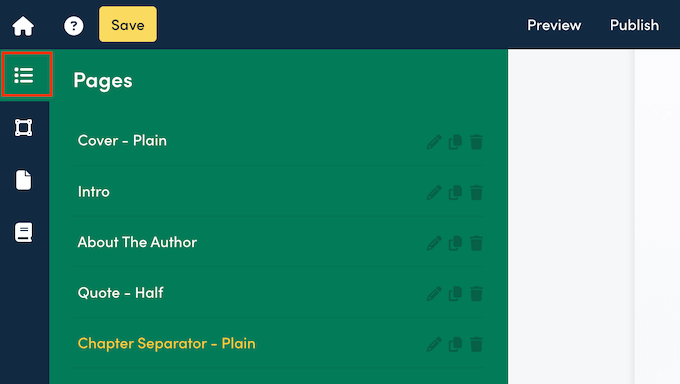
Hitta sedan sidan du vill ta bort.
Du kan nu fortsätta och klicka på dess papperskorgsikon.
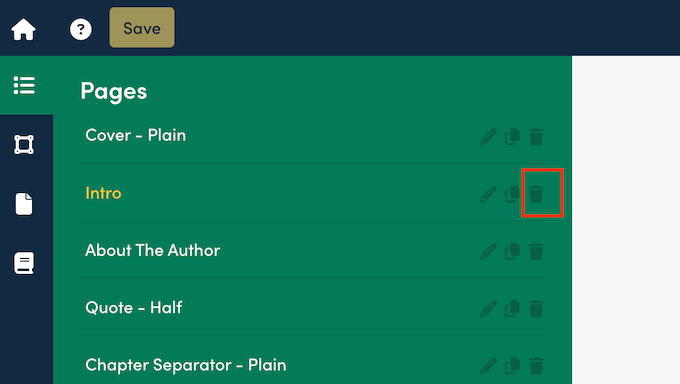
Beacon kommer att fråga om du vill ta bort sidan permanent.
Om du är nöjd, klicka på knappen ‘Ta bort’.

Steg 7: Lägg till fler sidor
Vill du lägga till fler sidor i din lead magnet? Klicka bara på fliken ‘Sidor’ och välj sedan knappen ‘Lägg till ny sida’.
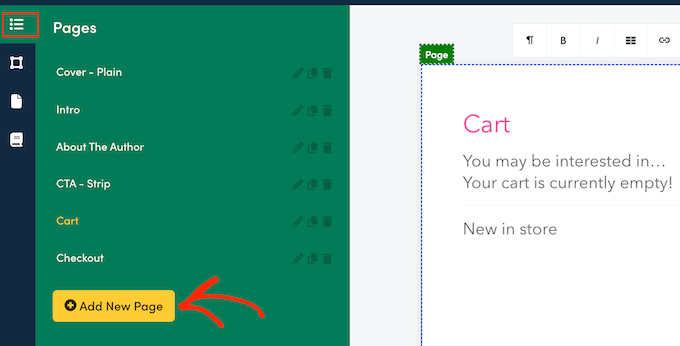
För att spara tid har Beacon en rad färdiga sidmallar som du kan använda.
Även om du kan anpassa dessa mallar, kommer att välja en som noggrant matchar ditt önskade slutresultat att spara dig massor av tid.
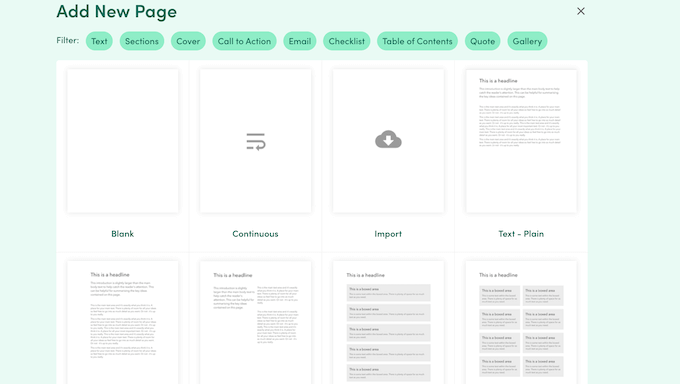
Alternativt kan du börja från noll genom att välja mallen ‘Tom’.
Oavsett vilken design du väljer, kommer Beacon att lägga till den sidan i din lead magnet.
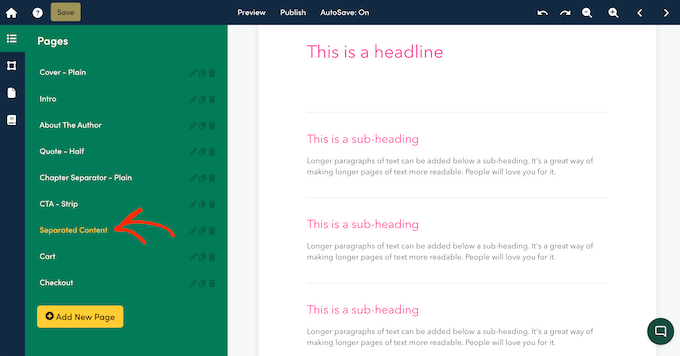
Vill du ändra var sidan visas i ditt dokument? Då kan du helt enkelt dra och släppa sidan till en ny position i menyn till vänster.
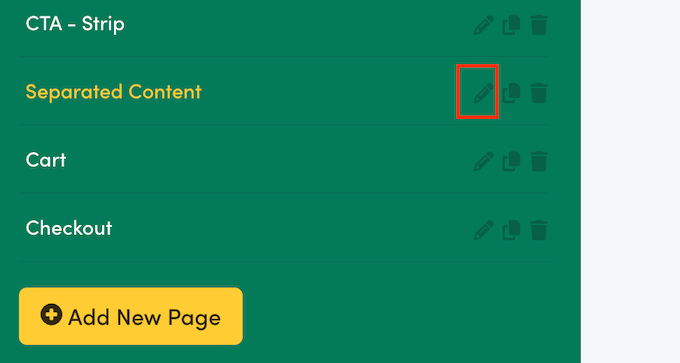
Därefter vill du vanligtvis ge sidan en titel. För att göra detta, klicka på dess ikon ‘Byt namn på sida’, som ser ut som en liten penna.
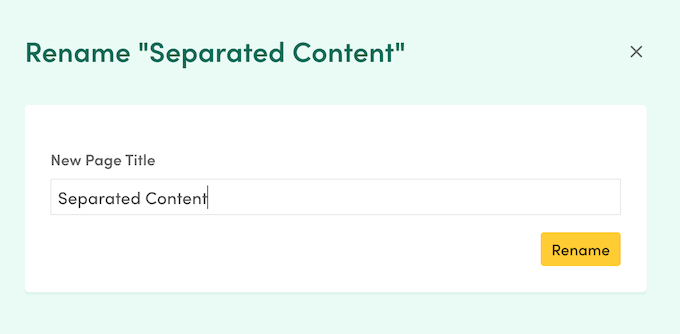
På nästa skärm, skriv in titeln du vill använda.
Du kan sedan klicka på knappen ‘Byt namn’.
Slutligen kanske du vill ändra sidans bakgrundsfärg, lägga till en bakgrundsbild, dölja sidhuvudet eller göra liknande ändringar.
För att göra detta klickar du på fliken ‘Sidinställningar’ i menyn till vänster.
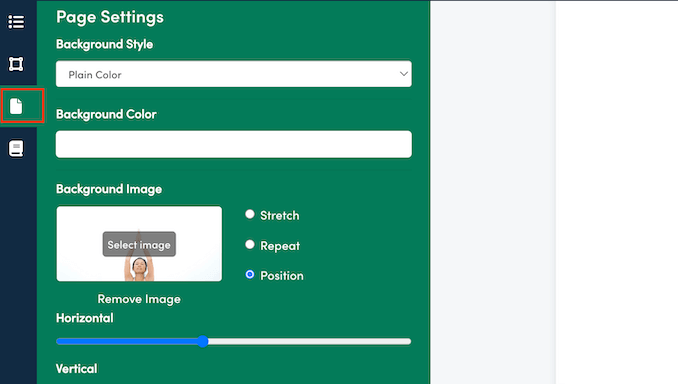
Här kan du ändra dokumentets bakgrundsstil och lutning, lägga till en bakgrundsbild, ändra marginalerna och växla sidhuvuden och sidfötter.
Steg 8. Lägg till fler kort
Som vi redan nämnt kommer Beacons mallar med några inbyggda kort. Du vill dock vanligtvis lägga till fler kort i din design.
Börja med att välja sidan där du vill lägga till dessa kort. Klicka sedan på fliken ‘Innehållskort’ i menyn till vänster.
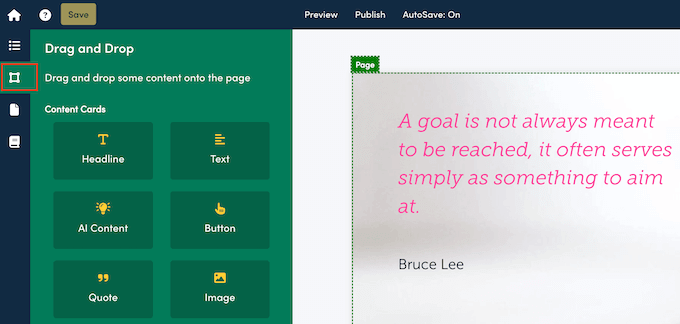
Beacon kommer nu att visa alla kort du kan lägga till på sidan, som Text, Rubrik, Knapp, Citat och Social delning. Det finns också kort som kan hjälpa dig att skapa en fin layout, som Avdelare och Mellanslag.
När du hittar ett kort du vill använda, dra och släpp det helt enkelt på förhandsgranskningen. Du kan sedan ändra kortets inställningar i menyn till vänster eller skriva in lite text om du lägger till en Rubrik eller ett liknande kort.
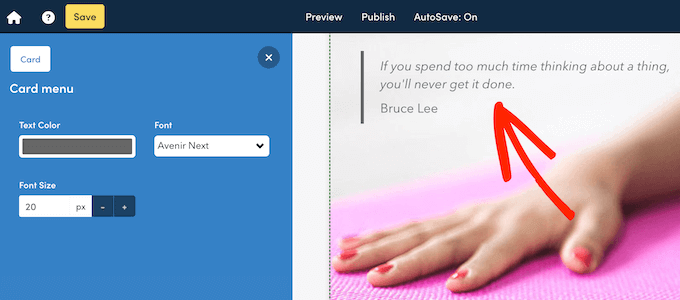
Fliken ‘Innehållskort’ inkluderar även behållare, som Kolumner och Band. Dessa hjälper till att organisera dina kort, till exempel genom att arrangera dem i flera kolumner.
För att använda en behållare, dra och släpp den igen på liveförhandsgranskningen. Klicka sedan för att välja behållaren och konfigurera den med hjälp av inställningarna i den vänstra menyn.
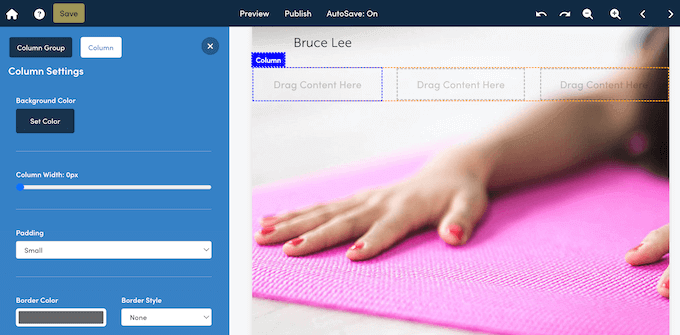
När du är nöjd med hur behållaren är inställd kan du lägga till kort i den med dra och släpp. Du kan skapa intressanta layouter med Beacons behållare, så det är väl värt att experimentera med dem.
Steg 9: Publicera din lead magnet
När du är nöjd med hur lead magneten ser ut är det dags att göra den live så att du kan börja generera leads. För att göra det klickar du på knappen 'Publicera' i Beacon-verktygsfältet.
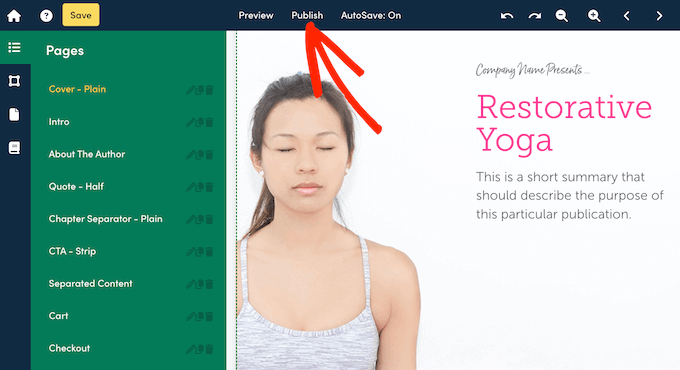
Beacon kommer nu att visa alla olika sätt du kan publicera den här resursen på.
Låt oss gå igenom dem snabbt, så att du vet exakt vilka dina alternativ är.
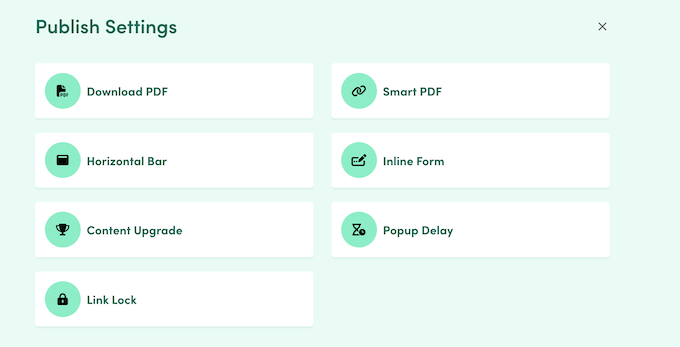
💡 Letar du efter ett enkelt sätt att dela lead magneten med dina läsare? Vi rekommenderar att du tittar på vår guide om hur du lägger till innehållsuppgraderingar i WordPress.
Ladda ner PDF
Ibland kanske du vill dela en lead magnet via andra kanaler än din WordPress-webbplats eller blogg. Du kan till exempel bifoga en lead magnet till ditt nästa e-postnyhetsbrev.
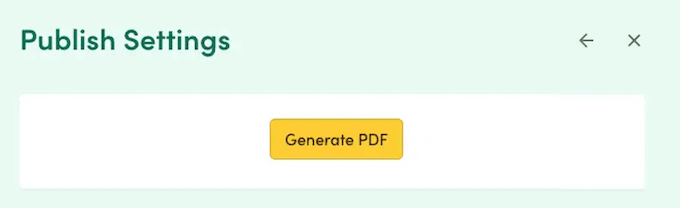
I så fall kan du ladda ner lead magnet som en PDF. Klicka helt enkelt på 'Ladda ner PDF' och välj sedan 'Generera PDF'.
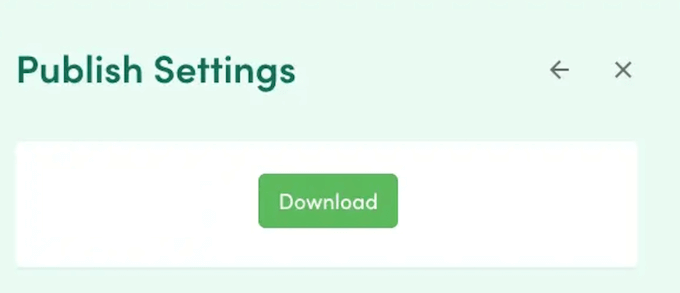
Efter några ögonblick ser du en 'Ladda ner'-knapp.
Klicka helt enkelt på den här knappen, så laddar Beacon ner lead magnet till din lokala dator, redo för dig att dela via vilken kanal som helst som stöder PDF-filer.
Du kan till och med bädda in PDF-filen direkt på din webbplats med hjälp av ett plugin som PDF Embedder.
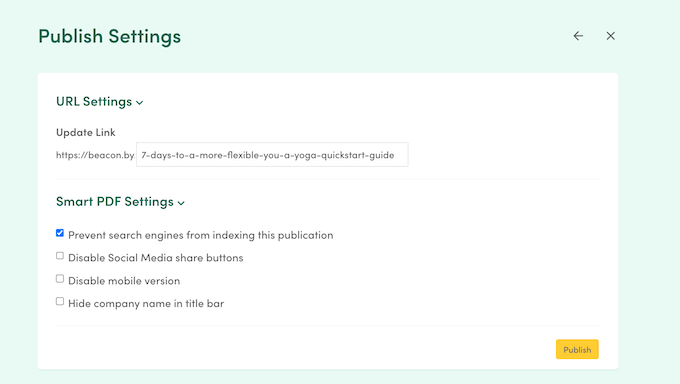
Smart PDF
Beacon har ett unikt smart PDF-alternativ som låter besökare komma åt lead magnet direkt i sin webbläsare via en länk. Detta fungerar särskilt bra för mobilanvändare eftersom smarta PDF-filer automatiskt anpassar storleken för att passa besökarens skärm.
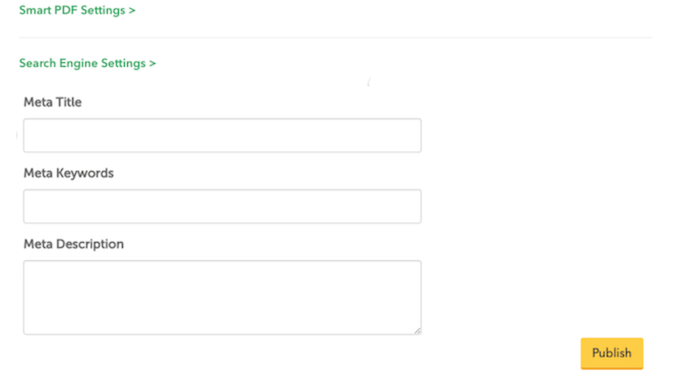
Sökmotorer kan också indexera smarta PDF-filer, så de är ett utmärkt sätt att förbättra din WordPress SEO. Beacon har faktiskt ett helt område där du kan lägga till en metatitel, nyckelord och en beskrivning till din smarta PDF.
Slutligen, genom att dela dina lead magnets som en smart PDF innebär det att Beacon kan spåra hur folk interagerar med den. Detta inkluderar tid som ägnas åt att läsa dokumentet och källan till eventuella inkommande länkar och trafik.
För att publicera din lead magnet, välj helt enkelt alternativet 'Smart PDF' och följ sedan de tydliga instruktionerna på skärmen.
Horisontell stapel
Vill du marknadsföra lead magnet över flera sidor eller till och med hela din WordPress-webbplats? Beacon låter dig fästa en iögonfallande stapel högst upp eller längst ner i webbläsarfönstret.
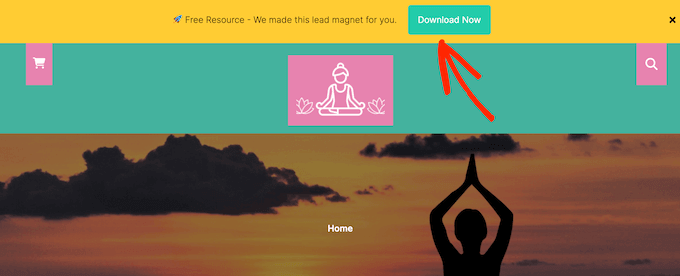
Som standard visas den här alert-fältet på varje sida på din webbplats, men du kan utesluta specifika URL:er om du föredrar det.
För att komma igång, välj helt enkelt alternativet 'Horisontell stapel' och välj sedan den mall du vill använda.
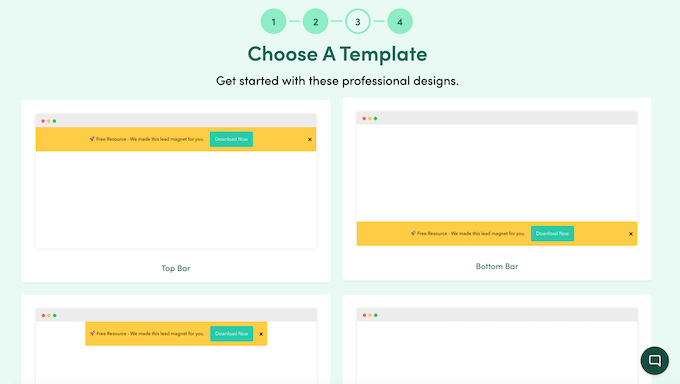
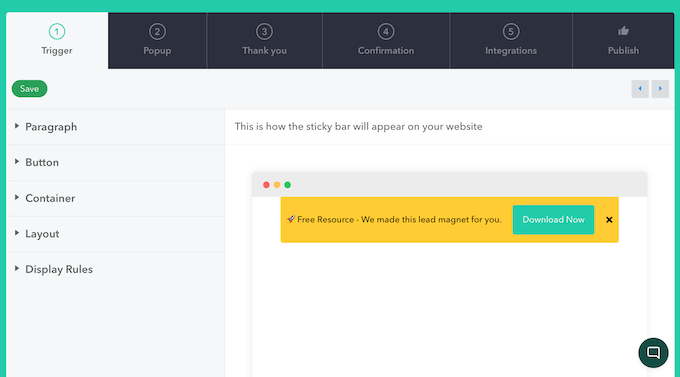
Som alltid är dessa mallar helt anpassningsbara.
Efter att ha valt en design kan du ändra layout och innehåll med hjälp av Beacons användarvänliga dra-och-släpp-redigerare.
Inlineformulär
Vill du skapa ett formulär för att samla in leads som integreras sömlöst med ditt innehåll?
Beacon har en rad färdiga formulärmallar som du kan anpassa med dess dra-och-släpp-redigerare.
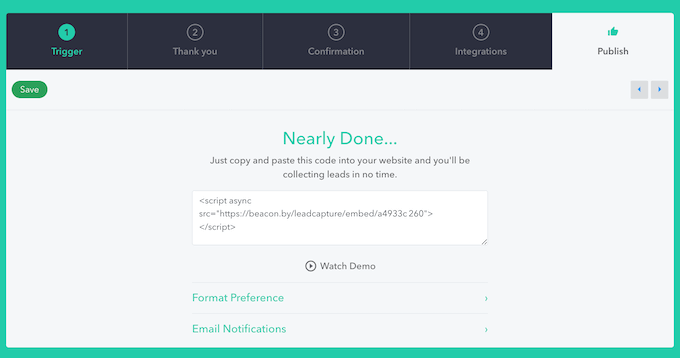
När du är nöjd med hur formuläret för lead-insamling ser ut kan du lägga till det på din webbplats med hjälp av anpassad kod som Beacon skapar automatiskt (vi rekommenderar att använda WPCode här).
Med det sagt är inbäddade formulär ett bra alternativ om du vill styra exakt var formuläret visas på din webbplats. Du kan till exempel placera det på en landningssida eller halvvägs genom ett visst blogginlägg.
Eftersom det integreras sömlöst med din webbplats är detta också ett bra alternativ om du inte vill distrahera från resten av ditt innehåll.
Vill du skapa ett inbäddat formulär? Välj sedan alternativet 'Inline Form' och följ Beacons tydliga instruktioner på skärmen.
Innehållsuppgradering
En innehållsuppgradering är i princip en knapp med uppmaning till handling som du bäddar in i ditt webbplatsinnehåll.

Som du kan se är innehållsuppgraderingar vanligtvis ganska minimalistiska, så de är utmärkta om du inte vill distrahera från resten av sidan.
När besökaren klickar på en knapp ser de ett popup-fönster där de ombeds ange sina kontaktuppgifter.
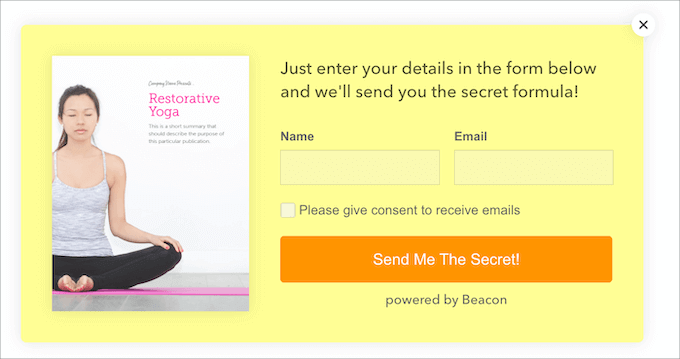
Eftersom besökare behöver klicka på två separata knappar är innehållsuppgraderingar ett utmärkt sätt att uppmuntra till större engagemang.
Popup-fördröjning
Vill du verkligen få besökarens uppmärksamhet? Beacon kan marknadsföra din lead magnet via ett WordPress-popupfönster.
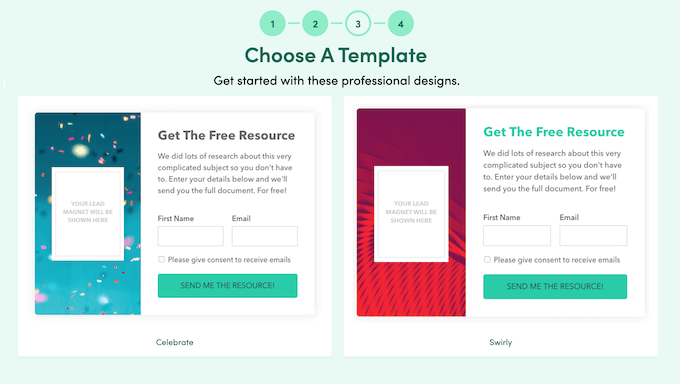
Dessa popups är fördröjda, vilket innebär att de bara visas efter att besökaren har scrollat ner eller tillbringat en viss tid på sidan. Detta ger dem en chans att utforska resten av innehållet innan de avbryts av en popup.
Denna teknik fungerar särskilt bra om sidans innehåll relaterar till lead magnet på något sätt. Om besökaren redan är engagerad i det aktuella innehållet är de mer benägna att registrera sig för lead magnet för att lära sig mer.
För att skapa ett fördröjt popup-fönster, välj detta alternativ i Beacon-instrumentpanelen och följ sedan instruktionerna på skärmen.
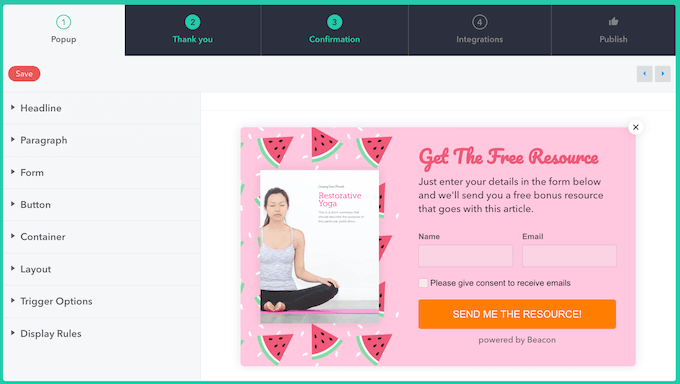
💡 Om du vill visa din lead magnet i ett popupfönster har vi redan en detaljerad handledning om hur du gör detta. Titta bara på vår artikel om hur du skapar ett formulär för lead magnet-registrering i WordPress.
Länklås
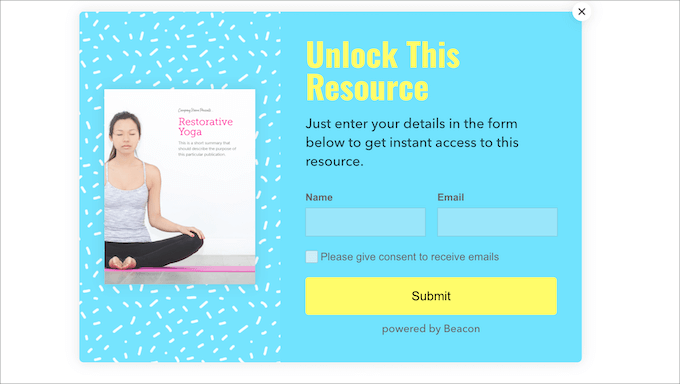
Om du föredrar att inte använda formulär eller popup-fönster, kan Beacon generera en direkt nedladdningslänk för ditt lead magnet.
Du kan sedan lägga till den här länken till valfri knapp, ankartekst, bild eller liknande innehåll. Alternativt kan du dela länken på vilken plattform som helst som stöder URL:er, inklusive sociala medier. Beacons 'lås-länk'-metod fungerar faktiskt perfekt, även om du inte har en blogg eller webbplats.
När någon klickar på den här länken kommer Beacon att be om deras e-postadress för att låsa upp lead magnet. Så fort de anger denna information kan de se och ladda ner din magnet.
Steg 10. Bygg ett bibliotek med lead magnets, snabbt
Du vet nu hur du skapar effektiva lead magnets, men det är bara början. Beacon kan också konvertera befintliga blogginlägg till lead magnets. Du kan antingen importera ett enskilt inlägg till Beacon eller importera flera inlägg och sedan kombinera dem till den ultimata resursen.
För att göra detta ännu enklare har Beacon ett dedikerat WordPress-plugin som kan importera dina inlägg och sidor med bara några få klick.
Det första du behöver göra är att installera och aktivera Beacon-pluginet. För mer information, se vår guide om hur man installerar ett WordPress-plugin.
När det är gjort, gå till Beacon » Skapa i WordPress-instrumentpanelen.
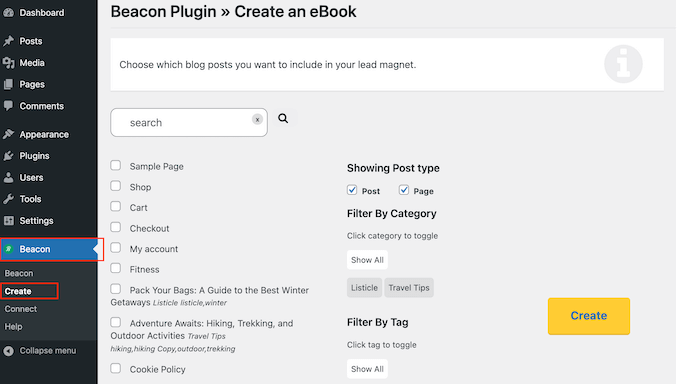
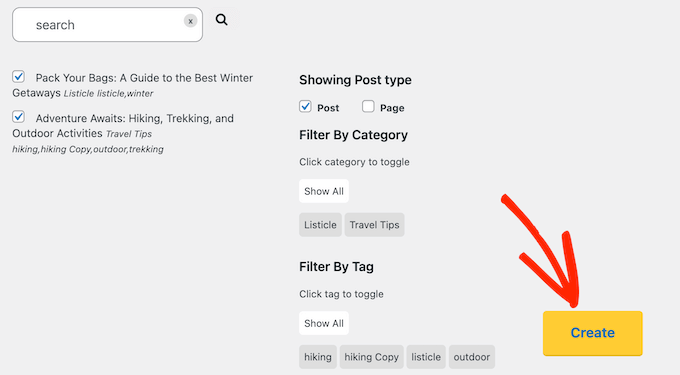
Nu kommer Beacon att skanna din webbplats och visa alla sidor och inlägg som den hittar.
Du kan filtrera detta innehåll genom att markera eller avmarkera rutorna för ‘Sidor’ och ‘Inlägg’, eller så kan du välja specifika kategorier och taggar.

När det är klart, hitta helt enkelt blogginlägget du vill använda och markera sedan dess ruta.
Vill du kombinera flera inlägg till ett längre lead magnet, som en e-bok? Välj då helt enkelt flera kryssrutor.
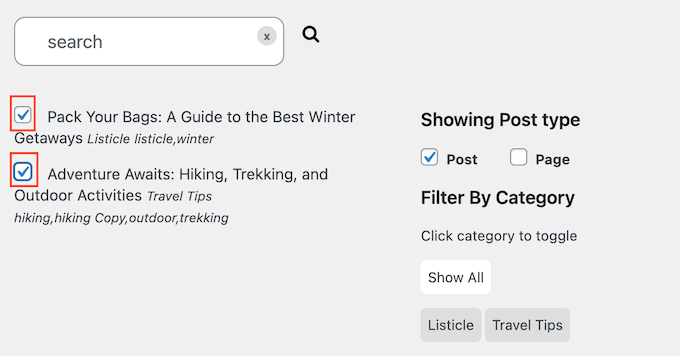
När du är nöjd med ditt urval klickar du på knappen 'Skapa'.
Beacon öppnas nu i en ny flik, med ditt innehåll redan importerat. Du kan sedan följa instruktionerna på skärmen för att designa och publicera din lead magnet.
Bonustips: Hur du genererar ännu fler leads
När du har ett bibliotek av vackert designade, informationsrika lead magnets, behöver du ett sätt att marknadsföra dem.
Om du har använt Beacon för att skapa inbäddade formulär, popup-fönster, horisontella fält och liknande innehåll för att fånga leads, har du kommit en bra bit på vägen. Det finns dock många fler verktyg och plugins du kan använda:
- OptinMonster. Detta är ett av de bästa popup-plugins och verktyg för leadgenerering för att skapa iögonfallande popups, flytande fält, rullningsrutor och mer. OptinMonster integreras med alla större e-postleverantörer och kommer med kraftfulla funktioner som exit-intent-teknik. På så sätt kan du uppmuntra användare att ladda ner din lead magnet istället för att lämna din webbplats.
- SeedProd. Vill du skapa professionellt utformade landningssidor så att du kan marknadsföra dina senaste lead magnets med stil? SeedProd är ett måste-ha-plugin om du planerar att använda Beacons inbäddade formulär eller innehållsuppgraderingar, eftersom du kan skapa anpassade sidor som perfekt kompletterar detta innehåll.
- MonsterInsights. Om du ska samla in så många leads som möjligt, då behöver du veta vad som fungerar och vad som inte gör det. MonsterInsights gör det enkelt att installera Google Analytics i WordPress för att se exakt var besökare kommer ifrån och vilka åtgärder de vidtar på din webbplats. Du kan sedan använda denna insikt för att öka din trafik och förbättra dina konverteringsgrader.
- TrustPulse. Detta plugin kan öka trovärdigheten och attraktionskraften hos din lead magnet med hjälp av social proof. Det visar realtidsaktivitet på din webbplats, som nya registreringar eller nedladdningar. Detta ger nya besökare extra motivation att engagera sig i dina lead magnets.
- AIOSEO. Fler besökare innebär fler potentiella leads. Med det sagt, du behöver ett bra SEO-plugin för att förbättra dina sökmotorrankningar och driva fler personer till din webbplats. Eftersom det är det bästa SEO-pluginet på marknaden, är vi övertygade om att AIOSEO är viktigt för att få fler leads och konverteringar.
- PushEngage. Detta plugin hjälper dig att hålla besökare engagerade efter att de interagerat med din webbplats eller en lead magnet. Du kan skicka tidiga push-notiser direkt till deras enheter, marknadsföra nytt innehåll, fler lead magnets eller specialerbjudanden. Detta är ett utmärkt sätt att driva återkommande besök och öka konverteringar genom att konsekvent uppdatera dina leads. För att lära dig mer, kolla in vår detaljerade PushEngage-recension.
Vanliga frågor: Skapa framgångsrika lead magnets
I den här artikeln har vi gått igenom steg-för-steg-processen för att skapa effektiva lead magnets, men du kanske fortfarande har några frågor. I det här FAQ-avsnittet besvarar vi vanliga frågor för att hjälpa dig att känna dig trygg när det gäller att bygga dina egna lead magnets.
Vilket är det bästa verktyget för att skapa lead magnets?
Vi rekommenderar att använda Beacon eftersom det erbjuder lättanvända mallar och anpassningsalternativ. Det är ett utmärkt val för nybörjare.
Hur kan jag mäta framgången för mina lead magnets?
Du kan använda verktyg som MonsterInsights för att spåra nedladdningsnummer och engagemangsstatistik. Denna data hjälper dig att förbättra dina lead magnets över tid.
Vilken typ av innehåll fungerar bäst för en lead magnet?
Den bästa lead magneten ger din publik mycket värde. Detta kan vara exklusiva insikter, hjälpsamma tips eller praktiska fuskblad som direkt löser ett specifikt problem de har.
En stark lead magnet är inte bara gratis innehåll; det är en värdefull resurs som adresserar ett verkligt behov, vilket gör att folk ivrigt vill byta sina kontaktuppgifter mot den.
Behöver du mer inspiration? Kolla då in våra bästa idéer för lead magnets för att växa din verksamhet.
Vi hoppas att den här artikeln hjälpte dig att lära dig hur du skapar en lead magnet som konverterar. Du kan också gå igenom vår guide om hur du ökar leads med 50 % med interaktiv leadgenerering eller kolla in våra bästa tips för att använda AI för att skjuta i höjden dina kampanjer för leadgenerering.
Om du gillade den här artikeln, prenumerera gärna på vår YouTube-kanal för WordPress-videoguider. Du kan också hitta oss på Twitter och Facebook.





Har du en fråga eller ett förslag? Lämna gärna en kommentar för att starta diskussionen.