


Anpassade inläggstyper låter dig hantera och visa olika typer av innehåll separat, som portföljer, vittnesmål eller produkter. En arkivsida dedikerad till dessa anpassade inläggstyper hjälper besökare att enkelt hitta specifikt innehåll och ger en strukturerad upplevelse på din webbplats.
Det kan dock vara svårt och överväldigande för nybörjare att skapa den här sidan.
Här på WPBeginner har vi hjälpt otaliga användare att anpassa sina WordPress-webbplatser efter sina specifika krav. Eftersom vi har en djup förståelse för WordPress kapacitet såväl som nybörjares behov, vet vi hur vi ska ge dig enkel rådgivning som alltid är pålitlig.
I den här artikeln guidar vi dig steg för steg genom hur du enkelt skapar en arkivsida för anpassad inläggstyp i WordPress.

Vad är en anpassad inläggstyparkivsida i WordPress?
Att hantera innehåll på din WordPress-webbplats kan snabbt bli kaotiskt, särskilt när du hanterar flera typer av innehåll som portföljer, vittnesmål eller produkter.
Standardmallarna för arkiv ger ofta inte den flexibilitet eller design som överensstämmer med ditt varumärkes unika stil. Detta kan leda till ett rörigt, oprofessionellt utseende som frustrerar besökare och potentiellt driver bort dem.
En arkivsida för anpassad inläggstyp är där användare kan se alla objekt som är sorterade under en viss anpassad inläggstyp.
När du skapar en anpassad inläggstyp, genererar WordPress automatiskt arkivsidor för den inläggstypen. Arkivsidan är en lista över alla inlägg som är associerade med den anpassade inläggstypen. Detta gör det möjligt för besökare att enkelt bläddra och komma åt innehåll inom den specifika inläggstypen.
Som standard kommer WordPress med två vanliga inläggstyper som kallas Inlägg och Sidor. WordPress-plugins kan också skapa sina egna inläggstyper.
Till exempel lägger WooCommerce till en ny inläggstyp som kallas Produkter till din WordPress-webbplats.
På samma sätt kan du också skapa anpassade inläggstyper och använda dem för att hantera olika typer av innehåll.
Efter att ha skapat din anpassade inläggstyp kan du använda den i WordPress adminområde. Däremot är ditt WordPress-tema ansvarigt för att visa allt ditt innehåll.
Om ditt tema inte har en mall för en viss inläggstyp, kommer WordPress att använda standardmall för arkiv för att visa alla arkivsidor för inläggstyper.
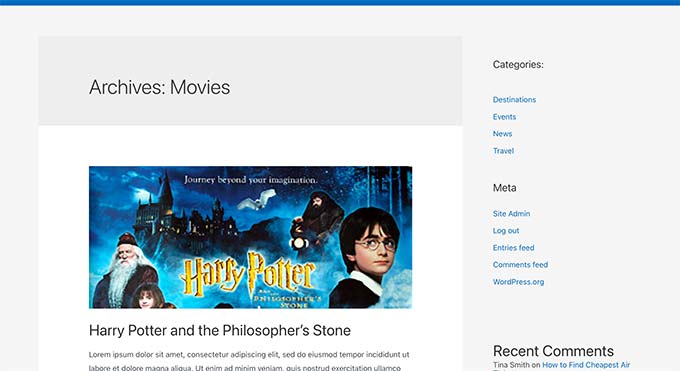
För att lära dig mer, se vår guide om WordPress mallhierarki och hur du använder dem i ditt WordPress-tema.
Om du vill ändra hur din arkivsida för anpassad inläggstyp visas kan du skapa en anpassad mall.
Med det sagt, låt oss titta på hur man enkelt skapar en arkivsida för anpassade inläggstyper i WordPress.
Aktivera arkiv för din anpassade inläggstyp i WordPress
Innan du kan skapa och använda arkivsidan för anpassad inläggstyp, se först till att din anpassade inläggstyp har arkivfunktionalitet aktiverad.
Till exempel, om din anpassade inläggstyp heter filmer och du har SEO-vänliga permalänkar aktiverade, kommer ditt inläggstyparkiv att märkas som:
https://example.com/movies
Om du ser en 404-felsida när du besöker den här sidan, då har din inläggstyp inte arkivfunktionalitet aktiverad.
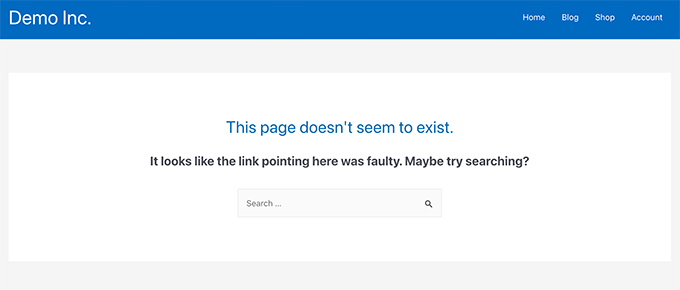
Nu, om du använde ett plugin för att generera din anpassade inläggstyp, kan du helt enkelt redigera den där och aktivera arkivfunktionaliteten.
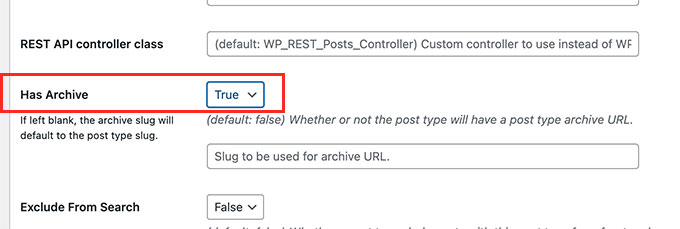
Till exempel, i pluginet CPT UI kan du redigera din anpassade inläggstyp och aktivera funktionen 'Har arkiv' under inställningar för inläggstyp.
Å andra sidan, om du använde kod för att generera din anpassade inläggstyp, då behöver du redigera den koden för att aktivera arkiv.
Följande är ett kort exempel på koden som används för att generera en inläggstyp. Du kan se att den sista raden har ett ytterligare attribut för att aktivera arkivsidor:
add_action( 'init', 'create_post_type' );
function create_post_type() {
    register_post_type( 'movies',
        array(
            'labels' => array(
                'name' => __( 'Movies' ),
                'singular_name' => __( 'Movie' )
            ),
        'public' => true,
        'has_archive' => true,
        )
    );
}
Efter att ha lagt till funktionaliteten has_archive, kommer du att kunna se din anpassade inläggstyparkivsida istället för att få ett WordPress-fel.
Anpassa din arkivsida för anpassad inläggstyp
För vissa användare räcker standardarkivmallen gott och väl. Den kommer att lista alla objekt du har publicerat under din anpassade inläggstyp.
Vissa användare kanske dock vill ändra det lite så att det ser annorlunda ut än ditt bloggarkiv och andra arkivsidor.
Du kan göra det genom att lägga till en anpassad mall för din anpassade inläggstyp i ditt WordPress-tema.
Först måste du ansluta till din WordPress-webbplats med en FTP-klient eller via filhanteraren i din värdkontrollpanel.
När du är ansluten måste du navigera till mappen /wp-content/themes/ditt-aktuella-tema/.
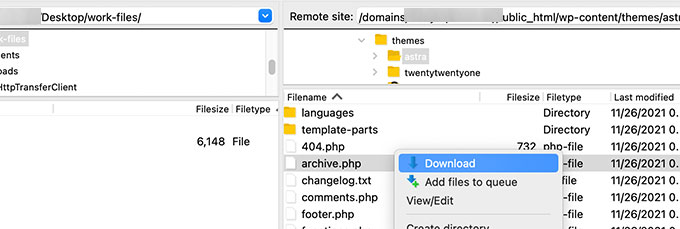
Härifrån behöver du ladda ner filen archive.php till din dator.
När filen har laddats ner måste du byta namn på den till archive-{posttype}.php, där {posttype} är namnet på din anpassade inläggstyp.
Om din anpassade inläggstyp till exempel heter filmer, då behöver du byta namn på den till archive-movie.php.
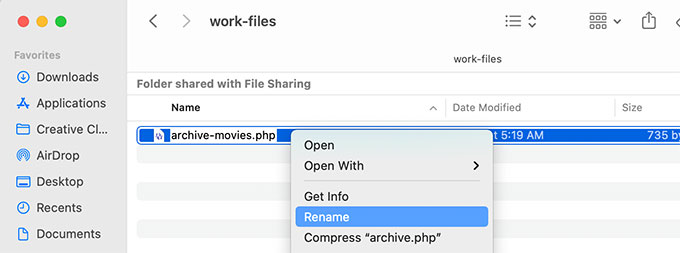
Du kan nu öppna den här filen med valfri enkel textredigerare som Anteckningar för att göra några ändringar.
Den här filen innehåller redan all kod som behövs för att visa innehållet i den anpassade inläggstypen. Du kan lägga till vilken kod du vill eller ändra layouten på den befintliga mallen.
Tips: Om du behöver hjälp, se vårt fuskblad för WordPress-temautveckling för nybörjare.
När du är nöjd med dina ändringar, glöm inte att spara filen.
Därefter behöver du ladda upp den här filen till din WordPress-temamapp med hjälp av FTP eller File Manager-appen.
Du kan nu besöka din arkivsida för anpassad inläggstyp för att se dina ändringar i praktiken.
Skapa en arkivsida för anpassad inläggstyp med SeedProd
För den här metoden kommer vi att använda SeedProd. Det är den bästa WordPress-sidbyggarpluginen på marknaden och låter dig enkelt skapa anpassade sidor för din webbplats.
Pluginet har ett dra-och-släpp-gränssnitt som låter dig enkelt designa din anpassade inläggstyp-sida utan att skriva någon kod. Du kan också använda det för att designa andra sidor på din webbplats eller till och med skapa ett anpassat tema från grunden.
Först måste du installera och aktivera SeedProd-pluginet. För mer information, se vår steg-för-steg-guide om hur man installerar ett WordPress-plugin.
Vid aktivering, ange din licensnyckel. Du hittar denna information på ditt konto på SeedProd-webbplatsen.

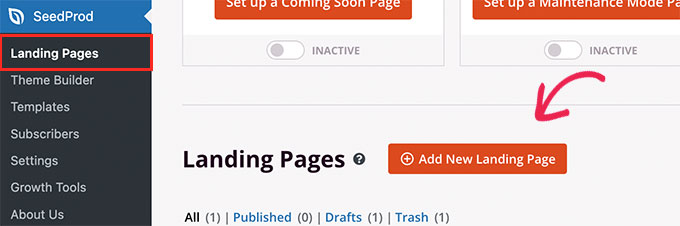
Besök sedan skärmen SeedProd » Landningssidor från WordPress-instrumentpanelen.
Härifrån klickar du på knappen 'Lägg till ny landningssida' för att komma igång.
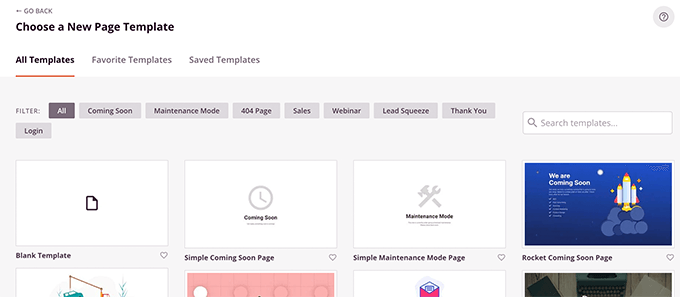
Därefter behöver du välja en mall för din sida.
Om det finns en mall som liknar din webbplatsdesign kan du använda den eller börja med en tom mall.
Därefter måste du ange ett namn för din sida och välja en URL.
Se till att du använder något som representerar din anpassade inläggstyp.
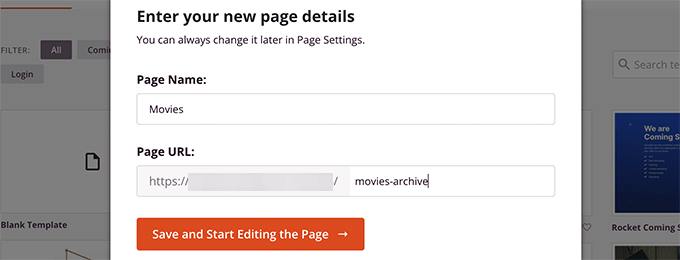
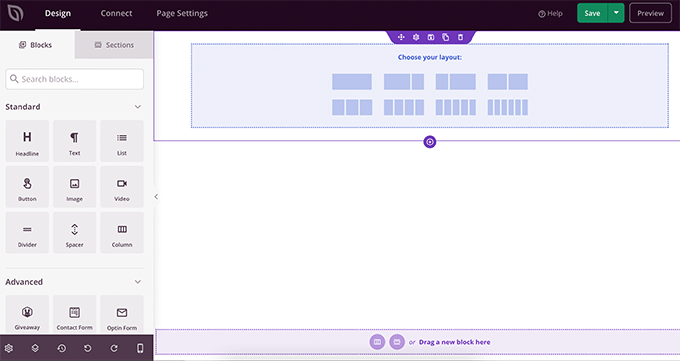
Detta tar dig till sidbyggargränssnittet.
Du kan välja en layout att börja med och sedan börja lägga till block från vänster kolumn.
Låt oss börja med att lägga till blocket Inlägg för att visa objekt från din anpassade inläggstyp.
Dra och släpp helt enkelt inläggets block i avsnittet Avancerat på din sida.
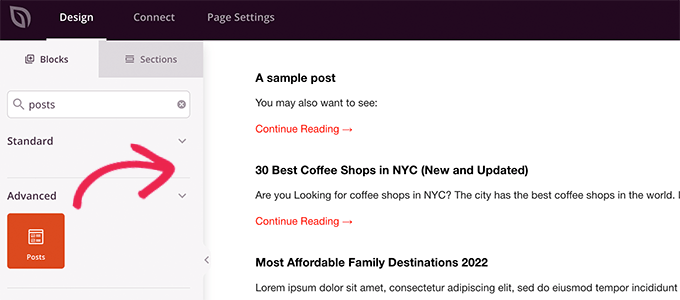
Som standard visar inläggsblocket dina blogginlägg.
Klicka på blockinställningarna och välj sedan din inläggstyp i sektionen Fråga efter inläggstyp.
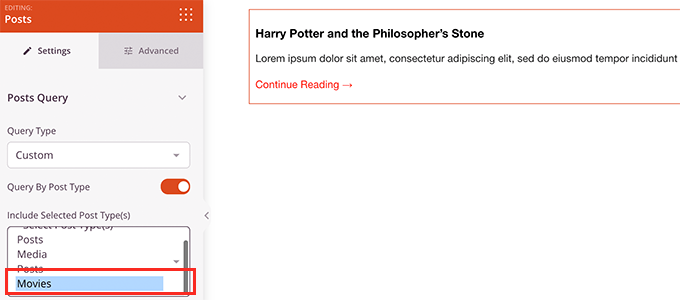
Därefter kan du granska andra alternativ för att aktivera den utvalda bilden, ändra utdragets storlek och mer.
När du är klar med inställningarna för inläggsblocket kan du växla till fliken Sektioner och lägga till en header eller footer i din sidlayout.
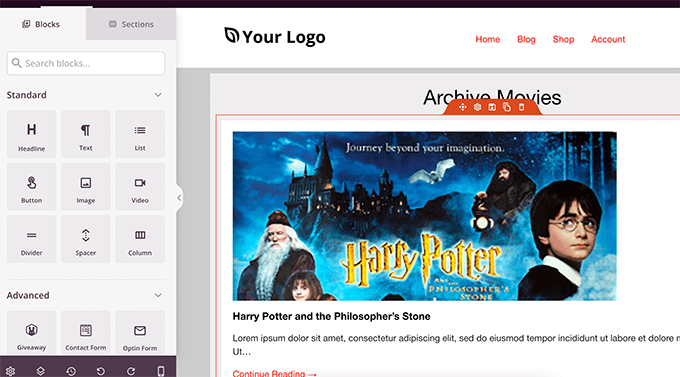
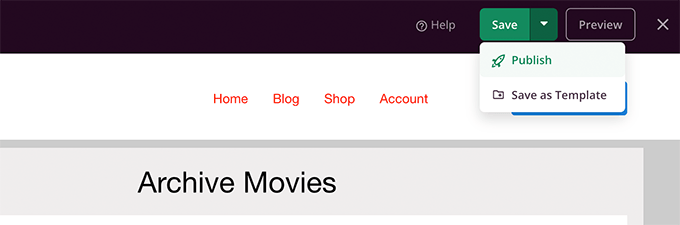
När du är klar med redigeringen kan du fortsätta och publicera din sida.
Klicka helt enkelt på nedåtpilen bredvid knappen Spara och välj 'Publicera'.
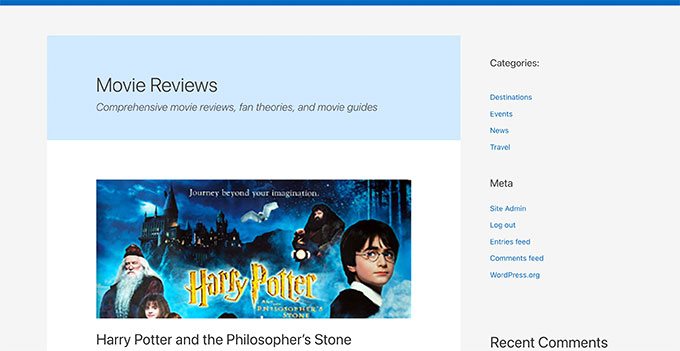
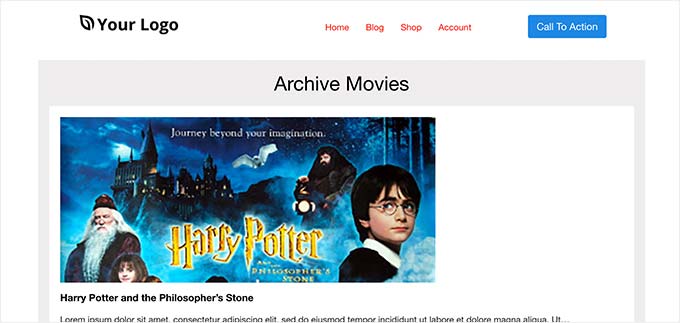
Du kan nu besöka din anpassade sida genom att klicka på förhandsgranskningsfliken för att se den i aktion.
Här är hur vår anpassade arkivsida för inläggstyp ser ut på vår testsida.
Du kan också lägga till den här sidan i din navigeringsmeny eller fortsätta redigera för att optimera den ytterligare.
Exempel på arkivsidor för anpassade inläggstyper
Att använda en anpassad mall för din arkivsida för inläggstyp gör att du kan anpassa den för att passa dina behov.
Till exempel kan du ta bort sidofältet, ändra sidans layout och ge mer kontext för att göra arkivsidan mer engagerande.
Följande är några exempel på anpassade arkivsidor för inläggstyper med sina egna anpassade mallar.
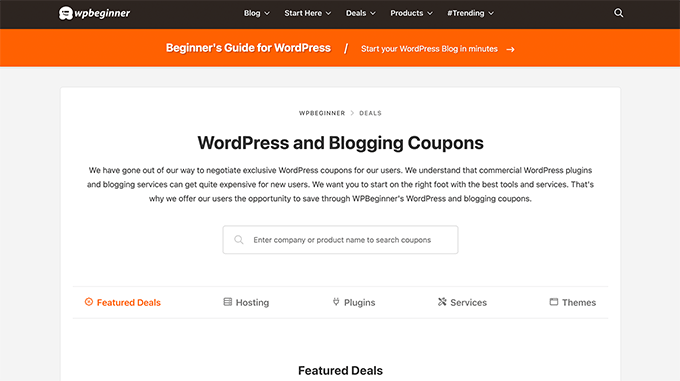
WPBeginner Deals-sidan är en anpassad inläggstyp som använder sin egen arkivmall.
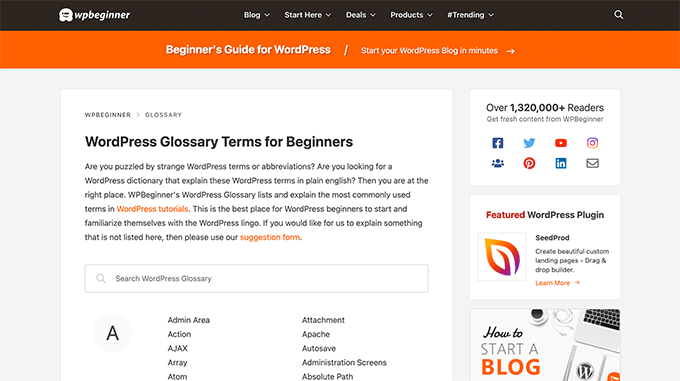
Vi använder också en anpassad mall för vår WordPress Ordlista-sektion.
Det är också en anpassad inläggstyp som läsare enkelt kan hänvisa till när de inte förstår vissa termer.
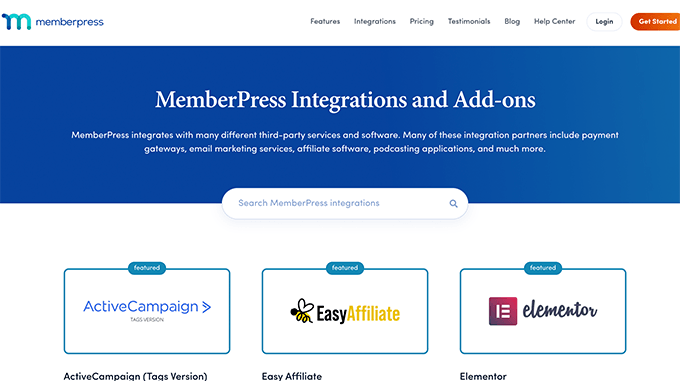
Våra vänner på MemberPress använder en anpassad inläggstyparkivmall för sin tilläggssektion.
Du kan se exemplet i skärmdumpen nedan.
Vi hoppas att den här artikeln hjälpte dig att lära dig hur du enkelt skapar en arkivsida för anpassade inläggstyper. Du kanske också vill se vår guide om hur du inkluderar anpassade inläggstyper i WordPress-sökresultat och vår lista över användbara handledningar för anpassade inläggstyper i WordPress.
Om du gillade den här artikeln, prenumerera gärna på vår YouTube-kanal för WordPress-videoguider. Du kan också hitta oss på Twitter och Facebook.




Dennis Muthomi
Great article on custom post type archives
One other thing I would add is to use custom taxonomies with custom post types.
For example if you have a “Movies” custom post type you might want to add taxonomies for genres or release years.
This will really enhance the filtering and organisation of your archive page.
Wanted to share that
kzain
Jag har velat skapa en dedikerad arkivsida för mina recept (anpassad inläggstyp) men var osäker på hur.
Inlägget om att använda WP_Query är särskilt hjälpsamt för att anpassa innehållslayouten. Nu kan jag visa upp mina recept på ett mer organiserat sätt. Tack för att du delade med dig!
Fabio
Hej där
Jag har skapat arkivsidan genom att lägga till filen archive-custom.php i webbplatsens filhanterare som förklaras här.
Endast, jag har inget sätt att anpassa den förutom att använda temats inbyggda anpassningssektion.
Jag trodde istället att jag skulle kunna anpassa CPTs arkivsida som alla andra sidor, dvs. med en sidbyggare (Elementor i mitt fall).
Var gick det fel (om det gick fel)?
WPBeginner Support
Det skulle bero på ditt specifika tema för vilka anpassningsalternativ som finns tillgängliga, vilket är anledningen till att vi rekommenderar SeedProd i vår artikel för att ge ett dra-och-släpp-anpassningsalternativ.
Admin
Ifeoluwa Ajetomobi
Hej, kärlek är en steg-för-steg-guide, men jag skulle gärna vilja veta hur man skapar en arkivmallssida för en bokkatalog, istället för att använda något filter för att navigera i kategorier. Jag skulle vilja lära mig hur man skapar en anpassad arkivsida för att visa varje kategori.
Exempel. Som en företagslistningssida, där folk kan filtrera efter plats, företagstyp, men jag skulle vilja veta hur man skapar en arkivsida för det istället för att använda filter.
Tack
WPBeginner Support
För att skapa en katalog istället för en arkivsida, rekommenderar vi att du följer vår guide nedan för att skapa en katalog:
https://www.wpbeginner.com/plugins/how-to-create-a-web-directory-in-wordpress/
Admin
Leo Brady
Hej, tack för dina blogginlägg om anpassade inlägg!
Jag har framgångsrikt skapat en anpassad inläggstyp och en associerad arkivsida.
Jag vill nu visa de anpassade inläggen även på den huvudsakliga arkivsidan, så att om någon till exempel klickar på en kategorilänk ser de de vanliga och anpassade inläggen som har den specifika kategorin.
Vad är det bästa sättet att uppnå detta?
WPBeginner Support
Du kanske vill titta på vår guide om att lägga till anpassade inläggstyper till kategorier nedan:
https://www.wpbeginner.com/wp-tutorials/how-to-add-categories-to-a-custom-post-type-in-wordpress/
Admin
Carrie Lewis
Jag har en snabb fråga. Jag försöker bygga en FAQ-sida och jag skulle bara vilja att frågorna visas på den huvudsakliga arkivsidan och inte innehållet. Så när de klickar på frågorna tar det dem till själva innehållssidan.
Also is there a way to not show the authors name in the posted content. I am not a programmer but am learning. Thanks.
WPBeginner Support
För FAQ kan du titta på vår artikel här: https://www.wpbeginner.com/plugins/how-to-add-a-frequently-asked-questions-faqs-section-in-wordpress/
För att ta bort författarens namn vill du titta på vår artikel här: https://www.wpbeginner.com/wp-themes/how-to-remove-author-name-from-wordpress-posts/
Admin
Sunny Singh
Vad skulle URL:en vara för att komma åt arkivsidan?
Monique
Allt fungerar men hur ger du din anpassade inläggstyp en annan design än dina andra inlägg? Kan du använda den med en single.php-fil som skickar varje inlägg till sin egen single-[tagg eller kategori].php-fil? Jag provade detta och får rätt URL för enskilda inlägg i adressfältet men fel innehåll på sidan.
dragoescu alin
Hej, jag har precis skapat ett nytt filarkiv för en ny typ. Namnet på den nya typen är firma.
Arkivsidan heter archive-firma.php. Allt fungerar bra men jag vet verkligen inte var jag kan infoga ny PHP-kod.
Jag vill lägga till ny kod eftersom jag använder ACF-koder.
Snälla, någon hjälp?
Sidkoden är:
<?php
the_archive_title( '’, ” );
the_archive_description( ”, ” );
?>
__( ‘Föregående sida’, ‘twentysixteen’ ),
‘next_text’ => __( ‘Nästa sida’, ‘twentysixteen’ ),
‘before_page_number’ => ” . __( ‘Sida’, ‘twentysixteen’ ) . ‘ ‘,
) );
// Om inget innehåll, inkludera mallen "Inga inlägg hittades".
else :
get_template_part( ‘template-parts/content’, ‘none’ );
endif;
?>
Rima
Hej
Det är fantastiskt helt jobb.
Grattis.
Kan du snälla hjälpa mig att göra min egen arkivering för barnklubben. för att spara allt på ett säkert sätt.
Kan du hjälpa mig??
Essekia Paul
Jag tror att när man arbetar med riktigt omfattande webbplatser med många inläggstyper, taxonomier och termer, är det bättre att hantera arkiv med något som Elementary-pluginet.
Detta gör det också lättare att underhålla / separera innehållet / designen av arkiv.
Hariharakumar
Mina kategorarkiv för CPT visas i archive.php istället för archive-{CPT}.php, vad ska jag göra nu? snälla hjälp
Rafael Cavalcante
Ersätt {CPT} med namnet på din anpassade inläggstyp.
Dvs.:
För “register_post_type(‘brand’)”, kommer din mall att vara archive-brand.php
Max
WordPress-filer och deras redigering var precis som en skrämmande skog där jag inte kunde hitta min önskade kod. PHP var precis som ett berg som jag inte kunde hantera. men med det här blogginlägget fick jag självförtroende och en skjuts att börja.
Nu har jag koll på nästan allt från installation till driftsättning av WordPress-webbplatser/bloggar.
Tack och heder till Mr. Balkhi
Jeremy
vad händer om jag redan har en sida på dinwebbplats/erbjudanden som har innehåll på sig. Vad skulle URL:en till min kategoris arkivsida vara?
Jouke Nienhuis
Du får inte tänka i riktiga internetlänkar eller URI som de kallas. I Wordpress har du möjlighet att skriva om URL:en, så att den länkar direkt till inläggsnamnet eller kategorins arkiv. I adressfältet ser du normalt en adress som pekar på en fil, eller om du har den riktad mot en katalog, som det ser ut i ditt exempel, kan den ta sin index.html eller index.php-fil i den katalogen. Men på en WordPress-sida är den adressen förklädd och i verkligheten tar den dig till archive-deals.php. Så inga konflikter här. Du måste ändra tänkandet från normal länkning till en adress till en Wordpress-länkning.
linx
Strunt i det, jag löste mitt problem genom att lägga till detta i min functions.php
function template_chooser($template)
{
global $wp_query;
$post_type = get_query_var(‘post_type’);
if( $wp_query->is_search && $post_type == ‘member’ )
{
return locate_template(‘archive-member.php’);
}
return $template;
}
add_filter(‘template_include’, ‘template_chooser’);
RHUT
Hur man skapar en rullgardinsmeny (select box) för anpassad inläggstyp, kategori och underkategori.
linx
jag har skapat en archive-member.php och ett sökformulär för att filtrera resultaten. dock varje gång min sökning inkluderar 's' query string, visas resultaten i archive.php. t.ex.:
?post_type=member&s=custom_post_title (visar resultat i archive.php)
?post_type=member&custom_taxonomy=developer (visar resultat i archive-member.php)
jag vill att alla resultat som använder ?post_type=member ska visas i archive-member.php.
snälla hjälp
Niniko Kacharava
Tack så mycket för ytterligare ett enkelt och heltäckande inlägg! Du räddade mig massor av arbete igen!
Davy
Tack, det här hjälper mig verkligen!
Men jag får det inte som jag vill ha det. Om jag tittar på exemplen som ges i slutet, ser det ganska likt ut det jag vill uppnå.
Jag vill visa 3 inlägg per rad, med varje inläggs titel och miniatyrbild. När man klickar på dem kommer ett popup-fönster att visas. (HTML är redo för det så jag behöver bara veta hur jag ställer in detta)
Den här arkivsidan är i stort sett densamma som jag visade mina inlägg i varje kategori, men jag fastnar här..
Så hur får jag in detta i php korrekt?
Sidan jag gjorde tidigare visade inte inläggen utan en länk till arkivet....
Kan du hjälpa mig och berätta hur exempel sidorna fungerar?
De är ganska lika vad jag vill ha.
Tack på förhand,
Davy
Damon
Hej kompis Prova Pods för detta och skapa en arkivsida, och skriv om den med mallen.
raul
Hej där,
Mycket hjälpsam artikel. Jag ska prova den snart.
Jag har en relaterad fråga:
Skulle du på något sätt kunna visa listan över anpassade arkivsidor, inklusive inte bara sidtiteln, som du har den:
• opinion
• showcase
• themes
...men också visa en utvald bild för varje arkivsida, på samma sätt som du kan med inläggslistor?
WPBeginner Support
Ja, det låter genomförbart. Ett enklare tillvägagångssätt vore att använda utvalda bilder med samma namn som anpassad inläggstyp, sedan kan du använda något i stil med:
<?php $args = array( 'public' => true, '_builtin' => false ); $output = 'names'; // names or objects, note names is the default $operator = 'and'; // 'and' or 'or' $post_types = get_post_types( $args, $output, $operator ); foreach ( $post_types as $post_type ) { echo '<img src="/path/to/images/' . $post_type . '.png" />'; } ?>1-click Use in WordPress
Behöver förbättras men vi hoppas att du förstår idén.
Admin
Jamshed
Tack så mycket för detta.
It’s really helpful for me to understand the flow of custom post type and how to handle it!

tack igen……
Lorenzo
Hej,
Tack för dessa handledningar.
Är det möjligt att visa en titel och beskrivning på en archive-post_type.php-sida?
Jag har många arkivsidor på min webbplats och jag vill ställa in bra SEO för dessa sidor.
Jag har skapat alla anpassade inläggstyper med ett plugin för anpassade inläggstyper (Custom Post Type UI) och med ett Yoast-plugin, nu kan jag ställa in alla SEO-alternativ för alla anpassade inläggstyper men inte på arkivsidan.
Har du ett förslag till mig?
Tack
Lorenzo
Redaktionell personal
Ja, du bör kunna lägga till en h1-tagg med titel och beskrivning i mallen.
Admin
Lorenzo
Tack!
Jag känner till den här möjligheten men jag menade:
med koden och hur kan jag infoga?
och
Jag har ett nätverk av bloggar för att administrera flerspråkiga webbplatser (den här webbplatsen är inte byggd av mig, jag tog över administrationen av den här webbplatsen) och archive-post_type.php anropar en typ av Custom Post Type som har samma namn för EN-webbplatsen och DE-webbplatsen.
Om jag lägger till koden inuti archive-post_type.php, är Titeln och Beskrivningen bara på ett språk och jag kan inte infoga SEO för DE-sidan.
Jag vet att min webbplats är komplicerad och dåligt byggd men jag kan inte ändra den här inställningen och jag söker en lösning för att infoga SEO-titel, metabeskrivning och metanyckelord på alla språk som min webbplats är gjord av.
Tror du att det är omöjligt för mina inställningar?
Lorenzo
Ursäkta, men HTML-koden jag skrev har tagits bort från webbplatsen.
i det här stycket: "med och koden? hur kan jag infoga?" menade jag:
– med Titeln och <meta description-koden
Redaktionell personal
Använd WPML-plugin.
Ifty
Fungerar inte i version 3.5.1. Jag fick 404-fel.
Redaktionell personal
Gå till Inställningar » Permalänkar. Klicka sedan på spara igen. Detta bör fungera då.
Admin
Shahriar
”Gå till Inställningar » Permalänkar. Klicka sedan på spara igen. Detta bör fungera då.”
Det fungerar inte trots att jag försökte som du sa. Men samma problem som IFTY. 404-fel. Jag använder 3.5
Okänd Agent
>Gå till Inställningar » Permalänkar. Klicka sedan på spara igen. Detta bör fungera då.
Fick också ett 404-fel och detta löste det.
Skulle aldrig ha löst detta annars som en så massivt ologisk lösning
Tack!
jim lott
För att paginering ska fungera måste du anropa paged-variabeln i dina inläggsanrop.
query_posts( ‘post_type=xxxxxxx&post_status=published&posts_per_page=10&paged=” . get_query_var(‘paged’) ′);
Kyle
Fungerar som en charm – tack snubben
phpadam
Jag får inte den här koden att fungera. Jag har faktiskt lagt ner timmar på den. Jag är inte säker på vad global $query_string faktiskt gör, men koden fungerar inte medan den är där. Inga inlägg visas alls. Det är som om frågan inte returnerar några resultat.
Om jag ersätter den här raden: global $query_string; query_posts($query_string . “post_type=mentions&post_status=published&posts_per_page=10”);
med denna rad query_posts( ‘post_type=mentions&post_status=published&posts_per_page=2’);
Jag får resultat, men pagineringskoden fungerar inte. Länken ändras från föregående resultat till nästa resultat, men resultatlistan ändras inte. Samma inlägg visas på varje sida
RyanMauroDesign
@jmdocherty Jag letar också efter det svaret. Mina 'nästa' och 'föregående' länkar leder mig till min 404-sida.
katarsis20032002
koden ovan fungerar inte för mig
lösningen jag hittade där fanns i codex
”
Till exempel, för att ställa in visningsordningen för inläggen utan att påverka resten av frågesträngen, kan du placera följande före The Loop:
global $query_string; query_posts( $query_string . ‘&order=ASC’ );
När du använder query_posts() på detta sätt måste den citerade delen av parametern börja med ett ampersand (&)...
”
& saknas
detta är den ursprungliga länken
http://codex.wordpress.org/Function_Reference/query_posts
jmdocherty
+1 för ”vet någon hur man får länkarna för ’nästa’ och ’föregående’ att fungera”. Tack för det utmärkta inlägget dock
ValDes
Detta hjälpte mig verkligen också. Någon idé om hur man får föregående och nästa länkar att fungera
Mike
Tack för inlägget, dock – din metod returnerade alla produkter från alla kategorier. Jag modifierade den för att endast hämta produkter i den aktuella kategorin.
"$thisCat = get_category(get_query_var(‘cat’),false);
query_posts(“post_type=product&post_status=publish&posts_per_page=10&cat=”.$thisCat->cat_ID);"
sander
Hej,
tack för tipset!
även om jag inte fick det att fungera förrän jag tog bort "$query_string ." från query_posts-strängen.
varför är den där?
tack igen
Ramsey Stoneburner
@sander
TACK! för att du publicerade detta! Jag följde handledningen ovan och har funderat i flera timmar för att få det att fungera. Jag bestämde mig för att kolla kommentarerna ifall någon hade hittat något och jag fick det att fungera tack vare din kommentar!
Stephan Deglow
samma för mig
@sander tack
@wp-beginner: vänligen redigera artikeln och ta bort den där förbannade $query_string-grejen
Stephan Deglow
@myself: kolla wp codex innan du kommenterar.
"När du använder query_posts() på detta sätt måste den citerade delen av parametern börja med ett ampersand (&). "
och detta är faktiskt problemet i utdraget som tillhandahålls ovan, det saknas ett ampersand:
query_posts(“&post_type
är vägen att gå..
vidare läsning: http://codex.wordpress.org/Function_Reference/query_posts
Ben Tremblay
Det här är ett bra steg.
För vad jag behöver? Halvt steg.
Jag skulle gärna vilja använda detta för, säg, inlägg som är föräldrar, och inlägg som är deras barn.
Fångsten är att ett barns barn också kan ha barn, så det barnet är både barn och förälder. Och om jag kan ge den ena båda, måste jag fortfarande hålla relationen rak... de är inte äpplen och päron i en tunna.
Men tack!
Darren Nickerson
Intressant inlägg, jag kommer att prova detta inom en snar framtid. Jag har märkt att inläggen på den här webbplatsen verkligen förbättras under de senaste månaderna, bra jobbat.
ovidiu
och ett lite enklare plugin med färre funktioner: http://wordpress.org/extend/plugins/simple-custom-post-type-archives/
ovidiu
nice article but there is also a plugin out there caled: custom psot types archives: http://ratvars.com/custom-post-type-archives