


WordPress erbjuder kategorier och taggar som standardtaxonomier för att organisera innehåll. För specifika innehållstyper eller komplexa organisationsbehov ger anpassade taxonomier dock större flexibilitet.
På WPBeginner använder vi anpassade taxonomier på vår webbplats för att organisera innehåll i grupper, som handledningar, guider, presentationer och mer.
I den här artikeln visar vi hur du enkelt konverterar WordPress-kategorier till anpassade taxonomier.
Vi kommer också att diskutera effekten av WordPress-taxonomier på din webbplats navigering och SEO för att hjälpa dig att fatta ett informerat beslut om optimering av din innehållsstruktur.
Varför och när behöver du konvertera kategorier till anpassade taxonomier?
En taxonomi låter dig organisera grupper av inlägg och anpassade inläggstyper på din WordPress-webbplats. Som standard kommer WordPress med två färdiga taxonomier: kategorier och taggar.
Du kan dock också skapa en anpassad taxonomi med WordPress, som kan användas med befintliga eller anpassade inläggstyper.
När din blogg växer kan du behöva konvertera dina kategorier till en anpassad taxonomi. Det kan vara överväldigande att arkivera och hålla reda på varje inlägg i en kategori med olika underkategorier.
Att använda anpassade taxonomier för taggning möjliggör mer exakta och detaljerade klassificeringar och bättre innehållsorganisation.
Om du till exempel har en receptwebbplats, kan det vara lite förvirrande att skapa kategorier för kökstyp, kostrestriktioner och måltidstyp.
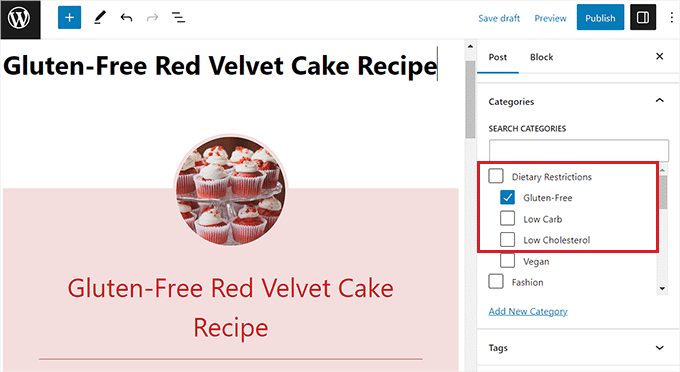
Genom att skapa en anpassad taxonomi för vart och ett av dessa ämnen kan du dock göra innehållsorganisationen enklare.
Anpassade taxonomier kan också hjälpa till att förbättra dina SEO-rankingar genom att ge dig flexibiliteten att använda mer specifika och målinriktade taxonomitermer.
Med det sagt, låt oss titta på hur du enkelt kan konvertera kategorier till anpassade taxonomier.
Hur konverterar man WordPress-kategorier till anpassade taxonomier
Först måste du installera och aktivera pluginet Taxonomy Switcher. För mer detaljerade instruktioner kan du se vår steg-för-steg-guide om hur man installerar ett WordPress-plugin.
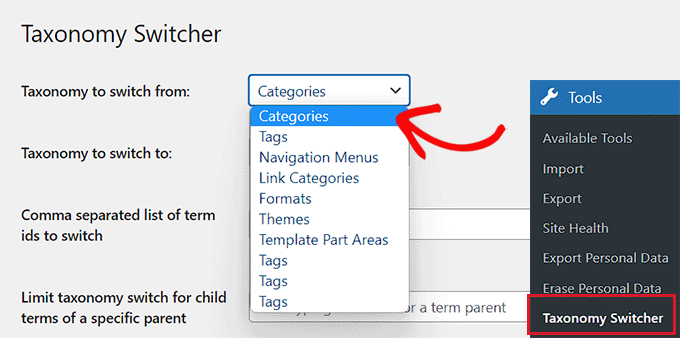
Efter aktivering, gå till sidan Verktyg » Taxonomy Switcher från sidofältet i WordPress-administrationen för att konvertera kategorier till anpassade taxonomier.
När du är där måste du välja alternativet ‘Kategorier’ från rullgardinsmenyn ‘Taxonomi att byta från’.
Detta innebär att vi kommer att konvertera en kategori till en anpassad taxonomi.
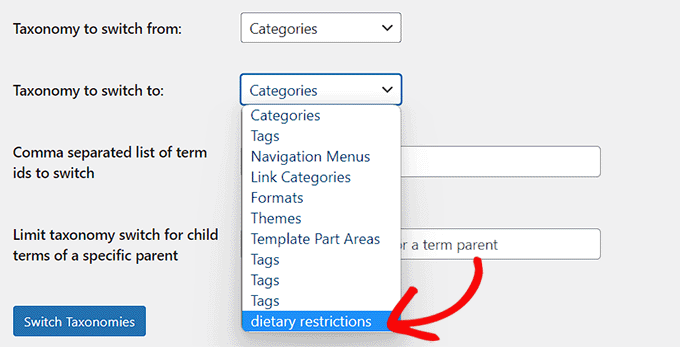
Välj sedan den anpassade taxonomin som du vill att kategorierna ska konverteras till från rullgardinsmenyn 'Taxonomy to switch to'.
Till exempel, om du har en kategori för kostrestriktioner och du vill byta till en taxonomi med samma namn, kan du välja alternativet ‘Kostrestriktioner’ från rullgardinsmenyn.
Om du inte vet hur man skapar en anpassad taxonomi, kan du se vår handledning om hur man skapar en anpassad taxonomi i WordPress.
Om du vill konvertera alla kategorier på din WordPress-webbplats till denna specifika anpassade taxonomi, klickar du helt enkelt på knappen 'Switch Taxonomies'.
Om du däremot bara vill konvertera enskilda eller flera kategorier till den här taxonomin, måste du lägga till ID:n för dessa kategorier i fältet 'Comma-separated list of term ids to switch'.
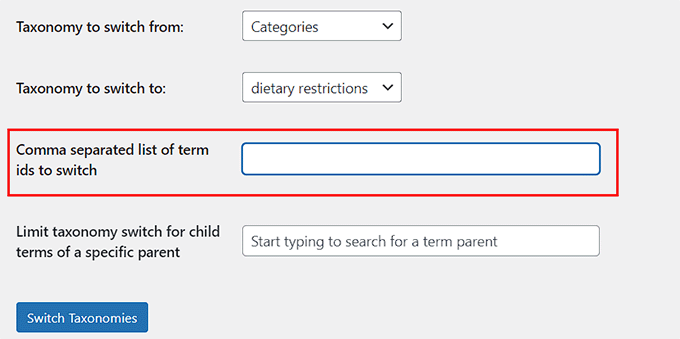
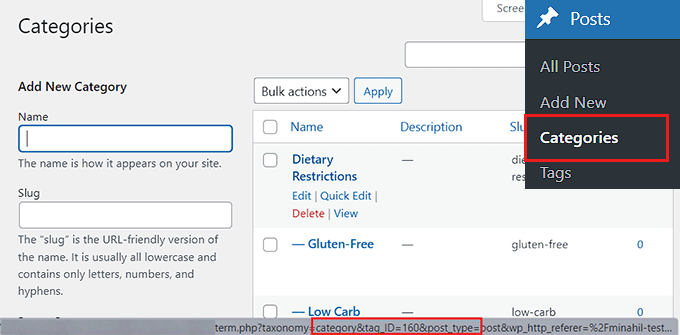
För att hitta ett kategoris ID, besök sidan Inlägg » Kategorier från WordPress-instrumentpanelen och för muspekaren över den kategori du väljer.
URL:en för att redigera kategorin kommer nu att visas i en popup-ruta längst ner till vänster på skärmen.
Härifrån kan du enkelt hitta ditt kategoris ID, eftersom det är numret som kommer efter ‘category&tag_ID=’ och före ‘&post_type’ i URL:en.
För fler instruktioner, se vår handledning om hur man hittar kategoriernas ID i WordPress.
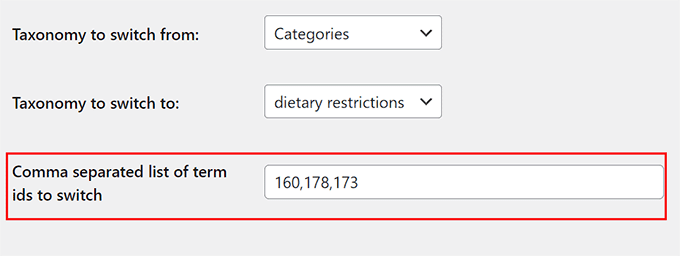
När du har hittat ID:n för kategorier, gå tillbaka till sidan 'Taxonomy Switcher'.
Lägg sedan helt enkelt till ID:n för alla kategorier som du vill konvertera till en specifik taxonomi. Tänk på att om du lägger till mer än ett kategorin-ID, måste du separera dem med kommatecken.
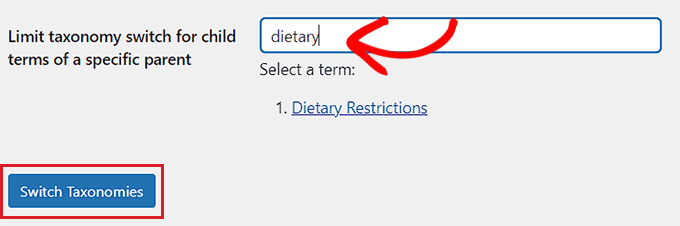
Vissa av kategorierna i WordPress har också underkategorier (barnkategorier).
Om du däremot vill hoppa över underkategorier kan du skriva in föräldrakategorin bredvid alternativet 'Limit taxonomy switch for child terms of a specific parent'. På så sätt kommer endast föräldrakategorin att bytas till en taxonomi.
Klicka slutligen på knappen 'Switch Taxonomy' för att konvertera din WordPress-kategori till en anpassad taxonomi.
Du kommer nu att se taxonomin som du har skapat tillsammans med standardtaxonomierna under fliken Inlägg i sidofältet i WordPress.
När du klickar på den anpassade taxonomin kommer du till en ny sida där du enkelt kan lägga till termer för taxonomin genom att skriva in ett namn och en slug.
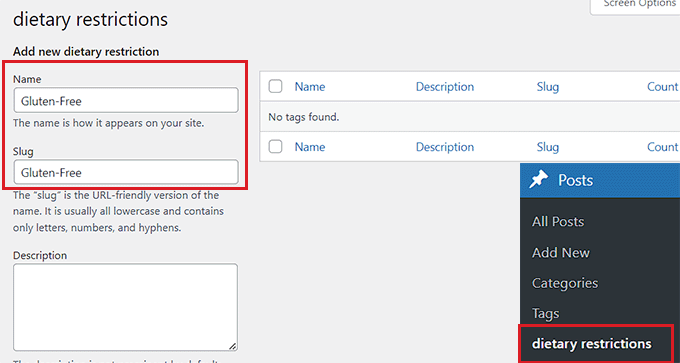
När du har gjort det klickar du bara på knappen ‘Lägg till ny’ längst ner för att skapa en ny taxonomiterm.
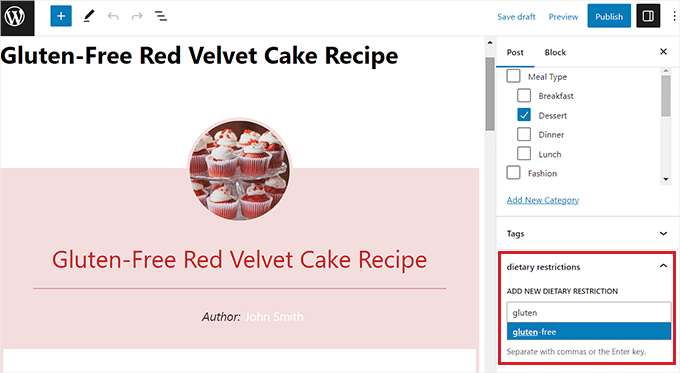
Besök nu WordPress blockredigerare genom att öppna ett nytt eller befintligt inlägg/sida.
Här kommer du att märka att kategorin du bytte till taxonomi nu visas i blockpanelen i skärmens övre högra hörn. Härifrån kan du enkelt lägga till nya termer eller använda befintliga för ditt WordPress-blogginlägg.
Bonus: Konfigurera omdirigeringar från kategori till anpassad taxonomi
Efter att du har omvandlat en av dina kategorier till en anpassad taxonomi, kommer kategorins arkivsida nu att visa ett 404-fel. Detta är inget att oroa sig för om din webbplats ännu inte är live.
Men om din webbplats är live kan sökmotorer redan ha genomsökt dina kategorisidor och indexerat dem. Detta innebär att dessa sidor kan visas i sökresultaten, och användare som kommer från sökmotorer kommer att se en 404-felsida.
För att åtgärda detta måste du omdirigera användare till den nya taxonomisidan för varje kategori.
För att göra detta måste du installera och aktivera pluginet All in One SEO for WordPress. För mer information, se vår nybörjarguide om hur man installerar ett WordPress-plugin.

AIOSEO är det bästa WordPress SEO-pluginet på marknaden. Det levereras med ett kraftfullt tillägg för omdirigeringar som gör det mycket enkelt att hitta trasiga länkar och fixa dem med 301-omdirigeringar.
Vi har använt det på WPBeginner-webbplatsen under de senaste åren och har märkt en betydande förbättring. Våra artiklar rankas nu högre än tidigare. För att lära dig mer, se vår AIOSEO-recension.
Notera: Pluginet har en gratis version. Du behöver dock pro-planen för den här handledningen för att låsa upp 301-omdirigeringsfunktionen.
Efter aktivering måste du konfigurera AIOSEO för din webbplats. För mer detaljerade instruktioner, se vår guide om hur man ställer in All in One SEO korrekt.
När du har gjort det, gå till sidan All in One SEO » Omdirigeringar från sidofältet i WordPress-administrationen.
Här ser du en uppmaning att aktivera omdirigeringshanteraren. Klicka på knappen 'Aktivera omdirigeringar'.

Sidan Omdirigeringar kommer nu att visas på din skärm.
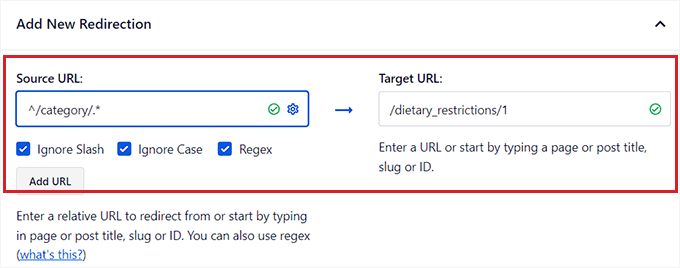
Härifrån lägger du helt enkelt till /category/.* i fältet 'Source URL'.
När du har gjort det klickar du på kugghjulsikonen i fältet för att öppna ytterligare inställningar för käll-URL:en. Härifrån markerar du alternativet 'Regex'.
Ange sedan din anpassade taxonomislugg, t.ex. /dietary_restrictions/1 i fältet 'Mål-URL'.
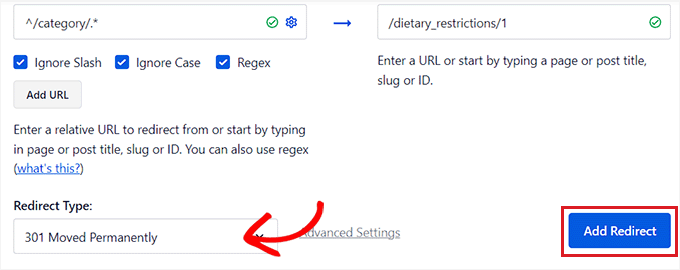
Välj sedan att '301 Flyttad permanent' är valt som omdirigeringsalternativ från rullgardinsmenyn.
Klicka slutligen på knappen 'Lägg till omdirigering' i det högra hörnet.
Efter skapandet kommer omdirigeringen du skapade att visas längst ner på sidan.
Härifrån kan du alltid växla omkopplaren till ‘Inaktiv’ om du vill inaktivera den.
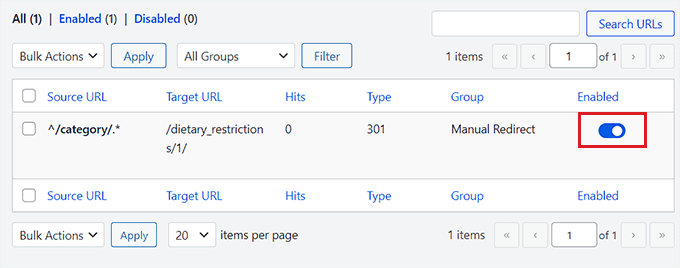
Denna omdirigering kommer nu att skicka all din kategoribearbetningstrafik till din anpassade taxonomi.
Vi rekommenderar dock att du bara använder den här metoden om du inte vill använda kategorier alls.
Om du vill omdirigera enskilda kategorier till en anpassad taxonomisida, kan du se vår nybörjarguide om att ställa in omdirigeringar i WordPress.
Vi hoppas att den här artikeln hjälpte dig att lära dig hur du konverterar WordPress-kategorier till anpassade taxonomier. Du kanske också vill se vår guide om hur man stylar enskilda kategorier annorlunda i WordPress och vår handledning om hur man skapar kategorimallar i WordPress.
Om du gillade den här artikeln, prenumerera gärna på vår YouTube-kanal för WordPress-videoguider. Du kan också hitta oss på Twitter och Facebook.


Har du en fråga eller ett förslag? Lämna gärna en kommentar för att starta diskussionen.