


Att ansluta PayPal Commerce till din WordPress-webbplats kan effektivisera dina betalningsprocesser, förbättra användarupplevelsen och öka försäljningen.
Det erbjuder ett pålitligt och säkert sätt att hantera transaktioner, vilket gör det till ett viktigt verktyg för e-handelsföretag, prenumerationstjänster och donationsbaserade webbplatser.
Vi har drivit e-handelsbutiker ett bra tag, och PayPal har alltid varit en av våra föredragna betalningsprocessorer för att säkerställa pålitliga transaktioner.
I den här artikeln visar vi dig hur du enkelt ansluter WordPress till PayPal Commerce och börjar acceptera kreditkortsbetalningar på din webbplats.
💡Snabbt svar: Hur man ansluter PayPal Commerce till WordPress
Du kan ansluta PayPal Commerce till din webbplats med hjälp av ett plugin. Den bästa metoden beror på dina specifika behov:
- Enkla betalningsformulär: Använd WPForms för att enkelt skapa betalningsformulär för vilken sida eller inlägg som helst.
- Sälja digitala filer: Använd Easy Digital Downloads för att sälja e-böcker, programvara och andra digitala varor.
- Medlemskap och kurser: Använd MemberPress för att sälja återkommande prenumerationer och åtkomst till innehåll.
Varför använda PayPal Commerce i WordPress?
PayPal Commerce erbjuder en förenklad kassalösning för företag och onlinebutiker. Till skillnad från den äldre integrationen PayPal Standard, kommer den med flera kraftfulla funktioner:
- Kassa på webbplatsen: Användare kan slutföra köpet utan att lämna din webbplats. Detta skapar en bättre användarupplevelse och minskar övergivna kundvagnar.
- Acceptera stora kort: Du kan acceptera Visa, Mastercard, American Express, Maestro och Discover.
- Ingen konto krävs: Kunder kan betala med sitt kreditkort även om de inte har ett PayPal-konto.
- Stöd för prenumerationer: Den stöder fullständigt återkommande betalningar för medlemskap och donationer.
Obs: För att säkert acceptera kreditkortsbetalningar på din webbplats med PayPal Commerce måste din webbplats ha ett SSL-certifikat installerat och aktiverat.
Med det sagt, låt oss titta på hur du enkelt ansluter WordPress till PayPal Commerce. Vi kommer att visa dig flera metoder. Du kan välja en som bäst passar dina affärsbehov:
Metod 1: Lägg till PayPal Commerce på vilken WordPress-webbplats som helst
Denna metod är enklare och rekommenderas för alla användare som inte använder en e-handelsplattform på sin webbplats.
För denna metod kommer vi att använda WPForms. Det är den bästa WordPress-formulärbyggaren på marknaden och låter dig enkelt skapa formulär för din webbplats.

På WPBeginner har vi använt det för att bygga våra kontaktformulär och årliga undersökningar, så vi vet att det är användarvänligt och lätt att hantera. För att lära dig mer om vår erfarenhet kan du läsa vår WPForms-recension.
Du kan också använda pluginet för att skapa ett onlinebetalningsformulär och börja acceptera betalningar utan att använda ett fullfjädrat kundvagnsplugin.
Först måste du installera och aktivera pluginet WPForms. För mer information, se vår steg-för-steg-guide om hur man installerar ett WordPress-plugin.
📒 Obs: Du behöver minst 'Pro'-planen för att låsa upp PayPal Commerce-funktionen.
Vid aktivering, besök sidan WPForms » Inställningar för att ange din plugin-licensnyckel. Du hittar denna information på ditt konto på WPForms webbplats.

Gå sedan till sidan WPForms » Tillägg.
Leta här reda på rutan för ‘PayPal Commerce Addon’ och klicka bara på knappen ‘Installera Addon’.

WPForms kommer nu att installera och aktivera PayPal Commerce Addon.
Därefter måste du besöka sidan WPForms » Inställningar och växla till fliken Betalningar.
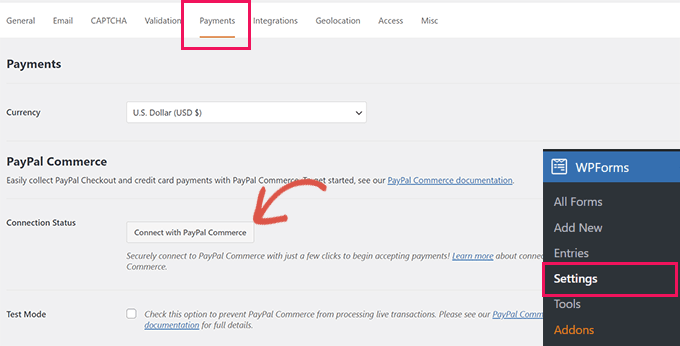
Härifrån, välj valutan och klicka på knappen 'Anslut med PayPal Commerce' för att fortsätta.
Detta kommer att öppna ett popup-fönster där du ombeds logga in på ditt PayPal-konto. Därefter ombeds du att tillåta PayPal att ansluta till ditt WPForms-konto.
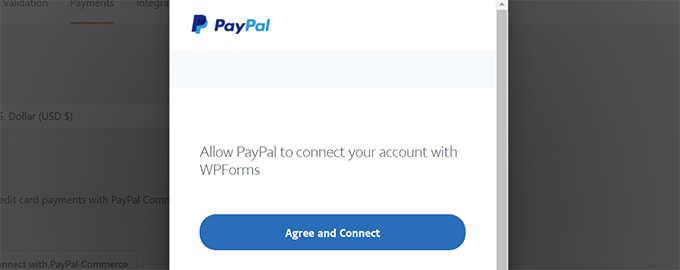
Klicka på knappen ‘Agree and Connect’ för att fortsätta.
Beroende på ditt konto kommer PayPal Commerce nu att guida dig genom installationsprocessen. Följ helt enkelt instruktionerna på skärmen för att slutföra installationen.
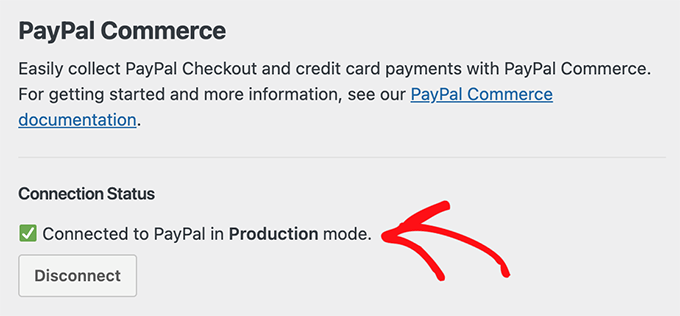
När du är klar kommer du att återföras till fliken Betalningar på din webbplats, och du kommer att se en grön bock under ‘Anslutningsstatus’ för PayPal Commerce, vilket indikerar att anslutningen lyckades.
Nu när du är redo att acceptera betalningar med PayPal Commerce, behöver du skapa ett betalningsformulär att lägga till på din webbplats.
Gå till sidan WPForms » Lägg till ny och ange ett namn för ditt formulär. Sedan kan du välja en mall eller börja med ett tomt formulär.
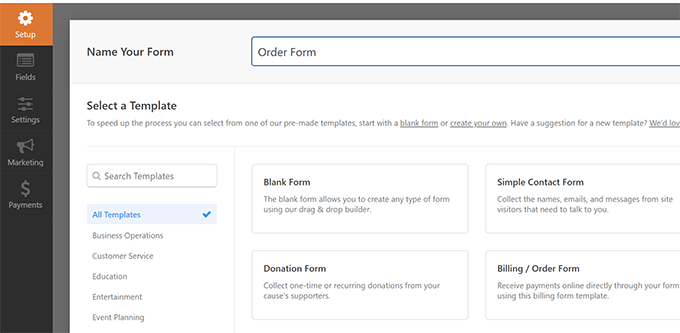
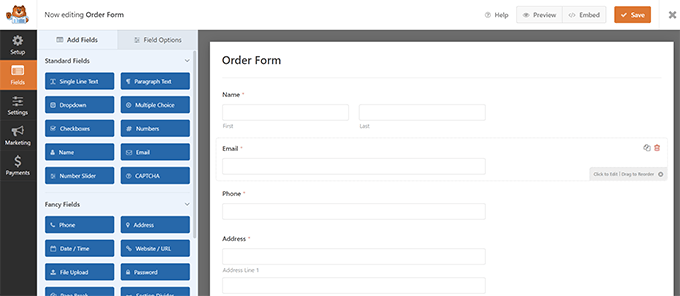
Detta startar WPForms formulärbyggargränssnitt.
Det är en dra-och-släpp-formulärbyggare där du helt enkelt kan klicka på fälten för att redigera dem eller lägga till nya fält från den vänstra kolumnen.
Lägg sedan till fältet PayPal Commerce från den vänstra kolumnen i ditt formulär.
Du kan helt enkelt dra elementet från vänster och släppa det i formulärförhandsgranskningen till höger.
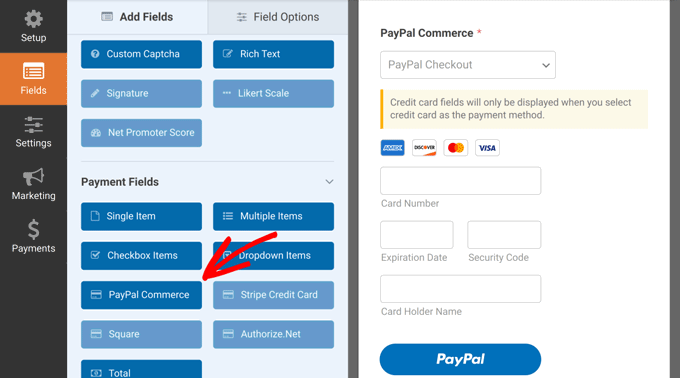
Detta kommer att visa ett popup-fönster som påminner dig om att du måste aktivera PayPal Commerce-betalningar för detta formulär.
Klicka på knappen ‘OK’ för att stänga popup-fönstret och byt sedan till avsnittet ‘Betalningar’ i den vänstra menyn i formulärbyggaren.
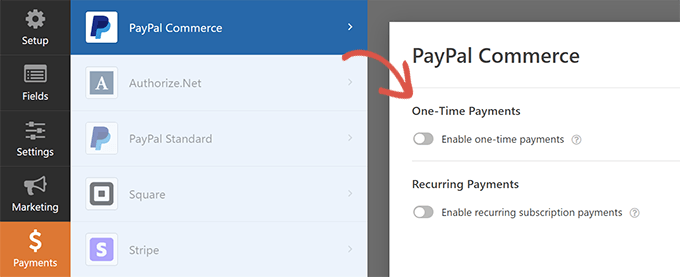
När du är inne i avsnittet ‘Payments’, klicka på ‘PayPal Commerce’ och aktivera sedan betaltypen (Engångsbetalningar eller Återkommande Betalningar).
Beroende på ditt val ser du ytterligare alternativ på skärmen.
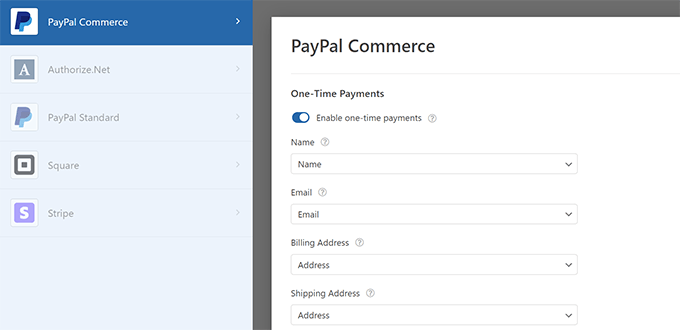
Du kommer till exempel att bli ombedd att matcha formulärfälten med betalningsfälten. Ditt formulärs fält 'Namn' kommer att mappas som namn-fältet för PayPal Commerce.
På samma sätt, om du väljer alternativet Återkommande betalningar, kommer du att bli ombedd att skapa en plan och välja betalningsfrekvens och andra alternativ.
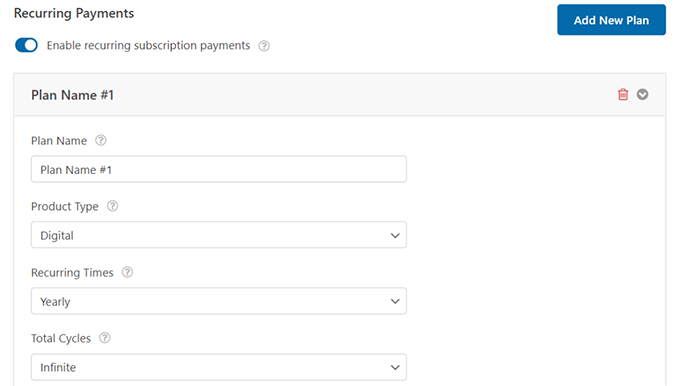
När du har ställt in ditt formulär, glöm inte att klicka på knappen 'Spara' för att lagra dina inställningar.
Du är nu redo att lägga till formuläret på din webbplats.
Redigera bara inlägget eller sidan där du vill acceptera betalningar. I blockredigeraren, lägg till WPForms-blocket.
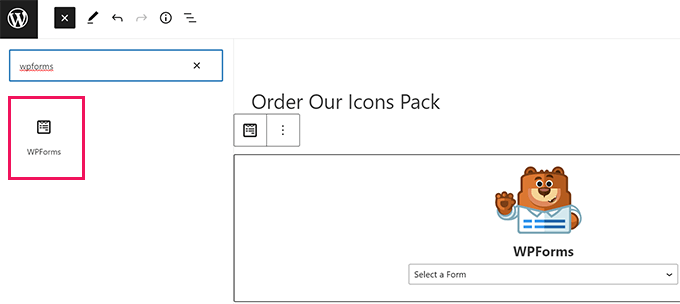
Välj formuläret du skapade tidigare från blockets rullgardinsmeny, så laddar WPForms en förhandsgranskning av formuläret åt dig.
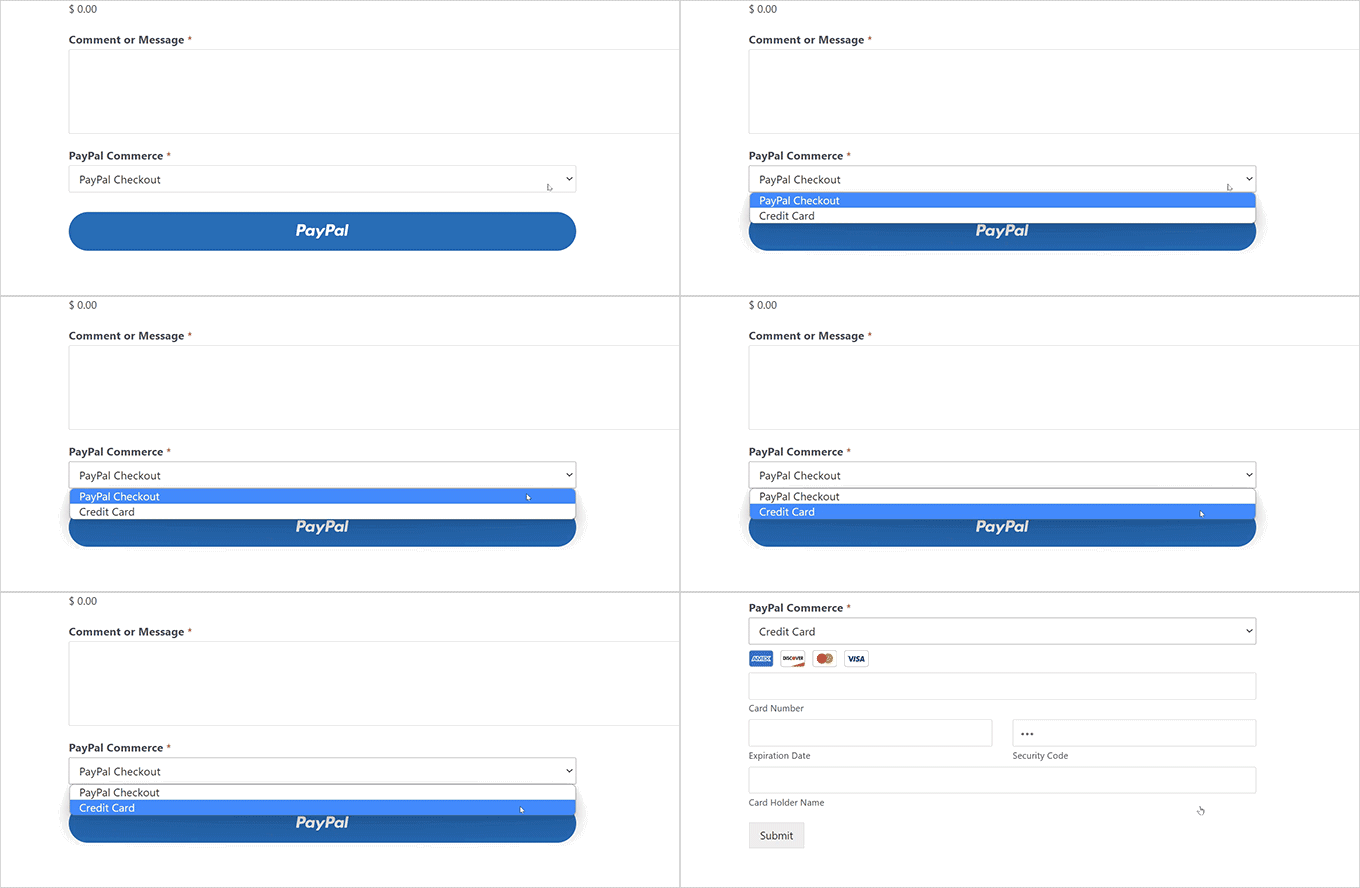
Du kan nu spara ditt inlägg eller din sida och förhandsgranska det i ett nytt webbläsarfönster för att se ditt PayPal Commerce-betalningsformulär i aktion.
Vi rekommenderar starkt att du kör en testtransaktion först. Du kan skapa en tillfällig produkt för 1 USD eller använda en kupong med 100 % rabatt för att säkerställa att betalningarna behandlas korrekt innan du gör formuläret live för dina kunder.
Metod 2: Lägg till PayPal Commerce i WordPress med Easy Digital Downloads
För den här metoden kommer vi att använda Easy Digital Downloads. Vi rekommenderar att använda den här metoden för att sälja digitala varor som e-böcker, programvara, musik, grafik, fotografier och mer.
Easy Digital Downloads är det bästa WordPress e-handelspluginet för att sälja digitala nedladdningar. Det är superenkelt att använda och stöder många betalningsleverantörer, inklusive PayPal Commerce.
För att få reda på mer om verktyget och dess olika funktioner, se vår Easy Digital Downloads-recension.

Först måste du installera och aktivera pluginet Easy Digital Downloads. För mer information, se vår steg-för-steg-guide om hur man installerar ett WordPress-plugin.
Därefter måste du installera och aktivera tillägget PayPal Commerce Pro för Easy Digital Downloads. Du installerar det som vilket annat plugin som helst i WordPress.
📒 Obs: Du behöver minst 'Extended'-planen för Easy Digital Downloads för att låsa upp detta tillägg.
När du har aktiverat båda plugins, logga in i ditt WordPress-adminområde, gå till sidan Nedladdningar » Inställningar och byt till fliken Licenser.
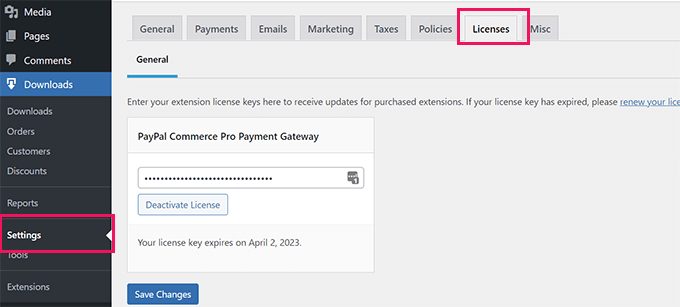
Din licensinformation finns på ditt konto på webbplatsen Easy Digital Downloads.
Därefter måste du ställa in PayPal Commerce som din gateway i Easy Digital Downloads. För att göra detta, gå till sidan Nedladdningar » Inställningar och byt till fliken 'Betalningar'.
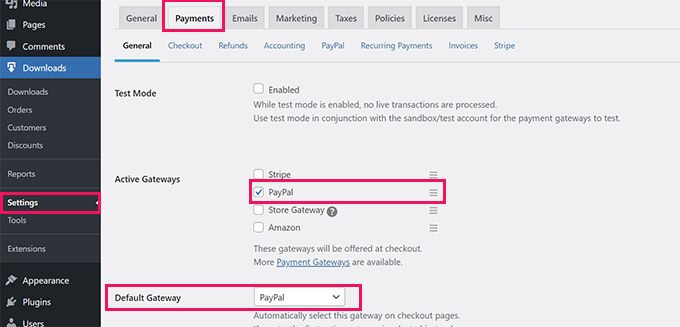
Härifrån behöver du kryssa i ‘PayPal’ under sektionen ‘Aktiva betalningsgateways’. Du kan också välja den som din standardgateway.
Glöm inte att klicka på knappen 'Spara ändringar' för att spara dina inställningar.
Klicka sedan på fliken ‘PayPal’ under ‘Betalningar.’
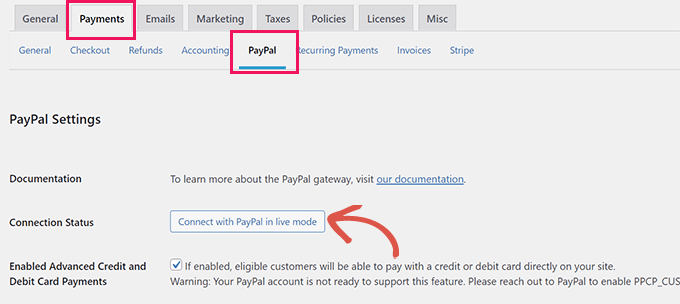
Detta öppnar ett popup-fönster där du kan logga in med ditt PayPal-konto och följa instruktionerna på skärmen för att slutföra anslutningen.
När du är klar kommer du att omdirigeras tillbaka till din webbplats, där du kommer att se ett framgångsmeddelande som indikerar att anslutningen lyckades.
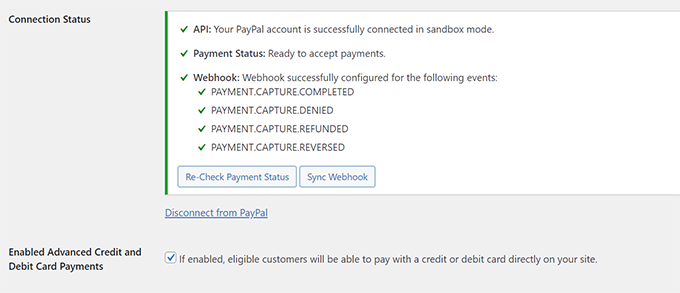
Därefter måste du kryssa i alternativet 'Aktivera avancerade kredit- och betalkortsbetalningar'.
Glöm inte att klicka på knappen 'Spara ändringar' för att lagra dina ändringar.
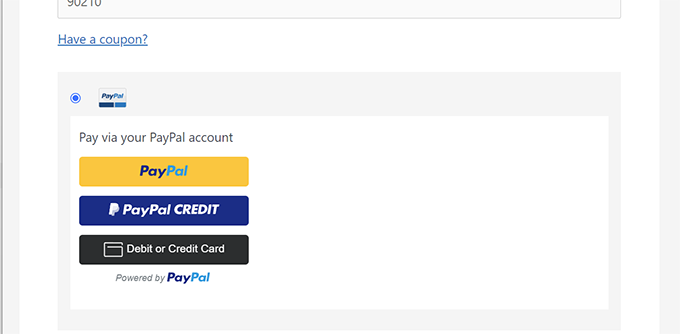
När du säljer en produkt med Easy Digital Downloads kommer dina kunder att se betalningsalternativet PayPal Commerce under utcheckningen.
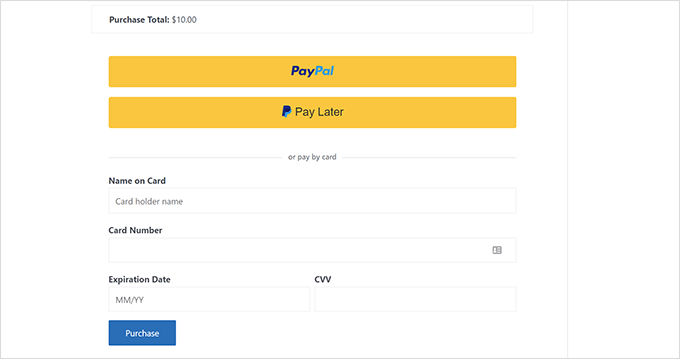
För att lära dig mer, se vår kompletta guide om att sälja digitala nedladdningar i WordPress.
Metod 3: Lägg till PayPal Commerce i WordPress med MemberPress
Denna metod kommer att använda MemberPress, och den rekommenderas för användare som vill sälja medlemskap, pay-per-view-innehåll eller onlinekurser på sina webbplatser.
MemberPress är det bästa WordPress-medlemskapspluginet på marknaden och låter dig enkelt sälja prenumerationer och onlinekurser.
På WPBeginner använde vi det för att bygga vår gratis videomedlemskapswebbplats. Det gör det superenkelt att hantera våra gratis videokurser. Du kan läsa vår kompletta MemberPress-recension för att få reda på mer om vår erfarenhet.
Först måste du installera och aktivera pluginet MemberPress. För mer information, se vår steg-för-steg-guide om hur man installerar ett WordPress-plugin.
Efter aktivering måste du besöka sidan MemberPress » Inställningar för att ange din licensnyckel. Du hittar denna information på ditt konto på MemberPress-webbplatsen.

Därefter måste du växla till fliken 'Betalningar' och klicka på knappen '(+) Lägg till betalningsmetod'.
MemberPress stöder Stripe och PayPal direkt. Du behöver välja ‘PayPal’ för att fortsätta.
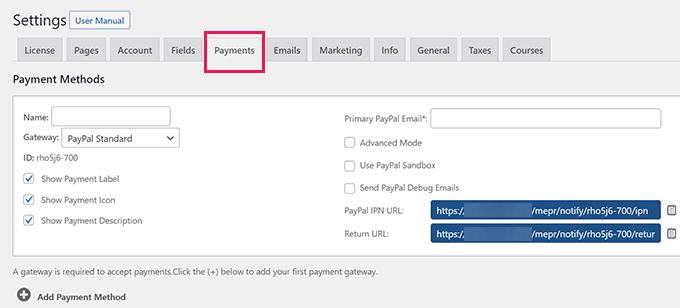
Lägg till din PayPal-e-postadress och klicka på knappen 'Uppdatera alternativ' för att spara dina inställningar.
MemberPress kommer nu att visa att din PayPal-metod är föråldrad. För att fortsätta, klicka på knappen ‘Uppgradera till nya PayPal Commerce Platform’.
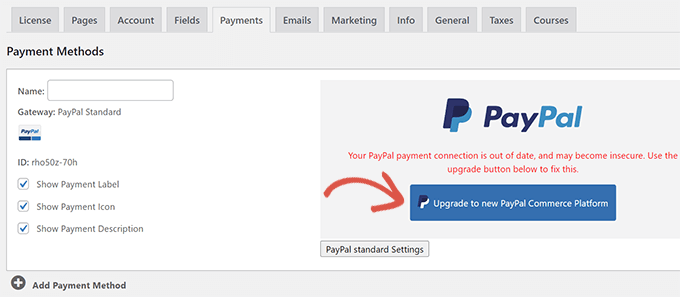
Därefter kommer du att bli ombedd att ansluta ditt PayPal-konto till MemberPress.
Klicka på knappen 'Anslut live' för att fortsätta.
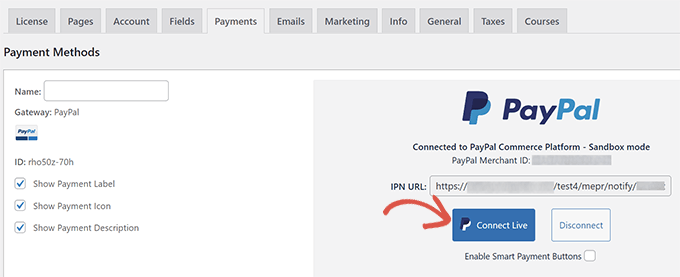
Detta kommer att öppna ett popup-fönster där du ombeds att logga in med ditt PayPal-konto och ge tillstånd att ansluta MemberPress till ditt PayPal-konto.
Följ instruktionerna på skärmen för att slutföra installationen. När du är klar kommer du att omdirigeras tillbaka till din webbplats, där du kan fortsätta att konfigurera din medlemskapswebbplats.
Notera: Om detta är första gången du använder MemberPress, kanske du vill se vår guide om hur du bygger en medlemskapswebbplats för detaljerade installationsinstruktioner.
När du har lagt till prenumerationsplaner eller onlinekurser kan dina kunder se PayPal Commerce som ett betalningsalternativ.
Bonus: PayPal Commerce-alternativ
Även om PayPal erbjuder ett bekvämt sätt att acceptera betalningar på din WordPress-webbplats. Det är dock inte den enda lösningen på marknaden.
Till exempel kan du använda Stripe för att acceptera onlinebetalningar.
Du kan använda WP Simple Pay för att enkelt ansluta din WordPress-webbplats till Stripe. Det låter dig lägga till betalningsknappar var som helst på din webbplats utan att lägga till en fullfjädrad kundvagnsfunktionalitet.

WP Simple Pay låter dig också acceptera återkommande betalningar och lägga till anpassade fält i ditt betalningsformulär.
För fler alternativ, se vår lista över de bästa PayPal-alternativen för att acceptera betalningar online.
Vanliga frågor om PayPal Commerce
Här är några frågor som våra läsare ofta ställer om att koppla PayPal Commerce till din WordPress-webbplats:
Vad är PayPal Commerce Platform, och hur skiljer den sig från vanliga PayPal?
PayPal Commerce Platform är en allt-i-ett-lösning som går utöver grundläggande PayPal Standard eller Express Checkout.
Det låter dig acceptera betal-/kreditkort, PayPal, Venmo (endast USA), betala senare-alternativ och till och med lokala betalningsmetoder – allt inom en enda integration.
Denna plattform är byggd för företag och inkluderar avancerade funktioner som bedrägeriskydd, anpassningsbar kassa och stöd för flera valutor, vilket gör den till ett utmärkt alternativ.
Behöver jag ett företagskonto på PayPal för att använda PayPal Commerce?
Ja, PayPal Commerce kräver ett PayPal Business-konto. Om du bara har ett personligt konto måste du uppgradera innan du kan koppla det till din WordPress-webbplats.
Uppgraderingen är gratis och ger dig tillgång till avancerade funktioner som kreditkortsbehandling, anpassningsbar kassa och återkommande betalningar.
När du ansluter din webbplats till PayPal kommer pluginet vanligtvis att uppmana dig att logga in och verifiera ditt företagskonto som en del av installationsprocessen.
Vad ska jag göra om PayPal inte visas som ett betalningsalternativ på min WordPress-webbplats?
Om PayPal inte visas som ett betalningsalternativ på din webbplats, prova följande steg:
- Se till att PayPal är aktiverat i ditt plugins betalningsinställningar.
- Dubbelkolla att ditt PayPal Business-konto är korrekt anslutet.
- Rensa webbplatsens cache och testa i ett inkognitofönster.
- Bekräfta att ditt land och din valuta stöds av PayPal Commerce.
Om du använder WooCommerce, se till att du har installerat den officiella PayPal Payments-pluginen, inte den äldre PayPal Standard-metoden, som inte längre rekommenderas.
Vi hoppas att den här artikeln hjälpte dig att ansluta PayPal Commerce till din WordPress-webbplats. Du kanske också vill se vår guide om e-handelsprismodeller eller våra experttips för de bästa WordPress PayPal-pluginsen.
Om du gillade den här artikeln, prenumerera gärna på vår YouTube-kanal för WordPress-videoguider. Du kan också hitta oss på Twitter och Facebook.


Dennis Muthomi
En fråga: Har du några insikter om för- och nackdelar med att använda PayPal Commerce jämfört med Stripe för ett litet företag som precis börjar med onlinebetalningar? Jag skulle gärna höra dina tankar om vilket som kan vara mer användarvänligt för både webbplatsägaren och kunderna.
Tack
WPBeginner Kommentarer
Du kanske vill kolla in den här listan, som jämför ett antal betalningsgatewayer: https://www.wpbeginner.com/showcase/best-woocommerce-payment-gateways-wordpress/
Jiří Vaněk
Om jag inte minns fel, och baserat på vad jag senast kontrollerade själv, hade PayPal högre transaktionsavgifter. När jag valde mellan flera betalningsmetoder, personligen, särskilt för ett litet företag, var Stripe definitivt bättre för mig på grund av transaktionsavgifterna. Naturligtvis kan avgifterna variera beroende på land eller transaktionsvolym, men generellt sett har jag alltid funnit att Stripe är mer kostnadseffektivt än PayPal Commerce. Så jag ser det som en viktig punkt. Det är dock alltid en bra idé att verifiera denna information för det land där du planerar att verka.
Dennis Muthomi
Hey Jiří. Thanks for bringing your hands-on perspective to my question. I totally get what you’re saying about Stripe vs PayPal.
PayPal definitely has that name recognition going for it – customers just naturally trust it. But you’re right – Stripe’s clearer pricing and lower fees can make a huge difference for small businesses watching their costs.
I’ll definitely do my research but thanks for replying