


Med åren har vi märkt något ganska vanligt bland WordPress-användare: de flesta börjar med kommentarer aktiverade, men inser senare att de inte riktigt behöver dem.
För många webbplatser, som företagswebbplatser, onlineportföljer eller digitala kunskapsbaser, är en ren, kommentarfri installation helt enkelt mer logisk.
Det bra är att WordPress ger dig full kontroll. Du kan enkelt justera dina kommentarsinställningar för att matcha dina behov, oavsett om du vill ha mindre spam, distraktionfria sidor eller ingen kommentarssektion alls.
I den här guiden går vi igenom hur du helt inaktiverar kommentarer i WordPress. Från snabba inställningsjusteringar till att ta bort befintliga kommentarer, du kommer att se exakt hur du ställer in den kommentarsupplevelse du vill ha för din webbplats. 🙌
Varför inaktivera kommentarer i WordPress?
Du kanske vill inaktivera kommentarer i WordPress för att hålla din webbplats ren, professionell och enklare att hantera. Detta kan innebära att stänga av dem på vissa inlägg och sidor, eller att ta bort dem från hela din webbplats.
Till exempel kan en WordPress-bloggägare publicera meddelanden där kommentarer inte behövs. I dessa fall är det enkelt att inaktivera kommentarer bara för dessa inlägg.
Många småföretagswebbplatser använder inte kommentarer alls. Deras webbplatser har vanligtvis statiska sidor som Tjänster, Om oss och Kontakt, där en kommentarssektion inte riktigt är meningsfull. Ett kontaktformulär är ett mycket bättre sätt för kunder att höra av sig.
Spam är en annan vanlig anledning. Medan verktyg för kommentatorspamskydd kan hjälpa, garanterar en fullständig avstängning av kommentarer att du inte behöver hantera det.
Och slutligen, även om kommentarer kan hjälpa till med engagemang, kan moderering av dem ta mycket tid – särskilt om du filtrerar bort skräppost eller negativ feedback.
Oavsett anledning kan du absolut inaktivera kommentarer och till och med ta bort kommentarsfältet från din WordPress-webbplats helt.
I följande avsnitt förklarar vi hur du kan inaktivera kommentarer på sidor, inlägg eller media, med och utan hjälp av ett plugin.
Här är en snabb översikt över vad du kommer att lära dig i den här artikeln:
- Hur man helt avaktiverar kommentarer
- Hur man inaktiverar kommentarer på framtida inlägg
- Hur man inaktiverar kommentarer på en specifik sida eller ett specifikt inlägg
- Hur man inaktiverar kommentarer på sidor och inlägg i bulk
- Hur man raderar alla WordPress-kommentarer
- Hur man avaktiverar kommentarer på mediaportaler
- Hur man inaktiverar WordPress-kommentarer med en gratis plugin
- Hur man tar bort 'Kommentarer är stängda' i WordPress
- Bonus Tips for Comment Spam Protection
- How to Make Your Comments Section More Engaging
- Vanliga frågor om att inaktivera WordPress-kommentarer
- Videohandledning
- Vidare läsning för att förbättra dina WordPress-kommentarer
Redo? Låt oss börja.
Hur man helt avaktiverar kommentarer
Det är mycket enkelt att helt avaktivera kommentarer och ta bort alla kommentarrelaterade funktioner från administrationspanelen, såväl som från din webbplats front-end.
WPCode är det bästa verktyget för jobbet. Även i den kostnadsfria WPCode-versionen kommer detta plugin för kodavsnitt med kodavsnittet 'Inaktivera kommentarer helt' för att ta bort alla spår av dem från din webbplats.
Vissa av våra partnerwebbplatser använder faktiskt WPCode för att lägga till anpassade kodavsnitt. Nyfiken på varför det är deras verktyg? Läs vår detaljerade WPCode-recension.

För att börja, installera och aktivera WPCode-pluginet. Om du behöver hjälp, se vår guide om hur man installerar ett WordPress-plugin.
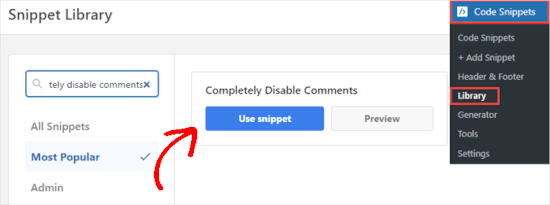
Efter aktivering kan du navigera till Kodavsnitt » Bibliotek i din WordPress-adminpanel.
Här kan du söka efter ‘inaktivera kommentarer helt’ och hovra med musen över resultatet med samma namn. Du kan sedan klicka på ‘Använd kodavsnitt’.
WPCode tar dig sedan till sidan 'Redigera kodsnutt', där pluginet redan har konfigurerat allt åt dig.
Allt du behöver göra är att växla omkopplaren till 'Aktiv' och klicka på 'Uppdatera'.
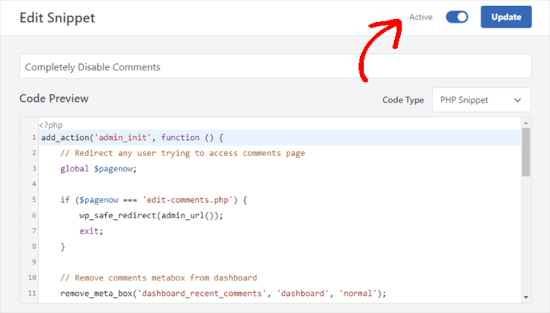
Nu kommer WPCode att avaktivera alla kommentarrelaterade funktioner på din webbplats.
Om du föredrar att ta bort alla kommentarer manuellt från din webbplats kan du klistra in följande kod i ditt temas functions.php-fil:
add_action('admin_init', function () {
    // Redirect any user trying to access comments page
    global $pagenow;

    if ($pagenow === 'edit-comments.php') {
        wp_safe_redirect(admin_url());
        exit;
    }

    // Remove comments metabox from dashboard
    remove_meta_box('dashboard_recent_comments', 'dashboard', 'normal');

    // Disable support for comments and trackbacks in post types
    foreach (get_post_types() as $post_type) {
        if (post_type_supports($post_type, 'comments')) {
            remove_post_type_support($post_type, 'comments');
            remove_post_type_support($post_type, 'trackbacks');
        }
    }
});

// Close comments on the front-end
add_filter('comments_open', '__return_false', 20, 2);
add_filter('pings_open', '__return_false', 20, 2);

// Hide existing comments
add_filter('comments_array', '__return_empty_array', 10, 2);

// Remove comments page in menu
add_action('admin_menu', function () {
    remove_menu_page('edit-comments.php');
});

// Remove comments links from admin bar
add_action('init', function () {
    if (is_admin_bar_showing()) {
        remove_action('admin_bar_menu', 'wp_admin_bar_comments_menu', 60);
    }
});
🚨 Viktigt: Att klistra in kodavsnitt direkt i din temas functions.php-fil är endast för avancerade användare. Även ett litet misstag kan förstöra din WordPress-webbplats.
Därför rekommenderar vi att använda WPCode. Det kör kodavsnitt separat från dina temafiler, så du kommer inte att förlora din kod under en temauppdatering. Dessutom hjälper det till att förhindra fel som kan ta din webbplats offline.
Hur man inaktiverar kommentarer på framtida inlägg
Denna metod är utmärkt om du precis har börjat och vill förhindra kommentarer på nytt innehåll framöver.
Tänk på att detta inte påverkar några av dina äldre inlägg. Om du vill stänga av kommentarer överallt (inklusive på befintliga inlägg) är WPCode-metoden i Tips 1 ditt bästa alternativ.
För att börja, gå till Inställningar » Diskussion från vänster sidofält i din WordPress-instrumentpanel.
På den här sidan måste du avmarkera alternativet som säger 'Tillåt personer att skicka kommentarer på nya artiklar' och sedan klicka på knappen 'Spara ändringar' för att lagra dina inställningar.
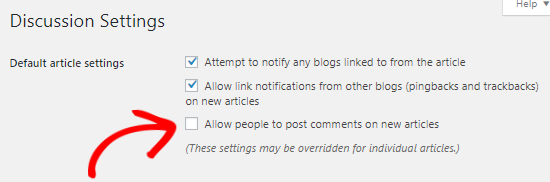
Detta kommer att inaktivera kommentarer på alla dina framtida inlägg. Men om du vill tillåta eller neka kommentarer på ett specifikt inlägg, kan du fortfarande göra det utan att ändra den här inställningen.
Vi kommer att täcka det i nästa avsnitt.
Hur man inaktiverar kommentarer på en specifik sida eller ett specifikt inlägg
Som standard är kommentarer avstängda på alla dina sidor.
WordPress ger dig dock friheten att aktivera eller inaktivera kommentarer på enskilda sidor och inlägg.
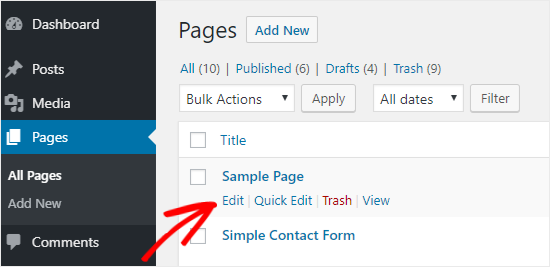
Gå helt enkelt till Sidor » Alla sidor från administratörsområdet. På nästa sida måste du föra muspekaren över titeln på en sida som du vill aktivera eller inaktivera kommentarer för och klicka på länken 'Redigera'.
Härifrån vill du se till att du är på fliken 'Sida' i panelen till höger.
I inställningssidomenyn till höger, hitta och klicka på panelen ‘Diskussion’ för att expandera den. Avmarkera sedan helt enkelt rutan ‘Tillåt kommentarer’.
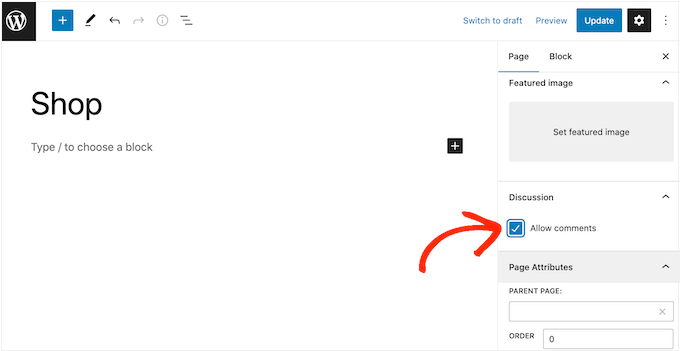
När du har gjort det kan du klicka på knappen 'Spara' för att tillämpa dina ändringar.
Du kan följa samma process för att stänga av kommentarer på enskilda inlägg eller andra anpassade inläggstyper.
Hur man inaktiverar kommentarer på sidor och inlägg i bulk
Vill du inaktivera kommentarer på alla dina publicerade inlägg och sidor utan att göra det individuellt? Du kan göra det utan att använda ett plugin.
Först och främst vill du gå till Inlägg » Alla inlägg för att se alla dina artiklar.
Välj sedan alla inlägg, välj 'Redigera' från rullgardinsmenyn 'Massåtgärder' och klicka på 'Verkställ'.
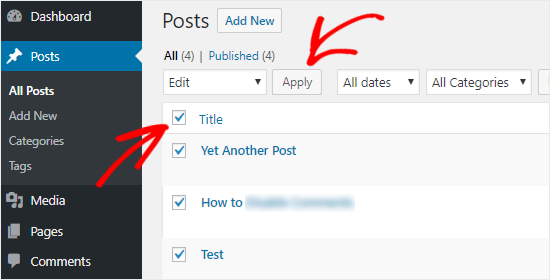
Du kommer nu att kunna utföra massåtgärder på alla valda inlägg. Detta inkluderar att ändra författarens namn och stänga av kommentarer för alla valda inlägg.
Välj helt enkelt 'Tillåt inte' från rullgardinsmenyn för kommentarer och klicka på knappen 'Uppdatera'. Detta kommer att inaktivera kommentarer på alla valda inlägg.
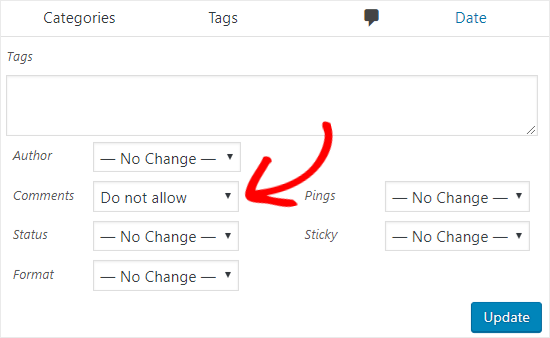
Du kan följa samma process för att stänga av kommentarer på dina sidor.
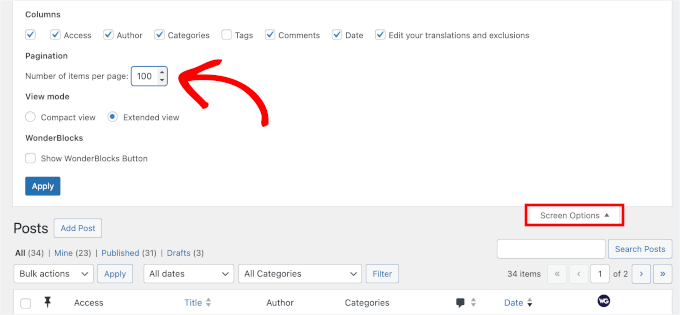
🧑💻 Proffstips: Om du har fler inlägg än vad som visas på en sida kan du klicka på fliken 'Skärmalternativ' längst upp till höger på skärmen.
Ändra sedan helt enkelt 'Antal objekt per sida' under 'Paginering' till ett högre värde, som 100. Detta låter dig redigera fler inlägg samtidigt och snabbar upp processen.
Hur man raderar alla WordPress-kommentarer
Medan ovanstående metoder inaktiverar kommentarer på dina inlägg och sidor, tar de inte bort befintliga kommentarer från din WordPress-webbplats.
För att ta bort alla kommentarer från din webbplats kan du klicka på ‘Kommentarer’ i sidofältet till vänster i ditt adminpanel.
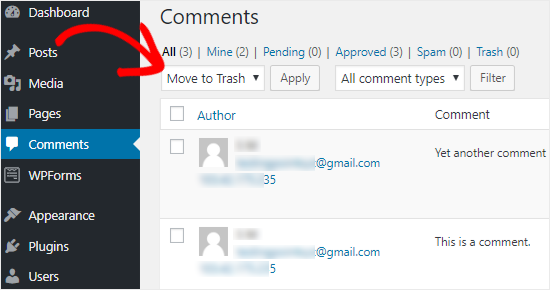
Därefter vill du markera alla kommentarer, välja alternativet 'Flytta till papperskorgen' från rullgardinsmenyn 'Massåtgärder' och klicka på 'Verkställ'.
Detta kommer att radera alla befintliga kommentarer från din webbplats.
Om din webbplats har många kommentarer måste du upprepa det här steget flera gånger. Detta beror på att WordPress bara visar ett visst antal kommentarer per sida.
Hur man avaktiverar kommentarer på mediaportaler
Om du vill inaktivera kommentarer på mediebilagesidor, finns det 2 sätt att göra det.
Du kan manuellt inaktivera kommentarer på enskilda mediebilagor genom att följa metoderna vi diskuterade ovan, men det kan vara mycket tidskrävande.
Det enklare sättet att massavaktivera kommentarer är att använda ett kodavsnitt.
Om du är en avancerad användare kan du klistra in följande kod i din temas functions.php-fil. Vi rekommenderar dock inte denna metod eftersom redigering av kärnfiler enkelt kan förstöra din WordPress-webbplats.
Vi rekommenderar att alla använder WPCode, det enklaste och smidigaste sättet för vem som helst att lägga till kod på sin WordPress-webbplats.
WPCode är en pålitlig lösning för att lägga till anpassade kodavsnitt, som används av många av våra partnerwebbplatser. Läs mer om det i vår fullständiga WPCode-recension.
Installera och aktivera bara det kostnadsfria WPCode-pluginet. För mer information kan du se vår steg-för-steg-guide om hur man installerar ett WordPress-plugin.
Efter aktivering vill du gå till 'Kodavsnitt' i din WordPress-instrumentpanel. Håll sedan enkelt muspekaren över 'Lägg till din anpassade kod (nytt avsnitt)' och klicka på knappen 'Använd avsnitt'.
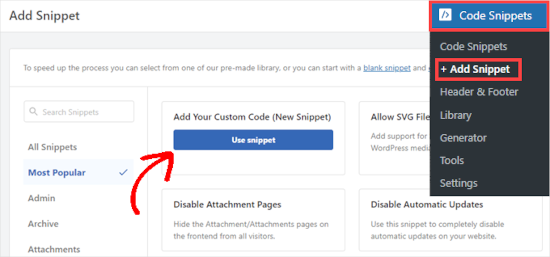
Därefter ser du skärmen 'Skapa anpassat utdrag'.
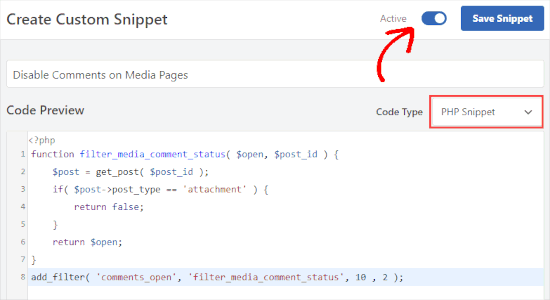
Här kan du ge ditt kodavsnitt en titel som t.ex. 'Inaktivera kommentarer på mediasidor'. Nu behöver du klistra in koden i området 'Kodförhandsgranskning':
function filter_media_comment_status( $open, $post_id ) {
    $post = get_post( $post_id );
    if( $post->post_type == 'attachment' ) {
        return false;
    }
    return $open;
}
add_filter( 'comments_open', 'filter_media_comment_status', 10 , 2 );
🚨 Viktigt Notera: Se till att du har valt 'PHP-kodavsnitt' från rullgardinsmenyn under 'Kodtyp' och att omkopplaren är inställd på 'Aktiv'.
Nu kan du helt enkelt trycka på knappen 'Spara kodavsnitt', och koden kommer att vara live på din webbplats.
Hur man inaktiverar WordPress-kommentarer med en gratis plugin
Om du inte vill inaktivera kommentarer manuellt kan du använda det kostnadsfria Disable Comments-pluginet.
Det låter dig helt inaktivera kommentarer överallt på din WordPress-webbplats med bara ett klick. Du kan också inaktivera dem på specifika inläggstyper som inlägg, sidor, media och andra. Det tar också bort kommentarsformuläret och slutar visa befintliga kommentarer.

Det första du behöver göra är att installera och aktivera Disable Comments-pluginet. Du kan följa vår steg-för-steg-guide om hur man installerar ett WordPress-plugin för detaljerade instruktioner.
Efter att ha aktiverat pluginet, gå till Inställningar » Inaktivera kommentarer från sidomenyn i ditt adminpanel.
Att välja alternativet 'Överallt' låter dig inaktivera kommentarer på hela din WordPress-webbplats. Pluginet kommer också att ta bort menyalternativet för kommentarer från ditt WordPress-adminområde.
Om du väljer det andra alternativet, ‘På specifika inläggstyper’, kan du selektivt inaktivera kommentarer på dina inlägg, sidor eller media.
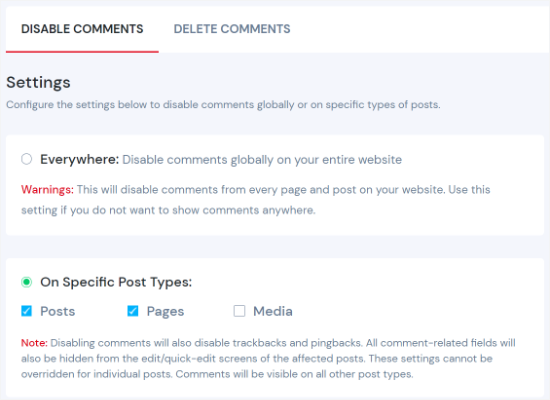
Till exempel, om du bara vill ta bort kommentarer från mediebilagor, kan du välja radio-knappen ‘På specifika inläggstyper’. Markera sedan kryssrutan ‘Media’.
Du kan göra samma sak för WordPress-sidor, och att använda ett plugin är det enklaste sättet att stänga av kommentarer.
När du är klar klickar du helt enkelt på 'Spara ändringar' för att slutföra processen.
Hur man tar bort 'Kommentarer är stängda' i WordPress
Kontrollerar din WordPress-mall inte kommentarsstatusen korrekt? Då kan den fortfarande visa kommentarsformuläret och befintliga kommentarer eller till och med visa meddelandet 'Kommentarer är stängda'.
Du kan be din temautvecklare att åtgärda detta, eftersom det inte följer WordPress bästa praxis för hur teman ska hantera kommentarer.
Alternativt kan du också försöka fixa det själv genom att följa instruktionerna nedan.
Först vill du ansluta till din WordPress-webbplats med en FTP-klient eller Filhanteraren i kontrollpanelen för din WordPress-hosting. Därefter kan du navigera till din nuvarande mallmapp, som finns i mappen /wp-content/themes/.
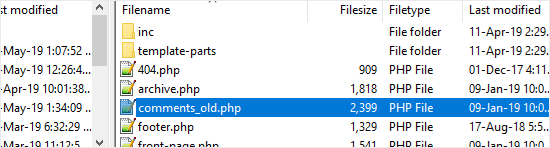
I din temamapp måste du lokalisera filen comments.php, högerklicka på den filen och döpa om den till comments_old.php.
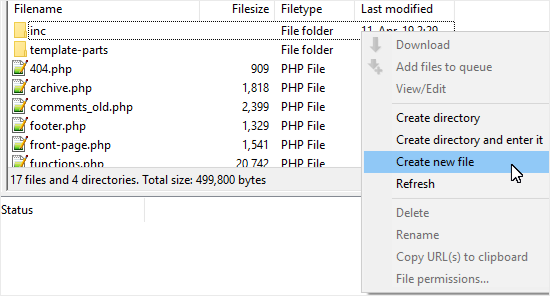
Därefter behöver du högerklicka i den högra panelen i din FTP-klient och välja alternativet 'Skapa ny fil'.
Namnge sedan helt enkelt din nya fil comments.php och klicka på ‘OK’-knappen.
Detta knep fungerar helt enkelt som en tom kommentar small för ditt WordPress-tema, så inga kommentarer eller kommentarrelaterade meddelanden kommer att visas.
Om din WordPress-mall inte har filen comments.php, måste du fråga din mallutvecklare vilken fil du behöver redigera.
Bonustips för skydd mot spam i kommentarer
Om du vill inaktivera WordPress-kommentarer för att skydda din webbplats från spammare och länkbyggare, kan du använda några av dessa tekniker för att bekämpa spam istället.
Använd Akismet
Akismet är ett av de bästa pluginen för att hantera spamkommentarer. Det bästa är att det byggdes av WordPress-teamet.
Detta plugin kontrollerar varje kommentar på din webbplats och verifierar om den är spam eller inte. För mer information kan du kolla in vår guide om Akismet-pluginet.
Stänga kommentarer
Visste du att du kan stänga kommentarer efter en viss tid?

Gå till Inställningar » Diskussion och markera fältet som säger 'Stäng automatiskt kommentarer på artiklar som är äldre än 14 dagar'.
Detta stänger automatiskt kommentarsformuläret efter 14 dagar. Du kan också ändra antalet dagar baserat på dina behov.
Vanligtvis riktar sig spammare mot äldre inlägg, så flera användare ändrar den här inställningen till 180 dagar, vilket minskar spam avsevärt.
Honeypot med Antispam Bee
På WPBeginner har vi funnit det hjälpsamt att lägga till ett andra plugin som heter Antispam Bee, som fungerar tillsammans med Akismet för att avsevärt minska kommentarsspam på din webbplats.
Den lägger till en osynlig honeypot som blockerar 99 % av spamrobotkommentarer.
Kommentars-CAPTCHA
Att lägga till en CAPTCHA eller reCAPTCHA till ditt kommentarsformulär är inte användarvänligt, men det hjälper dig att skydda din webbplats från spammare.
Du kan använda pluginet CAPTCHA 4WP för att lägga till reCAPTCHA precis före skicka-knappen i ditt kommentarsformulär.
Ta bort formulärfältet för webbplats-URL
Ett annat sätt att hantera länkbyggare och spammare är att ta bort fältet för webbplatsens URL från kommentarsformuläret. Många spamkommentarer kommer från botar och användare som helt enkelt letar efter en länk tillbaka till sin webbplats.
Du kan också använda Comment Link Remove and Other Comment Tool för detta ändamål. Detta plugin låter dig ta bort fältet för webbplats-URL från ditt kommentarsformulär utan att röra en enda kodrad. Är inte det fantastiskt?
Blockera dåliga IP-adresser
Du kan också blockera dåliga IP-adresser från att komma åt din WordPress-webbplats. Detta hjälper dig att blockera spammare och hackerattacker.
För att göra det kan du kolla vår guide om hur man blockerar IP-adresser i WordPress.
Hur man gör din kommentarssektion mer engagerande
Du kanske inte behöver stänga av din kommentarssektion när du kan göra den mer levande med ett plugin som Thrive Comments. Det är ett av de bästa WordPress-pluginen för att öka aktivitet och engagemang i dina kommentarssektioner.
Vi har testat Thrive Themes Suite-produkter omfattande, inklusive Thrive Comments. Ta reda på allt i vår recension av Thrive Themes Suite.

Observera att alla plugins från Thrive är tillgängliga via produktadministratören. Så för att komma igång behöver du skapa ett Thrive-konto.
I Thrive-instrumentpanelen kan du ladda ner och installera Thrive Product Manager-pluginets .zip-fil.
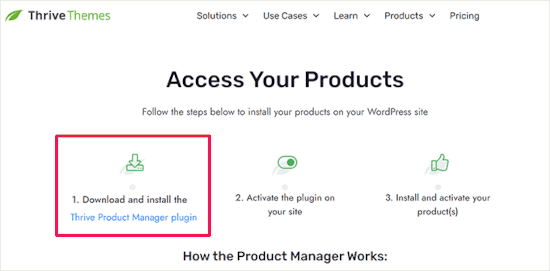
Härifrån kan du installera pluginet med funktionen 'Ladda upp plugin' i WordPress. Om du behöver hjälp kan du hänvisa till vår guide om hur man installerar ett WordPress-plugin.
Sedan kan du aktivera Thrive Comments och börja utforska dess funktioner för att göra dina kommentarer mer engagerande.
I följande avsnitt ska vi se flera sätt som Thrive Comments kan göra din kommentarssektion mer engagerande.
Tillåt användare att gilla eller ogilla kommentarer
Thrive Comments inkluderar coola funktioner som gilla och ogilla, vilket gör interaktionen roligare.
Uppröstnings-/nedröstningssystemet gör inte bara din blogg mer interaktiv utan visar också vilka ämnen din publik gillar mest. Det hjälper till att hålla kommentarsavsnittet användbart genom att trycka ner negativa eller spamkommentarer.
Om till exempel en negativ kommentar får många ogillanden, kommer den att begravas, vilket gör den mindre synlig och mindre sannolik att ses av andra.
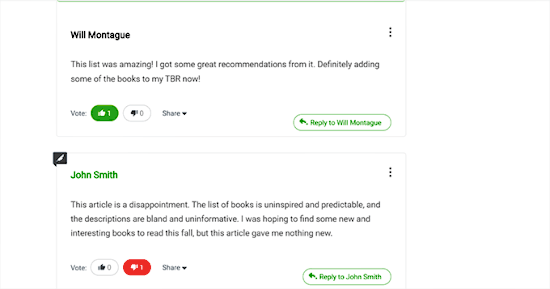
Se steg-för-steg-instruktionerna i vår guide om hur man tillåter användare att gilla eller ogilla kommentarer i WordPress.
Tillåt användare att redigera sina kommentarer
Att låta användare redigera sina kommentarer på din WordPress-webbplats är viktigt för att åtgärda misstag som stavfel eller grammatikproblem. Ibland kan användare också vilja lägga till eller ta bort innehåll från sina kommentarer.
Som standard låter WordPress inte användare redigera sina kommentarer, vilket kan vara irriterande. Det är här Thrive Comments kan hjälpa.

Dessutom är det en bra idé att sätta upp några regler för redigering av kommentarer, som en tidsgräns på 5 eller 10 minuter. Detta hjälper till att förhindra att spammare lägger till oönskade länkar senare och håller kommentartråden rolig för alla.
För detaljer, se vår guide om hur man tillåter användare att redigera sina kommentarer.
Tillåt användare att prenumerera på kommentarer
Att tillåta människor att kommentera på din WordPress-blogg är ett bra sätt att öka användarengagemanget. Användare lämnar dock ofta kommentarer och kommer inte tillbaka.
När du låter användare prenumerera på kommentarer får de e-postaviseringar när någon annan kommenterar samma inlägg.

Detta håller dem intresserade och uppmuntrar dem att återvända till din webbplats. Dessutom låter kommentarprenumerationer folk följa med.
För att ställa in detta kan du se vår guide om hur man tillåter användare att prenumerera på kommentarer i WordPress.
Vanliga frågor om att inaktivera WordPress-kommentarer
Här är några av de vanligaste frågorna folk ställer om hantering av kommentarer i WordPress.
Kommer inaktivering av kommentarer i WordPress att påverka min SEO?
Att stänga av kommentarer skadar vanligtvis inte din WordPress SEO. Faktum är att det ibland kan hjälpa genom att minska spam-länkar och göra dina sidor snabbare att ladda.
Med det sagt, om du har genuina kommentarer av hög kvalitet, kan de lägga till värde på din sida. Men för de flesta webbplatser är risken för spam högre än den lilla SEO-förbättringen du kan få från användarkommentarer.
Vad är det bästa sättet att få feedback om jag inaktiverar kommentarer?
Om du fortfarande vill ha feedback är att lägga till ett kontaktformulär det enklaste alternativet. På så sätt kan besökare nå dig direkt och privat. Vi rekommenderar att använda ett plugin som WPForms för att snabbt ställa in enkla, effektiva formulär på din webbplats.
Tar inaktivering av kommentarer även bort meddelandet “Kommentarer är stängda”?
Inte alltid. Vissa teman kan fortfarande visa detta meddelande även efter att kommentarer har inaktiverats. Om du vill ta bort det helt, visar vår guide hur du gör det genom att skapa en tom mallfil.
Videohandledning
Innan du går kan du vilja kolla in vår videoguide om hur du helt inaktiverar kommentarer i WordPress:
Vidare läsning för att förbättra dina WordPress-kommentarer
Vi hoppas att denna detaljerade guide hjälpte dig att förstå hur du helt inaktiverar kommentarer i WordPress med och utan att använda ett plugin.
Därefter kanske du också vill se våra guider om:
- Nybörjarguide om hur man modererar kommentarer i WordPress
- Hur man markerar författarens kommentarer i WordPress
- Hur man visar föräldrakommentar i WordPress-kommentarer
- Hur man raderar alla väntande kommentarer i WordPress
- Hur man tillåter användare att rapportera olämpliga kommentarer
Om du gillade den här artikeln, prenumerera gärna på vår YouTube-kanal för WordPress-videoguider. Du kan också hitta oss på Twitter och Facebook.




Gynna
Tack så mycket för detta! Ryska spammare i Wordpress-kommentarer är något annat. Samma med alla spel- och porrkommentarer som skickas som spam till sidor. Wordpress borde verkligen blockera dessa!
Jag blev trött på 150 spamkommentarer på min blogg var 2-3 dag, så jag har nu inaktiverat alla kommentarer!
WPBeginner Support
Spam is a bit of a cat and mouse game which is why plugins are recommended to help catch spam. It is much easier to update a plugin with the new spam protections than it is to update WordPress core files without breaking something or possibly misflagging comments
Admin
Olaf
Kommentarer på WordPress är en bra funktion, men de är till stor del en kvarleva från när WordPress främst var en bloggplattform. Det är bra att det finns en sådan ultimativ lösning (eller snarare, en bra handledning) eftersom kommentarer inte passar alla webbplatser. Jag arbetar ofta med personliga portföljer eller företagswebbplatser där det finns ett tydligt krav på inga kommentarer. De borde helt enkelt inte finnas där. Och det är viktigt att inte glömma att inaktivera dem överallt. Den här handledningen belyser allt man kan missa, och när jag är osäker kan jag alltid kontrollera med den här guiden.
Dayo Olobayo
Tack för de olika alternativen du noggrant har förklarat. Men även om det kan vara vettigt att inaktivera kommentarer för vissa webbplatser, är det värt att notera att kommentarer också kan öka SEO genom att lägga till nytt innehåll och engagemang. Jag kommer att råda webbplatsägare, särskilt de med låg trafik, att istället fokusera på moderering.
Dennis Muthomi
Baserat på min erfarenhet är SEO-påverkan inte så massiv – men den hjälper definitivt, särskilt för webbplatser med lägre trafikvolymer som min.
Moderering är definitivt ett alternativ, men det kan vara tidskrävande, särskilt om du drabbas av mycket spam eller trollkommentarer.
I slutändan är det en avvägning mellan SEO-värde och hantering av den extra arbetsbördan.
Jiří Vaněk
Det handlar inte bara om SEO. Kommentarer på en blogg är också bra eftersom de tillför ny kunskap till ämnen från användare. Om WordPress är inställt, till exempel, med ett plugin som tillåter sökning inom kommentarer (vilket det inte gör inbyggt), kan det förbättra användarupplevelsen, eftersom användare kan få ytterligare insikter från kommentarer vid sidan av information från artiklar. Dessutom fördjupar kommentarer relationer mellan användare och hjälper till att skapa en gemenskap. Enligt min mening, snarare än att enbart fokusera på SEO, är kommentarer främst fördelaktiga för att bygga relationer, främja god kommunikation och stödja engagemang i gemenskapen. Jag förstår dock att i vissa fall, som i en personlig portfölj, kan kommentarer anses oönskade.
yeswitha
Tack för att du delar, lätt att förstå. Fin blogg
WPBeginner Support
You’re welcome, glad we could make this easy to understand
Admin
Jiří Vaněk
Är det möjligt att blockera kommentarer endast på en viss kategori eller tagg? Till exempel, om jag har en kategori på webbplatsen som artiklar kommer att finnas under och jag inte vill ha kommentarer där. Kan enskilda kategorier eller taggar blockeras på detta sätt?
WPBeginner Support
We do not have a simple way at the moment but we will be sure to share if we find an easy method we would recommend
Admin
Jiří Vaněk
Tack för svaret. Alternativt kommer jag att hålla ögonen på dina artiklar för att se om någon möjlighet dyker upp med tiden. Det är bra att ni sedan retroaktivt uppdaterar äldre artiklar också.
Max
Tack så mycket, verkligen användbart.
WPBeginner Support
Glad we could share how to do this
Admin
Chris McBrien
Vilken fantastisk resurs. Detta var precis det svar jag letade efter. Tack!
WPBeginner Support
Varsågod, glad att det var till hjälp!
Admin
Bradley Maravalli
Ytterligare PHP-kod om hur man blir av med kommentarsikonen i adminfältet.
// Ta bort kommentarikonen från adminfältet
add_action( ‘wp_before_admin_bar_render’, function () {
global $wp_admin_bar;
$wp_admin_bar->remove_menu(‘comments’);
});
WPBeginner Support
Thank you for sharing this snippet
Admin
Shawn Bourque
Utmärkt artikel, tack. Precis vad jag letade efter, och att installera WPCode-pluginet och sedan följa stegen gjorde precis vad jag försökte göra. Tack igen!
WPBeginner Support
Kul att vår guide var till hjälp!
Admin
Waldemar
Tack så mycket! Med den koden tog jag bort den där onödiga backend-rösten från mina webbplatser.
WPBeginner Support
Kul att vår guide kunde hjälpa!
Admin
Steve
Tack för videon. Att stänga av kommentarer i bulk fungerar inte för mig. Jag följde stegen och det visas, men jag får fortfarande kommentarer. Några förslag?
WPBeginner Support
Du skulle vilja kontrollera var kommentarerna finns på din webbplats och se om kommentarsinställningarna för det specifika inlägget/sidan där de läggs till inte är inställda på att inaktivera kommentarer.
Admin
Steve
Oke, men poängen med videon är att stänga av kommentarer globalt. Det är vad jag försöker uppnå. Jag vill inte ha fler kommentarer på min webbplats. Några förslag?
WPBeginner Support
Korrekt, genom att följa vår guide bör du inte längre ha några kommentarer. Om du fortfarande får kommentarer vill du kontrollera den specifika sidan/inlägget du får kommentarer på, ifall den specifika sidan har inställningar som åsidosätter de globala inställningarna.
Detta kan hända om du missade sidan i massredigeringsalternativet eller om du av misstag ändrade inställningarna när du redigerade det inlägget eller den sidan.
Elliot Jolesch
Utmärkt artikel, och gav mig flera alternativ.
Varför skulle eller borde jag använda Akismet istället för att inaktivera kommentarer?
Webbplatsen i fråga har utformats enbart som en "gul sida"-annons, med lite text och bilder av utfört arbete.
WPBeginner Support
Akismet är ett verktyg för att minska spam om du vill behålla kommentarerna tillgängliga för dina användare istället för att helt stänga dem.
Admin
Herr Tom
Bra sätt och tack. Men hur ska vi göra för att förhindra att någon försöker infoga länkar i kommentarsfältet med HTML-taggar och CSS-modifieringar för färg?
Todd Hampson
Mycket bra instruktion! Enkelt, tydligt och välbalanserat.
Usman Ashraf
Hälsningar,
Hur kan jag ta bort kommentarsräknaren på min blogg?
WPBeginner Support
Du bör kontrollera med supporten för ditt specifika tema om detta inte döljs när kommentarer är inaktiverade.
Admin
Chin
Jag inaktiverar kommentaren som diskuteras, varför har jag fortfarande kommentarsfältet på mitt inlägg?
WPBeginner Support
Du kan ha en annan inställning för det specifika inlägget som åsidosätter eller en plugin-konflikt som kan lägga till kommentarsfältet.
Admin
MARYA
Hur kan jag inaktivera kommentarsfältet på en enskild produktsida?
WPBeginner Support
På produktsidan när du redigerar den i adminområdet på din webbplats skulle det finnas ett alternativ för att inaktivera kommentarer.
Admin
Mario Noliya
Jag har inaktiverat kommentarer från inställningar>diskussion men kommentarer syns fortfarande på tidigare inlägg. hur kan jag ta bort dessa på tidigare inlägg eller vad är den manuella processen för att ta bort dessa kommentarer
WPBeginner Support
Du kan antingen använda pluginen eller manuellt uppdatera gamla inlägg och sidor för att inaktivera kommentarer.
Admin
Engela Edwards
Tack. Dina instruktioner och skärmdumpar var mycket tydliga och lätta att följa. Jag är tacksam för din hjälp.
WPBeginner Support
Glad our guide was helpful
Admin
Harry
Kommentaravsnittet/rutan är ett formulär. Du behöver bara inaktivera det. Du kan göra detta via Utseende > Anpassning > Ytterligare CSS. Högerklicka bara och inspektera din kommentarsruta för att hitta dess id eller klass (du behöver faktiskt hitta id eller klassen för dess korrekta överordnade div). Sedan inaktiverar du så här:
#idname { display: none; }
Uppenbarligen är "idname" namnet på rätt id du har hittat.
Om du till exempel inspekterar själva kommentarsrutan ser du att det är ett element och att det har ett element som förälder. Sedan, om du går uppåt, ser du att detta p-element är en del av ett formulär, som är ett barn till en div med id:t "respond". Om du döljer denna div ser du att kommentarssektionen försvinner.
WPBeginner Support
Även om detta tekniskt sett är ett alternativ om inget av de andra alternativen fungerar, tar det inte bort kommentarsformuläret, det döljer det bara, vilket innebär att det fortfarande kan hittas av spamverktyg som genomsöker sidor efter kommentarsavsnittet.
Admin
Javed
Super hjälpsamt.
WPBeginner Support
Glad you found our guide helpful
Admin
zanu
Fin och bra artikel, den är mycket hjälpsam och användbar för mig. Tack för att du delade.
WPBeginner Support
You’re welcome
Admin
Sam
Mycket hjälpsamt, tack!
WPBeginner Support
You’re welcome
Admin
Moosa Khan
Tack, de är mycket hjälpsamma
WPBeginner Support
Glad our article was helpful
Admin
robrt smith
Jag tror att det var en ärlig idé att använda ett plugin om din webbplats har många inlägg och många nya som kommer dagligen, men för en liten blogg eller webbplatser kan det göras manuellt.
WPBeginner Support
You’re correct, if you’re just starting and never want comments then you can do this manually. The plugin is mainly for if removing comments was decided later
Admin
M S
Tack för en mycket tydlig och lätt att följa handledning.
Min enda fråga är dock, hur stoppar jag orden 'ingen kommentar' från att visas bredvid varje inlägg?
Tack.
M.
WPBeginner Support
Det skulle bero på var detta finns. Om du kontaktar ditt temas support bör de kunna berätta vilka alternativ de har tillgängliga.
Admin
Craig Ancel
Hej,
Detta var ett mycket enkelt, rent och tydligt sätt att hjälpa mig att inaktivera kommentarer på mitt inlägg på min webbplats!
Bra jobbat
WPBeginner Support
Thank you, glad you found our content helpful
Admin
Sowjanya
Bra artikel tack för artikeln
Fortsätt dela
WPBeginner Support
Glad you like our article
Admin
Labib Muahammad Jamal
Thank you

Keep it up.
WPBeginner Support
You’re welcome, we’ll keep writing articles
Admin
mobileninja
Det är ett mycket bra sätt.
WPBeginner Support
Glad you like our recommendation
Admin
Manish Sharma
Jag tycker att det var en bra idé att använda ett plugin om din webbplats har många inlägg och många nya som kommer dagligen, men för en liten blogg eller webbplatser kan det göras manuellt.
WPBeginner Support
Det är ett annat alternativ, pluginet är till för att säkerställa att någon inte glömmer att inaktivera kommentarer på ett inlägg
Admin
Marya
Det är en bra handledning och artikel. Tack
WPBeginner Support
You’re welcome
Admin
Alice Elliott
Varför du bör uppmuntra folk att stänga eller neka kommentarer på sina bloggar och webbplatser förstår jag inte! Detta kan vara nödvändigt för sidor, men absolut inte för inlägg! Vi bör uppmuntra kommentering så mycket som möjligt och utbilda dem i spammoderering och hur man hanterar trollbeteende. Även den enkla möjligheten att stänga kommentarer efter ett antal dagar kommer att hålla spammare nere till ett minimum. Men att stänga kommentarer helt är ett absolut nej-nej.
Jag noterar att du inte tillåter URL:er i dina kommentarer – så jag kommer inte att dra nytta av den här kommentaren på något sätt förutom att uttrycka mitt missnöje!
WPBeginner Support
It is a personal preference for if someone should use comments. If someone lacks the time or does not want to have comments on their site, this is an option for them. This guide is to show them how to do it, not recommending it for every site
Admin
Manish Sharma
Jag vill inte att besökare ska kommentera på min webbplats, inte ens på mina inlägg.
Föreställ dig en jobbportal… du vill förmodligen inte se kommentarer under varje jobbannons, men för en blogg som wpbeginner är kommentarer vettigt.
Det beror på typen av webbplats. och…
Länkar i kommentarer genererar ibland mycket spam, även om de är nofollow. Vissa personer eller botar vill bara posta en länk i kommentaren för att förbättra sina SEO-rankingar.
Dave
Alice, Majoriteten av mina klienter är företag som använder WordPress som ett CMS, ofta med inlägg för en nyhetssektion eller liknande. De har inget intresse av att engagera läsare via en kommentarssektion. Det är vad de använder Facebook och Twitter till, och det är därför de publicerar sitt WordPress-innehåll till dessa plattformar. Det är bara logiskt att helt stänga ner kommentarsfunktionen.
Alla WordPress-webbplatser är inte personliga bloggar.