


Om du är frustrerad över att inte kunna ändra ditt WordPress-användarnamn, är du inte ensam.
Vi har stött på detta problem när vi har konfigurerat nya webbplatser, och vi vet att detta kan vara en riktig huvudvärk. De goda nyheterna är att även om det inte är så enkelt som man kan förvänta sig, finns det definitivt sätt att ändra ditt inloggningsanvändarnamn.
I den här guiden går vi igenom 3 beprövade metoder för att ändra ditt WordPress-användarnamn, så att du äntligen kan bli av med det gamla användarnamnet och börja om på nytt.
Är det möjligt att ändra WordPress-användarnamn?
Användarnamn kan faktiskt inte ändras i WordPress. Du kommer att se detta meddelande när du redigerar din WordPress-profil eller ändrar ditt fullständiga namn.

Detta kan vara frustrerande och förvirrande för nybörjare WordPress-användare. De goda nyheterna är att det finns flera lösningar för att ändra WordPress-användarnamnet.
Den här artikeln visar dig tre sätt att ändra ett användarnamn på din WordPress-webbplats. Du kan använda länkarna nedan för att hoppa till den metod du vill använda:
Metod 1: Skapa en ny användare och ta bort den gamla (utan plugin)
Det enklaste sättet att ändra ditt WordPress-användarnamn är att skapa en ny användare med ditt önskade användarnamn och med administratörens användarroll.
Den enda haken är att du måste använda en annan e-postadress än den som används av ditt nuvarande konto.
Obs: Om du använder Gmail kan du infoga ett plustecken (+) med ytterligare bokstäver efter ditt användarnamn.
Till exempel, om din e-postadress är myname@gmail.com, då kan du använda e-postadressen myname+wordpress@gmail.com. Den kommer fortfarande att gå till samma e-postinkorg, men WordPress kommer att betrakta den som en separat e-postadress.
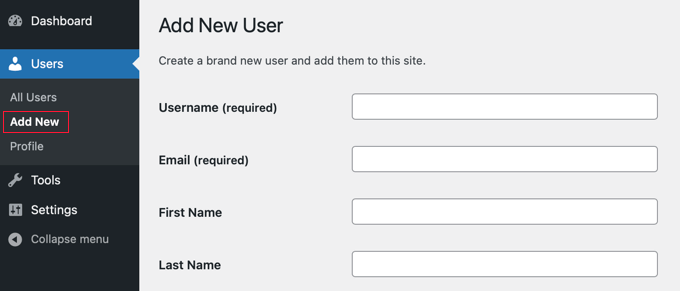
Efter att ha skapat det nya kontot måste du logga ut från ditt WordPress-konto och sedan logga in med det nya användarkontot du just skapade.
Gå sedan till sidan Användare » Alla användare i ditt WordPress-adminområde och klicka sedan på länken 'Ta bort' under ditt gamla användarnamn för att ta bort det.
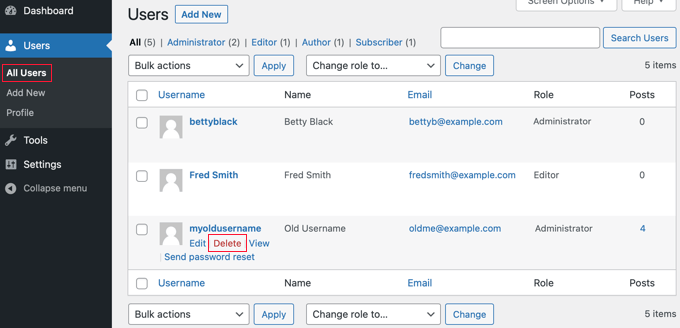
När du tar bort det gamla användarnamnet kommer WordPress att fråga vad du vill göra med innehåll som skapats av den användaren.
Se till att du klickar på alternativet 'Tilldela allt innehåll till' och sedan väljer den nya användaren du just skapade.

Därefter bör du klicka på knappen 'Bekräfta borttagning' för att ta bort det gamla användarkontot.
Grattis, du har nu framgångsrikt ändrat ditt WordPress-användarnamn. Om du vill använda samma e-postadress som tidigare kan du nu ändra e-postadressen för den nya användaren.
Metod 2: Använd Easy Username Updated (pluginmetod)
Ett annat enkelt sätt att ändra ditt WordPress-användarnamn är att använda ett plugin. Om du är orolig för att använda för många WordPress-plugins, så försäkrar vi dig om att du säkert kan ta bort pluginet när du har ändrat ditt WordPress-användarnamn.
Det första du behöver göra är att installera och aktivera pluginet Easy Username Updater. För mer information, se vår steg-för-steg-guide om hur man installerar ett WordPress-plugin.
Vid aktivering, gå helt enkelt till sidan Användare » Användarnamnuppdaterare och klicka sedan på länken 'uppdatera' bredvid det användarnamn du vill ändra.
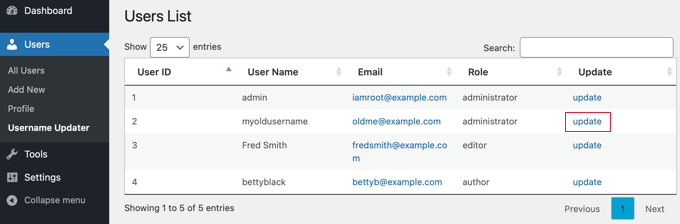
Nu anger du helt enkelt det nya användarnamnet och klickar sedan på knappen 'Uppdatera användarnamn'.
Om du vill meddela användaren om ändringen, se till att du först markerar rutan 'Skicka användarmeddelande'.
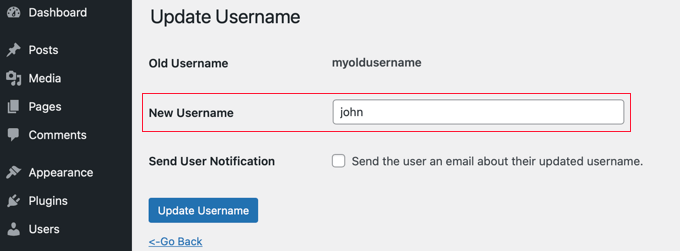
Det var allt! Nu kan du ta bort pluginet för användarnamnsändring från din webbplats.
Metod 3: Ändra WordPress-användarnamn med phpMyAdmin (Avancerat)
Den här metoden är lite komplicerad eftersom den kräver att du gör direkta ändringar i din WordPress-databas.
Vi rekommenderar att användare undviker att göra detta om möjligt, eftersom det är lätt att göra ett misstag och orsaka fel på din WordPress-webbplats.
I vissa fall kan du dock inte ha något annat val, till exempel när du glömmer ditt WordPress-användarnamn och din e-postadress och blir utelåst från ditt administratörskonto.
Först måste du logga in på din webbhotellspanel för att hitta menyn phpMyAdmin.
Vi använder Bluehost i det här exemplet. Din panel kan se annorlunda ut om du använder en annan värd som inte använder cPanel, men phpMyAdmin-alternativet bör fortfarande finnas tillgängligt.
När du väl är inne i Bluehost-panelen, gå vidare och navigera till fliken 'Webbplatser'. Välj sedan en webbplats och klicka på knappen 'Inställningar'.

Skrolla nu ner till avsnittet Snabblänkar.
Klicka sedan bara på ‘phpMyAdmin’.

Detta startar phpMyAdmin i en ny webbläsarflik.
Du måste välja din WordPress-databas om den inte redan är vald.
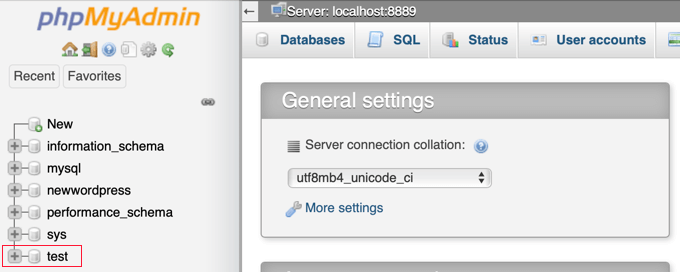
Du kommer nu att se dina WordPress-databastabeller. Som standard använder WordPress-databastabeller prefixet wp_ före varje tabells namn. Det är möjligt att du kan ha ändrat databasprefixet till något annat.
Du måste klicka på tabellen wp_users på vänster sida. Klicka sedan på 'Redigera' bredvid det användarnamn du vill ändra.
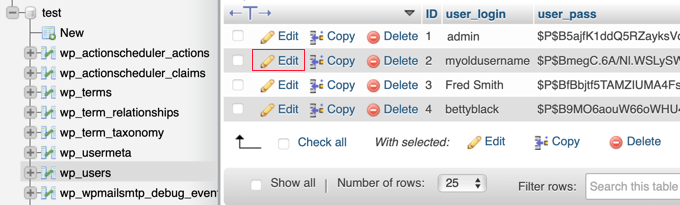
Nu kommer du att kunna skriva in det nya användarnamn du vill använda i fältet user_login.
När du är klar måste du klicka på knappen 'Gå' längst ner på skärmen för att spara det nya användarnamnet.
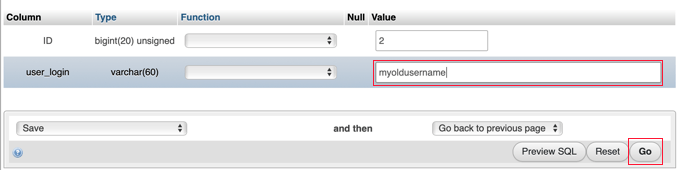
Det var allt! Nu ska du kunna logga in på din instrumentpanel med ditt nya användarnamn.
Lär dig fler sätt att hantera WordPress-användare
Vill du ha fler tips och tricks för att hantera dina WordPress-användarkonton? Här är andra artiklar du kan läsa för att komma igång:
- Hur du ändrar ditt lösenord i WordPress (nybörjarguide)
- Hur man tvingar fram starka lösenord för användare i WordPress
- Hur man automatiskt loggar ut inaktiva användare i WordPress
- Hur man lägger till eller tar bort behörigheter för användarroller i WordPress
- Hur man blockerar en WordPress-användare utan att radera deras konto
- Hur man hälsar varje användare med ett anpassat välkomstmeddelande i WordPress
- Hur man lägger till ytterligare fält i användarprofilen vid registrering i WordPress
- Bästa WordPress aktivitetsloggar och spårningsplugins (jämförda)
Vi hoppas att den här handledningen hjälpte dig att lära dig hur du ändrar ditt WordPress-användarnamn på rätt sätt. Du kanske också vill se vår handledning om hur man omedelbart växlar mellan WordPress-användarkonton och våra experters val av bästa plugins för att hantera en WordPress-blogg med flera författare.
Om du gillade den här artikeln, prenumerera gärna på vår YouTube-kanal för WordPress-videoguider. Du kan också hitta oss på Twitter och Facebook.


Eunice
Wow, tack så mycket, jag var inte nöjd med att jag inte kunde ändra mitt användarnamn men den här bloggen hjälpte mig mycket.
WPBeginner Support
Kul att vår guide kunde hjälpa!
Admin
Jiří Vaněk
Av misstag under installationen begärde jag "aadmin" istället för "admin". Jag ändrade inloggningen i databasen med phpMyAdmin, och allt är bra förutom visningen av artikelns författarnamn. När jag skriver en artikel visas fortfarande "aadmin" som författare, trots att jag har korrigerat det till "admin" i administrationspanelen. Var gör jag ett misstag?
WPBeginner Support
I din profil vill du kontrollera inställningen för visningsnamn för att säkerställa att det inte är inställt där, vår guide nedan visar dig också hur du kan ändra ditt namn i admin.
https://www.wpbeginner.com/beginners-guide/how-to-add-or-change-your-full-name-in-wordpress/
Admin
kzain
Inlägget beskriver de olika tillgängliga metoderna, vilket gör det lättare att välja den som bäst passar din komfortnivå. Även om phpMyAdmin-metoden verkar kraftfull, tror jag att använda ett plugin som Username Changer kan vara en bättre passform för nybörjare. Tack för att du tillhandahåller dessa olika alternativ!
Jiří Vaněk
Precis. Jag redigerade också namnet via MySQL, och nu kämpar jag eftersom namnet är korrekt i WordPress, men inte i artikeln. Jag trodde att jag gjorde allt rätt. Ibland är det bättre att använda ett plugin, särskilt när manuella redigeringar kan leda till inkonsekvenser eller problem som detta.
Dayo Olobayo
Den här handledningen är mycket användbar. Jag letade efter ett sätt att ändra mitt användarnamn och hittade några guider som rekommenderade att installera plugins, vilket jag försöker begränsa på min webbplats. Jag lyckades ändra det framgångsrikt med PHPMyAdmin-alternativet. Tack!
WPBeginner Support
Varsågod!
Admin
Anjan Lohar
Tack för detta, superenkelt. Jag gillar alltid att ändra mitt användarnamn med den tredje metoden.
kathy
Tack för detta, superenkelt.
WPBeginner Support
Glad you found our guide helpful
Admin
Layla Turner
Tack så mycket för det här inlägget! "Lägg till ny användare" sedan "ta bort gammal användare" & "tilldela till ny användare" fungerade för mig.
Och jag har nu plugin-programmet som också fungerar.
FYI – när jag ändrade e-postadressen efter att ha lagt till en ny användare tog det evigheter för bekräftelsemejlet att komma fram till min Gmail från Wordpress.
WPBeginner Support
Bra att det fungerade, att konfigurera SMTP kan också hjälpa med e-postleverans om någon inte har ställt in det än.
Admin
Desmond Diangha
Wow, det här är helt fantastiskt, och alla andra artiklar jag har läst här är bara så bra och mycket användbara. Jag lyckades precis lägga till en ny användare för min webbplats efter att ha läst den här artikeln, tack så mycket…
WPBeginner Support
You’re welcome, glad our guide was helpful
Admin
Rahat
Det var verkligen hjälpsamt. Jag letade efter lösningen och vissa webbplatser föreslår att installera ett plugin, vilket inte är den bästa lösningen för mig,
because det skulle göra min webbplats långsammare.
Eftersom jag är bekant med PHP, så skulle det vara bättre att använda PHPMyAdmin i Cpanel.
Och det är vad jag gjorde med hjälp av den här artikeln.
Tack
WPBeginner Support
Kul att vår artikel kunde hjälpa, generellt sett bör ett plugin inte sakta ner din webbplats om det inte är dåligt kodat.
Admin
Kendall Watson
Tack för det här inlägget. Efter att ha försökt med cpanel-metoden, som inte fungerade, hittade jag detta och plugin-förslaget fungerade.
WPBeginner Support
Glad our guide was able to help
Admin
Dharmendra
I tried method 1 but it did not work, then tried method 2 and it worked. Thank you so much
wpbeginner är guld. Varje gång jag får en lösning.
WPBeginner Support
Glad our guide was able to help
Admin
Tom Llobet
ANVÄND ALDRIG "admin" eller domännamnet som användare, detta är det första hackare använder för att få tillgång till backend.
WPBeginner Support
Tack för att du delade detta, vi håller med om att användare bör undvika att använda användarnamnet admin
Admin
Van
Att använda phpMyAdmin fungerade som en charm för mig. Jag ville ändra mitt användarnamn eftersom jag upptäckte när jag granskade Wordfence brute force-aktivitet på min webbplats att mitt användarnamn hade använts av en hacker.
WPBeginner Support
Glad our recommendations could help
Admin
Stef
Att göra det i databasen kommer inte att radera något som deras beställningar om WooCommerce?
Daniel
Tack! php-sättet fungerade perfekt!
Bonkarah
Uppskattar informationen som ges här. Jag kunde använda PhpMyadmin för att ändra användarnamnet. Men när jag loggar in på min Wordpress-sida är informationen på min instrumentpanel så begränsad. Det nya användarnamnet som fanns där innan jag raderade det felaktiga med administratörsrollen hade författarens roll. Kan detta vara anledningen till att jag inte beviljas full tillgång till min redigeringsinstrumentpanel där jag kan lägga till fler användare och redigera normalt?
Någon som kan hjälpa mig här. Hur kommer jag tillbaka till mitt fullständiga instrumentpanelsredigeringssvit och ändrar min roll till administratör?
Jake
Varför låter inte din webbplats mig skapa ett konto? När jag försöker säger den att jag ska försöka igen utan någon förklaring.
WPBeginner Support
Hej Jake,
Var försöker du registrera dig? Om du försöker gå med i WPBeginner Videos, så testade vi precis formuläret, det fungerar bra.
Admin
Linda Groeneveld
Jag har använt pluginet 'username changer' och nu är mitt konto borta?! Vad hände och hur kan jag ångra detta?
WPBeginner Support
Hej Linda,
Försök att återställa lösenordet först. Om det misslyckas kan du försöka återställa administratörslösenordet via phpmyadmin.
Admin
Kimberly
Thank you so much. You just saved my laptop from going through a window.
Tyler
Jag försökte göra detta för att redigera attributet 'nice-name', så att jag inte läcker mitt användarnamn på författarens sida, och nu visar min webbplats bara: Fel vid upprättande av databaskoppling. Även efter att ha bytt namn på fältet till dess ursprungliga värde fixar det inte. Några förslag?
Jenny Zentz
Tack! Hittar så mycket hjälp för att sätta upp mitt nya WP-konto. Jag överför en befintlig blogg från Blogger. (Och befintlig Google-domän.) Allt du redan har gjort på det vore toppen!!! Jag kommer att söka på din webbplats mycket!
kari
har precis framgångsrikt använt pluginet för att ändra mitt användarnamn – det var verkligen enkelt sedan bara raderade pluginet – verkligen, verkligen användbart – tack
Naman
Hej, jag kan inte hitta användarnamnsbytaren under användare
Ripunj
Du kan enkelt göra detta utan plugin. Du måste skapa en användare, och för det måste du klicka på knappen Lägg till ny i avsnittet Användare, ange användarnamnet vad du vill och sedan tilldela rollen som administratör och logga sedan ut. Logga nu in med det nyskapade användarnamnet och gå till samma avsnitt, dvs. Användare, och nu kan du helt enkelt ta bort den gamla administratörsanvändaren.
Heather
Hej där. Det verkade fungera, men det tillskrev inte allt innehåll. Så min biografi, mina länkar till sociala medier och Gravatar-bilden är borta. Jag kan inte lista ut hur jag får tillbaka allt det där.
Colin Crawford
Hej
Jag får inte detta att fungera, jag har provat andra handledningar och de säger precis samma sak.
Jag är i rätt databas eftersom det bara finns en och jag har redigerat det gamla admin-användarnamnet som ursprungligen ställts in, dvs. admin, och det tillåter mig inte att logga in.
I databasen har det tydligt ändrats men när jag försöker logga in tillåter det mig inte. Så att använda det gamla administratörsanvändarnamnet får mig tillbaka in, men hur? det har ändrats, det existerar inte längre....
Om jag visar användarna i WordPress finns inte mitt nya användarnamn där, så varifrån hämtar den dessa uppgifter?
Jag är verkligen förbryllad.
Colin
Gary Armstrong
Du kanske vill prova att ändra lösenordet för din administratörsanvändare i WordPress. Det vore bra att ha en annan tillfällig administratörsanvändare i WP som backup.
Om du använder phpmyadmin, öppna lösenordsfältet, välj ett nytt lösenord och VIKTIGT! välj MD5-funktionen (annars kommer detta INTE att fungera).
När du har ändrat lösenordet, försök att logga in på ditt gamla användarkonto. Försök att göra detta i inkognitoläge i Chrome så att du INTE har några cookies inställda. Det borde inte låta dig logga in. Om det FORTFARANDE loggar in, dubbelkolla att du är i rätt databas. Jag vet att du sa att du var det, men kontrollera wp-config.php-filen ändå.
Extra tips. Om du inte vill skapa en ny e-postadress och använder Gmail kan du lägga till ett + i slutet av en Gmail-adress så går det till samma brevlåda: t.ex.
Colin Crawford
Hej
Tack för svaret Gary, jag slutade med att radera allt på det domännamnet eftersom det hade andra WordPress-installationer så någonstans gick det fel.
När jag hade gjort detta fungerade informationen i handledningen men det var så frustrerande varför den inte gjorde det.
Bra att jag bara använde det domännamnet för att testa webbplatser.
Skål
Colin
Anyaogu Ikechukwu
Hej. Jag tackar dig för att du delar den här artikeln. Jag vill veta om det är nödvändigt att ändra ditt användarnamn efter att ha installerat WordPress
WPBeginner Support
Om du använder ett användarnamn som admin, administrator, då ja, du bör ändra det.
Admin
Brigitte
tack tack. När jag har problem hittar jag alltid ett hjälpsamt svar på din webbplats. Med vänliga hälsningar!!
Melissa
Hur hittar jag ens mina inloggningsuppgifter till cPanel? Min webbplats är hostad av GoDaddy men byggd på Wordpress, och GoDaddy-kontot tillhör min redaktör. Jag fortsätter att fråga honom om han kan ta reda på det men det har gått veckor nu. Min webbplats återställdes av någon annan som hade en annan typ av åtkomstpunkt, men jag behöver den inloggningen. Hur exakt tar jag reda på dessa detaljer eftersom min Wordpress-inloggning inte är densamma.
Ted
det fungerar inte. jag lade till en ny administratör (samtidigt som jag behöll den gamla), men när jag loggar ut, kan jag inte logga in igen med den nya administratören och lösenordet (som jag inte ändrade!). osäker på vad jag ska göra nu. hjälp!
Val
Jag använde den första metoden och jag kan inte radera den andra användaren. Har någon stött på detta problem? Nu när jag har en annan användare med det användarnamn jag faktiskt vill ha, är jag orolig att jag inte kan gå vidare till metod 2 eller 3 eftersom användarnamnet redan används.
Sarah Sullivan
Hej, min webbplats är fortfarande under uppbyggnad. När jag satte upp den följde jag stegen jag hade skrivit ut istället för att lyssna på ljudet också. Jag insåg först efteråt att jag inte borde ha använt min riktiga e-postadress som användarnamn, eftersom detta kommer att vara synligt när jag börjar posta. Vilken metod ovan skulle du rekommendera att jag följer för att göra nödvändiga ändringar, eftersom jag ännu inte har något innehåll att oroa mig för att förlora?
Det andra som jag fortsätter att bli riktigt förvirrad över är när jag blir ombedd om min e-postadress, menar de min riktiga eller den som är en del av webbplatsen som jag skulle vilja hantera?
Tack
Sarah
WPBeginner Support
Sarah, du kan lägga till så många användarkonton till din WordPress-webbplats som du vill. Gå helt enkelt till sidan Användare i adminområdet och klicka sedan på lägg till ny. Du kan lägga till användare med olika roller som administratör (webbplatsägare), redaktör, författare, etc. Om du är den enda som använder din webbplats, då räcker det med en användare med administratörsroll. När du har skapat ett användarnamn som du gillar, kan du gärna ta bort det gamla som du inte längre vill använda.
E-postadressen de frågar efter kommer att användas för att skicka dig meddelanden. Det måste vara en befintlig e-postadress som du redan använder.
WordPress är inte en e-postklient och skapar inte en e-postadress som en del av din webbplats. Om du vill ha en anpassad e-postadress med ditt eget domännamn som sarah@example.com, se vår guide om hur du ställer in en professionell e-postadress med Google Apps och Gmail.
Admin
iulian
Bra tips. Tack!
Niaz Khan
Tack, admin, efter att ha läst din blogg har jag framgångsrikt ändrat användarnamnen på min blogg bestcmsplugins.com,
Du gör ett utmärkt jobb genom att hjälpa andra
Kellie Grace
Detta var så snabbt och enkelt! Tack så mycket!
Julio Falconi
Jag gjorde det och när jag gick till mitt nya konto visas inte användarfliken eller några andra flikar
Angel A.
Tack så mycket! Den första metoden fungerade felfritt.
Alan Cox
Äntligen någon som verkligen gör det enkelt. Bra gjort och tack.
Danstan
Tack
ERic
Tack. Plugin fungerade perfekt
Vijay
Tack så mycket för den här artikeln. Jag tog phpMyAdmin-vägen och det fungerade… Men innan det började fungera gjorde det en konstig sak där om jag angav URL:en till användarens profil så tog den mig till hemsidan.
Men till slut fungerade det. Förmodligen för att jag sparade profilen från wp-admin efter att ha ändrat värdena för user_login och user_nicename från phpMyAdmin?
Daniel Taylor
Tack för de goda råden. Pluginet var det enklaste sättet.
madivad
För många ställen att svara på så jag skapar en ny kommentar.
Jag är en av de personer som inte gillar att bara lägga till ytterligare ett plugin (även om jag kan ta bort det efteråt) och därför, även efter att ha läst om metoden att skapa ny användare/ta bort användare/migrera inlägg, gillade jag phpmyadmin-metoden.
Men det förlamar multisite-installationer och du borde verkligen uppdatera huvudposten om det.
För alla som gör det via databasen måste ni gå in i er sitemeta-tabell och uppdatera superadmin-användaren med det nya användarnamnet och teckenantalet i S:flag.
Otherwise, the create/delete/migrate method might actually be a better option
Cassy
Här är hur jag gjorde det – väldigt snabbt och enkelt, det tog mig mindre än 5 minuter att göra:
1. Gå till användare
2. Klicka på användarnamnet du vill ändra
3. Ovanför knappen "Uppdatera profil" kommer det att finnas text som lyder "Letade du efter din API-nyckel och andra personliga inställningar". Texten "API-nyckel och andra personliga inställningar" kommer att vara markerad (eftersom det är en länk).
4. Klicka på denna markerade text.
5. Skrolla ner på sidan till rubriken "Kontouppgifter"
6. Strax under "Kontouppgifter" kommer det att stå "Användarnamn"
7. Du kommer att se bredvid ditt användarnamn att det finns ordet "Ändra" inom parentes, också i markerad text (vilket indikerar att det är en länk).
8. Klicka på denna text för att ändra ditt användarnamn.
9. Glöm inte att spara
10. Du kan ändra alla andra länkade inställningar härifrån, som BLOGGNAME, PRIMÄR BLOGG, etc,
Traci
Hej,
Tack för artikeln! Av ren nyfikenhet, skulle en ändring av mitt WP-inloggningsanvändarnamn utlösa en FRÅNKOPPLING till wordpress.com jetpack-statistik och verktyg?
Jag frågar eftersom jag idag ändrade det (på grund av outtröttliga meddelanden om försök att låsa ute från... vem vet?), och nu är mina jetpack-statistik helt skruvade och wordpress.com känner inte längre igen min webbplats. Jag får detta felmeddelande:
okänt_token: Det verkar som att din Jetpack-anslutning är bruten. Försök att koppla från WordPress.com och sedan återansluta.
Men inga ytterligare instruktioner om vad som ska göras. Skulle gärna vilja veta dina tankar.
Tack! ÄLSKAR allt ditt innehåll!
Chris
Ett klokt ord, från någon som inte var det. Att använda det pluginet kan vara dödligt för en multisite-installation. Multisite tillåter inte att superadministratörens användarnamn ändras. Och det finns ingen varning om detta på pluginets webbplats. Men eftersom pluginet bara mixtrar med namn fälten i databasen ignorerar det glatt detta. Så om du använder det, var beredd att förlora all åtkomst till nätverket. Detta kanske inte händer om namnet du ändrar det till råkar ha samma antal tecken som namnet du ändrar från. Jag är dock inte beredd att bevisa detta, en gång bränd och allt det där. Lösningen är då endast direkt redigering av databasen för att återställa exakt, och jag menar exakt inklusive stor och liten bokstavsanvändning, vad som fanns där tidigare.
Miha
Hej,
jag ändrade framgångsrikt användarnamnet på multisite-installationen.
Jag har ändrat användarnamnet direkt i SQL-databasen.
Gör först en säkerhetskopia av din databas.
Du måste ändra användarnamn i tabellerna:
_users i fälten: user_login och user_nicename
_usermetadata fältet nickname och
_sitemeta fältet site_admins
i fältet site_admins var försiktig med att ändra namnet admin och antalet bokstäver före admin i variabeln s:5
admin användarnamn har 5 bokstäver, ändra det till antalet bokstäver i ditt nya namn
Ta bort cookies i webbläsaren, logga in igen på din WP-admin och du har nätverksåtkomst med ditt nya användarnamn
Frank
Är det vettigt att ändra användar-ID också?
Bob Byggare
Här är något konstigt som jag har märkt idag.
Jag gillade inte att mitt (administratörs)användarnamn var synligt i författarens URL. Så jag bestämde mig för att skapa en ny användare med författarroll och sedan jag har gjort denna nya användare är författarens URL:er desamma som skärmnamnen.
Så nu kan jag använda mitt administratörskonto igen eftersom skärmnamnet syns i URL:erna och inte mitt faktiska användarnamn.
Någon förklaring till detta?
WPBeginner Support
WordPress använder användarnamnet i författarens URL:er. Om administratörsanvändaren fortfarande har inlägg kommer deras författar-URL fortfarande att visas på dessa inlägg. Du kan tilldela dessa inlägg till ett nytt författarkonto du skapat och ställa in en omdirigering för administratörs-URL:en.
Admin
Paul Okeke
Allt med WPbeginner.com är fantastiskt. Den här artikeln och allt jag har stött på från samma källa fungerade för mig. Vill bara säga ett stort tack till WPbeginner.com:s redaktion. Skål!
Adriana
Skulle processen "Skapa en ny användare och ta bort den gamla" fungera korrekt från nätverksadministratörsområdet på en multisite-installation?
Muhammad
Det fungerade! Tack så mycket!
MattFrånGA
Denna ändring kan eller kanske inte vara ett stort problem för en given WordPress-webbplats beroende på de plugins och teman den använder. Vad händer om det finns ett plugin som använder ett externt system som associerar data med användarnamn? Den enkla ändringen som beskrivs här skulle misslyckas med att uppdatera det användarnamnet i det externa systemet och associationen mellan användaren och den externa datan skulle brytas med denna ändring. Vad sägs om forumsinlägg i bbpress där en användare nämner en annan användare med användarnamn?
Jag antar att en grundläggande WordPress-blogginstallation inte skulle ha alltför många problem med detta, men utöver det är det bäst att vara medveten om andra plugins och temaberoenden för användarnamn. Om inga, kan denna enkla ändring vara bra.
Rose
Ja, och vi har sett den här veckan vart allt detta kan leda. Laga plugins, täppa till hål, hoppas att temat inte har några hål, och sedan efter att ha sett att de notoriskt bedragarna alla har samma namn, ändra användarnamn etc. Men lyckligtvis kan vi ändra namnet. Det finns inget annat alternativ när allt har läckt ut. Ja, säkerhet. Att ha ett bra säkerhetsplugin. Securi tyckte jag var för svårt att förstå. Hur som helst, det finns säkert fler problem att fixa snart.. oj oj oj.
Braham Dutt Sharma
Hej, jag vill ändra min befintliga bloggmyndighet till en annan inloggningsuppgift, till exempel: jag skapar 5 bloggar med mitt eget ID och nu vill jag ändra inloggning och lösenord för 1 blogg till en annan e-postadress, är detta möjligt, om möjligt, snälla hjälp.