


En läsare mejlade oss nyligen i panik efter att en liten URL-ändring hade gjort hela deras WordPress-sajt otillgänglig. Vi minns den där sjunkande känslan från våra tidiga dagar med att bygga webbplatser.
Att uppdatera din webbplatsadress är en känslig process. Ett enda felsteg kan bryta dina länkar eller låsa dig ute från din instrumentpanel.
Oroa dig inte, vi finns här för att guida dig igenom det på ett säkert sätt. Vi kommer att visa dig exakt vilka metoder vi använder för att ändra webbplatsadresser utan att förstöra något.
Här är hur du uppdaterar dina URL:er på rätt sätt.
Varför ändra WordPress-webbplatsens URL:er?
Det finns många anledningar till varför du kan behöva eller vilja ändra dina WordPress-URL:er:
- Du behöver uppdatera webbplatsens URL:er när du flyttar WordPress från en lokal server till en live-webbplats.
- Om du har flyttat din WordPress-webbplats till ett nytt domännamn, måste du ändra webbplatsens URL:er för att återspegla ändringen.
- Du behöver ändra webbplatsens URL:er eftersom du flyttar WordPress till en annan katalog, till exempel tar bort /wordpress/ från din WordPress-URL.
- Du behöver också ändra URL:er när du flyttar WordPress från HTTP till HTTPS.
Dessutom kan du behöva ändra inställningarna för WordPress-adressen om du ser felet för många omdirigeringar i WordPress eller när du felsöker ett annat WordPress-fel.
Vad är skillnaden mellan WordPress-adress och webbplatsadress?
När du ändrar din WordPress-URL behöver du uppdatera två separata inställningar: WordPress-adressen och webbplatsadressen.

Detta kan vara förvirrande för många nybörjare eftersom de inte vet skillnaden mellan de två inställningarna:
- Din WordPress-adress (URL) är adressen där dina WordPress-filer och mappar lagras, inklusive dina admin-sidor, mediefiler, plugins, teman och mer.
- Din webbplatsadress (URL) i WordPress är den offentliga delen av din webbplats. Det är vad dina besökare kommer att skriva in i sina webbläsare för att nå din webbplats.
För de flesta användare kommer WordPress-adressen och webbplatsadressens URL:er att vara desamma.
I vissa fall kan dock stora företag vara värd för sina WordPress-webbplatser på en annan server eftersom deras företagswebbplats har många andra applikationer, och de vill isolera var varje app är värd för att förbättra WordPress-säkerheten.
Med det sagt, låt oss titta på hur man enkelt ändrar WordPress-webbplatsens URL:er. Använd helt enkelt snabblänkarna nedan för att hoppa direkt till den metod du vill använda:
- Ändra WordPress webbplatsadresser från administrationsområdet
- Ändra WordPress webbplats-URL:er med functions.php-filen
- Ändra WordPress webbplatsadresser med filen wp-config.php
- Ändra WordPress webbplats-URL:er i databasen med phpMyAdmin
- Bonus: Hantera omdirigeringar efter en URL-ändring med AIOSEO
- Vanliga frågor (FAQ) om att ändra WordPress-URL:er
- Experthandledningar om URL:er i WordPress
Metod 1: Ändra WordPress-webbplatsens URL:er från adminområdet
Denna metod är den enklaste och mest nybörjarvänliga. Om du har åtkomst till ditt WordPress adminpanel, rekommenderar vi att du använder den här metoden.
Du kan till exempel använda den här metoden när du gör en planerad, kontrollerad ändring av webbplatsens URL – som att flytta från HTTP till HTTPS – och fortfarande har fullständig åtkomst till adminområdet.
Detta är den säkraste metoden för nybörjare och är idealisk när du inte befinner dig i en nödsituation och kan ta dig tid med ändringen.
Logga helt enkelt in på din WordPress-instrumentpanel och gå till Inställningar » Allmänt.
Här kan du ändra dina WordPress-webbplatsers URL:er i rutorna 'WordPress Address' och 'Site Address'.
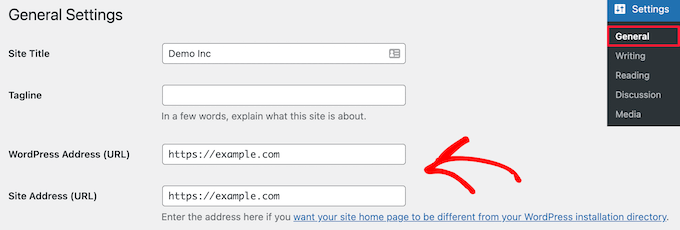
Som vi sa, för de flesta webbplatser kommer dessa att vara exakt samma URL. Se till att de matchar perfekt, inklusive om du använder 'www' eller inte, eftersom en felmatchning här är den vanligaste orsaken till felet 'för många omdirigeringar'.
Klicka sedan på knappen 'Spara ändringar' för att spara dina URL-ändringar.
Nu kan du besöka din webbplats för att säkerställa att allt fungerar OK.
Metod 2: Ändra WordPress webbplatsadresser med functions.php-filen
Du kan använda den här metoden när du har förlorat åtkomsten till ditt WordPress-adminområde efter att en URL-ändring gick fel, men fortfarande har FTP-åtkomst till din webbplats.
Först måste du ansluta till din WordPress-webbplats med en FTP-klient. För mer information, se vår guide om hur du använder FTP för att ladda upp filer till WordPress.
Sedan behöver du lokalisera din WordPress-temamapp. För de flesta användare kommer detta att vara något i stil med /wp-content/themes/din-temamapp/.
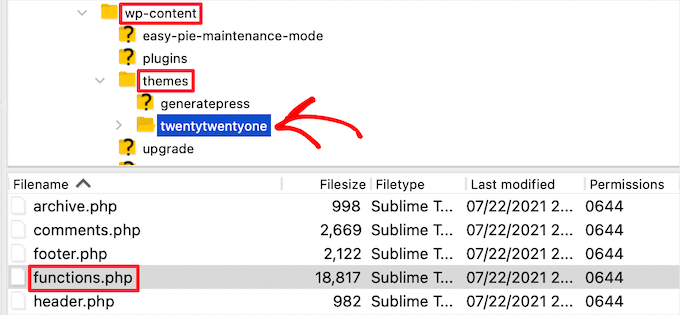
I den här mappen måste du öppna din functions.php-fil och redigera den med din föredragna textredigerare, som Anteckningar eller TextEdit.
Sedan behöver du lägga till följande kod längst ner i filen (men precis före den avslutande ?>-taggen om din fil har en). Alternativt kan du klistra in den direkt efter den öppnande <?php-taggen högst upp:
update_option( 'siteurl', 'https://example.com' );
update_option( 'home', 'https://example.com' );
Glöm inte att ersätta https://example.com med dina egna webbplatsadresser. Du kan nu spara dina ändringar och ladda upp filen tillbaka till din server med FTP.
Besök nu helt enkelt din webbplats för att se om allt är tillbaka till det normala.
Fördelen med denna metod är att den uppdaterar webbplatsens URL:er i databasen. WordPress uppdaterar databasen för webbplatsens URL:er varje gång din functions.php-fil laddas.
När din webbplats är igång igen är det viktigt att ta bort dessa två kodrader från din functions.php-fil. Koden uppdaterar databasen varje gång en sida laddas, och när den korrekta URL:en är sparad i databasen är det onödigt att lämna kvar koden.
Metod 3: Ändra WordPress webbplatsadresser med hjälp av wp-config.php-filen
Om du är osäker på vilket WordPress-tema du behöver redigera eller inte kan hitta din functions.php-fil, kan du använda den här metoden. Den är idealisk när du har förlorat åtkomsten till ditt WordPress-adminområde efter en misslyckad URL-ändring, men fortfarande har FTP-åtkomst till din webbplats.
Du måste lägga till dina webbplats-URL:er i din WordPress-konfigurationsfil, som kallas wp-config.php. Den här filen finns i rotmappen på din webbplats och innehåller viktiga WordPress-inställningar.
För att ändra den här filen måste du ansluta till din webbplats med en FTP-klient. För mer information, se vår guide om hur du använder FTP för att ladda upp filer till WordPress.
Sedan måste du lokalisera filen wp-config.php, som normalt finns i rotmappen för din domän.
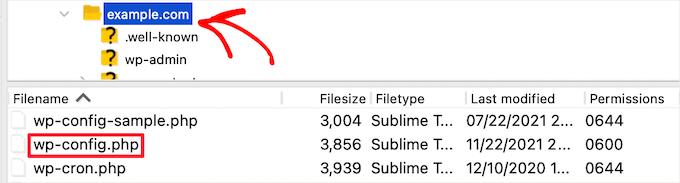
Därefter behöver du lägga till följande kod precis ovanför raden som säger 'That’s all, stop editing! Happy publishing'.
define( 'WP_HOME', 'https://example.com' );
define( 'WP_SITEURL', 'https://example.com' );
Glöm inte att ersätta https://example.com med ditt eget domännamn.
Du kan nu spara dina ändringar och ladda upp filen tillbaka till din server. Besök sedan din webbplats för att säkerställa att allt fungerar som det ska.
Proffstips: Att definiera URL:erna i din wp-config.php-fil åsidosätter inställningarna i din databas. Det är därför fälten 'WordPress-adress' och 'Webbplatsadress' nu visas gråmarkerade i din adminpanel. Detta är helt normalt när du använder den här metoden!
Metod 4: Ändra WordPress webbplatsadresser i databasen med phpMyAdmin
Ett annat sätt att uppdatera WordPress-webbplatsens URL:er är att ändra dem direkt i din WordPress-databas. Du kan göra detta direkt från instrumentpanelen för ditt WordPress-värdkonto.
Denna kraftfulla metod är bäst för nödsituationer. Du bör bara använda den om du inte kan komma åt din WordPress-admin eller din webbplats filer via FTP.
Det är särskilt användbart i nödsituationer där ditt webbhotells kontrollpanel är den enda tillgängliga åtkomstpunkten, till exempel efter en misslyckad migrering eller när andra metoder har orsakat problem.
Viktigt: Innan du gör detta rekommenderar vi att du säkerhetskopierar din WordPress-databas. Detta är mycket viktigt och hjälper dig att ångra eventuella ändringar i WordPress-databasen om något går fel.
För mer information, se vår guide om hur du gör en säkerhetskopia av WordPress-databasen.
Därefter måste du logga in på ditt webbhotells instrumentpanel och klicka på ikonen 'phpMyAdmin' i avsnittet 'Databaser'.
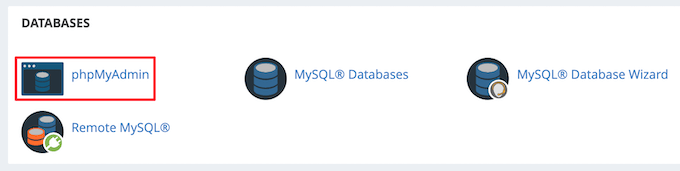
Notera: Stegen kan skilja sig något beroende på din värdleverantör. Alla cPanel-värdleverantörer, som Bluehost, ger dig dock möjlighet att redigera databasinställningar.
Detta startar automatiskt phpMyAdmin-applikationen, som ger dig ett webbaserat gränssnitt för att redigera MySQL-databaser. För att lära dig mer, se vår nybörjarguide till WordPress-databasadministration med phpMyAdmin.
Först måste du klicka på din WordPress-databas i kolumnen till vänster. Detta kommer att visa tabeller inuti din WordPress-databas.
Hitta sedan och klicka på tabellen 'wp_options'.
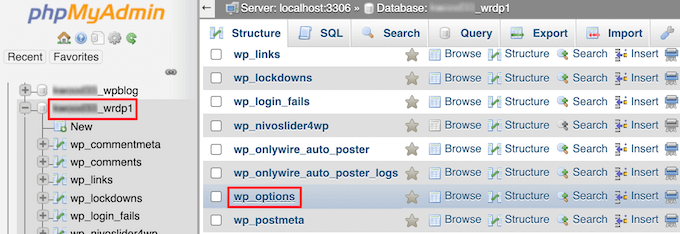
Som standard heter denna tabell 'wp_options'. Men om din webbplats använder ett anpassat databasprefix av säkerhetsskäl kan den se lite annorlunda ut, som 'wp73_options'.
Nu ser du rader i alternativtabellen. Du behöver lokalisera kolumnen 'option_name' där 'siteurl' och 'home' kommer att listas.

Klicka först på pennikonen ‘Redigera’ till vänster om varje rad och ändra fältet ‘option_value’ till din nya webbplats-URL.
Du kan behöva skrolla ner i alternativtabellen för att hitta alternativnamnet 'home'.
Klicka sedan helt enkelt på knappen 'Gå' i nedre högra hörnet för att spara dina databasändringar.
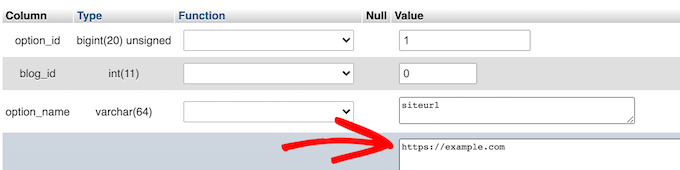
Nu kan du besöka din webbplats för att säkerställa att allt fungerar som det ska.
Viktigt: Dessa metoder ändrar bara kärninställningarna för WordPress-adress och webbplatsadress. De ändrar inte några länkar du har lagt till i dina inlägg eller sidor. Vi kommer att täcka hur du uppdaterar dem i FAQ-sektionen nedan.
Bonus: Hantera omdirigeringar efter en URL-ändring med AIOSEO
När du har ändrat dina webbplats-URL:er med någon av metoderna ovan (särskilt när du flyttar till en ny domän), har du ytterligare ett viktigt steg: att konfigurera omdirigeringar. Omdirigeringar talar om för sökmotorer och besökares webbläsare var de nya sidorna finns, vilket är avgörande för att bevara dina SEO-rankingar och undvika 404-fel.
Det enklaste sättet att hantera omdirigeringar är med pluginet AIOSEO. Det har en kraftfull Redirection Manager som gör denna process enkel och felfri.
Notera: Det finns en gratis version av pluginet tillgänglig, men AIOSEO Pro-versionen är det enda sättet att omdirigera hela din webbplats, inlägg, sidor och mer utan att förlora dina SEO-rankingar.
Den har en inbyggd omdirigeringshanterare som låter dig skapa hela webbplatsomdirigeringar enkelt.
Att omdirigera din webbplats på detta sätt bevarar länkarna från webbplatser som länkade till din gamla domän, förhindrar 404-fel och skapar en bättre upplevelse för dina besökare.
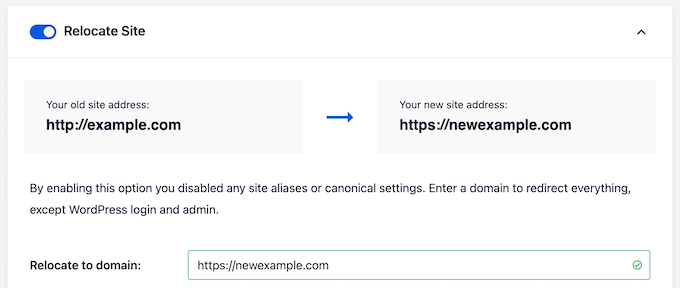
Om din URL-ändring innebär att du flyttar till ett helt nytt domännamn, måste du först skapa en kopia av din befintliga webbplats och flytta den till den nya domänen. Sedan kan du använda AIOSEO för att omdirigera din gamla webbplats till din nya.
Du kan lära dig mer i vår guide om hur du uppdaterar URL:er när du flyttar din WordPress-webbplats.
Om du vill omdirigera enskilda inlägg och sidor i WordPress, se vår nybörjarguide för att skapa 301-omdirigeringar i WordPress.
Vanliga frågor (FAQ) om att ändra WordPress-URL:er
Under åren har vi hjälpt hundratusentals användare att skapa en WordPress-webbplats, starta en blogg eller starta en onlinebutik.
Under hela denna tid har vi besvarat många olika frågor relaterade till att ändra WordPress-URL:er. Nedan är några av de vanligaste frågorna vi får.
Varför är fälten för WordPress-adress och webbplatsadress gråmarkerade?
Om WordPress-adressen (URL) är gråmarkerad på inställningssidan i ditt adminområde, betyder det att URL:erna är hårdkodade i filen wp-config.php.
Ibland hårdkodar hanterade WordPress-värdleverantörer eller utvecklare dessa URL:er avsiktligt av säkerhetsskäl eller för att förhindra oavsiktliga ändringar.
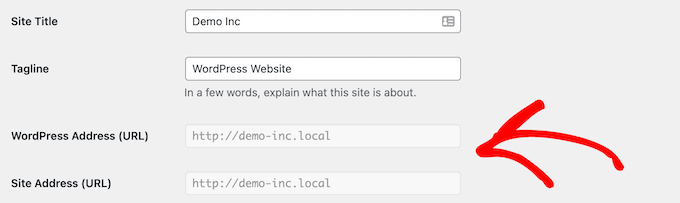
För att ändra din WordPress-URL måste du följa Metod 3 ovan för att redigera din wp-config.php-fil och ändra URL:en därefter.
Hur återställer jag min WordPress-webbplats efter att ha ändrat URL-inställningarna av misstag?
Ibland kan icke-tekniska användare av misstag ändra inställningarna för WordPress-URL och webbplatsadress från WordPress adminområde.
För att återhämta dig från det måste du följa våra instruktioner ovan för att ändra WordPress-URL:erna tillbaka genom att redigera functions.php, wp-config.php eller WordPress-databasen.
Finns det ett WordPress-plugin som kan uppdatera URL:er i alla blogginlägg, sidor och andra innehållsområden i bulk?
Ja, du kan använda pluginet Go Live Update URLs.
När du ändrar din WordPress-URL behöver du ett sätt att massuppdatera länkar i dina WordPress-inlägg, sidor och andra områden i din databas. Detta plugin sparar enormt mycket tid.
Viktigt: Eftersom detta plugin gör oåterkalleliga ändringar i din databas måste du skapa en fullständig WordPress-säkerhetskopia innan du använder det, ifall du gör ett stavfel.
Förutom att använda det för att uppdatera URL:er när du flyttar webbplatser, använder vi det också för att migrera webbplatser till WordPress från olika andra plattformar, som att flytta från WordPress.com till WordPress.org, Wix till WordPress, Weebly till WordPress och mer.
Experthandledningar om URL:er i WordPress
Vi hoppas att den här artikeln hjälpte dig att enkelt ändra WordPress-webbplatsens URL:er. Du kanske också vill se några andra artiklar relaterade till WordPress-URL:er:
- Vad är en webbplats-URL (viktiga delar förklarade för nybörjare)
- Vad är en SEO-vänlig URL-struktur i WordPress
- Hur man ändrar standard-URL-sluggen för sökning i WordPress
- Hur man enkelt uppdaterar URL:er när man flyttar sin WordPress-webbplats
- Hur man tar bort siffror från WordPress-URL:er
- Hur man tar bort förälderslug från barnsidans URL i WordPress
- Hur man tar bort strängen v=XXXX från WordPress-URL:er
- Hur man lägger till en anpassad inloggnings-URL i WordPress (steg för steg)
- Hur man får URL:en till bilder du laddar upp i WordPress
- Hur man får postens miniatyrbilds-URL i WordPress
Om du gillade den här artikeln, prenumerera gärna på vår YouTube-kanal för WordPress-videoguider. Du kan också hitta oss på Twitter och Facebook.





Henry
Hej Wpbeginner, jag vill ändra min sajt från /mysite.com till /www.mysite.com. Endast www skiljer sig. Jag vill fråga, kommer backlinks som jag har byggt med https://-versionen att omdirigera och skicka länkjuice till www-versionen?
.
WPBeginner Kommentarer
Detta kan ändras genom att redigera Webbplats-URL:er i instrumentpanelen under Inställningar > Allmänt.
"Länkkraften" bör vara okej i det här fallet. Med det sagt, för bästa resultat rekommenderar vi att skapa 301-omdirigeringar.
Jiří Vaněk
Förstår jag rätt att metod nummer 5 hjälper mig att migrera webbplatsen och omdirigera alla URL:er till den nya domänen? Så den skriver bara över domänen men lämnar resten av URL:en oförändrad?
WPBeginner Support
Det skulle omdirigera dina inlägg och sidor också.
Admin
Jiří Vaněk
Ja, det var precis avsikten (det handlar om att migrera till en annan domän), och tack för att du bekräftade min antagande. Att omdirigera sidor och artiklar är precis vad jag behöver för att uppnå önskat resultat.
nio
Hej, min kollega använde den första metoden och även om sidan fortfarande finns kan vi inte logga in på WordPress admin-sida. Några förslag på var jag behöver återställa?
Jag provade alla andra metoder i hopp om att det skulle hjälpa men till ingen nytta
WPBeginner Support
Det beror på vilket problem du har när du försöker logga in på din webbplats, du bör kunna använda en av de andra metoderna från artikeln ovan för att återställa adressen till rätt URL.
Admin
Tomasz Łukomski
Tack. Räddade hela min webbplats!
WPBeginner Support
Glad att vår artikel var till hjälp!
Admin
LittleDrop
404
Tyvärr kunde vi inte hitta den sidan.
Det verkar som om inget hittades på den här platsen. Kanske prova en av länkarna nedan eller en sökning?
ovanför är felmeddelandet.
snälla vad ska jag göra?
WPBeginner Support
Om du ändrade din webbplats URL:er till den korrekta URL:en och den visar 404-felet, skulle du vilja kontakta din hosting-leverantör och de kan normalt hjälpa till med att ställa in omdirigeringar till den korrekta URL:en.
Admin
En
När jag ändrar min webbplats URL från http till https: ser allt bra ut.
men varje gång jag loggar ut och loggar in igen, ändras URL:en tillbaka till http
Jag försökte ändra från wordpress adminpanelen och direkt i databasen, men ändringarna ångras alltid när jag loggar in igen.
Någon idé om vad som kan orsaka detta?
WPBeginner Support
Du kanske vill kontrollera med din hosting-leverantör eftersom vissa har system på plats för att förhindra ändringar i din domän om de inte uppdateras. Du vill också rensa din cache om du har den aktiverad eftersom det är en annan vanlig orsak till det problemet.
Admin
Nate Garner
Ändrar jag URL:erna innan jag ändrar domänens DNS eller efter? Jag vill ha så lite nertid som möjligt.
Tack
WPBeginner Support
Du bör inte behöva redigera din DNS om du inte vill ändra din domän. Om du vill ändra din domän bör du titta på vår guide om hur du gör det nedan:
https://www.wpbeginner.com/wp-tutorials/how-to-properly-move-wordpress-to-a-new-domain-without-losing-seo/
Admin
Joseph
Tack grabbar. Jag ändrade av misstag både mina Wordpress- och webbplats-URL:er och jag kunde inte komma åt webbplatsen. När jag skrev localhost/mysite fick jag felmeddelandet 404. Men tack vare den här artikeln har jag funnit frid nu. Mycket kärlek.
Niuta
Du har tummen upp!
WPBeginner Support
Glad our guide was helpful
Admin
Dev Shah
Jag har redan ändrat min webbplats-URL, nu vill jag ändra mina interna webbadresser som
min webbplats: xyz.com
Nu om jag går till sidan Om oss
bör URL:en bli: xyz.com/about
Är detta möjligt med WordPress?
WPBeginner Support
Du vill förmodligen ändra dina permalänkar för vad du vill, du kan se vår guide om det nedan:
https://www.wpbeginner.com/wp-tutorials/how-to-create-custom-permalinks-in-wordpress/
Admin
Michael Feinsinger
Tack. Jag använde metod 4. phpmyadmin. fungerade utmärkt!
WPBeginner Support
Glad to hear our guide helped
Admin
Gary Sim
Kan webbplatsadress och hemadress vara olika?
Min webbplats fungerar inte på https med www. i
Så kan jag ändra webbplatsadressen till https:/www.example i konfigurationen och inte hemadressen.?
WPBeginner Support
Du bör kontakta din hostingleverantör och de kan hjälpa till att lösa det problemet samt vad som är tillåtet/krävs på deras hosting.
Admin
Chris W
Metod 3 fungerade som en charm! Tack så mycket
WPBeginner Support
Glad our guide was helpful
Admin
Frans
Jag har redan provat alla alternativ .. men inget fungerar!
Att ändra URL:en är inget problem, men efter det fungerar inget längre.
WPBeginner Support
You would want to ensure the domain you changed your site to is set up properly. If you reach out to your hosting provider they should be able to assist
Admin
Alina Rekena
Tack för artikeln! Men för mig fungerar domänen fortfarande inte, den visar att den inte kan hitta servern för min domän. Jag har angett DNS-poster (namnservrar) för domänen. Var ska jag leta efter problemet?
WPBeginner Support
Du bör kontakta din hostingleverantör för att säkerställa att domänen är korrekt ansluten från deras sida.
Admin
Mariam Anderson
Jag höll på med inställningar och trodde att jag hade förstört min webbplats. Metod #2 fungerade vackert. Tack!
WPBeginner Support
Glad our recommendation was able to help
Admin
Aldo
Jag bygger en WP-webbplats på localhost och kommer att använda Duplicator för att flytta den till en onlinevärd. Vad ska WP-adressen och webbplatsadressen ställas in på innan jag kör Duplicator och migrerar webbplatsen?
WPBeginner Support
Du vill titta på vår guide om hur du flyttar din webbplats från en lokal installation till en live-webbplats nedan:
https://www.wpbeginner.com/wp-tutorials/how-to-move-wordpress-from-local-server-to-live-site/
Admin
Samantha Surage
Min wordpress-URL finns på mitt underdomän och jag vill ändra min webbplats-URL till min domän. Jag gjorde ändringen i mitt adminområde, men jag ser inte effekterna av denna ändring på frontend. Behöver jag fortfarande köra url-ersättningspluginet för att det ska fungera?
WPBeginner Support
För vad det verkar som du vill ha, vill du titta på vår guide nedan:
https://www.wpbeginner.com/wp-tutorials/how-to-properly-move-wordpress-from-subdomain-to-root-domain/
Admin
Steve Shorr
När jag går till allmänt > inställningar
Jag ser inte webbadressen
WPBeginner Support
Du kanske använder WordPress.com, vi täcker skillnaden mellan de två i vår artikel nedan:
https://www.wpbeginner.com/beginners-guide/self-hosted-wordpress-org-vs-free-wordpress-com-infograph/
Admin
Rita Smith
De två uppdateringsplugins som du rekommenderar är inte testade och kanske inte fungerar med den senaste versionen av wp.
WPBeginner Support
Vi skulle fortfarande rekommendera dessa plugins för tillfället, för den specifika varningen skulle du vilja titta på vår artikel nedan:
https://www.wpbeginner.com/opinion/should-you-install-plugins-not-tested-with-your-wordpress-version/
Admin
Sacha
Jag försökte skapa en webbplats med wp idag, men jag ändrade URL:erna och har nu inte tillgång till wp-instrumentpanelen. Kan du hjälpa mig snälla?
WPBeginner Support
Du vill återställa adressen till den gamla URL:en och kontakta din hostingleverantör
Admin
Sacha
Tack för svaret, eftersom jag inte har åtkomst måste jag göra det via pho eller klientfil? Om så är fallet, finns det en mer detaljerad förklaring tack? Det är första gången för mig och allt är nytt. Tack så mycket
WPBeginner Support
Det skulle bero på vilken åtkomst du har, ovanstående artikel täcker våra rekommenderade metoder för att ändra adressen.
Bill Mundhausen
Det här alternativet (det enkla) "Den här metoden är den enklaste. Om du redan kan komma åt WordPress-adminområdet, rekommenderar vi att du använder den här metoden. Logga helt enkelt in på din WordPress-webbplats och gå till sidan Inställningar » Allmänt. Härifrån kan du ändra WordPress webbplats-URL:er under alternativen 'WordPress-adress' och 'Webbplatsadress'." Det finns inte.
WPBeginner Support
Den mest troliga anledningen till att du inte har det skulle vara om du använder WordPress.com, om du gör det skulle du inte ha det här alternativet. För en jämförelse mellan WordPress.com och WordPress.org vill du titta på vår artikel nedan:
https://www.wpbeginner.com/beginners-guide/self-hosted-wordpress-org-vs-free-wordpress-com-infograph/
Admin
Amit Patil
Tack så jättemycket, det här inlägget har varit till stor hjälp.
Php-alternativet fungerade för mig
WPBeginner Support
Glad our guide was helpful
Admin
Darwish
Tack så mycket, du vet inte hur mycket jag letade efter en lösning på detta.. jag kontaktade till och med min värd och de kunde inte veta hur man gör det.... Metod 3 löste det.
du är verkligen min pålitliga källa för allt wordpress.
tack igen så mycket.
WPBeginner Support
Glad our recommendations were able to help
Admin
Omolewa Adetola
Hej, jag är orolig att om jag ändrar min webbplatsadress kommer jag att förlora alla filer från den tidigare URL:en och inte kunna omdirigera eller nå den tidigare webbplatsen. Det skulle innebära en förlust av alla mina blogginlägg, eller hur? Vad kan jag göra, snälla?
WPBeginner Support
Om du specifikt vill ändra din webbplats till en ny domän rekommenderar vi att du tittar på vår artikel nedan:
https://www.wpbeginner.com/wp-tutorials/how-to-fix-destination-folder-already-exists-error-in-wordpress/
Admin
Harsh Patel
Hej
Efter att jag ändrade webbadressen från WordPress instrumentpanelen och sedan ändrade från cPanel-kontot efter att ha gjort detta visas min webbplats fortfarande att denna webbplats inte kan nås.
Vad kan jag göra?
WPBeginner Support
Du skulle vilja kontakta din hosting-leverantör för att säkerställa att du har konfigurerat domänen korrekt
Admin