


Att flytta din e-posttjänst till en ny leverantör känns ofta riskabelt. En enda felaktig inställning, och du oroar dig för att viktiga meddelanden från kunder helt enkelt försvinner ut i tomma intet.
För att göra bytet måste du ändra dina MX-poster, som fungerar som en digital adressändringsblankett för din domän. Även om det låter tekniskt, är det faktiskt en enkel inställning inuti din hosting-instrumentpanel.
På WPBeginner har vi hanterat e-postmigreringar för alla våra varumärken, så vi vet exakt hur man hanterar dessa DNS-uppdateringar säkert utan att förlora data.
I den här guiden visar vi dig hur du ändrar MX-poster för din WordPress-webbplats, steg för steg.
Vad är MX-poster och varför ändra dem?
MX (Mail Exchange) poster är som GPS:en för din e-post. De talar om för internet vart meddelanden ska skickas när någon skickar ett e-postmeddelande till dig på din domän.
Som standard kanske din domän inte vet vart e-postmeddelanden ska skickas, eller så kan den peka på fel plats. Om du konfigurerar en företags-e-postadress måste du uppdatera dessa poster så att dina e-postmeddelanden når rätt inkorg.
Om du till exempel använder Google Workspace för att skapa en e-postadress som namn@dinsajt.com, måste dina e-postmeddelanden gå via Gmails servrar. Utan korrekta MX-poster kan dina meddelanden gå förlorade eller aldrig komma fram.
Även om du använder en SMTP-tjänsteleverantör för att skicka WordPress-e-postmeddelanden, krävs ofta korrekta MX-poster för att verifiera att du äger domänen. Detta hjälper till att säkerställa att dina skickade e-postmeddelanden inte hamnar i skräppostmappen.
Innan du börjar: Du behöver de korrekta MX-posterna från din e-postleverantör. Dessa poster är unika för varje tjänst, så se till att hämta dem från din leverantörs supportsida.
Om du till exempel använder Google Workspace kan du hitta Googles MX-poster här.
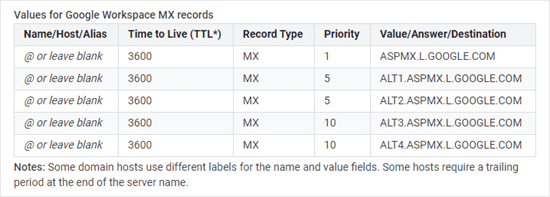
Proffstips: När du byter till en ny e-postleverantör måste du vanligtvis ta bort eller ersätta de gamla MX-posterna som pekar på din tidigare värd. Att ha två olika uppsättningar av MX-poster kan orsaka fel vid e-postleverans.
Nu ska vi gå igenom hur du ändrar MX-poster för din WordPress-webbplats – steg för steg.
Eftersom detta är en omfattande handledning har vi lagt till snabblänkar så att du kan hoppa direkt till det avsnitt du behöver:
- Ändra MX-poster med Network Solutions
- Ändra MX-poster med Bluehost
- Ändra MX-poster med Hostinger
- Ändra MX-poster med SiteGround
- Ändra MX-poster med HostGator
- Ändra MX-poster med GoDaddy
- Ändra MX-poster med Namecheap
- Slutliga steg efter att ha konfigurerat dina MX-poster
- Vanliga frågor om att ändra MX-poster
- Ytterligare resurser
Ändra MX-poster med Network Solutions
Network Solutions är den bästa domännamnsregistratorn på marknaden.
Om ditt domännamn är registrerat hos Network Solutions, följ instruktionerna nedan.
Tips: Vill du registrera en ny domän för att skicka e-post? Använd vår Network Solutions-kupong och kampanjkoden NAMEBOY vid kassan för att få 67% rabatt.
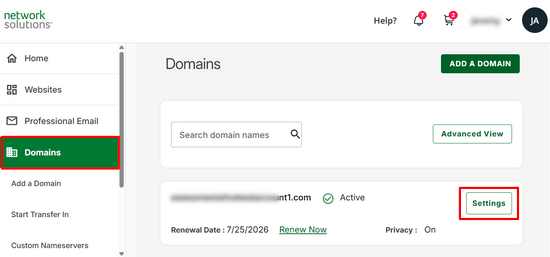
Först måste du logga in på ditt Network Solutions-konto och klicka på menyalternativet 'Domäner' i sidofältet till vänster. Klicka sedan på knappen 'Inställningar' bredvid ditt domännamn.
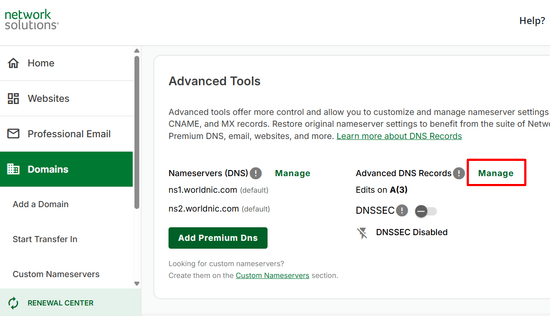
På följande sida, skrolla ner till avsnittet 'Avancerade verktyg' och expandera det.
Klicka sedan på länken 'Hantera' bredvid Avancerade DNS-poster.
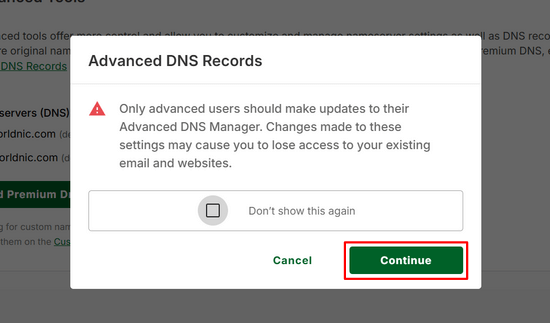
Detta kommer att visa en varningsruta.
Klicka helt enkelt på knappen 'Fortsätt' för att fortsätta.
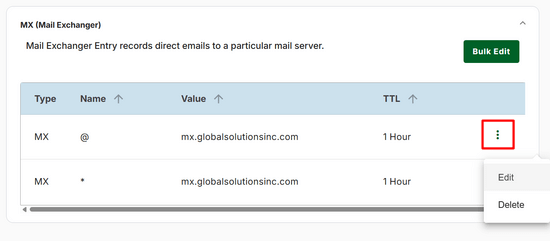
Bläddra sedan ner i listan med DNS-poster för att hitta MX-posterna för din domän.
Du behöver klicka på de 3 vertikala prickarna bredvid den första MX-posten och sedan klicka på länken 'Redigera'.
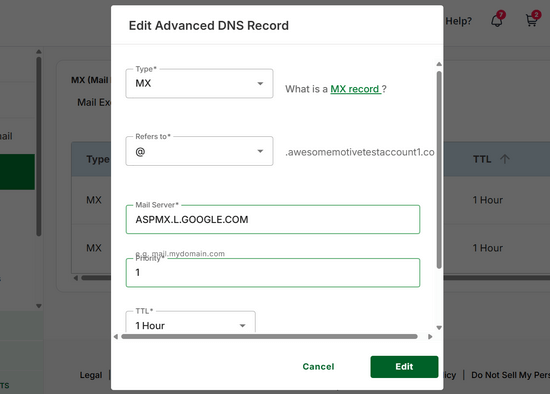
Du kommer nu att se ett popup-fönster där du kan redigera ditt MX-post. Ange helt enkelt den nya MX-posten i rutan 'Mail Server'. Vi använder G Suite MX-post här.
Du kan lämna 'Name' och 'Type' inställda på sina standardvärden.
Därefter måste du ange TTL (Time To Live) och Prioritet som specificeras av Google Workspace eller din e-postvärd. Klicka sedan på knappen 'Redigera'.
Du bör upprepa denna process för att lägga till de återstående MX-posterna som tillhandahålls av Google (till exempel ALT1.ASPMX.L.GOOGLE.COM). Varje post kommer att ha en annan prioritet och adress, så se till att kopiera dem exakt från din leverantörs lista.
Du bör se dina ändrade MX-poster i listan.
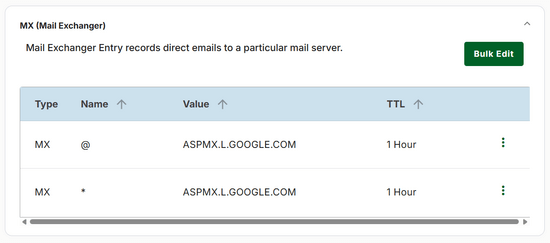
Grattis, du har framgångsrikt uppdaterat MX-poster för ditt domännamn på Network Solutions.
Ändra MX-poster med Bluehost
Bluehost är det bästa WordPress-värdföretaget på marknaden. De erbjuder gratis domännamnsregistrering på varje webbplats.
Om du registrerade ditt domännamn hos Bluehost kan du följa dessa instruktioner för att lägga till MX-poster till det.
Först måste du logga in på ditt Bluehost-konto och växla till fliken 'Webbplatser' i sidofältet till vänster.
Klicka sedan på knappen ‘Inställningar’ under din webbplats.
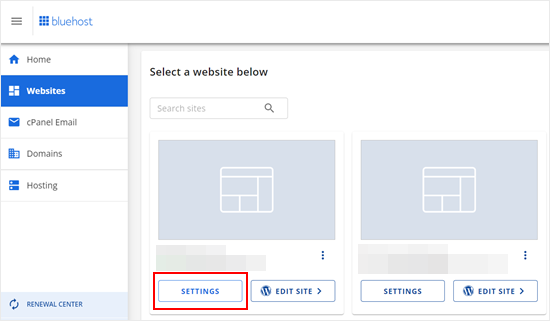
Detta öppnar dina webbplatsinställningar.
Härifrån måste du växla till fliken 'Avancerat'. Bläddra ner till avsnittet 'cPanel' och klicka på 'Hantera' bredvid det.

Detta startar cPanel-området i en ny webbläsarflik.
Därefter behöver du skrolla ner till avsnittet 'Domäner' och klicka på ikonen 'Zonredigerare'.
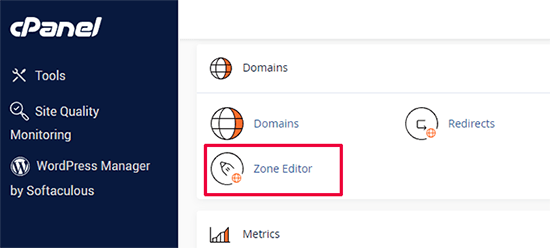
Detta öppnar sidan för avancerad DNS-zonredigering.
Du kommer nu att se en lista över dina domännamn. Klicka på knappen ‘+MX Record’ bredvid din domän.
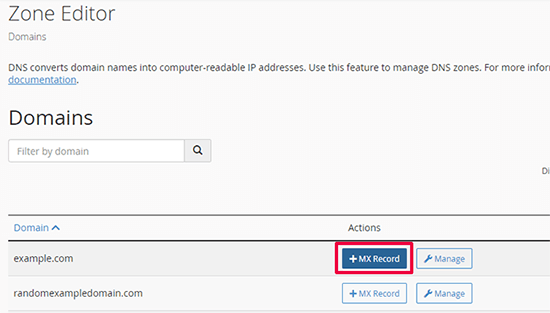
Detta öppnar ett popup-fönster där du kan lägga till din MX-post.
För prioritet kan du lägga till 1, och för ‘Destination’ lägga till värdet eller destinationen som tillhandahålls av din e-posttjänst.
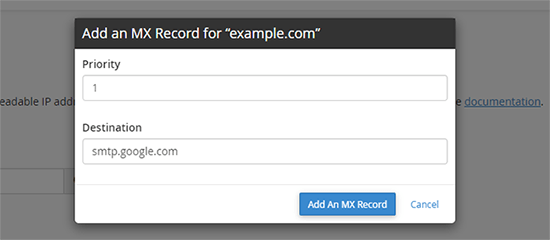
Klicka på knappen 'Lägg till en MX-post' för att spara dina ändringar.
Upprepa processen för att lägga till fler MX-postposter. Du kan ge dem olika prioritetsnummer om du vill.
Ändra MX-poster med Hostinger
Hostinger är ett av de bästa WordPress-värdföretagen. WPBeginner-användare kan utnyttja vår Hostinger-kupong för att få en exklusiv rabatt på hosting med ett gratis domännamn.
Om din domän är registrerad hos Hostinger, här är hur du lägger till MX-poster till din domän på Hostinger.
Först måste du logga in på ditt konto på Hostinger-webbplatsen. Från hPanel-instrumentpanelen klickar du på fliken 'Domäner' högst upp och klickar på knappen 'Hantera' bredvid ditt domännamn.
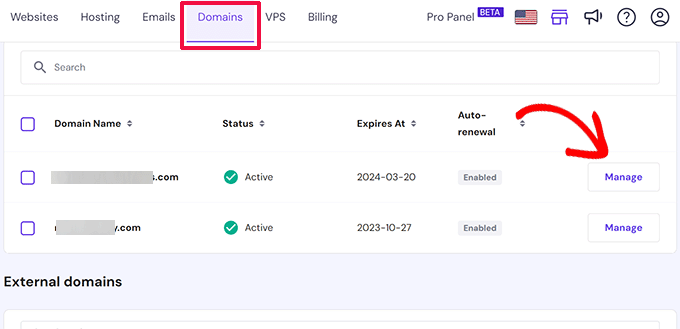
Detta tar dig till sidan för domänhantering.
Härifrån behöver du klicka på fliken ‘DNS / Namnservrar’ i den vänstra kolumnen.
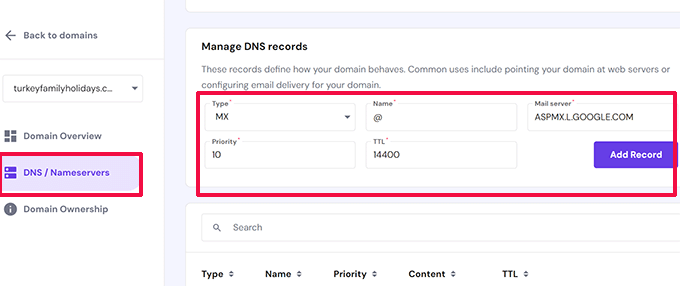
Du hittar formuläret 'Lägg till post' i avsnittet 'Hantera DNS-poster'. Välj 'MX' för posttypen och lägg sedan till värdeinformation i fältet 'E-postserver'.
Slutligen, klicka på knappen ‘Lägg till post’ för att spara MX-postinställningarna.
Ändra MX-poster med SiteGround
SiteGround är ett populärt premium WordPress-värdföretag som vi använder för WPBeginners webbhotell. Du kan få upp till 83% rabatt på deras hosting med vår SiteGround-kupong.
Om din domän är registrerad hos SiteGround kan du följa instruktionerna nedan för att uppdatera dina MX-poster med deras Site Tools-instrumentpanel.
Först måste du logga in på ditt SiteGround-konto och gå till Domäner » DNS Zone Editor.
Härifrån, byt till fliken ‘MX’ för att ange dina MX-postposter.
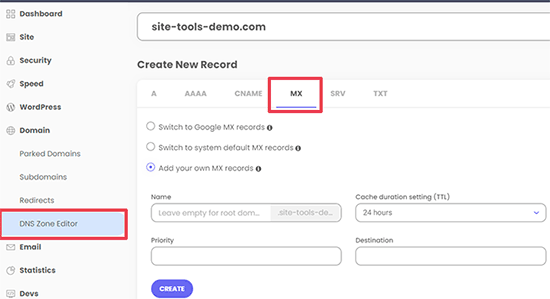
Om du vill ange Google Workspace MX-poster kan du välja ‘Byt till Google MX-poster’.
Annars väljer du ‘Lägg till egna MX-poster’ och anger dina postposter manuellt. Glöm inte att klicka på knappen ‘Skapa’ för att spara varje post.
Ändra MX-poster med HostGator
HostGator är ett stort hostingföretag som många WordPress-sajter använder. Om du vill skapa ett HostGator-konto, kolla in vår HostGator-kupong för att få 71% rabatt, plus en gratis domän och SSL-certifikat.
Notera: Du behöver ett hostingkonto hos HostGator för att kunna uppdatera dina MX-poster. Du kan inte ändra dina MX-poster om du bara har en domän registrerad där.
Om du har registrerat din domän och har ett hostingkonto hos HostGator, kan du följa instruktionerna nedan för att uppdatera dina MX-poster.
Först måste du logga in på ditt HostGator-konto. Klicka sedan på fliken 'Hosting' i din sidofält.
Nedanför ditt domännamn, klicka på länken 'cPanel'.
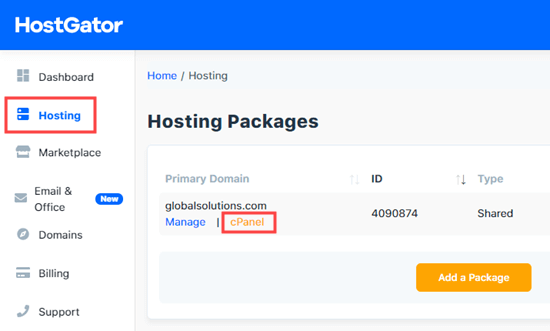
Nu laddas cPanel in i en ny flik.
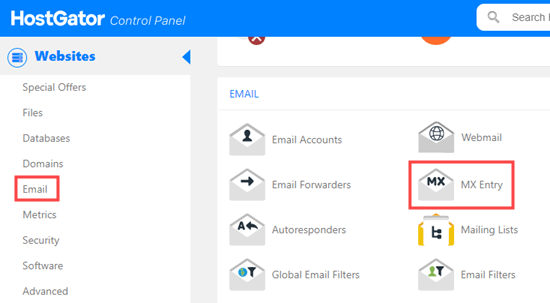
Klicka först på länken 'E-post' på vänster sida. Detta hoppar dig ner till avsnittet E-post på sidan, där du behöver klicka på knappen 'MX Entry'.
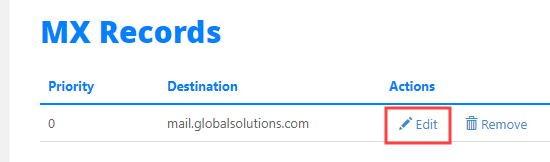
Skrolla sedan ner på sidan MX-poster till avsnittet 'MX-poster'.
Klicka helt enkelt på ‘Redigera’ bredvid den befintliga posten.
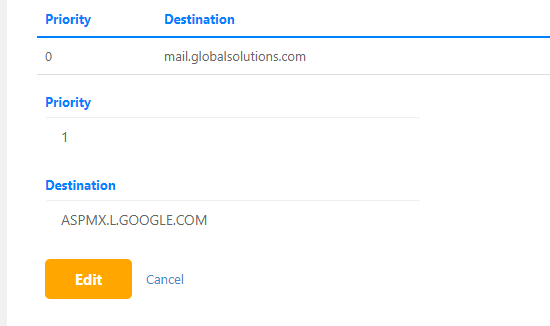
Nu kan du ändra prioriteten till 1 och destinationen till ASPMX.L.GOOGLE.COM i rutorna som visas under den ursprungliga posten. Klicka på knappen ‘Redigera’ för att spara dessa ändringar.
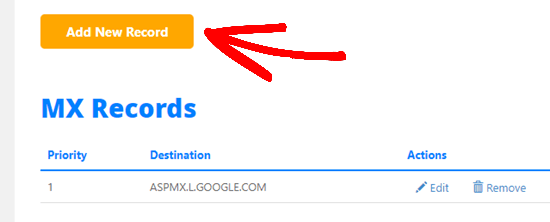
Du kommer då att se den nya posten listad. De flesta leverantörer (som Google Workspace) kräver dock flera poster.
Du måste lägga till dessa återstående poster med knappen ‘Lägg till ny post’ ovanför listan. Var noga med att kontrollera din e-postleverantörs dokumentation för korrekta prioriteringsnummer (t.ex. 5 eller 10) för dessa extra poster.
Klicka på knappen 'Redigera' för att spara ändringarna.
Du kommer då att se den nya posten listad.
Du kan också lägga till nya MX-poster med knappen 'Lägg till ny post' ovanför denna.
Ändra MX-poster med GoDaddy
GoDaddy är ett populärt företag för webbhotell och domännamn. De erbjuder WPBeginner-läsare hosting för endast 2,99 USD/månad plus en gratis domän. Du kan hitta mer information när du använder vår GoDaddy-kupong.
Om du registrerade din domän hos GoDaddy, kan du följa instruktionerna nedan för att uppdatera dina MX-poster.
Logga först in på ditt GoDaddy-konto. Klicka sedan på rullgardinsmenyn 'DNS' i navigeringsmenyn och välj 'Manage Zones'.
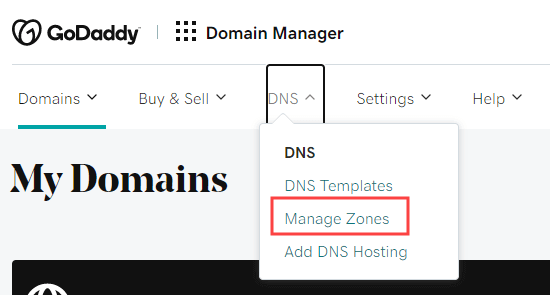
Sök sedan efter den domän du vill använda. Denna domän måste vara en du redan har registrerat hos GoDaddy.
När du har valt din domän, scrolla ner på sidan för att se en lista över poster. Här måste du hitta och redigera dina MX-poster. Om du inte ser några MX-poster, klicka på knappen ‘Lägg till’ under listan.
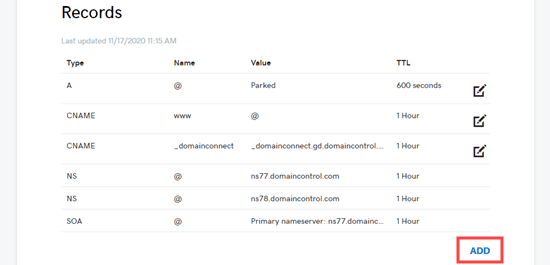
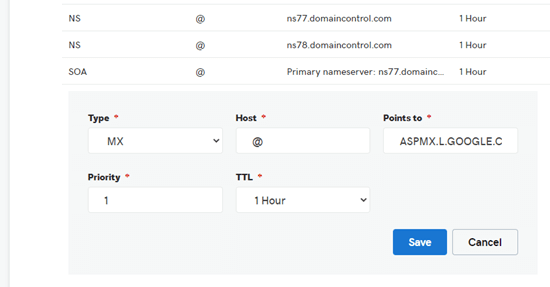
Välj sedan ‘MX’ från rullgardinsmenyn ‘Typ’. Du bör sedan ange detaljerna för ditt första MX-post. För G Suite är dessa detaljer:
- Värd: @
- Pekar på: ASPMX.L.GOOGLE.COM
- Prioritet: 1
Klicka på knappen 'Spara' för att spara din MX-post.
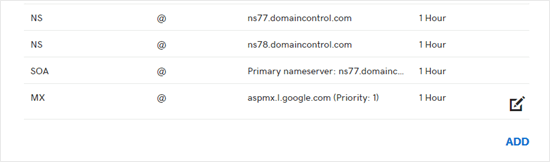
Du kommer då att se din post i listan.
För att lägga till ytterligare en MX-post, klicka helt enkelt på 'Lägg till'-knappen igen.
Ändra MX-poster med Namecheap
Namecheap är ett annat populärt företag för registrering av domännamn som erbjuder prisvärda domäner.
Om du registrerade din domän hos Namecheap, följ bara instruktionerna nedan för att uppdatera dina MX-poster.
Gå först in och logga in på ditt Namecheap-konto. Därefter måste du gå till Domain List » Advanced DNS.
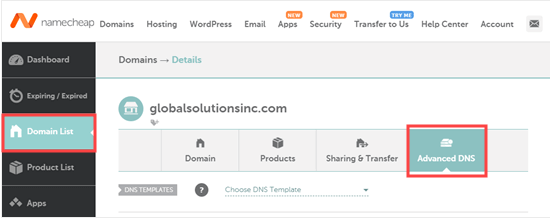
Bläddra sedan ner på sidan till avsnittet ‘Mailinställningar’.
Här behöver du klicka på rullgardinslänken och välja 'Anpassad MX'.
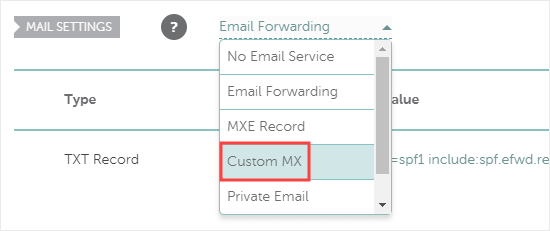
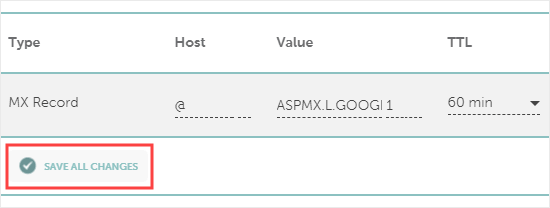
Nu kan du ange detaljerna för din MX-post. För G Suite är de:
- Värd: @
- Mailserver: ASPMX.L.GOOGLE.COM
- Prioritet: 1
- TTL: 60 (Detta står för Time to Live och bestämmer hur snabbt servern uppdateras. 60 är en vanlig inställning för nya poster).
Klicka sedan helt enkelt på knappen ‘Spara alla ändringar’ för att spara din nya MX-post.
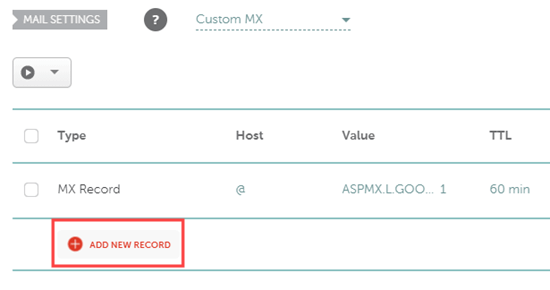
Du kan också lägga till fler poster med knappen ‘Lägg till ny post’.
Följ bara samma process som vi just gick igenom.
Slutliga steg efter att ha konfigurerat dina MX-poster
Efter att ha ställt in dina MX-poster, se till att du följer alla andra steg för att korrekt konfigurera ditt e-post- eller SMTP-konto. För hjälp med Google Workspace (tidigare G Suite), kolla in våra steg-för-steg-instruktioner om att ställa in en professionell e-postadress med Gmail och Google Workspace.
Därefter kan du behöva konfigurera din WordPress-webbplats för att skicka e-post med din e-post-/SMTP-leverantör.
För att göra det behöver du WP Mail SMTP-pluginet. Det låter dig enkelt dirigera all din WordPress-e-post via SMTP utan komplicerad installation.
För detaljerade instruktioner, ta en titt på vår ultimata guide om att ställa in WP Mail SMTP med valfritt webbhotell.
Vanliga frågor om att ändra MX-poster
Vi förstår att du kanske fortfarande har några frågor om att ändra dina MX-poster. För att hjälpa dig har vi sammanställt svar på några av de vanligaste frågorna vi får från våra användare.
1. Ändrar jag mina MX-poster i mitt WordPress-instrumentpanel?
Detta är en mycket vanlig källa till förvirring. Du ändrar inte MX-poster i WordPress. Dessa inställningar är en del av din domäns DNS-poster, så du kommer alltid att göra dessa ändringar i ditt domänregistratorns konto (som Network Solutions eller GoDaddy) eller ditt webbhotells kontrollpanel (som Bluehost eller SiteGround).
2. Var hittar jag de korrekta MX-posterna att använda?
Din nya e-postleverantör kommer att ge dig de exakta MX-postvärden du behöver. Om du till exempel ställer in Google Workspace, tillhandahåller Google en specifik lista över poster på sin supportwebbplats. Du kan vanligtvis hitta dessa värden i din e-postleverantörs installationsguide eller hjälpdokumentation.
3. Hur lång tid tar det för ändringar av MX-poster att fungera?
Ändringar av dina DNS-poster, inklusive MX-poster, kan ibland ta några timmar att uppdateras över hela internet. Denna period kallas propagation.
Under denna tid är det normalt att vissa e-postmeddelanden kommer till din gamla inkorg och vissa till din nya. Även om det kan ta upp till 48 timmar att lösa helt, kommer du ofta att se ändringarna träda i kraft inom 4 till 6 timmar.
4. Hur kan jag kontrollera om mina MX-poster är korrekt inställda?
Ett bra sätt att kontrollera dina poster är att använda ett gratis onlineverktyg som MXToolbox. Du kan helt enkelt ange ditt domännamn, så visar det vilka MX-poster som för närvarande är aktiva för din webbplats. Detta är ett bra sista steg för att bekräfta att allt fungerar som förväntat efter att du har gjort ändringarna.
5. Kan jag ha mer än en MX-post?
Ja, och det är mycket vanligt. E-postleverantörer som Google Workspace och Microsoft 365 tillhandahåller ofta flera MX-poster som primära och sekundära e-postservrar. Detta gör din e-posttjänst mer pålitlig. Numret 'prioritet' som du ser bredvid varje post talar om för e-postservrarna vilken de ska försöka först.
Ytterligare resurser
Nu när du har konfigurerat dina MX-poster kanske du vill lära dig mer om att hantera din webbplats e-post- och DNS-inställningar. Här är några guider vi rekommenderar:
- Hur man åtgärdar WordPress-problem med att inte skicka e-post – Om din webbplats slutade skicka aviseringar efter bytet, åtgärdar den här guiden det.
- Den ultimata guiden till WordPress DNS-konfiguration – Lär dig vad andra poster (som A och CNAME) gör för din webbplats.
- Hur man ställer in WP Mail SMTP med valfritt webbhotell – Vi använder WP Mail SMTP på alla våra varumärken för att säkerställa att e-postmeddelanden inte hamnar i skräppostmappen.
- Hur man skapar ett e-postnyhetsbrev – Redo att marknadsföra ditt företag? Här är hur du kommer igång på rätt sätt.
- Bästa företagsteletjänster för småföretag – Slutför din kommunikationsinställning med ett professionellt telefonsystem.
Om du gillade den här artikeln, prenumerera gärna på vår YouTube-kanal för WordPress-videoguider. Du kan också hitta oss på Twitter och Facebook.




Mrteesurez
Tack för den detaljerade guiden; jag kan nu lära mig mer om MX-poster och vad de faktiskt gör. Jag minns när jag konfigurerade WP Mail SMTP för Brevo, jag blev ombedd att redigera och ändra min domäns MX-poster. Jag var tveksam, men när jag läste guiden på WP Mail SMTP insåg jag att det var nödvändigt. Din guide har också introducerat mig till andra förhållanden som kräver ändring av MX-poster. Tack igen för den hjälpsamma informationen.
TACK GUD JONATHAN
Behöver jag också ändra MX-poster om jag använder ett SMTP-plugin som WP email SMTP? Jag kan se det nämnas någonstans i inlägget.
Jiří Vaněk
Nej, du behöver inte ändra MX-posterna. Med det här pluginet slutar du helt enkelt att använda PHP:s e-postfunktion för att skicka och börjar skicka e-post från WordPress via en SMTP-server. MX-poster ändras bara när du byter till en annan e-postleverantör. MX hanterar dirigering av e-post till en specifik e-postserver. Men om du använder det här pluginet bör du istället kontrollera att du har en SPF-post och en DKIM- eller DMARC-post inställd i din domäns DNS. Det är dessa poster som åtminstone Gmail kontrollerar, och utan dem kan det hända att dina e-postmeddelanden som skickas från webbplatsen eller e-postadressen inte når mottagarens inkorg, eftersom Gmail eller andra leverantörer som kontrollerar SPF kan avvisa det.
Jiří Vaněk
Jag vet inte om jag bara missade det någonstans, men det är bra att notera att @ finns här som ett jokertecken istället för ett domännamn. Många vet inte detta. Det vill säga, @ fylls i istället för domännamnet. Bara den informationen.