


WordPress multisite låter dig köra flera webbplatser från en enda WordPress-installation. Detta gör det till ett populärt val för att hantera nätverk som bloggar, skolor eller kundsajter. Men den bekvämligheten kommer också med ett ökat ansvar – särskilt när det gäller säkerhetskopiering.
Att säkerhetskopiera ett multisite-nätverk är inte samma sak som att säkerhetskopiera en vanlig WordPress-webbplats. Du skyddar inte bara en webbplats. Du säkrar ett helt nätverk, där varje webbplats har sitt eget innehåll, sina egna användare, teman och inställningar.
Eftersom allt är sammankopplat kan ett enda säkerhetskopieringsfel påverka varje webbplats i nätverket.
Vår föredragna lösning är Duplicator Pro eftersom den förenklar processen och fungerar bra med multisite-installationer. Med det sagt vet vi att du, beroende på dina behov, kan behöva en annan lösning som fungerar för dig.
Därför kommer vi i den här guiden att visa dig olika sätt du kan säkerhetskopiera ditt WordPress multisite-nätverk, så att du kan välja den metod som fungerar bäst för dig.
💡Snabbt svar: Hur man säkerhetskopierar WordPress Multisite
Om du har bråttom, här är en sammanfattning av de två metoder vi täcker i den här guiden:
- Metod 1 (Enklast): Använd ett plugin som Duplicator Pro. Det hanterar automatiskt den komplexa nätverksstrukturen åt dig. Detta är det säkraste alternativet för nybörjare.
- Metod 2 (Manuell): Använd din webbhotells filhanterare och phpMyAdmin. Detta ger dig full kontroll över dina filer, men det kräver teknisk kunskap.
Varför du bör säkerhetskopiera din WordPress multisite
Att säkerhetskopiera ett WordPress multisite-nätverk är viktigt eftersom det skyddar hela ditt nätverk – inklusive huvudwebbplatsen och alla undersajter – från dataförlust och säkerhetshot.
Här är de främsta anledningarna till varför du bör säkerhetskopiera ditt multisite-nätverk:
- Återställning av data: Om din server kraschar eller mänskliga fel gör att webbplatsen går ner, låter en säkerhetskopia dig återställa funktionaliteten snabbt.
- Säkerhetsintrång: Om ditt nätverk hackas eller infekteras med skadlig kod kan du enkelt återgå till en ren version utan krångel.
- Säkra uppdateringar: Du kan skapa en återställningspunkt innan du uppdaterar teman, plugins eller WordPress-kärnan. Om en uppdatering bryter nätverket kan du ångra den omedelbart.
Med det i åtanke, låt oss titta på två sätt att säkerhetskopiera ditt WordPress multisite-nätverk. Båda dessa metoder fungerar oavsett om du har ett multisite med underkataloger eller ett multisite med olika domäner.
Du kan använda snabblänkarna nedan för att navigera genom den här handledningen:
Metod 1: Använd ett Multisite Backup Plugin (enklaste sättet)
Att använda ett WordPress backup-plugin med multisite-stöd är det enklaste sättet att skapa säkerhetskopior, särskilt för nybörjare. Ett bra plugin hanterar allt åt dig, så du behöver inte oroa dig för de tekniska detaljerna kring att säkerhetskopiera ditt multisite-nätverk.
Vi har testat många backup-plugins med multisite-stöd, men Duplicator Pro sticker ut som vårt toppval.
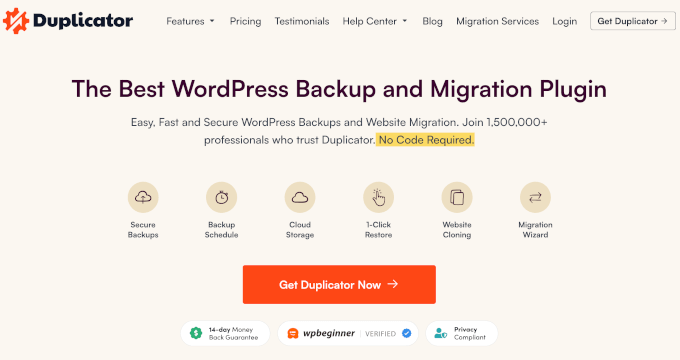
Det säkerhetskopierar inte bara hela din WordPress-webbplats utan erbjuder också ett alternativ för katastrofåterställning. Den här funktionen är viktig för att snabbt återställa ditt WordPress multisite-nätverk om något går fel och du blir utelåst från din WordPress-admin.
Tänk på att Duplicator Pro är ett premium-plugin. Även om det finns en gratisversion, behöver du Pro-planen, som kostar 199,50 USD per år, för att få multisite-stöd. Men när du hanterar flera webbplatser i samma nätverk är det en värd investering.
För en mer detaljerad titt på pluginet, kolla in vår omfattande Duplicator-recension.
Steg 1: Installera och aktivera Duplicator
Efter att ha köpt Duplicator Pro måste du logga in på ditt WordPress multisite-nätverk som en superadministratör. Därefter kan du installera WordPress-pluginet som nätverksadministratör för ditt multisite.
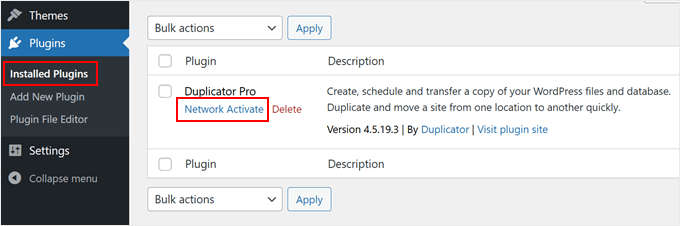
När den är installerad måste du gå till sidan Plugins » Installed Plugins i din WordPress-nätverksadministratörspanel. Leta efter Duplicator Pro och klicka på ‘Network Activate’ under den.
Besök slutligen Duplicator Pro » Inställningar och gå till fliken 'Allmänt'.
Här behöver du ange licensnyckeln du fick när du köpte pluginet. Klistra in nyckeln i lämpligt fält och klicka på 'Aktivera' för att aktivera alla pluginets funktioner.

Steg 2: Skapa en Multisite-säkerhetskopia
Nu ska vi spara all din nätverksdata i en enda zip-fil. Den här filen kan användas som en säkerhetskopia eller för att flytta din webbplats till en ny server.
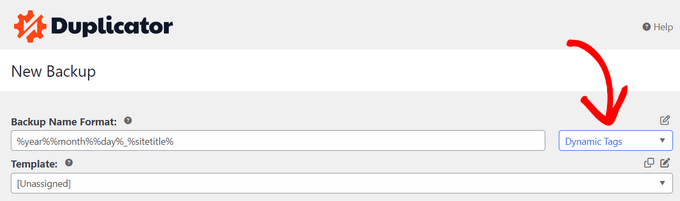
Börja med att gå till Duplicator Pro » Säkerhetskopior och klicka på 'Lägg till ny'.

Högst upp ger du din säkerhetskopia ett namn. Du kan använda speciella dynamiska taggar för att lägga till saker som aktuell datum och tid för säkerhetskopian.
Detta hjälper dig att enkelt identifiera säkerhetskopior senare, särskilt om du skapar dem regelbundet.
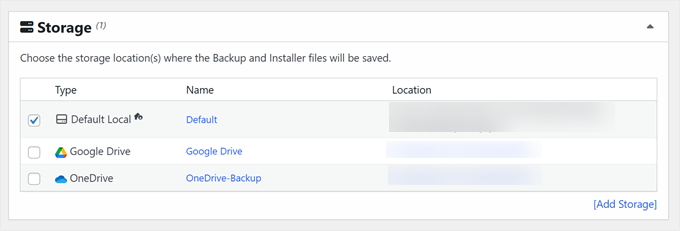
Därefter måste du välja var du vill spara din säkerhetskopia.
Duplicator sparar säkerhetskopior på din server som standard, men du kan också använda molnlagring som Dropbox, OneDrive eller Google Drive.
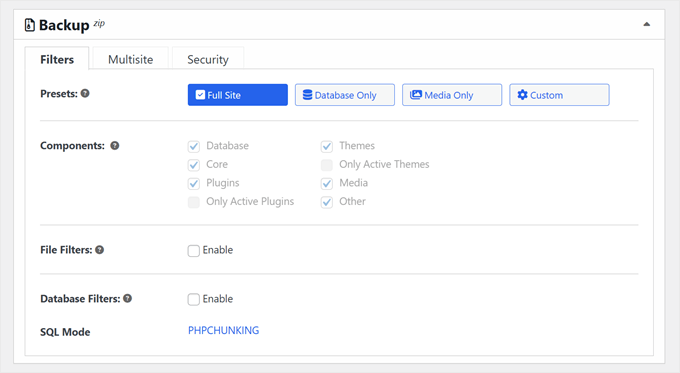
Avsnittet ‘Säkerhetskopiering’ låter dig bestämma vad som ska inkluderas i säkerhetskopieringen av multisite. Det har tre flikar: Filter, Multisite och Säkerhet.
Under 'Filter' kan du välja att säkerhetskopiera hela webbplatser eller bara skapa en säkerhetskopia endast för media eller endast för databasen. Du kan också utesluta vissa filer, mappar eller filändelser om du vill genom att aktivera alternativet 'Filfilter'.
För mer information om vilka filer som ska sparas kan du läsa vår guide om vilka WordPress-filer du bör säkerhetskopiera.
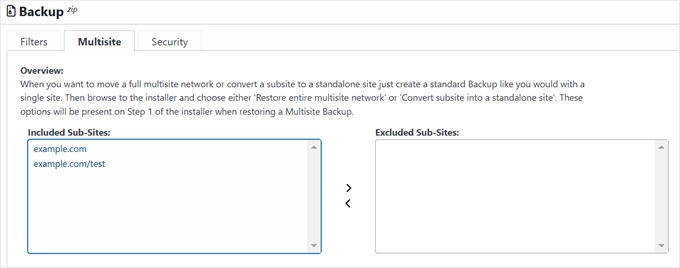
Avsnittet 'Multisite' låter dig välja vilka undersajter som ska inkluderas i din säkerhetskopia.
Detta är användbart om du bara vill säkerhetskopiera specifika delar av ditt nätverk.
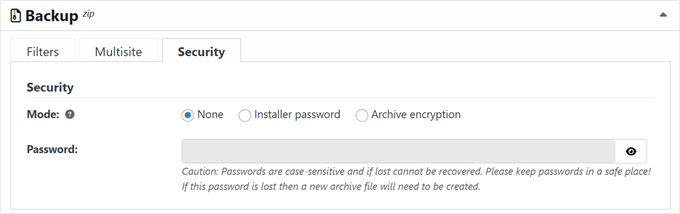
För extra säkerhet, gå till fliken 'Säkerhet'.
Här kan du lägga till ett lösenord eller aktivera kryptering för att skydda din säkerhetskopia.
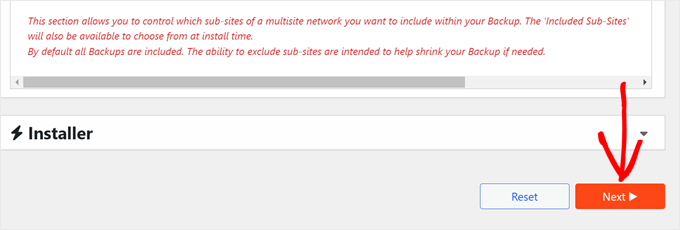
När du rullar ner på sidan kan du lämna 'Installationsprogram'-inställningarna som de är.
Klicka bara på ‘Next’ för att fortsätta.
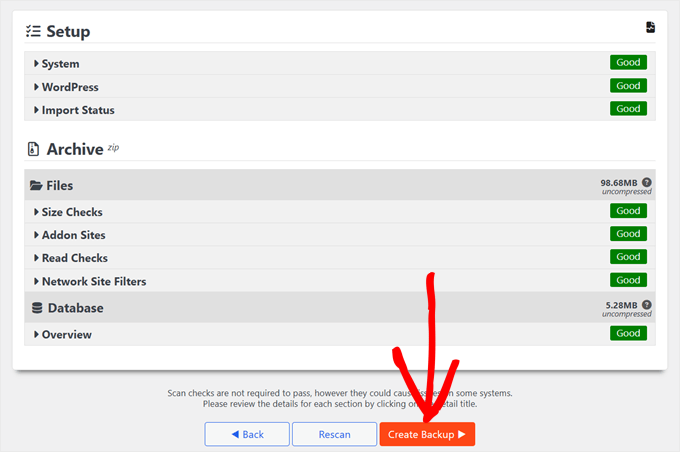
Duplicator kommer nu att kontrollera ditt multisite-nätverk.
Om något är fel som kräver din uppmärksamhet, lägger Duplicator till en etikett 'Meddelande' bredvid elementet. Du kan sedan klicka på pilen för att se vad som händer och lösa problemet baserat på Duplicators rekommendationer.
Om allt är markerat som 'Bra', klicka på 'Skapa säkerhetskopia'.
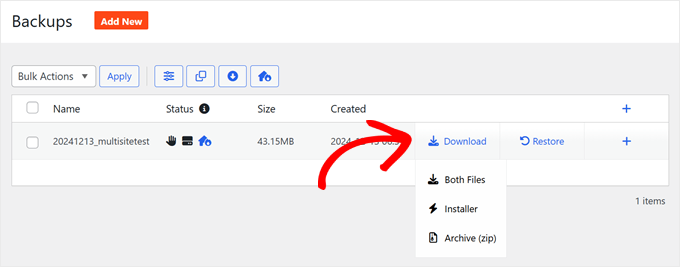
Efter att säkerhetskopian är klar ser du din nya säkerhetskopia på sidan 'Säkerhetskopior'.
Det är en bra idé att klicka på knappen 'Ladda ner' och ladda ner båda filerna till din dator. På så sätt kan du återställa din webbplats även om du inte kan komma åt din instrumentpanel senare eller om du bestämmer dig för att byta till en annan WordPress-värd.
Du kan också behålla arkiv-zipfilen på din dator för säkerhets skull. Detta säkerställer att du har en extra kopia lokalt.
Hur man återställer en multisite-säkerhetskopia med Duplicator
Nu när du vet hur du skapar säkerhetskopior, låt oss titta på hur du återställer ditt WordPress multisite-nätverk med Duplicator Pro.
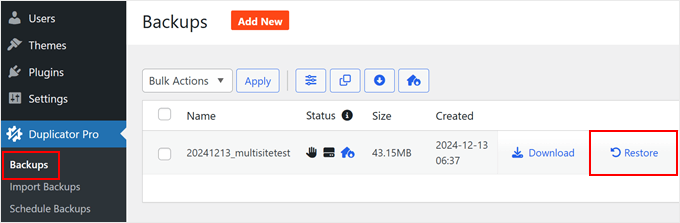
För att börja, gå till Duplicator Pro » Säkerhetskopior. Hitta säkerhetskopian du vill använda och klicka på knappen 'Återställ' bredvid den.
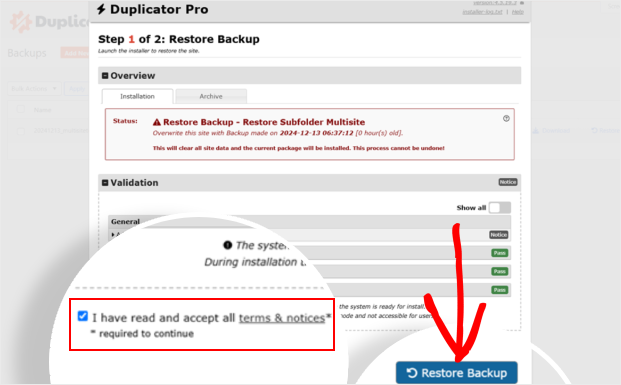
Ett fönster kommer att dyka upp och visa vad Duplicator hittade i backup-filen. Det ger dig en översikt över arkiv- och installationsfilerna. Om allt ser bra ut, markera rutan som säger 'Jag har läst och accepterar alla villkor & meddelanden' och klicka på 'Återställ backup'.
Tänk på att återställning av en multisite-säkerhetskopia vanligtvis återställer hela nätverket. Detta innebär att alla dina undersajter kommer att återgå till sitt tidigare tillstånd.
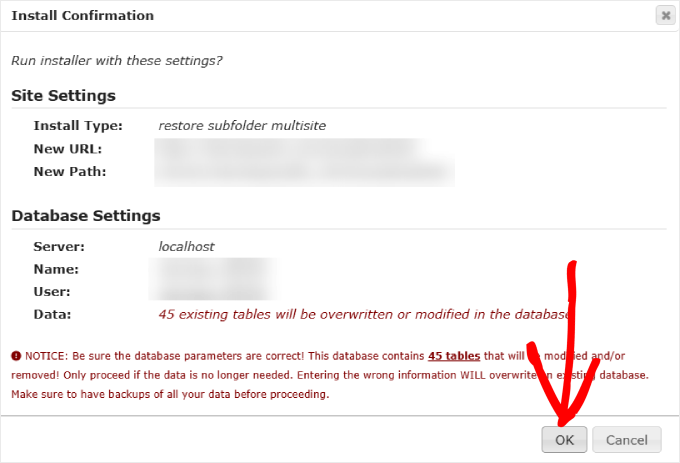
Därefter kommer en annan popup att be dig bekräfta att du kör installationsprogrammet med de nya inställningarna för multisite och databas.
Klicka på 'OK' för att fortsätta.
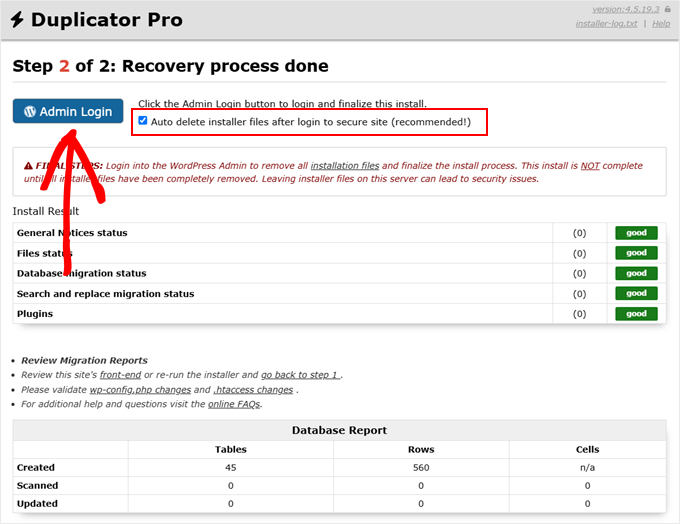
När återställningen är klar, markera rutan 'Radera installationsfiler automatiskt efter inloggning till säker webbplats (rekommenderas)'.
Du kommer också att se en knapp för 'Admininloggning'. Klicka på den för att logga in på din WordPress-webbplats igen.
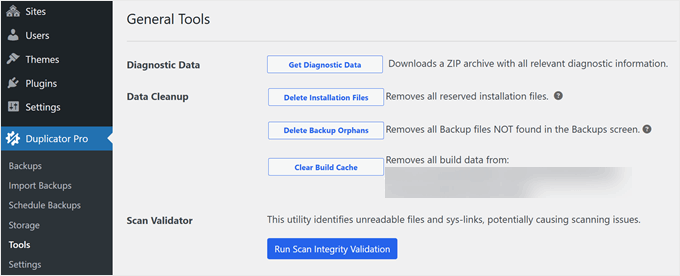
När du är inloggad tar Duplicator dig till Duplicator Pro » Verktyg. Här kan du göra några sista kontroller.
Vi föreslår att du klickar på knapparna för att ta bort installationsfiler för säkerhets skull, ta bort föräldralösa säkerhetskopior och rensa byggcachen. Detta hjälper till att städa upp din återställda webbplats och säkerställer att allt fungerar smidigt.
Och det var allt.
Tekniskt sett är det allt du behöver göra för att säkerhetskopiera och återställa din WordPress multisite. Men här är några tips om hur du får ut mesta möjliga av Duplicator Pro-pluginet.
Tilldela en Multisite-säkerhetskopia som en katastrofåterställningspunkt
En av Duplicator Pros stora funktioner är möjligheten att ställa in en katastrofåterställningspunkt. Detta talar om för plugin-programmet vilken säkerhetskopia som ska användas om du behöver återställa din webbplats snabbt.
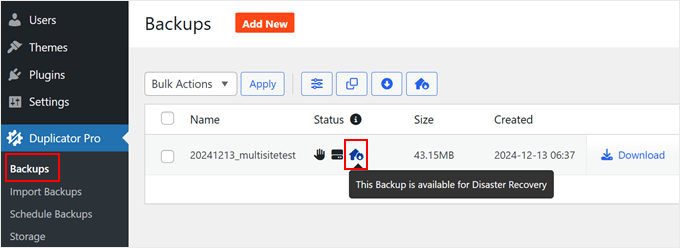
För att ställa in katastrofåterställning behöver du en fullständig säkerhetskopia lagrad på din server. Du kan kontrollera detta genom att gå till Duplicator Pro » Backups.
Om du har en, klicka bara på katastrofåterställningsikonen bredvid den säkerhetskopian.
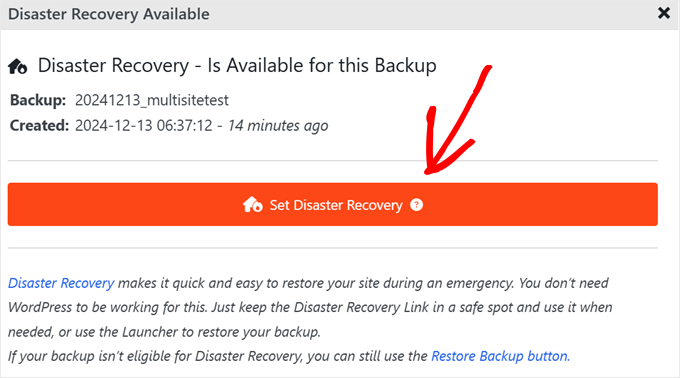
En popup-ruta bör nu visas.
Klicka här på 'Ange katastrofåterställning'.
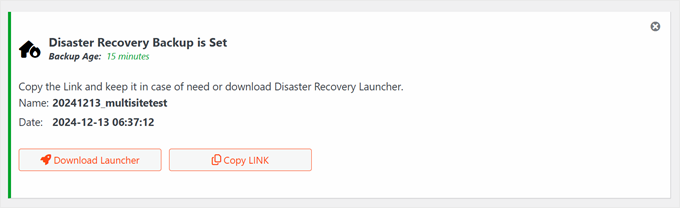
Efter detta har du två alternativ: kopiera återställningslänken till en säker plats eller ladda ner en startfil.
Om något går fel med din WordPress multisite kan du använda någon av dessa för att starta återställningsprocessen. Klistra bara in länken i din webbläsare eller öppna startfilen och följ sedan de enkla återställningsstegen.
Ställ in automatiska schemalagda säkerhetskopior
Även om du kan skapa manuella säkerhetskopior, kan detta vara tidskrävande för nätverksadministratörer. En mer effektiv lösning är att schemalägga din WordPress-säkerhetskopieringsuppgift för multisite att köras automatiskt.
Automatiserade säkerhetskopior ger ett hands-off säkerhetstillvägagångssätt för ditt WordPress multisite-nätverk. Du kan slappna av med vetskapen om att ett pålitligt plugin som Duplicator Pro hanterar dina säkerhetskopior enligt ett fast schema.
För att ställa in automatiska säkerhetskopior, gå till Duplicator Pro » Schedule Backups och klicka på ‘Add New.’

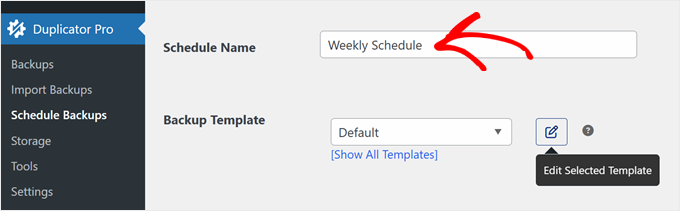
Ge nu ditt säkerhetskopieringsschema ett namn. Välj sedan en 'Säkerhetskopieringsmall'.
Som standard väljer Duplicator mallen 'Standard', som skapar en komplett WordPress-säkerhetskopia inklusive filer, databaser, media, teman och plugins. Om det behövs kan du justera detta genom att klicka på pennikonen 'Redigera'.
Annars fortsätter du till nästa steg.
Välj sedan var du vill lagra dina säkerhetskopior.
Du kommer att se en lista över molnlagringsplatser som du redan har konfigurerat, men du kan också bara välja 'Standard lokal' för att lagra säkerhetskopiorna hos din webbhotell.
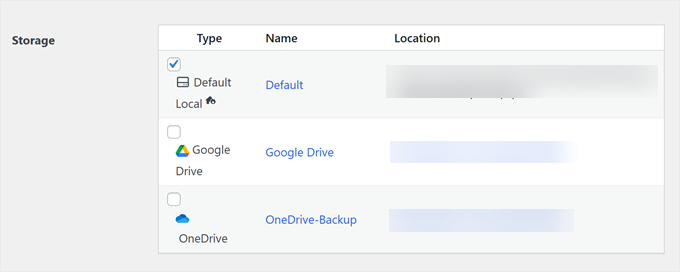
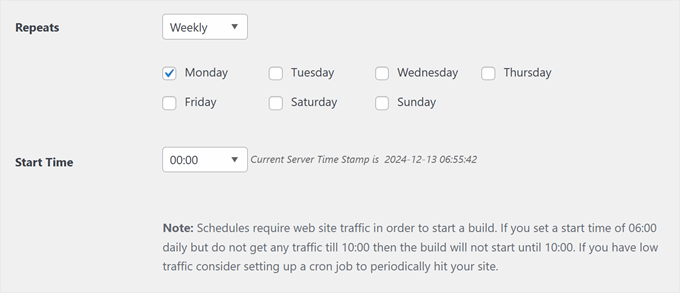
Efter att ha valt en lagringsplats måste du ställa in säkerhetskopieringsfrekvensen. Du kan välja mellan timvisa, dagliga, veckovisa eller månatliga automatiska säkerhetskopior.
Välj sedan en starttid för dina säkerhetskopior. Tänk på att scheman kräver webbplatstrafik för att starta.
Så om du ställer in en daglig säkerhetskopiering kl. 06:00 men inte får trafik förrän kl. 10:00, kommer säkerhetskopieringen att starta kl. 10:00.
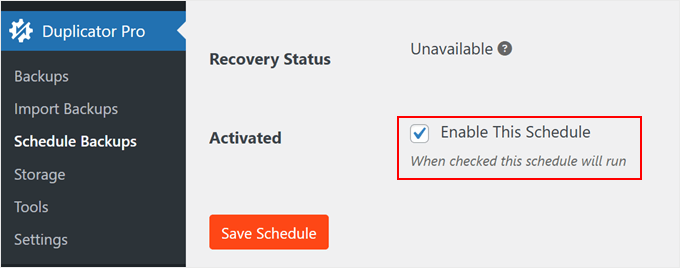
Slutligen, markera rutan 'Aktivera detta schema' längst ner på sidan.
Klicka på 'Spara schema' för att aktivera dina automatiserade WordPress multisite-säkerhetskopior.
Metod 2: Använd filhanterare/FTP + phpMyAdmin (manuella säkerhetskopior)
Om du har en stram budget eller vill lära dig hur du manuellt säkerhetskopierar ditt WordPress multisite-nätverk utan att förlita dig på plugins, kan vi guida dig genom processen.
Denna metod ger dig mer kontroll över dina säkerhetskopior, men den är inte den mest nybörjarvänliga.
För detta tillvägagångssätt behöver du använda antingen en FTP-klient eller din webbhotells filhanterare för att ladda ner alla dina webbplatsfiler. Du behöver också säkerhetskopiera din WordPress-databas med hjälp av phpMyAdmin.
Det är viktigt att göra båda stegen eftersom säkerhetskopiering av filer utan databasen (eller vice versa) resulterar i en ofullständig säkerhetskopia.
Låt oss gå igenom processen steg för steg.
Steg 1: Säkerhetskopiera dina WordPress-filer med FTP/filhanterare
Vi kommer att använda Bluehosts filhanterare som ett exempel, men processen är liknande för de flesta webbhotell och FTP-klienter.
Börja med att logga in på din Bluehost-instrumentpanel och gå till fliken ‘Webbplatser’. Välj den webbplats du vill säkerhetskopiera och klicka på ‘Inställningar’.

Bläddra ner för att hitta avsnittet ‘Snabblänkar’.
Här behöver du klicka på ‘File Manager.’

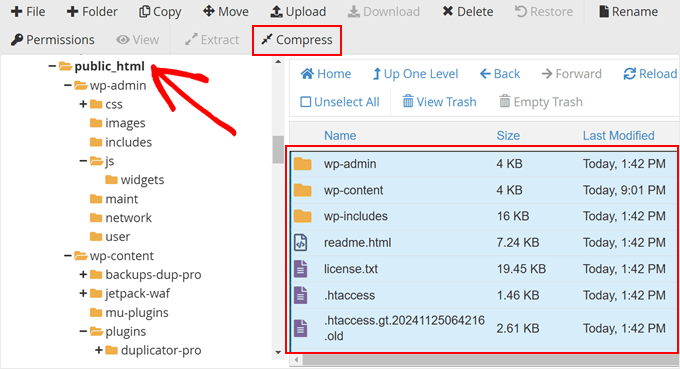
I den nya fliken som öppnas, hitta och välj mappen public_html eller rotmappen för ditt WordPress multisite-nätverk.
Du måste välja alla filer inuti mappen public_html och klicka på 'Komprimera' högst upp på sidan. Detta kommer att komprimera huvudwebbplatsen och alla undersajter i ditt multisite-nätverk.
I popup-fönstret, välj ‘Zip Archive.’
Därefter klickar du bara på ‘Komprimera filer’.
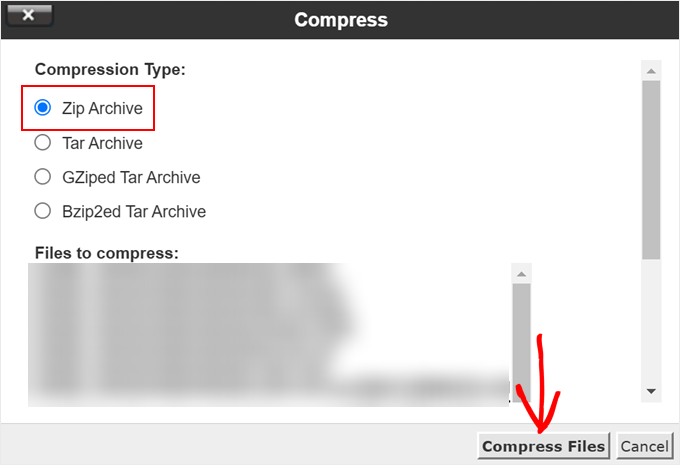
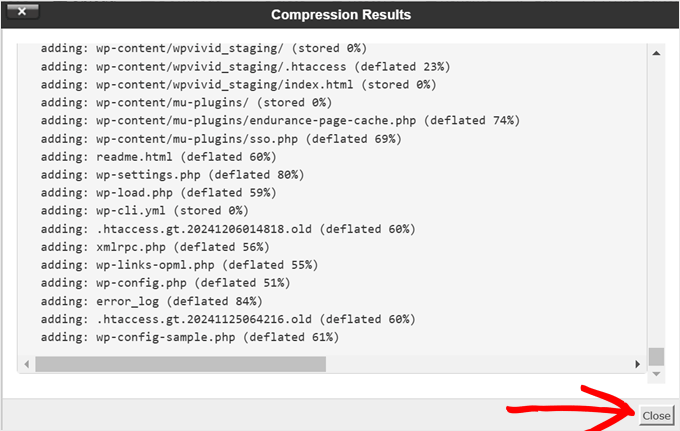
Du måste vänta tills dina filer komprimeras till en zip-fil.
När det är klart, klicka på ‘Stäng’ i fönstret för komprimeringsresultat.
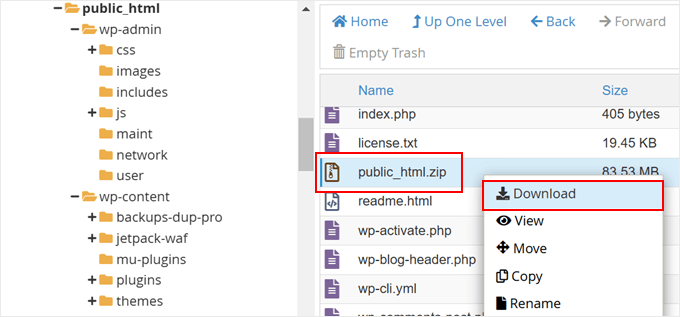
Nu måste du hitta zip-filen du just skapade i mappen public_html. Markera den och klicka på ‘Download’ högst upp på sidan.
Denna process säkerhetskopierar alla filer för hela ditt multisite-nätverk, vilket säkerställer att du har en kopia av dina teman, plugins och mediefiler.
Steg 2: Säkerhetskopiera din WordPress-databas med phpMyAdmin
Nu ska vi säkerhetskopiera din WordPress multisite-databas. I ett multisite-nätverk delar alla dina undersajter en enda databas, så du måste exportera hela den.
Återgå till din webbplats inställningssida i Bluehost-instrumentpanelen. Klicka i avsnittet Snabblänkar på ‘phpMyAdmin.’

Detta öppnar phpMyAdmin i en ny webbläsarflik.
I den vänstra kolumnen måste du välja din WordPress-databas. Du hittar ditt databasnamn i din hostingpanel eller genom att kontrollera värdet för DB_NAME i din wp-config.php-fil.
När du har valt rätt databas, klicka på knappen 'Exportera' högst upp.
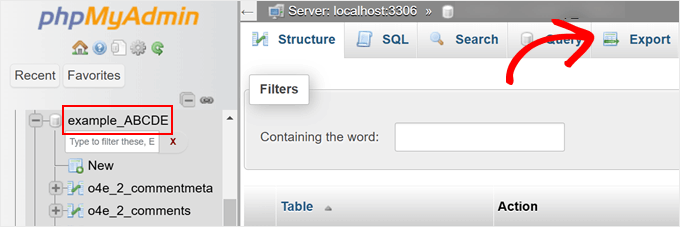
Du kommer att bli ombedd att välja en exportmetod.
Du kan välja 'Anpassad' för mer kontroll över processen, och du kan behålla formatet som SQL.
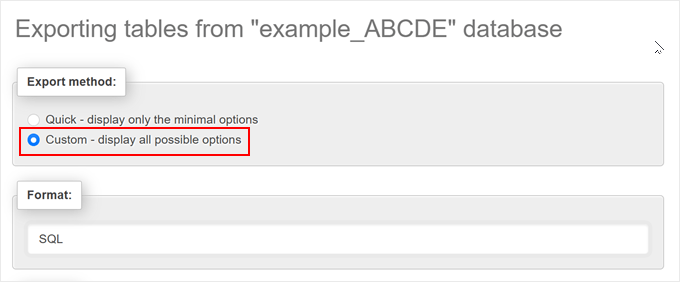
Efter att ha valt Anpassad kan du helt enkelt skrolla ner till avsnittet 'Utdata'.
Som standard visar phpMyAdmin exportutdata som text. För att ändra detta måste du välja 'Spara utdata till en fil'.
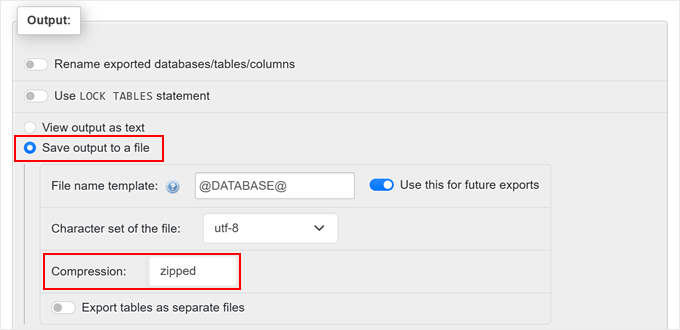
För komprimering kan du välja antingen alternativet zip eller gzip. Båda hjälper till att minska filstorleken på din databasbackup.
Slutligen, scrolla till botten och klicka på knappen 'Exportera'. phpMyAdmin kommer att skapa och skicka dig databasexporten som en komprimerad fil.
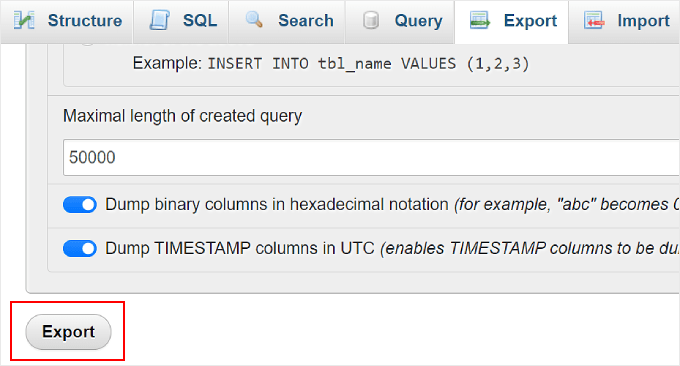
Grattis! Du har nu skapat en manuell säkerhetskopia av din WordPress multisite-databas. Denna säkerhetskopia innehåller allt innehåll, användarinformation och inställningar för hela ditt multisite-nätverk, inklusive huvudsidan och alla undersidor.
För att återställa din WordPress-backup för multisite kan du ladda upp dina filer via FTP och importera din databasbackup. Denna metod är dock riskabel för nybörjare.
Du måste se till att dina wp-config.php- och .htaccess-filer är perfekt konfigurerade. Om de inte matchar dina nätverksinställningar kan dina undersidor inte laddas.
Du kan läsa hela instruktionen nedan:
- Hur man återställer en WordPress-webbplats med endast en databasbackup
- Hur man manuellt återställer WordPress-filer
Vanliga frågor om att skapa en multisite-säkerhetskopia
Här är några frågor som ofta ställs av våra läsare om säkerhetskopiering av WordPress multisite:
1. Vad ska jag göra om mina säkerhetskopior är för stora för att lagras på min server?
Om dina säkerhetskopior är för stora, överväg att använda externa lagringslösningar som molntjänster, som Dropbox, Google Drive.
Många backup-plugins, inklusive Duplicator, tillåter direkt integration med dessa tjänster, vilket gör processen smidig och automatisk. Att flytta säkerhetskopior kan frigöra serverutrymme och ge ytterligare säkerhet.
2. Hur kan jag verifiera integriteten hos min WordPress Multisite-säkerhetskopia?
För att verifiera din säkerhetskopias integritet, försök att återställa den i en lokal eller staging-miljö innan du driftsätter den på din live-webbplats.
Detta tillvägagångssätt säkerställer att alla filer och databaser säkerhetskopieras korrekt och fungerar. Det är en försiktighetsåtgärd som hjälper till att förhindra potentiell dataförlust vid återställning.
3. Kan jag schemalägga automatiska säkerhetskopior för endast vissa webbplatser i mitt Multisite-nätverk?
Ja, vissa plugins, som Duplicator Pro, erbjuder alternativ för att anpassa vad du säkerhetskopierar, inklusive specifika webbplatser inom ett nätverk.
Du kan ställa in olika scheman baserat på individuella webbplatsbehov, bevara kritisk data utan onödig duplicering över hela nätverket.
4. Vilka är några vanliga fallgropar att undvika när man säkerhetskopierar en WordPress Multisite?
Vanliga fallgropar inkluderar att inte säkerhetskopiera både filer och databaser, att försumma att kontrollera säkerhetskopians fullständighet och att misslyckas med att lagra säkerhetskopior utanför webbplatsen.
Det är därför du alltid bör se till att säkerhetskopior är uppdaterade och lagrade säkert.
Vi hoppas att den här artikeln har hjälpt dig att lära dig hur du säkerhetskopierar WordPress multisite. Du kanske också vill kolla in våra experters val av de bästa WordPress multisite-plugins eller vår guide om hur du ansluter din Google Drive till WordPress media library.
Om du gillade den här artikeln, prenumerera gärna på vår YouTube-kanal för WordPress-videoguider. Du kan också hitta oss på Twitter och Facebook.





Har du en fråga eller ett förslag? Lämna gärna en kommentar för att starta diskussionen.