


Att skapa innehåll för din WordPress-blogg tar tid och ansträngning, men att få det innehållet framför din Instagram-publik kan kännas som ett helt separat jobb.
Instagram är en av de bästa platserna att koppla upp sig mot din publik på ett visuellt och engagerande sätt. Men att hålla ditt flöde uppdaterat bör inte innebära att du lägger till mer på din redan fulla tallrik.
De goda nyheterna? Du behöver inte göra allt manuellt.
Många bloggare och webbplatsägare vänder sig till automationsverktyg som synkroniserar WordPress med Instagram. Detta gör det mycket enklare att hålla den sociala närvaron aktiv utan extra arbete.
I den här guiden delar vi med oss av det mest pålitliga sättet att automatiskt publicera ditt WordPress-innehåll till Instagram, baserat på praktiska tester. Detta hjälper dig att spara tid, öka din publik och fokusera på det som verkligen betyder något: att skapa fantastiskt innehåll. 💡
Varför publicera automatiskt från WordPress till Instagram?
Om du vill spara tid och hålla din publik engagerad är det ett smart drag att automatisera dina Instagram-inlägg.
Som en av världens största webbplatser för sociala medier använder många WordPress-webbplatsägare Instagram för att få kontakt med potentiella nya läsare, webbplatsbesökare och kunder.
När du har några följare på Instagram kan du använda denna sociala nätverkssida för att marknadsföra din WordPress-blogg. Varje gång du publicerar ett blogginlägg är det en bra idé att låta dina Instagram-följare veta om ditt nya innehåll.
För att få ditt blogginlägg att sticka ut på Instagram behöver du lägga till en iögonfallande bild och en intressant bildtext. Även om Instagram inte tillåter klickbara länkar i bildtexter, kan du länka till din blogg från din Instagram-bio så att dina följare enkelt kan hitta dina senaste inlägg.
Du kan också lägga till en länk på bio-sidan, som låter dig visa mer än bara en länk till din Instagram-bio.
Eftersom det kräver tid och ansträngning att driva ett engagerande Instagram-konto, kan du spara lite av den tiden genom att automatisera processen för publicering till Instagram.
Med det sagt, låt oss se hur du automatiskt kan publicera till Instagram när du publicerar ett nytt WordPress-blogginlägg.
Publicera automatiskt från WordPress till Instagram med Uncanny Automator
Uncanny Automator är det bästa automatiseringspluginet för WordPress som hjälper dig att skapa automatiserade arbetsflöden utan att behöva skriva kod.
Den ansluter till mer än 185+ plugins och tredjepartsappar, så du kan bygga smarta automationsflöden som sparar tid.
Du kan till exempel integrera Slack med WordPress, skapa ett arbetsflöde som automatiskt publicerar till Facebook från WordPress, och mycket mer.
Vill du lära dig mer om verktyget? Se vår detaljerade recension av Uncanny Automator.

I den här guiden kommer vi att använda den kostnadsfria versionen av Uncanny Automator. Den levereras med över 350 automationsutlösare och åtgärder, inklusive de för Instagram. Den är perfekt om du har en stram budget och precis har börjat.
Om du vill bygga mer kraftfulla och avancerade arbetsflöden behöver du dock Uncanny Automator Pro. Den innehåller över 1000 utlösare och åtgärder.
Det första du behöver göra är att installera och aktivera Uncanny Automator-pluginet. För mer information, se vår steg-för-steg-guide om hur man installerar ett WordPress-plugin.
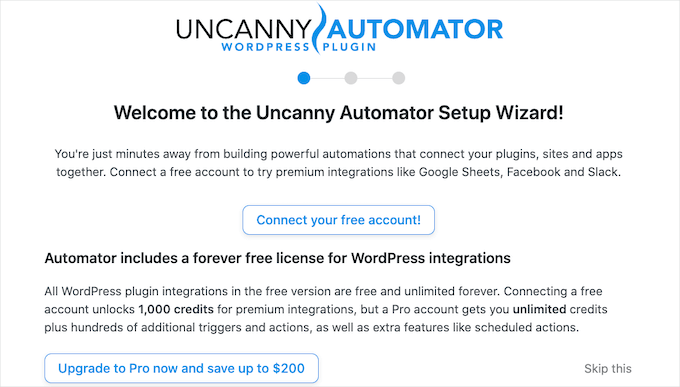
Efter aktivering, gå till Automator » Inställningar. Klicka sedan helt enkelt på 'Anslut din webbplats'.

Uncanny Automator kommer nu att fråga om du vill uppgradera för att få fler krediter, triggers och åtgärder. Om du vill uppgradera, klicka på knappen 'Upgrade to Pro now…' och följ instruktionerna för att köpa Uncanny Automator Pro.
Om du vill publicera automatiskt från WordPress till Instagram med den kostnadsfria versionen av Uncanny Automator, klickar du helt enkelt på 'Anslut ditt kostnadsfria konto'. Du kan alltid uppgradera till Uncanny Automator Pro senare.
Uncanny Automator kommer nu att visa ett popup-fönster där du kan skapa ett konto genom att skriva in ditt namn, e-postadress och det lösenord du vill använda. Efter att ha skrivit in denna information klickar du på 'Registrera dig'.
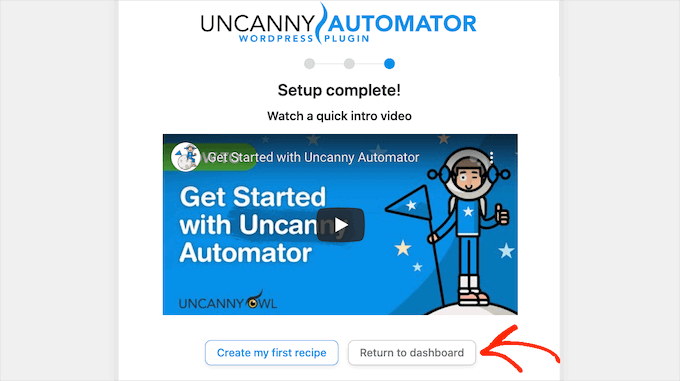
Efter ett ögonblick kommer Uncanny Automator att visa ett meddelande som bekräftar att du har konfigurerat pluginet.
Därefter behöver du klicka på ‘Återgå till instrumentpanelen.’
Innan du kan börja publicera automatiskt från WordPress till Instagram måste du ansluta ditt Instagram-konto till Uncanny Automator.
💡 Notera: För att publicera automatiskt behöver du ett Instagram Business-konto som är anslutet till en Facebook-sida för ditt företag. Har du inte redan ett Instagram Business-konto? De goda nyheterna är att det är gratis. Här är Instagrams guide om hur du konverterar ett standardkonto till ett Instagram Business-konto.
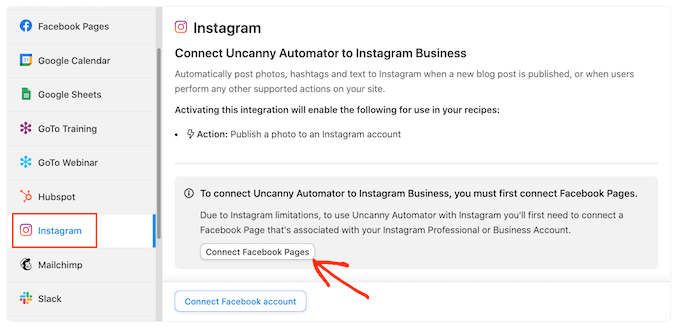
För att ansluta Uncanny Automator till ditt Instagram-konto, gå till Automator » Inställningar. Klicka sedan på fliken 'Premiumintegrationer'.

I menyn till vänster, klicka på 'Instagram'.
Eftersom Instagram ägs av Facebooks moderbolag, måste du ansluta till Facebook-sidan som är länkad till ditt Instagram Business-konto.
För att komma igång, klicka på knappen 'Anslut Facebook-sidor'.
Uncanny Automator kommer nu att guida dig genom processen att ansluta till din Facebook-sida. När du har gjort det kommer Uncanny Automator att be dig att välja det Instagram-konto du vill använda.
Efter att ha valt ett konto måste du välja de åtgärder som Uncanny Automator kan utföra och den information den kan komma åt på Instagram. Eftersom vi vill publicera automatiskt från WordPress till Instagram måste du aktivera de två första alternativen:
- Få åtkomst till din profil och dina inlägg från det Instagram-konto som är kopplat till din sida.
- Ladda upp media och skapa inlägg för Instagram-kontot som är kopplat till din sida.
Därefter, fortsätt och klicka på knappen 'Klar'.

När du har gjort det tar Uncanny Automator dig tillbaka till WordPress-instrumentpanelen.
Du bör nu se att Uncanny Automator är anslutet till ditt Instagram-konto.
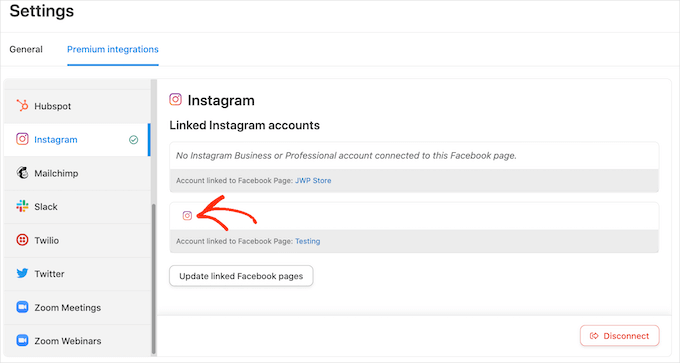
Nästa steg är att skapa ett arbetsflöde som automatiskt publicerar från WordPress till Instagram. Uncanny Automator kallar dessa arbetsflöden för 'recept', och de består av åtgärder och utlösare.
För att bygga ett recept, gå till Automator » Lägg till nytt.
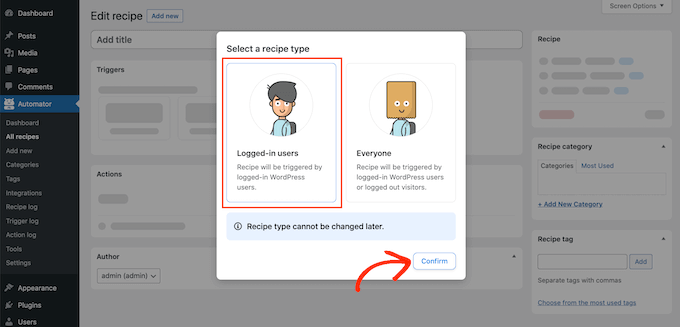
På den här skärmen kommer du att bli tillfrågad om du vill skapa ett recept för 'Inloggad' eller ett recept för 'Alla'.
Blogginlägg kan endast publiceras av en användare som har ett WordPress-konto. Med det i åtanke, klicka på 'Inloggade användare'. Klicka sedan bara på knappen 'Bekräfta'.
Du kan nu börja bygga ditt Uncanny Automator-recept.
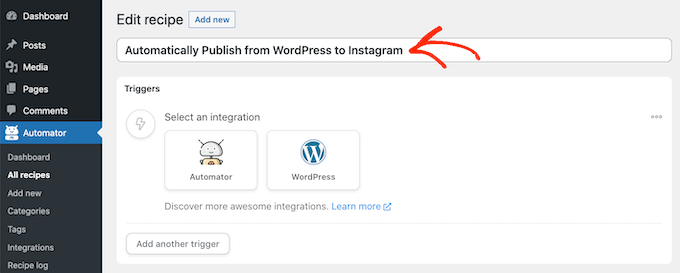
Först måste du lägga till en titel genom att skriva i fältet som som standard visar 'Add Title'.
Vi kallar receptet 'Publicera automatiskt från WordPress till Instagram', men du kan använda vad som helst.
Därefter behöver du definiera villkoret som utlöser åtgärden. För vårt recept är utlösaren att någon publicerar ett nytt blogginlägg.
För att lägga till en utlösare, klicka helt enkelt på WordPress-knappen i avsnittet Utlösare.
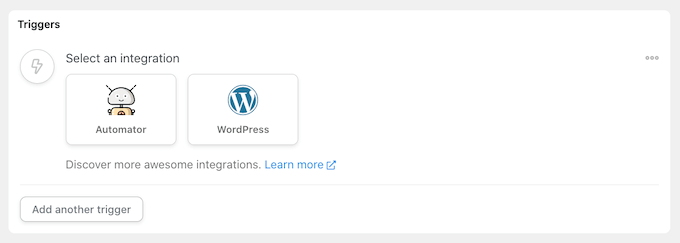
Du kommer nu att se en lista över alla Uncanny Automator-utlösare.
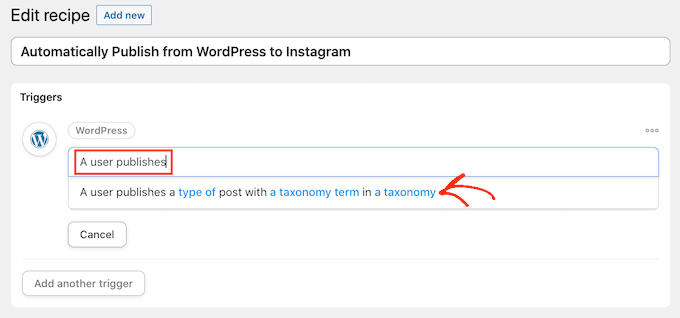
I fältet 'Sök efter utlösare' börjar du skriva följande: 'En användare publicerar en typ av inlägg med en taxonomiterm i en taxonomi'.
När rätt utlösare visas, klicka på den för att lägga till den i ditt Uncanny Automator-recept.
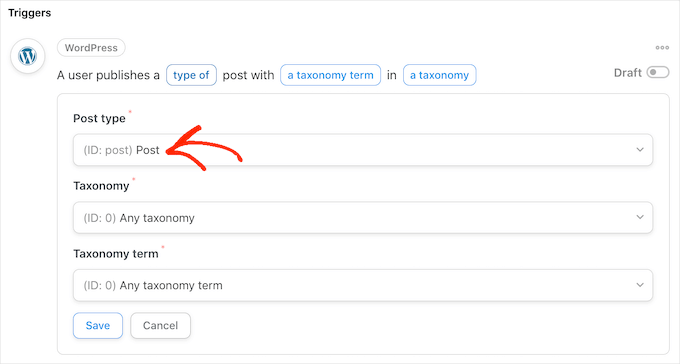
Därefter behöver du bestämma vilken typ av innehåll som ska utlösa receptet. Klicka helt enkelt på rullgardinsmenyn för inläggstyp och välj sedan mellan inlägg, sida, media eller vilken inläggstyp som helst.
Eftersom vi vill publicera på Instagram varje gång någon publicerar en ny blogg, vill du vanligtvis klicka på 'Publicera'.
Vid det här laget kan du tala om för Uncanny Automator att köra detta recept endast för inlägg som har en viss kategori eller tagg. Du kanske till exempel bara vill publicera automatiskt när en blogg har taggen 'annonsering'.
Detta ger dig mer detaljerad kontroll över innehållet som publiceras på ditt Instagram-konto, samtidigt som du får tidsbesparande fördelar av ett automatiserat arbetsflöde.
För att begränsa detta recept till en specifik tagg eller kategori, öppna rullgardinsmenyn 'Taxonomi'. Här kan du klicka på antingen 'Kategori' eller 'Tag'.

När du har gjort det, klickar du på rullgardinsmenyn ‘Taxonomy term’.
Du kan nu klicka på någon av kategorierna och taggarna för att lägga till dem i ditt recept.
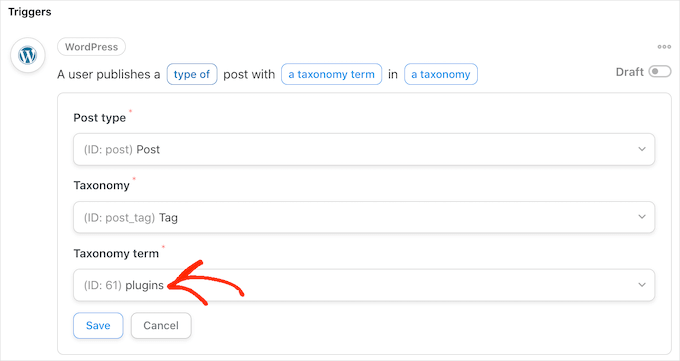
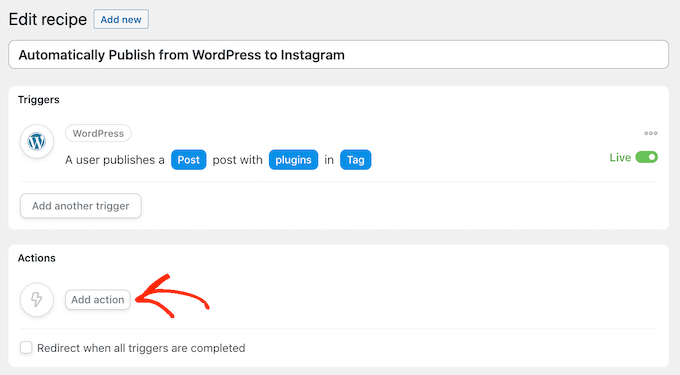
När du är nöjd med den information du angett, klicka på 'Spara' för att spara dina ändringar. Uncanny Automator kommer nu att visa en sammanfattning av åtgärden som kommer att utlösa ditt recept.
Nästa steg är att välja den åtgärd som kommer att ske varje gång du publicerar ett nytt WordPress-inlägg. Börja med att klicka på knappen ‘Lägg till åtgärd’.
Uncanny Automator visar nu alla WordPress-plugins och appar som du kan använda för receptet.
Du behöver bara hitta 'Instagram' och klicka på det.

När du har gjort det, klicka på fältet 'Sök efter åtgärder'. I det här fältet, börja skriva 'Publicera ett foto till ett Instagram Business-konto'.
När rätt åtgärd visas, klicka för att lägga till den i ditt recept.
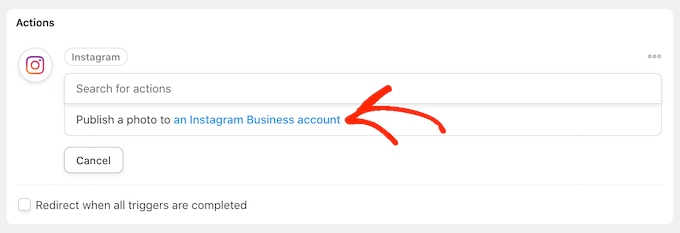
Du kommer nu att se en ny uppsättning kontroller.
Till att börja med behöver vi specificera bilden som Uncanny Automator kommer att posta till Instagram varje gång du publicerar ett nytt WordPress-inlägg.
Ibland vill du kanske använda samma bild för varje inlägg. Du kan till exempel ha använt bildredigeringsprogramvara för att skapa en speciell bild som annonserar din webbplats.
För att använda samma bild varje gång, skriv eller kopiera/klistra in bildens URL i fältet 'Bild-URL eller mediebiblioteks-ID'.
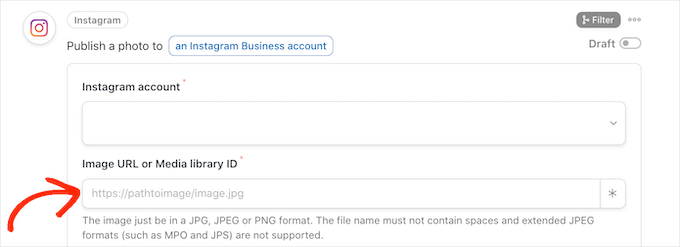
För att få en bilds URL, hitta helt enkelt bilden i ditt WordPress-mediabibliotek.
Du kan sedan kopiera värdet i fältet 'Fil-URL', som du kan se i följande bild.

Ett annat alternativ är att använda en annan bild för varje WordPress-inlägg, så att du inte publicerar samma bild till Instagram om och om igen.
Varje gång du publicerar en blogg kan Uncanny Automator posta bloggens utvalda bild till Instagram. Om du behöver hjälp med att lägga till utvalda bilder till dina inlägg kan du se vår guide om hur du lägger till utvalda bilder eller miniatyrbilder i WordPress.
För att posta bloggens utvalda bild till Instagram, klicka på asteriskknappen bredvid fältet 'Bild-URL eller mediebiblioteks-ID'.

Klicka sedan helt enkelt på fältet 'Sök token' och börja skriva 'post featured image URL'.
När rätt token visas, klicka på den för att lägga till den i ditt recept. Nu kommer Uncanny Automator att hämta inläggets utvalda bild och posta den till Instagram automatiskt.
Nästa steg är att skriva in bildtexten som Uncanny Automator kommer att lägga till i Instagram-inlägget.
En metod är att helt enkelt skriva text i rutan 'Bildtext', som 'Vi har precis publicerat ett nytt inlägg. Läs allt om det på vår blogg!' Uncanny Automator kommer sedan att använda denna bildtext för varje enskilt Instagram-inlägg.

Ett annat alternativ är att lägga till tokens i bildtexten. Liknande dynamisk text, kommer Uncanny Automator att ersätta token med ett unikt värde som den får från blogginlägget, till exempel inläggets titel eller URL.
Detta gör att du kan skapa mer engagerande och intressanta bildtexter, istället för att posta samma bildtext om och om igen.
För att se alla olika tokens som du kan använda, klicka på asterisk-knappen.
I rullgardinsmenyn, hitta 'En användare publicerar...' och klicka sedan på pilen bredvid den.
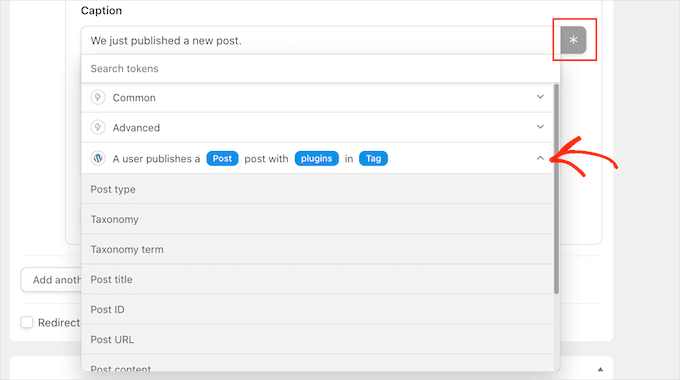
Hitta nu den token du vill lägga till i din bildtext och klicka på den.
För att skapa mer intressanta och hjälpsamma bildtexter kan du vilja använda en blandning av vanlig text och tokens, som du kan se på följande bild.
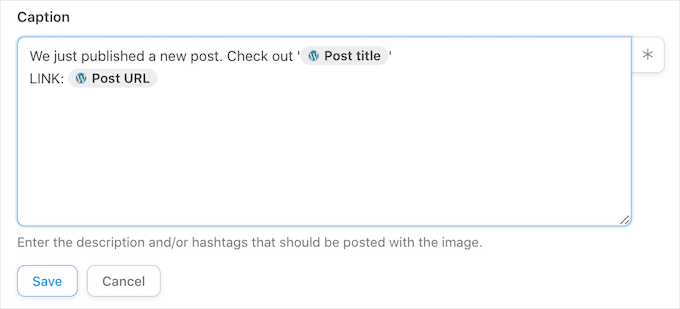
När du är nöjd med ditt recept klickar du på knappen 'Spara'.
Det sista steget är att aktivera receptet så att det börjar publiceras automatiskt från WordPress till Instagram.
För att publicera ditt automatiserade arbetsflöde, hitta sektionen 'Recept' på skärmens högra sida. Klicka sedan helt enkelt på reglaget för att ändra det från 'Utkast' till 'Live'.

Nu, varje gång någon publicerar en ny blogg på din WordPress-webbplats, kommer Uncanny Automator att skapa ett nytt Instagram-inlägg automatiskt.
Bonustips: Så här får du ut mer av ditt Instagram-flöde
Att automatiskt publicera dina blogginlägg på Instagram är ett utmärkt sätt att hålla ditt Instagram-innehåll fräscht och uppdaterat.
För att få mer uppmärksamhet till sina Instagram-konton bäddar professionella bloggare och ägare av onlinebutiker ofta in sitt Instagram-flöde på sina webbplatser.
Detta hjälper dig att lägga till sociala bevis, behålla besökare längre på din webbplats, öka engagemanget och till och med öka försäljningen.
Det enklaste sättet att bädda in Instagram-flöden på WordPress är att använda Smash Balloon Instagram Feed. Det är det bästa Instagram-pluginet för WordPress och låter dig automatiskt lägga till Instagram-innehåll på din webbplats.
Det finns en gratisversion av Instagram-pluginet som används av över 1 miljon webbplatser.
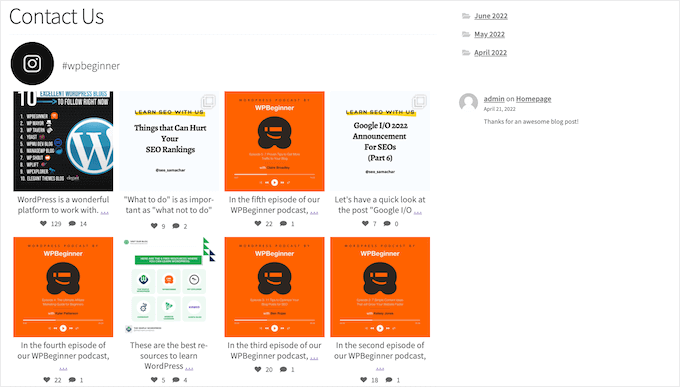
Du kan använda Smash Balloon för att anpassa exakt hur ditt Instagram-flöde kommer att se ut på din webbplats och vilket innehåll det visar.
Du kan till och med sortera flöden baserat på Instagram-hashtags, visa gillamarkeringar och kommentarer, skapa ett anpassat Instagram-foto-flöde i WordPress och mer med dess enkla redigerare.
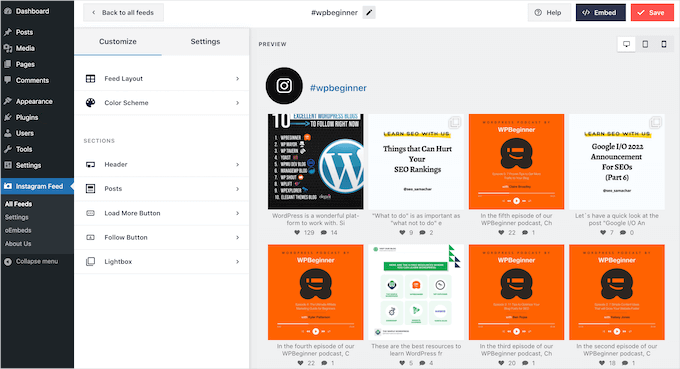
Efter att ha skapat ditt flöde kan du lägga till det på vilken sida, inlägg eller widget-klar yta som helst genom att helt enkelt använda Instagram Feed-blocket.
För mer information, se vår guide om hur du enkelt bäddar in Instagram i WordPress.
Vanliga frågor: Hur man automatiskt publicerar från WordPress till Instagram
Har du fortfarande frågor om att koppla din WordPress-webbplats till Instagram? Nedan finns några vanliga FAQ för att hjälpa dig att få ut mesta möjliga av din automationsinställning.
Behöver jag ett Instagram Business-konto för att detta ska fungera?
Ja, metoden som beskrivs i den här guiden kräver ett gratis Instagram Business-konto. Instagrams plattformsregler anger att endast Business-konton kan anslutas till tredjepartsverktyg för automatisk publicering. Ditt Business-konto måste också vara länkat till en Facebook-sida.
Kan jag automatiskt posta videor från WordPress till Instagram?
Automatiseringarna vi täckte fokuserar på att publicera foton, som din utvalda bild. Medan automatisk publicering av videor är mer komplex på grund av Instagrams API-begränsningar, kan vissa avancerade konfigurationer med verktyg som Uncanny Automator tillåta det.
För tillförlitlighet rekommenderar vi dock att du fokuserar på bildautomatisering.
Hur kan jag visa mina nya Instagram-inlägg på min WordPress-webbplats igen?
Det är ett utmärkt sätt att öka engagemanget och sociala bevis. Det enklaste alternativet är att använda pluginet Smash Balloon Instagram Feed. Det låter dig bädda in ett live, anpassningsbart flöde av ditt Instagram-innehåll var som helst på din WordPress-webbplats.
Fler guider för sociala medier för att växa din WordPress-webbplats
Vi hoppas att den här artikeln hjälpte dig att lära dig hur du automatiskt publicerar från WordPress till Instagram. Om du tycker att detta är användbart, kanske du vill se våra andra guider om:
- Hur man visar Instagram-foton i WordPress sidofältswidget
- Hur du lägger till Facebook-gilla-knappen i WordPress
- Hur man bäddar in Facebook-album i WordPress
- Hur man skapar en viral TikTok-utlottning i WordPress
- Mest eftertraktade Twitter-hacks och plugins för WordPress
- Hur du lägger till dina sociala medieflöden i WordPress
- Hur man lägger till knappar för sociala delningar i WordPress
- Hur man visar antal sociala medie-följare i WordPress
- Bästa sociala medieplugins för WordPress
- Den kompletta fusklappen för sociala medier för WordPress
Om du gillade den här artikeln, prenumerera gärna på vår YouTube-kanal för WordPress-videoguider. Du kan också hitta oss på Twitter och Facebook.




Har du en fråga eller ett förslag? Lämna gärna en kommentar för att starta diskussionen.