


Du kanske inte vet att WordPress har ett tillgänglighetsläge för att infoga widgets. Detta låter dig lägga till widgets i din sidofält genom att klicka på länkar istället.
Du kan utforska widgetgränssnittet med större lätthet, använda tangentbordsnavigering och undvika behovet av dra-och-släpp-åtgärder. Den här funktionen är särskilt användbar för användare med synnedsättning eller andra tillgänglighetsbehov.
I den här artikeln visar vi dig hur du enkelt aktiverar tillgänglighetsläget och lägger till WordPress-widgets utan att använda dra-och-släpp.
Varför aktivera widgetens tillgänglighetsläge i WordPress?
Ett dra-och-släpp-gränssnitt används för att lägga till widgets i både den blockbaserade widgetredigeraren som introducerades i WordPress 5.8 och den klassiska widgetredigeraren som erbjöds i tidigare versioner av WordPress.
Vissa användare tycker dock att det är svårt att lägga till olika widgets på sin WordPress-webbplats med dra-och-släpp.
Den klassiska widgetredigeraren erbjöd ett tillgänglighetsläge som lät dig lägga till widgets genom att helt enkelt klicka på länkar utan behov av dra-och-släpp. Om du använder WordPress 5.8 eller senare kan du fortfarande aktivera samma läge genom att använda ett plugin.
Med det sagt, låt oss se hur du enkelt kan aktivera widgetens tillgänglighetsläge på din WordPress-webbplats, steg för steg.
Hur man aktiverar widgettillgänglighetsläge i WordPress
Först måste du installera och aktivera pluginet Classic Widgets. För mer information, se vår nybörjarguide om hur du återställer klassiska widgets i WordPress.
Vid aktivering, gå till skärmen Utseende » Widgetar i ditt WordPress-adminområde. Här kommer du att märka att du nu har det klassiska widgetgränssnittet.
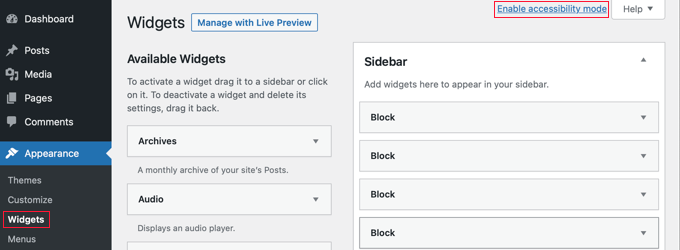
Klicka nu helt enkelt på länken 'Aktivera tillgänglighetsläge' längst upp till höger på skärmen.
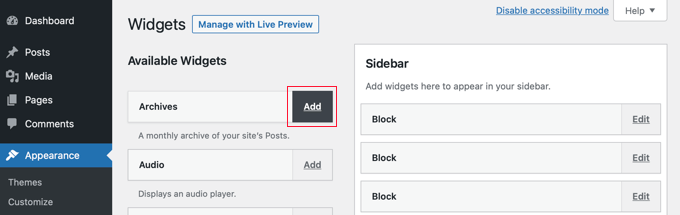
Att aktivera tillgänglighetsläget laddar om Widgets-skärmen med ett nytt gränssnitt. Detta nya gränssnitt låter dig nu lägga till tillgängliga widgets med länken 'Lägg till' bredvid widgettiteln.
När du gör det öppnas widgeten på en enskild sida där du kan konfigurera dess inställningar. Du kan börja med att ge widgeten en titel och sedan välja andra alternativ du vill aktivera.
I den nedre halvan av sidan kan du välja den sidopanel eller widgetområde där du vill lägga till din nya widget.
Bredvid den ser du också en rullgardinsmeny för position, som låter dig välja positionen för denna widget i ditt valda sidofält.
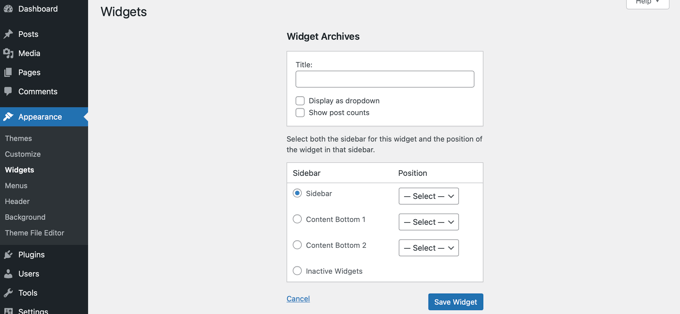
Till exempel, för att placera widgeten högst upp i sidofältet, måste du välja ‘Sidofält’ från listan till vänster och sedan välja ‘Position 1’ från rullgardinsmenyn till höger.
När du är nöjd, tryck på knappen 'Spara widget' för att omdirigeras tillbaka till widgetskärmen.
Tillgänglighetsläget aktiverar också 'Redigera'-knappar bredvid aktiva widgets, så här:
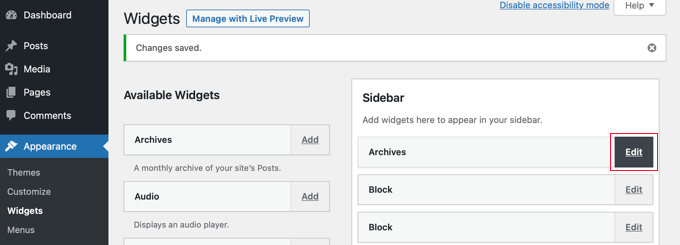
Att klicka på knappen ‘Redigera’ tar dig till samma skärm som när du lade till en widget.
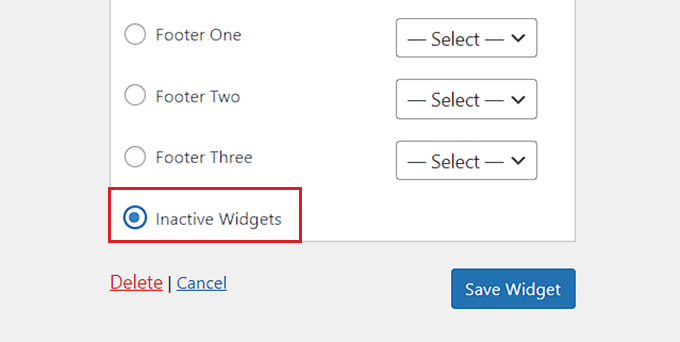
Här kan du redigera dina widgetinställningar och till och med ta bort widgeten genom att välja alternativet 'Inaktiva widgets' längst ner på sidan.
När du har gjort det, glöm inte att klicka på knappen 'Spara widget' för att inaktivera widgeten.
Bonus: Ta bort inaktiva widgets i WordPress
När du har lagt till tillgänglighetsläget för widgets är det också viktigt att ta bort de inaktiva widgets på din WordPress-blogg.
När du byter WordPress-tema placeras några av dina aktiva widgets i sektionen för inaktiva widgets. Detta beror på att det inte finns något matchande widgetområde i ditt nya tema.
Dessa widgetar kan sedan belamra din webbplats, vilket gör det till en bra idé att ta bort dina inaktiva widgetar. För att göra detta, besök sidan Utseende » Widgetar från WordPress-instrumentpanelen och bläddra ner till området 'Inaktiva widgetar'.
Här kan du klicka på knappen ‘Rensa inaktiva widgets’ för att ta bort dem permanent.

Om du dock inte använder de klassiska widgets, kan du se vår handledning om hur du tar bort inaktiva widgets i WordPress.
Vi hoppas att den här handledningen hjälpte dig att lära dig hur du lägger till WordPress-widgets i tillgänglighetsläge. Du kanske också vill lära dig hur du visar eller döljer widgets på specifika WordPress-sidor eller kolla in våra experters val för de bästa Gutenberg-vänliga WordPress-teman för att göra din webbplats estetiskt tilltalande.
Om du gillade den här artikeln, prenumerera gärna på vår YouTube-kanal för WordPress-videoguider. Du kan också hitta oss på Twitter och Facebook.


Sheena
Hej, jag aktiverade den här funktionen. Men jag kan inte se några lägg till/redigera-knappar, jag kan inte heller återställa det här alternativet/eller se inaktiveringsalternativet. Jag sitter nu fast när det gäller hur jag ska redigera/ändra mina widgets. Snälla hjälp
WPBeginner Support
Hej Sheena,
Du kan inaktivera det genom att klicka på knappen för skärmalternativ i det övre högra hörnet av skärmen och sedan klicka på länken 'Inaktivera tillgänglighetsläge'.
Admin
juber
Jag kan inte använda det alternativet, så hur kan jag inaktivera tillgänglighetsläget? Snälla hjälp mig, jag är väldigt trött på detta...
Neal Umphred
Tack! Det är SÅÅ mycket enklare . . .
Joseph
Detta alternativ verkar ha tagits bort i nyare versioner av Wordpress. Vet du hur jag kan få tillbaka det?
WPBeginner Support
Vi testade med den senaste versionen av WordPress, och tillgänglighetsalternativet finns fortfarande kvar.
Admin
WPBeginner Staff
Kul att kunna hjälpa till
Dale Reardon
Tack så hemskt mycket för den här artikeln. Jag är blind och brukade alltid be min fru att göra "widgets" åt mig.
Visste inte att detta fanns.
Dale.