


På WPBeginner har vi hjälpt många butiksägare att växa sina onlineverksamheter. En sak vi alltid rekommenderar är att sätta upp Google Shopping, eftersom det är ett av de mest effektiva sätten att få dina produkter framför köpare med hög avsikt.
När någon söker efter produkter som dina, kan dina varor visas precis högst upp i Googles resultat.
Det bästa med att koppla WordPress till Google Shopping är att när du väl är inställd kommer dina produkter att visas i Googles shoppingresultat automatiskt.
Detta innebär att potentiella kunder kan hitta dina produkter precis när de är redo att köpa.
I den här artikeln guidar vi dig genom att koppla din WordPress-butik till Google Shopping.
Varför lägga till WordPress-produkter i Google Shopping?
Huvudanledningen till att lägga till dina produkter i Google Shopping är att få dem framför kunderna precis när de söker efter att köpa.
Det placerar dina produkter högst upp i Googles sökresultat, ofta med bilder och priser, vilket kan öka trafiken och försäljningen för din webbutik avsevärt.
Till skillnad från vanliga sökresultat är Shopping-listningar mycket visuella och ger viktig information på ett ögonblick. Detta hjälper till att attrahera köpare med hög köpintention till din webbplats.
Här är de viktigaste fördelarna med att lägga till dina produkter i Google Shopping:
- Öka produktens synlighet: Dina produkter kan visas i de huvudsakliga sökresultaten och den dedikerade fliken "Shopping", vilket ger dig fler chanser att bli sedd.
- Attrahera köpare med hög köpintention: Personer som söker på Google Shopping letar aktivt efter att göra ett köp. Det innebär att trafiken du får sannolikt kommer att konvertera till försäljning.
- Få en konkurrensfördel: Att visa dina produkter med bilder, priser och recensioner hjälper dig att sticka ut från konkurrenter som bara använder textbaserade annonser eller organiska resultat.
- Utnyttja kostnadsfria listningar: Du behöver inte betala för att dina produkter ska visas. Google erbjuder kostnadsfria listningar, vilket gör det till en kostnadseffektiv marknadsföringskanal för alla e-handelsföretag.
Med det i åtanke, låt oss gå igenom hur du kan lägga till WordPress-produkter i Google Shopping.
- Steg 1: Skapa ett Google Merchant-konto
- Steg 2: Länka ditt Google Ads-konto
- Steg 3: Skapa en produktfeed i WordPress
- Steg 4: Konfigurera inställningarna för din produktfeed
- Steg 5: Skicka in din produktfeed till Google
- Bonus: Hur man lägger till Google Merchant Center Schema i WordPress
- Vanliga frågor om att lägga till produkter i Google Shopping
Steg 1: Skapa ett Google Merchant-konto
För att lägga till dina produkter i Google Shopping måste du först skapa ett konto i Google Merchant Center. Det är här din produktinformation kommer att lagras för visning av Google Shopping.
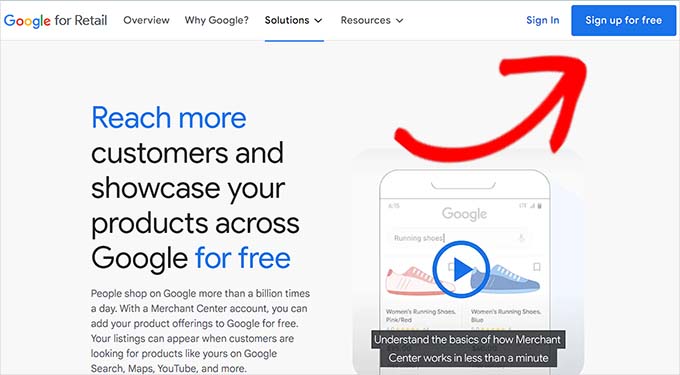
Gå först till sidan Google Merchant Center och klicka på knappen ‘Registrera dig gratis’.
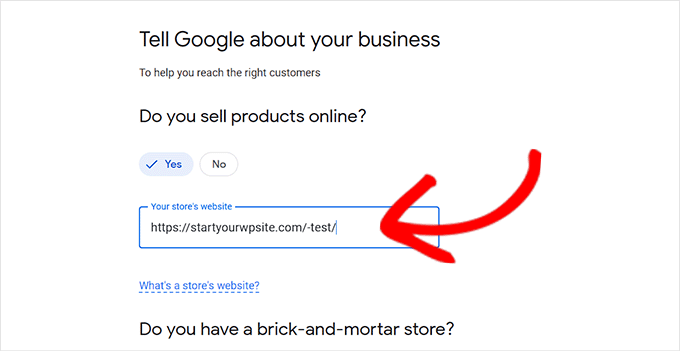
Därefter kommer Google att fråga dig om din onlineverksamhet.
Markera bara de svar som gäller för dig, och ange sedan din webbplats URL.
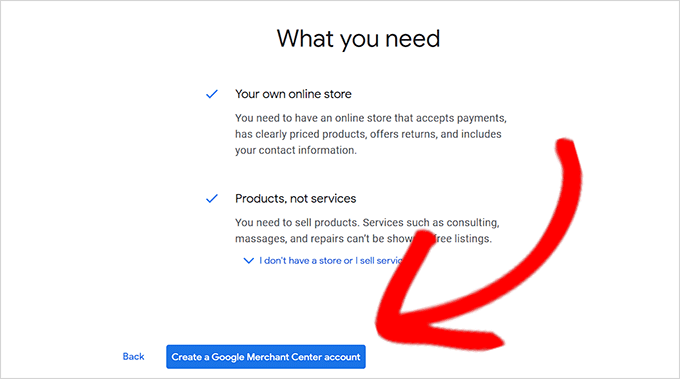
Efter att du har angett uppgifterna kommer du att omdirigeras till en annan sida.
Här behöver du bara klicka på knappen ‘Skapa ett Google Merchant-konto’ längst ner på sidan.
Nu kommer du att bli ombedd att ange dina företagsdetaljer. Du kan börja med att skriva ditt företagsnamn.
Välj sedan det land där din verksamhet är baserad från rullgardinsmenyn under alternativet ‘Registrerat land’.
Klicka därefter på knappen ‘Fortsätt till Merchant Center’.
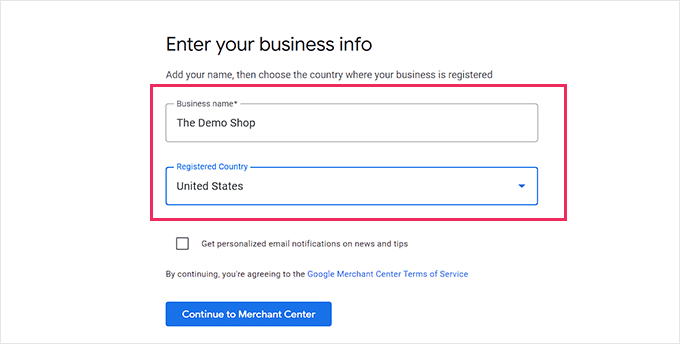
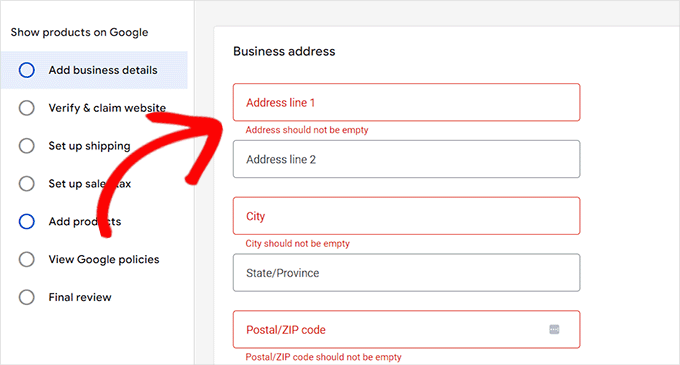
Du har nu skapat ditt Google Merchant Center-konto. Nu behöver du bara ange dina företags- och leveransuppgifter.
När du har fyllt i dessa uppgifter klickar du helt enkelt på knappen ‘Spara’ längst ner för att spara dina inställningar.
Steg 2: Länka ditt Google Ads-konto
Nu måste du koppla ditt Google Ads-konto till ditt Google Merchant Center-konto så att du kan visa dina produkter via Google Shopping.
För att länka ditt konto, gå helt enkelt till instrumentpanelen för Google Merchant Center och klicka på kugghjulsikonen högst upp på sidan.
Om du klickar på den öppnas en prompt för ‘Verktyg och inställningar’. Här behöver du bara välja alternativet ‘Länkade konton’.
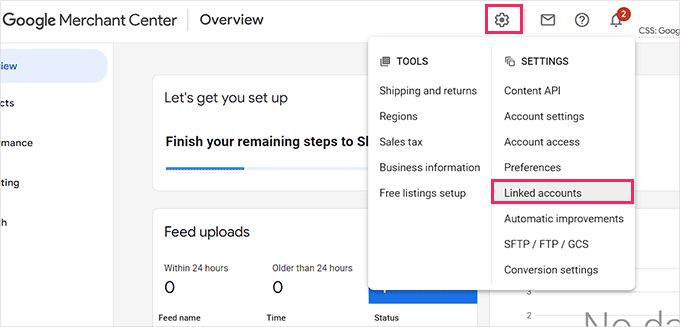
Detta tar dig till sidan ‘Länkade konton’.
Nu behöver du bara klicka på ‘+’-knappen för att skapa ditt Google Ads-konto.
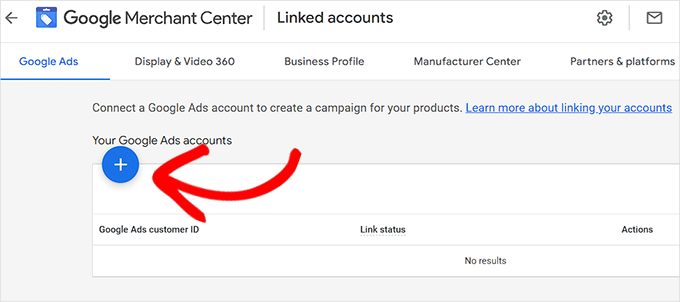
Detta öppnar en prompt för ‘Skapa ditt Google Ads-konto’.
Välj helt enkelt din föredragna tidszon och valuta och klicka sedan på knappen 'Skapa'.
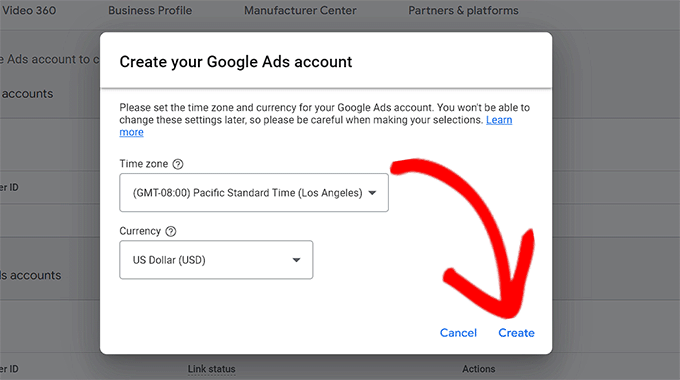
Du har nu skapat ditt Google Ads-konto.
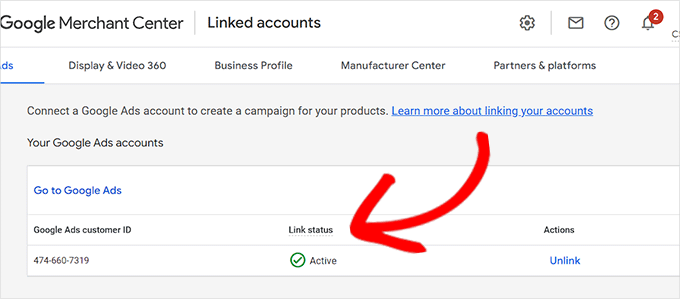
Så här kommer det att se ut när ditt konto har skapats.
Steg 3: Skapa en produktfeed i WordPress
För att lägga till dina WordPress-produkter i Google Shopping kommer vi att använda AdTribes, det bästa produktflödespluginet på marknaden. Det gör det enkelt att skapa ett produktflöde för WooCommerce som du kan skicka till Google Shopping.
Varför vi rekommenderar AdTribes:
- Enkel integration: Synkronisera snabbt dina WooCommerce-produkter med Google Shopping.
- Anpassningsbara flöden: Anpassa enkelt produktflöden för att passa din butiks behov.
- Automatiska uppdateringar: Håller dina produktdata uppdaterade automatiskt.
- Prisvärd lösning: Erbjuder fantastiska funktioner utan att spräcka budgeten.
Först måste du installera och aktivera det kostnadsfria AdTribes-pluginet. För fler instruktioner, se vår guide om hur man installerar ett WordPress-plugin.
Notera: Det finns också en premiumversion av AdTribes med avancerade funktioner som fler produkter godkända av Google, ytterligare fält som märke och GTIN, Facebook Pixel-funktion och mer.
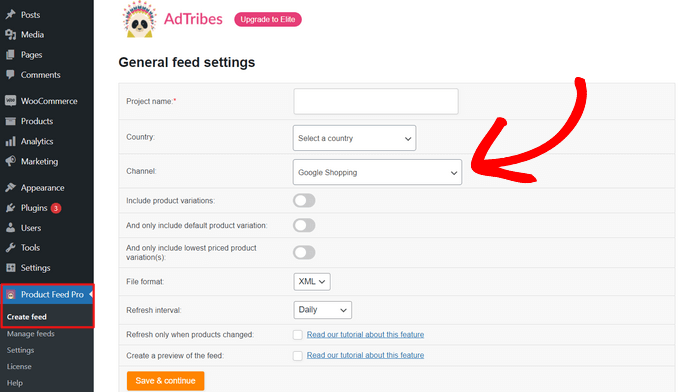
När du har aktiverat, gå till sidan Produktflöde Pro » Skapa flöde från WordPress admin-sidomenyn.
Härifrån fyller du helt enkelt i dina företagsdetaljer och väljer ‘Google Shopping’ från rullgardinsmenyn bredvid fältet ‘Kanal’.
Klicka sedan på knappen ‘Spara & fortsätt’ längst ner.
Steg 4: Konfigurera inställningarna för din produktfeed
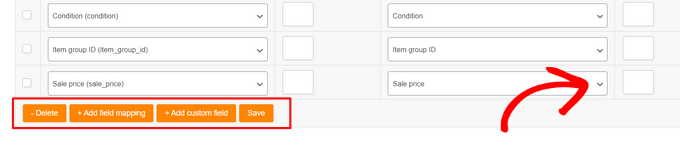
Därefter kommer du att tas till sidan ‘Fältmappning’. Det är här du måste matcha Googles Shopping-attribut med dina WooCommerce-attribut.
Lyckligtvis gör pluginet det mesta av arbetet åt dig som standard. Så när du kommer till sidan för fältmappning kommer många av Google Shoppings attribut som produkt-ID, produktbeskrivning, produktlänk, prissättning, bild och mer, redan att ha matchande värden.
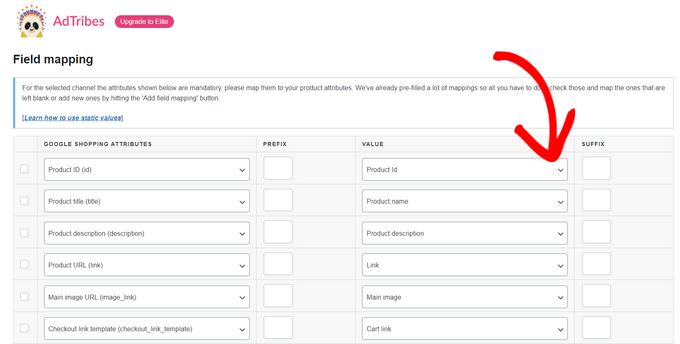
Du kan lägga till extra fält genom att klicka på knappen '+ Lägg till fältmappning'. Detta lägger till ett tomt fält i listan, och du kan välja ett nytt attribut och en matchande värde från varje rullgardinsmeny. Du har också möjlighet att lägga till ett anpassat fält.
Välj och fyll i så många attribut som möjligt för ökad synlighet i Google Shopping och klicka på knappen ‘Spara’.
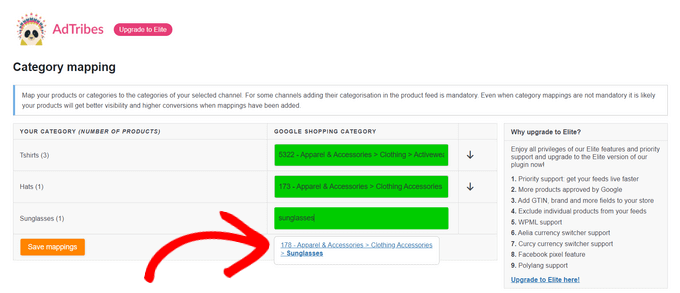
Därefter kommer du till sidan ‘Kategorimappning’. Här måste du välja dina produktkategorier.
Skriv helt enkelt dina produktkategorier i motsvarande fält för ‘Google Shopping-kategori’ och välj den mest lämpliga kategorin från de förslag som visas.
När du är klar klickar du på knappen 'Spara mappningar' för att fortsätta.
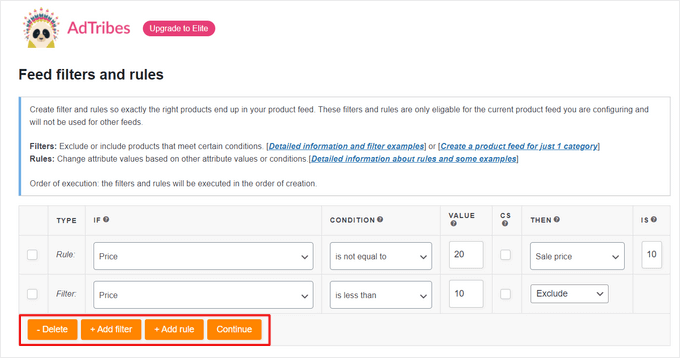
Därefter kommer du att dirigeras till sidan 'Feed filters and rules'. Härifrån kan du styra exakt vad du vill att din feed ska visa.
Du kan till exempel lägga till ett filter för att exkludera produkter som kostar mindre än 10 USD. Eller så kan du lägga till en regel för att ändra detaljer för en specifik produkt, som ‘om en produkts pris är 20 USD, ändra då dess reapris till 10 USD’, till exempel.
Klicka sedan på knappen ‘Continue’.
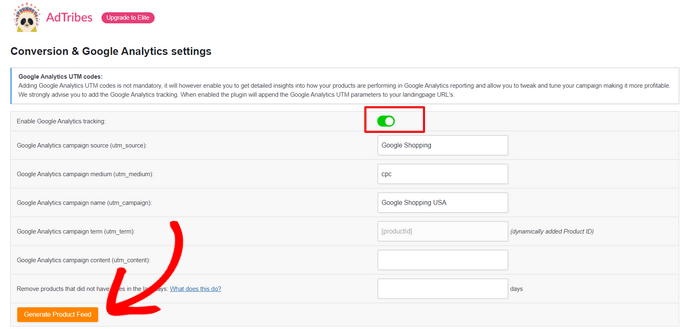
Därefter kan du aktivera spårning av Google Analytics genom att växla omkopplaren högst upp på sidan ‘Inställningar för konvertering & Google Analytics’. Detta lägger till Google Analytics UTM-parametrar till dina produkt-URL:er.
Slutligen, klicka på knappen ‘Generate Product Feed’ längst ner.
Steg 5: Skicka in din produktfeed till Google
När du har skapat ditt Google Shopping-flöde kommer du att omdirigeras till sidan 'Hantera flöden' i AdTribes.
Här kommer du att kunna se ditt Google Shopping-flöde. Nu behöver du bara klicka på knappen ‘Download’ bredvid det.
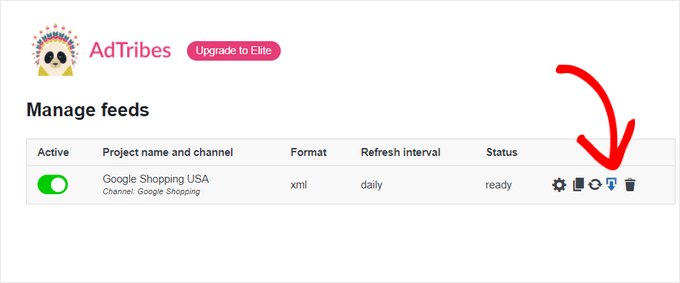
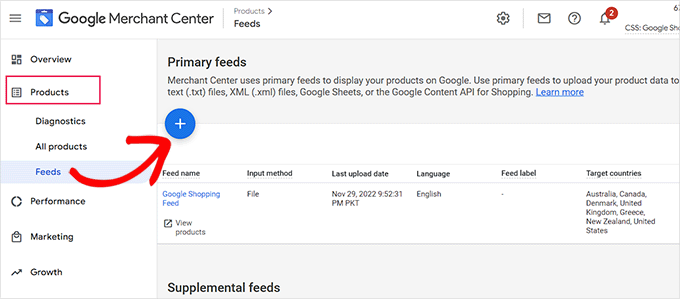
När du har laddat ner din feed som en XML-fil, gå tillbaka till instrumentpanelen för ‘Google Merchant Center’ och klicka på alternativet Produkter » Flöden i sidofältet.
Detta öppnar sidan ‘Primary Feeds’, där du måste klicka på knappen ‘+’ för att lägga till ett nytt flöde.
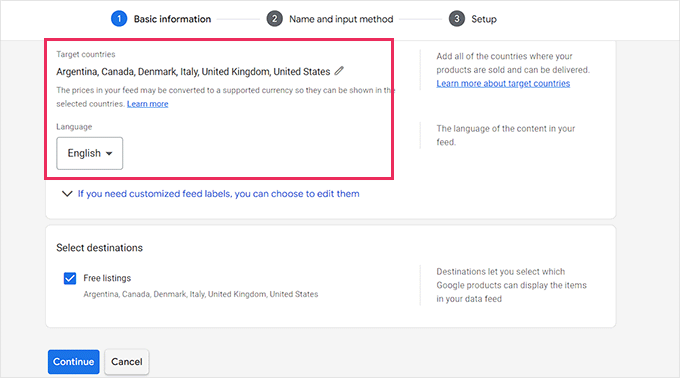
Detta tar dig till sidan ‘New Primary Feed’ där du kan börja med att fylla i grundläggande uppgifter. Börja först med att lägga till alla dina målländer.
Välj sedan ditt föredragna språk och klicka sedan på knappen 'Fortsätt'.
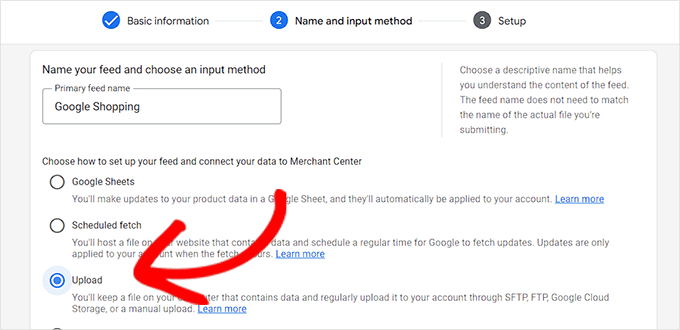
Sedan måste du välja ett namn för ditt flöde och välja en metod för att ansluta dina data till Merchant Center.
För den här handledningen kommer vi att ladda upp feeden XML från WordPress.
Klicka sedan bara på knappen ‘Fortsätt’.
Nu när du är på sidan 'Inställningar', skriv helt enkelt namnet på din Google Shopping-feed.
Ladda sedan bara upp Feed-filen du fick från WordPress och klicka på knappen 'Skapa flöde'.
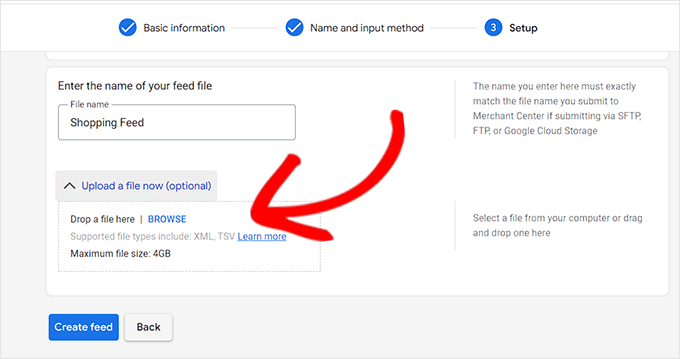
Du har nu framgångsrikt lagt till dina WordPress-produkter i Google Shopping.
Bonus: Hur man lägger till Google Merchant Center Schema i WordPress
För att förbättra din produkts synlighet i Google Shopping och öka konverteringsgraden bör du lägga till ett Google Merchant-schema i WordPress.
Schema-markup är HTML-kod som ger sökmotorer mer detaljer om dina produkter.
En GMC-listningsschema kommer att göra dina sökutdrag mer framträdande och kommer att tillåta att dina produkter visas som populära produkter för relevanta söktermer.
Det enklaste sättet att lägga till ett Google Merchant Center-listningsschema i WordPress är att använda All in One SEO for WordPress.
Det är det bästa SEO-pluginet för WordPress som används av över 3 miljoner webbplatser. Vi använder AIOSEO på alla våra webbplatser. Se vår fallstudie om varför vi bytte till AIOSEO.
Varför vi rekommenderar All in One SEO:
- Optimerade produktsidor: Detta hjälper dig att enkelt optimera produkttitlar och beskrivningar för bättre sökrankningar.
- Schema-stöd: Lägger till rich snippets för produkter, recensioner och priser för att förbättra synligheten i sökresultaten.
- XML-webbkartor: Genererar automatiskt webbkartor för att säkerställa att alla dina produkter indexeras av sökmotorer.
- WooCommerce-integration: Integreras sömlöst med WooCommerce, vilket gör det enkelt att hantera SEO-inställningar för hela din butik.
För att lära dig mer, se vår kompletta AIl in One SEO-recension.
Först måste du installera och aktivera All in One SEO for WordPress. För fler instruktioner, se vår guide om hur man installerar ett WordPress-plugin.
Vid aktivering öppnas en installationsguide. Klicka helt enkelt på knappen ‘Kom igång’.

Därefter måste du följa installationsguiden på skärmen för att konfigurera pluginet. Om du behöver hjälp, se vår guide om hur man korrekt ställer in AIOSEO i WordPress.
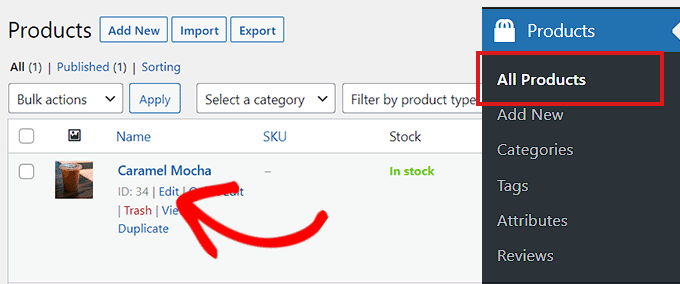
Efter att AIOSEO-pluginet har konfigurerats måste du besöka sidan Produkter » Alla produkter från administratörsmenyn.
Härifrån klickar du helt enkelt på länken ‘Redigera’ under en produkt för att öppna sidan ‘Redigera produkt’.
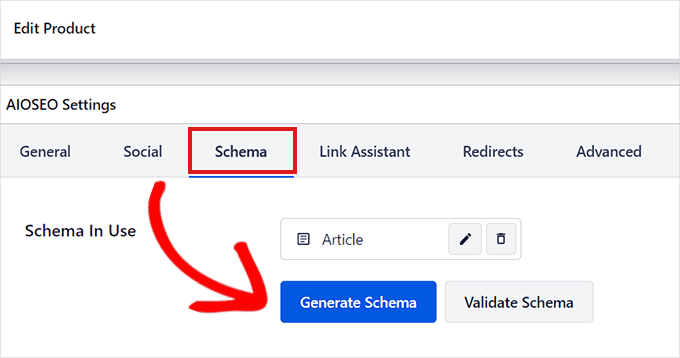
Väl där, scrolla ner till avsnittet ‘AIOSEO Settings’ och klicka på fliken ‘Schema’.
Nu måste du se till att schematypen är inställd på ‘Produkt’ som standard.
Om så inte är fallet, klicka helt enkelt på knappen ‘Generera schema’.
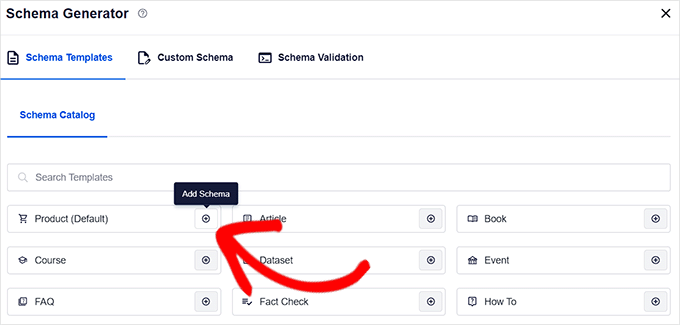
Det öppnar Schema-katalogen, som listar alla tillgängliga schemamallar.
Härifrån klickar du på knappen ‘Lägg till schema’ (+) bredvid alternativet Produkt för att ställa in det som ditt primära schema.
Notera: Du kanske ser schemat 'Artikel' redan tillämpat. Om så är fallet kan du ta bort det när du lägger till det nya eftersom, i Googles ögon, den här specifika sidan inte är en artikel eller ett blogginlägg.
Därefter måste du fylla i produktinformationen för att lägga till GMC-listningsschemat.
För det behöver du klicka på knappen ‘Edit Schema’ bredvid alternativet ‘Schema in Use’.
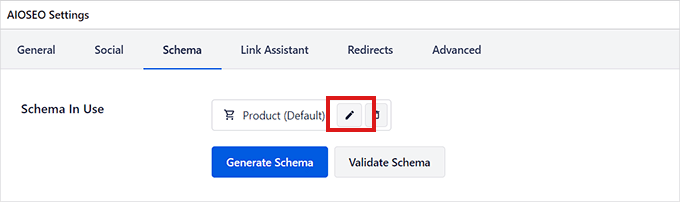
Detta öppnar dialogrutan ‘Redigera produkt’, där du måste fylla i produktinformationen.
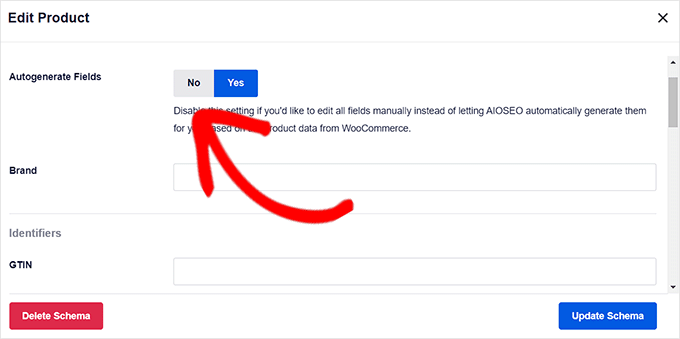
Om du använder WooCommerce kommer AIOSEO automatiskt att hämta de flesta produktuppgifterna från din produktinformation.
Om du däremot vill fylla i informationen manuellt måste du helt enkelt växla omkopplaren ‘Autogenerera fält’ till ‘Nej’.
Du måste lägga till produktattributen, inklusive namn, beskrivning, bild, ISBN, pris, material, färg, leveransinformation och mer.
Vi rekommenderar att du anger alla detaljer så att schema-markeringen kan göra dina produktutdrag mer engagerande.
När du är klar klickar du helt enkelt på knappen 'Uppdatera schema' eller 'Lägg till schema' för att spara dina inställningar.
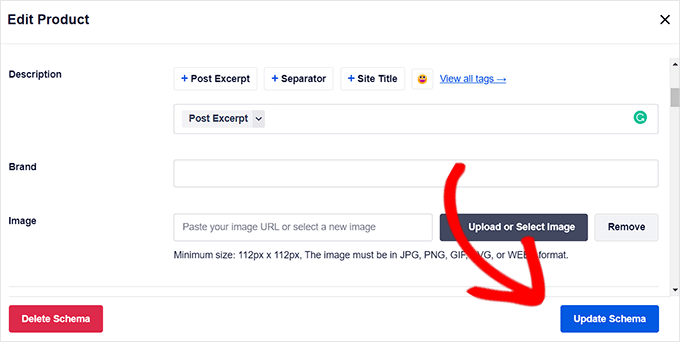
Du har framgångsrikt lagt till schemat för Google Merchant Center-listning i WordPress. Dina produkter kan nu visas på plattformen, förhoppningsvis ge dig mer försäljning.
Vanliga frågor om att lägga till produkter i Google Shopping
Här är några frågor som våra läsare ofta ställer om att lägga till sina WordPress-produkter i Google Shopping:
Hur lång tid tar det innan mina produkter visas i Google Shopping?
Efter att du har skickat in din feed för första gången kan det ta upp till 3-5 arbetsdagar för Google att granska och godkänna dina produkter.
När de har godkänts körs den "schemalagda hämtningen" du ställt in vanligtvis dagligen, så nya produkter eller ändringar av befintliga (som pris eller lager) bör visas inom 24-48 timmar.
Vad ska jag göra om mina produkter avvisas av Google Merchant Center?
Om dina produkter avvisas, oroa dig inte. Detta är ett vanligt problem. Gå till ditt Google Merchant Center-konto och navigera till sidan Produkter » Diagnostik.
Google kommer att ange de exakta orsakerna till avvisandet där (t.ex. saknade produktidentifierare som GTIN, bilder av låg kvalitet eller policyöverträdelser). Du kan sedan åtgärda problemen i WooCommerce, och de kommer att skickas in igen nästa gång din feed hämtas.
Kan jag lägga till produkter med olika storlekar eller färger (variabla produkter)?
Ja. AdTribes-pluginet hanterar automatiskt variabla produkter. Det kommer att skapa en separat post i produktflödet för varje variation. Detta säkerställer att kunderna kan se och välja den specifika storlek, färg eller annat alternativ de vill ha direkt från Google Shopping-resultaten.
Måste jag betala för att få mina produkter i Google Shopping?
Nej, du behöver inte betala. Metoden som beskrivs i den här handledningen gör att du kan få in dina produkter i Googles "kostnadsfria listningar".
Även om du också kan betala för Google Shopping-annonser för att få mer framträdande placering, är det inte nödvändigt att visas i Shopping-fliken och sökresultaten.
Bonusresurser för onlinebutiker
Följande är några ytterligare användbara resurser som hjälper dig att hantera och växa din onlinebutik:
- Bästa WordPress-kupongkodspluginer för din onlinebutik
- E-handelsprismodell — Så prissätter du enkelt en produkt
- Bästa WordPress-plugins för butikslokalisering för att öka lokal SEO
- Tips för underhåll av e-handelswebbplatser – Hur du underhåller din butik
- Hur man visar produktrekommendationer i WordPress (enkla sätt)
- Säkerhetstips för e-handel: Hur du säkrar din WordPress-butik
Vi hoppas att du har lärt dig hur du lägger till WordPress-produkter i Google Shopping. Du kanske också vill kolla in våra bästa WooCommerce-plugins för rapportering och analys och vår artikel om hur du snabbar upp din e-handelswebbplats.
Om du gillade den här artikeln, prenumerera gärna på vår YouTube-kanal för WordPress-videoguider. Du kan också hitta oss på Twitter och Facebook.




Dennis Muthomi
Jag är särskilt exalterad över AIOSEO:s schema-markup-sektion eftersom jag har sett den göra underverk på flera e-handelssajter som jag hanterar.
En sak jag skulle lägga till är att hålla ett öga på din Google Search Console för eventuella fel i schema-markup. Det är superviktigt att fixa dessa snabbt! Jag har gjort regelbundna kontroller av schema-validering och hållit mig uppdaterad med produktflöden. Resultaten? Ganska fantastiska faktiskt – vi har sett upp till 30% bättre produktgodkännandefrekvens och synlighet i Google Shopping.