


Att se webbplatsbesökare lämna och aldrig återvända kan kännas otroligt nedslående. Det krävs hårt arbete för att få trafik, och att förlora dessa personer innebär att man missar potentiella prenumeranter och kunder.
Lyckligtvis erbjuder webb push-notiser ett mycket effektivt sätt att få tillbaka dessa besökare. Dessa klickbara meddelanden dyker upp på användarnas enheter och ger dig en direktlinje till din publik.
Vi förlitar oss starkt på push-notiser här på WPBeginner, och de rankas konsekvent som en av våra främsta trafikskällor.
I den här guiden visar jag dig de exakta stegen för att enkelt ställa in webb push-notiser på din WordPress-webbplats.
![[Duplicerad]Hur man lägger till webb push-notiser till din WordPress-webbplats](https://www.wpbeginner.com/wp-content/uploads/2016/08/add-web-push-notifications-in-wordpress-in-post.png "Hur man lägger till webb push-notiser på din WordPress-webbplats")
Hur man lägger till webb-pushnotiser (snabb översikt)
- Välj en push-tjänst (jag rekommenderar PushEngage).
- Installera deras WordPress-plugin för att ansluta din webbplats.
- Konfigurera din första kampanj och prenumerationsprompt från din WordPress-instrumentpanel.
Jag kommer att täcka allt du behöver veta om att skicka push-notiser i den här handledningen.
Du kan använda snabblänkarna nedan för att hoppa till olika sektioner:
- Vad är push-notiser?
- Varför lägga till webb-pushnotiser på din WordPress-webbplats?
- How to Set Up Web Push Notifications in WordPress
- Skicka pushnotiser varje gång du publicerar ett nytt inlägg
- Bonus: Konfigurera automatiserade dropp-notiser med PushEngage
- Vanliga frågor om WordPress Push-notiser
- Ytterligare resurser
Vad är push-notiser?
Push-notiser är korta, klickbara meddelanden som visas som ett popup-fönster på användarnas datorer eller mobila enheter. De har en genomsnittlig opt-in-frekvens på 2-10 % beroende på bransch.
De visas ovanpå skrivbordet eller i notifikationsområdet på en mobil enhet. Det bästa är att de kan visas även när användarens webbläsare inte är öppen.
Här är ett exempel på en push-notis:
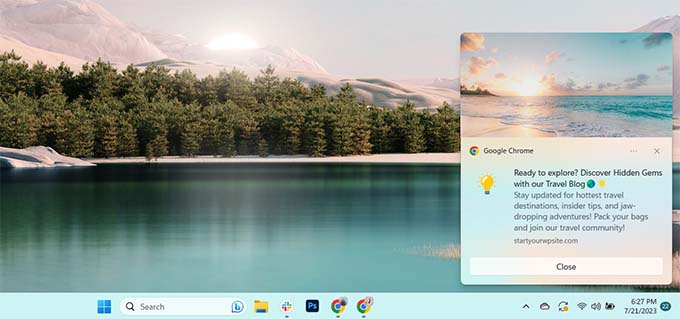
Push-notiser låter dig nå användare på olika enheter med dina senaste uppdateringar och erbjudanden. Detta gör dem till ett effektivt sätt att konvertera webbplatsbesökare till lojala följare och kunder.
Varför lägga till webb-pushnotiser på din WordPress-webbplats?
Visste du att över 70 % av personer som lämnar din webbplats aldrig kommer tillbaka? Web push-notiser är ett av de mest effektiva sätten att få tillbaka dessa besökare och omvandla dem till lojala följare.
Här på WPBeginner är de konsekvent en av våra främsta trafikskällor. Det beror på att push-notiser har otroligt hög engagemang, med öppningsfrekvenser som ofta är 10 gånger högre än e-post.
Till skillnad från sociala medier finns det ingen algoritm som begränsar din räckvidd, så nästan alla dina meddelanden levereras. Och eftersom användare måste ge uttryckligt tillstånd att prenumerera, vet du att du når en publik som redan är intresserad av ditt innehåll.
Även om det finns flera tjänster du kan använda, anser vi att PushEngage är den bästa push-notisplugin för WordPress. Det är enkelt för nybörjare att ställa in och har alla kraftfulla funktioner du behöver. Det är vad vi använder på alla våra webbplatser, och det är vad jag kommer att använda i den här handledningen.
Hur man ställer in webb-push-notiser i WordPress
Nu ska vi gå igenom det korrekta sättet att ställa in webb-push-meddelanden på din WordPress-webbplats så att du kan börja kommunicera med besökare efter att de har lämnat.
Observera: Web push-notiser kräver att din webbplats har ett SSL-certifikat (HTTPS). Om din webbplatsadress börjar med HTTP, måste du först aktivera HTTPS innan du fortsätter med den här handledningen.
Steg 1: Installera och aktivera PushEngage
Först måste du gå till PushEngage webbplats och klicka på knappen 'Get Started For Free Now'.
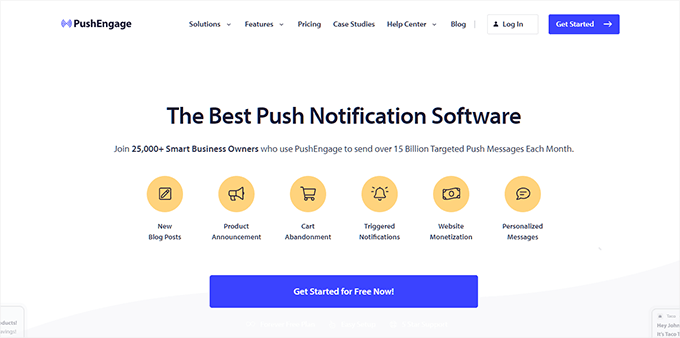
Gratisplanen är en utmärkt startpunkt som låter dig ha upp till 200 aktiva prenumeranter och 30 notiskampanjer varje månad.
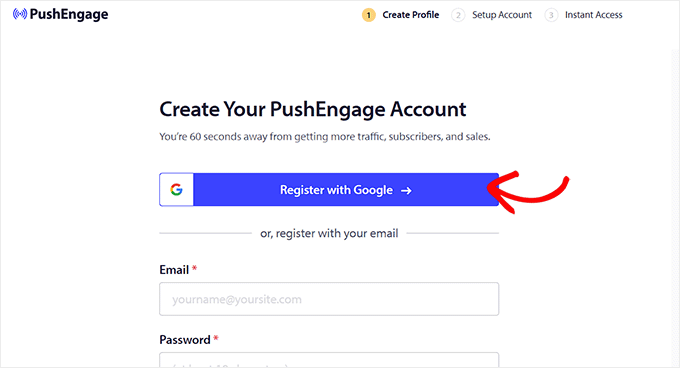
Efter att ha valt en plan måste du skapa ett konto. Du kan registrera dig med ditt Google-konto eller med e-post och lösenord.
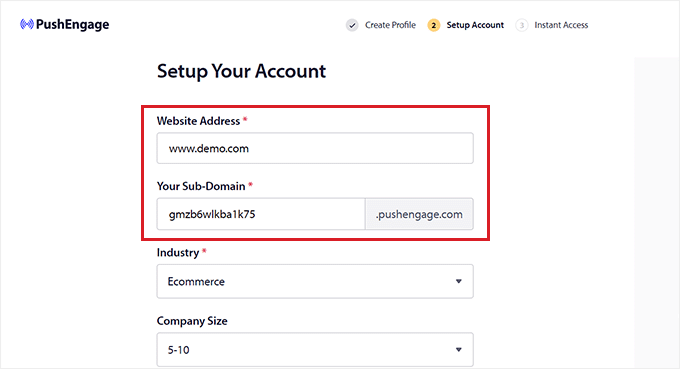
Därefter, på sidan 'Setup Your Account', lägger du till ditt webbplatsdomännamn, bransch och företagsstorlek. Din underdomän genereras automatiskt från denna information.
Du kommer att behöva ange dina kreditkortsuppgifter. Oroa dig inte, PushEngage erbjuder en riskfri start, och du kommer inte att debiteras för gratisplanen. Detta hjälper bara till att säkerställa att din tjänst inte avbryts om du bestämmer dig för att uppgradera i framtiden.
Efter registrering kommer du till din PushEngage-instrumentpanel. Navigera härifrån till sidan Webbplatsinställningar » Webbplatsdetaljer för att ladda upp din webbplatslogotyp eller ikon.
Den här bilden kommer att användas i dina aviseringar.
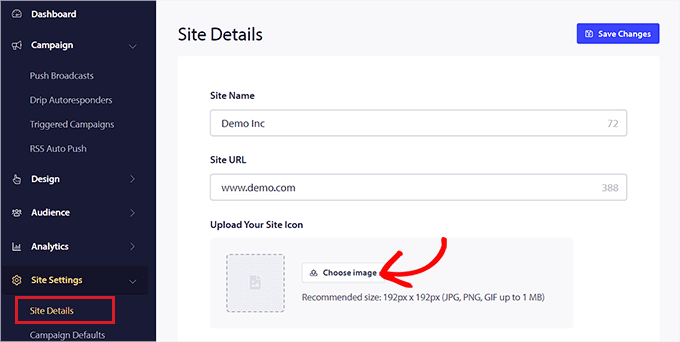
Nu är det dags att koppla din WordPress-webbplats. Det enklaste sättet är med den officiella PushEngage-pluginen.
Öppna sedan en ny flik och navigera till din WordPress-adminpanel för att installera och aktivera PushEngage WordPress-plugin. För mer information, se vår steg-för-steg-guide om hur man installerar ett WordPress-plugin.
Vid aktivering bör installationsguiden starta. Klicka på knappen ‘Anslut ditt befintliga konto’.
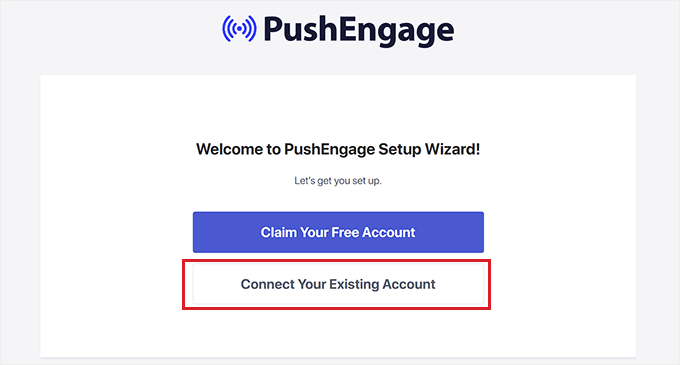
Detta öppnar ett nytt fönster för att auktorisera anslutningen mellan din WordPress-webbplats och ditt PushEngage-konto.
Klicka helt enkelt på knappen 'Låt oss börja' för att bekräfta.
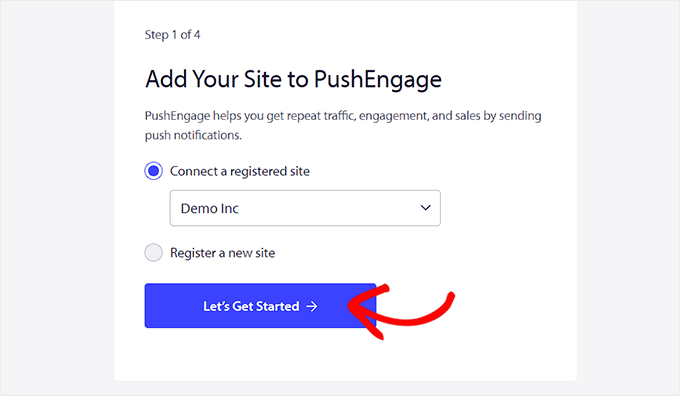
Detta kommer att ansluta din webbplats till ditt PushEngage-konto.
När du har anslutit kan du återgå till din WordPress-instrumentpanel.
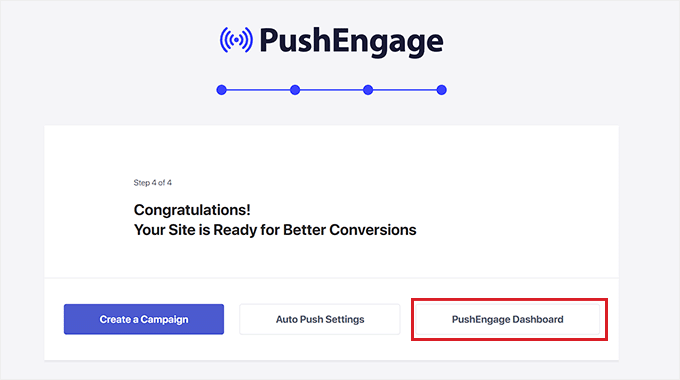
Steg 2: Konfigurera prenumerationsprompten
Nu när din webbplats är ansluten behöver du ställa in en prenumerationsprompt. Detta är popup-meddelandet som ber besökare om tillstånd att skicka dem notiser.
Från sidofältet i din WordPress-administration, navigera till sidan PushEngage » Design.
Här kan du välja en popup-stil som du gillar. Slå på reglaget för att aktivera den och klicka sedan på knappen ‘Redigera popup’ för att anpassa den.
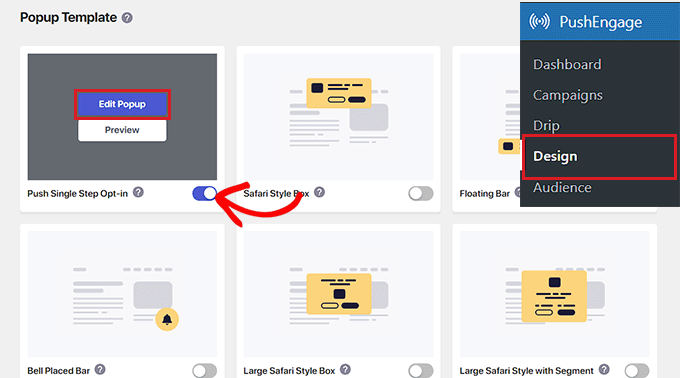
Detta öppnar PushEngage-redigeraren i en ny flik. Du kan konfigurera layouten, redigera meddelandetexten och ändra färgerna så att de matchar din webbplats.
När du är klar, klicka på knappen ‘Spara & Välj visningsalternativ’ högst upp.
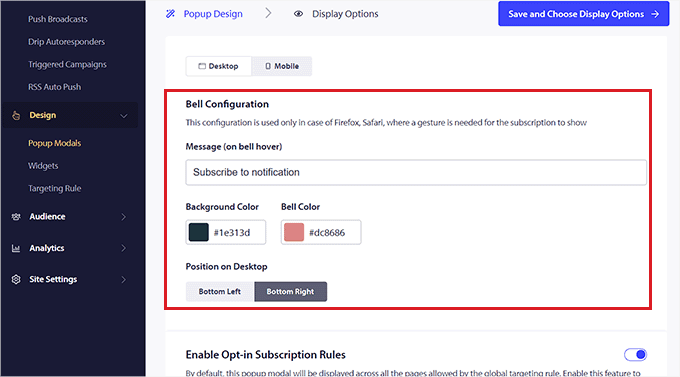
Därefter kan du konfigurera visningsreglerna, till exempel när och var popup-fönstret ska visas.
Slutligen klickar du på knappen ‘Spara och aktivera popup’ för att aktivera prompten på din webbplats.
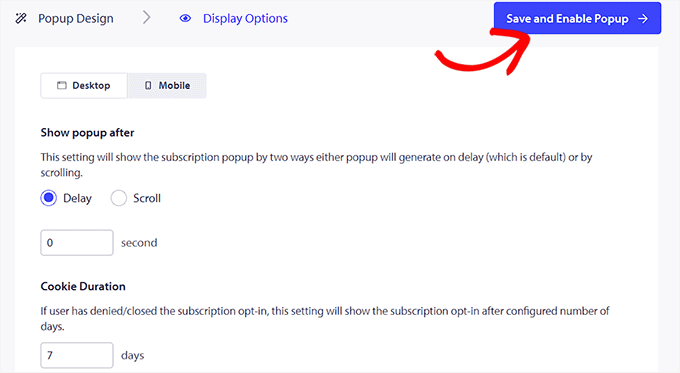
🚀 Proffstips: För bättre resultat, överväg att ändra visningsalternativen för att visa uppmaningen efter att en användare har varit på din webbplats i några sekunder eller har scrollat ner på sidan. Detta ger dem tid att se värdet i ditt innehåll innan du ber dem att prenumerera.
Nu, när en besökare kommer till din webbplats och klickar på knappen ‘Tillåt’ i prompten, kommer de att läggas till i din prenumerantlista.
Steg 3: Skapa och skicka din första push-notifiering
Nu när du har ett sätt att få prenumeranter är du redo att skapa din första notis.
Från din WordPress-instrumentpanel, gå till PushEngage » Push Broadcasts och klicka på knappen ‘Lägg till ny’.
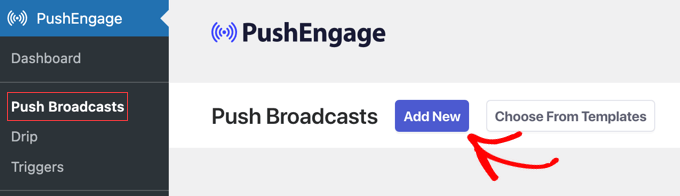
Detta öppnar skärmen ‘Skapa ny push-sändning’.
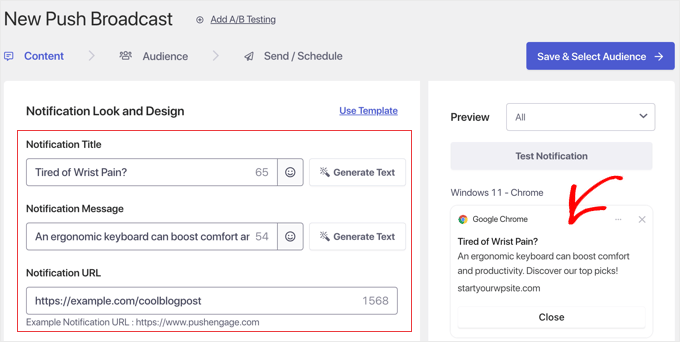
Först måste du manuellt ange detaljerna för din notis:
- Notistitel: Skapa en kort, slagkraftig titel. I mitt exempel använder jag "Trött på handledssmärta?"
- Notifieringsmeddelande: Skriv huvudtexten för din notifiering. Jag kommer att använda “Ett ergonomiskt tangentbord kan öka komforten och produktiviteten. Upptäck våra bästa val!”
- Notis-URL: Lägg till länken till sidan du vill att användarna ska besöka när de klickar på notisen.
Medan du skriver ser du en förhandsgranskning av din notis på höger sida av skärmen.
🚀 Proffstips: Använda AI-assistenten
För att göra det ännu enklare att skriva dina notiser erbjuder PushEngage en kraftfull AI-assistent (tillgänglig om du har AI-krediter på ditt konto) för att hjälpa dig att förfina ditt meddelande.
Efter att ha skrivit din inledande text kan du klicka på knappen 'Generera text' bredvid fältet Titel eller Meddelande för att automatiskt generera nya variationer.
Detta öppnar ett popup-fönster där du kan välja en annan ton (som professionell, konversationell eller informativ) för att automatiskt generera nya variationer av din text.
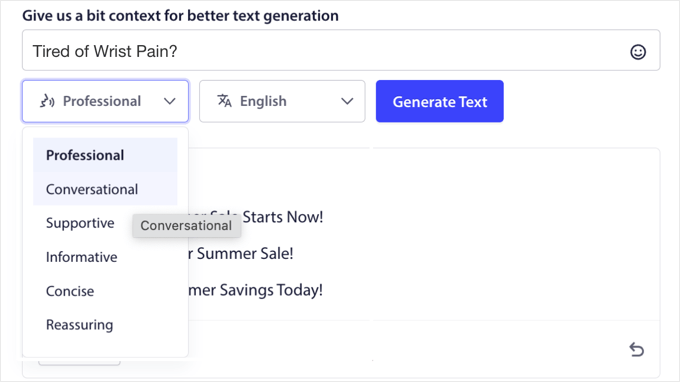
Om du inte gillar den genererade texten, klicka bara på knappen ‘Skriv om’ längst ner. När du har valt titeln eller meddelandet du vill använda kan du klicka på ‘Infoga’ knappen.
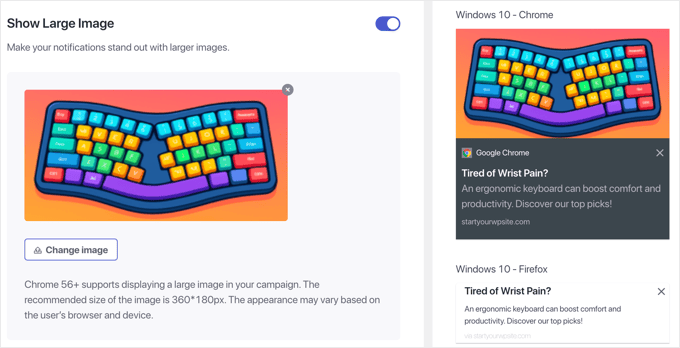
När ditt meddelande är klart, scrolla ner till avsnittet ‘Visa stor bild’ och växla om du vill lägga till en bild för att få din notis att sticka ut.
Du kan sedan klicka på knappen ‘Ändra bild’ för att välja en bild från ditt mediebibliotek. Rekommenderad upplösning är 360 x 180 pixlar.
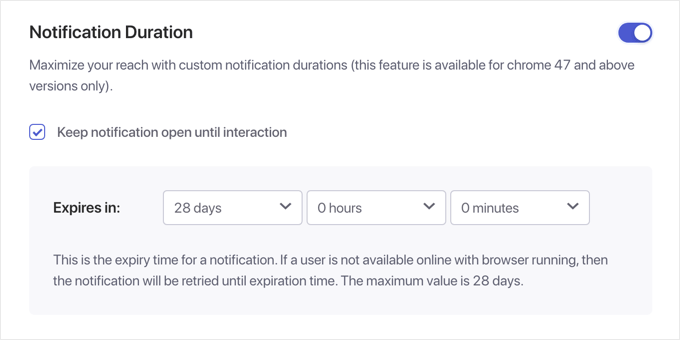
Därefter kan du ställa in 'Notifikationsvaraktighet'. Om du markerar rutan 'Behåll notifikationen öppen tills interaktion' betyder det att varningen kommer att finnas kvar på användarens skärm tills de klickar på den eller avfärdar den.
Vi rekommenderar att du bara använder detta för kritiska uppdateringar, eftersom att tvinga användare att manuellt avvisa varje standardnotis kan leda till avprenumerationer.
På WPBeginner ställer vi in varaktigheten tills nästa push-sändning schemaläggs så att vi inte har överlappande aviseringar.
När du är nöjd med inställningarna klickar du på knappen ‘Spara & Välj målgrupp’ högst upp.
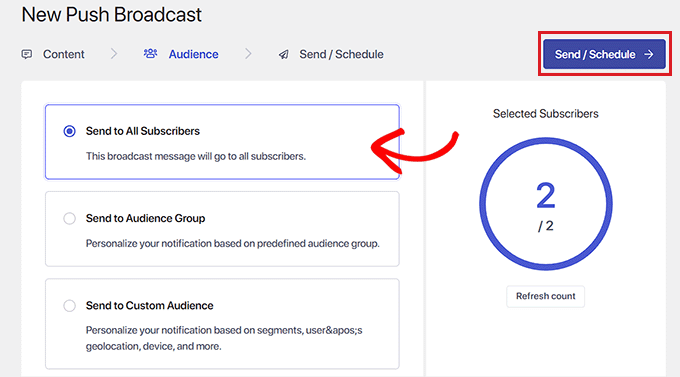
På nästa skärm kan du välja 'Skicka till alla prenumeranter' och sedan klicka på knappen 'Skicka/Schemalägg'.
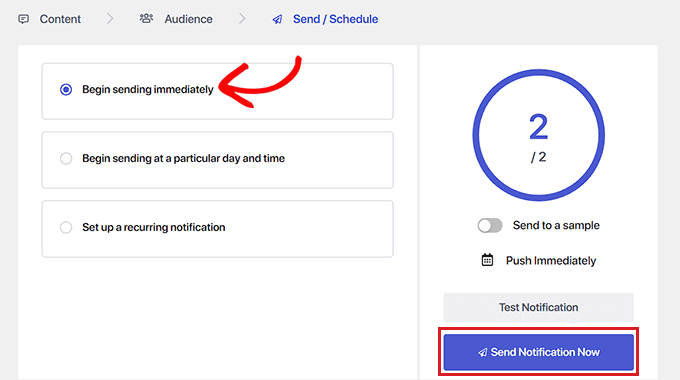
Slutligen kan du välja att skicka notifieringen omedelbart eller schemalägga den till ett senare tillfälle (schemaläggning kräver en betald plan).
Klicka sedan på ‘Skicka notis nu’ för att skicka den till dina prenumeranter.
Steg 4: Visa din prenumerantlista
När du har ställt in allt vill du naturligtvis se hur många som har prenumererat.
Du kan enkelt kontrollera ditt prenumerantantal när som helst genom att logga in på ditt PushEngage-kontos instrumentpanel och titta på rutan 'Totalt antal prenumeranter'.
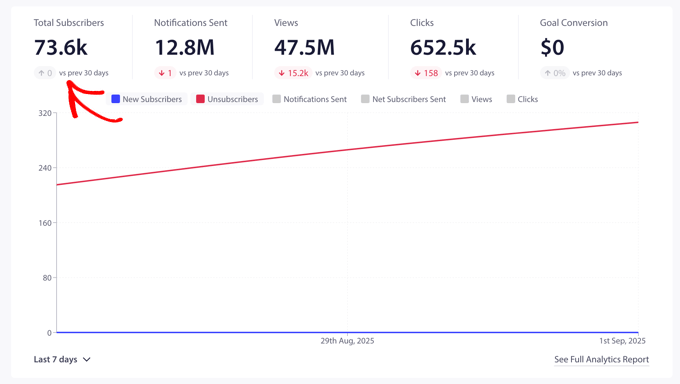
För mer information kan du klicka på Målgrupp » Prenumeranter i menyn till vänster. Den här sidan visar en lista över dina senaste prenumeranter och deras information.
Du kan också följa dina kampanjers framgång från instrumentpanelen genom att titta på din klickfrekvens (CTR). Som en snabb påminnelse beräknas din CTR genom att dividera dina totala klick med det totala antalet levererade aviseringar.
Skicka pushnotiser varje gång du publicerar ett nytt inlägg
PushEngage låter dig automatiskt skicka en push-notis till dina prenumeranter varje gång du publicerar ett nytt blogginlägg.
För att ställa in detta, gå till PushEngage » Inställningar från din WordPress-instrumentpanel och klicka på fliken ‘Auto Push Settings’. Vrid sedan omkopplaren ‘Auto Push’ till på-läget.
Därefter kan du konfigurera notisinställningarna. Du kan välja att visa inläggets utvalda bild, använda den som notisikon och aktivera knappar för flera åtgärder.
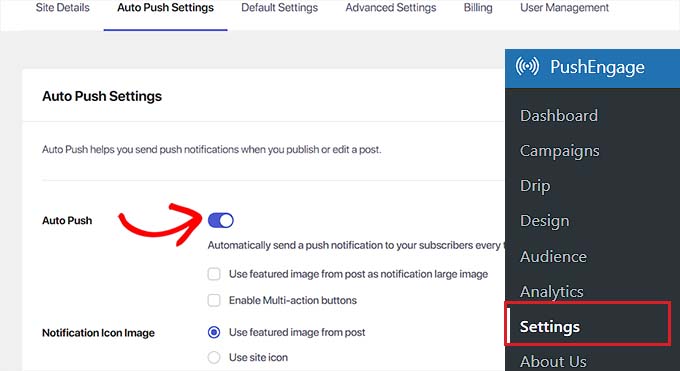
Knappar med flera åtgärder låter dig lägga till extra länkar till din notis, som en länk till din YouTube-kanal eller en uppmaning att anmäla dig till ditt e-postnyhetsbrev.
När du har konfigurerat inställningarna klickar du på knappen ‘Spara ändringar’.
När du skapar ett nytt inlägg, leta efter panelen 'PushEngage Push Notifications Settings'. Beroende på din redigeringskonfiguration hittar du detta antingen i sidofältet till höger eller genom att skrolla ner under inläggsredigeraren.
Här kan du anpassa notifikationstiteln och meddelandet specifikt för det inlägget.
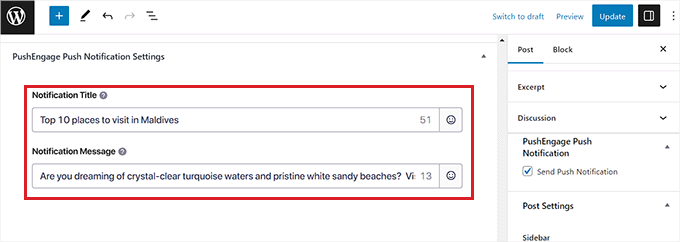
Tips: Du kan inaktivera push-notisen för enskilda inlägg genom att avmarkera rutan 'Skicka push-notis' till höger på skärmen.
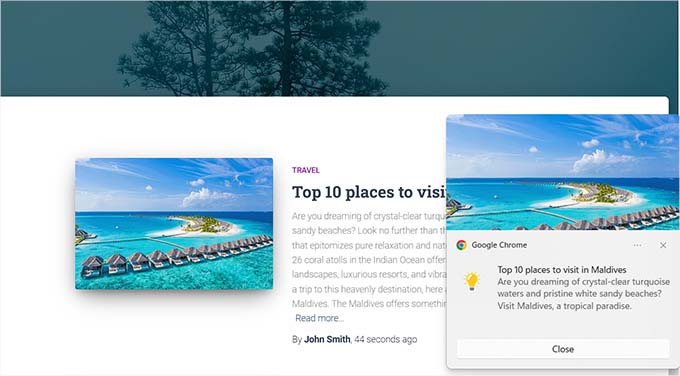
När du klickar på ‘Publicera’ i ditt inlägg skickas push-notisen automatiskt till dina prenumeranter.
Här är ett exempel på hur notisen kommer att se ut för dina användare.
Bonus: Konfigurera automatiserade dropp-notiser med PushEngage
Du kan också ställa in automatiserade droppnotiser med PushEngage. Dessa är meddelanden som automatiskt skickas till prenumeranter för att välkomna dem, meddela en rea eller erbjuda rabattkuponger.
Jag använder automatiserade droppkampanjer för att välkomna nya prenumeranter och återengagera användare som inte har besökt på ett tag. Detta är ett kraftfullt sätt att öka användarnas engagemang och generera fler leads för din verksamhet.
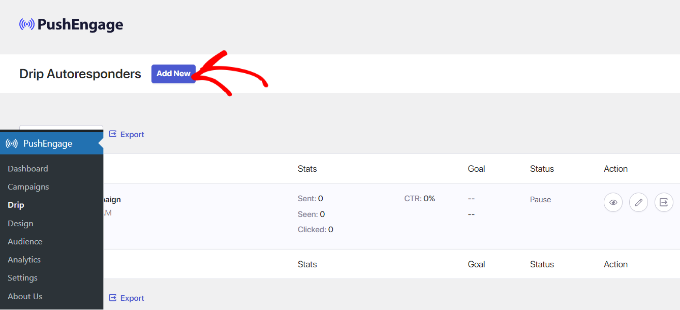
För att ställa in en drip-kampanj, besök sidan PushEngage » Drip från WordPress-instrumentpanelen och klicka på knappen ‘Lägg till ny’.
Därefter kan du anpassa varje meddelande i sekvensen. För varje meddelande kan du lägga till en unik titel, ett meddelande, en URL och en ikonbild för att skapa en välkomstserie.
PushEngage låter dig välja när varje notis ska skickas från kampanjen. Du kan till exempel skicka den första push-notisen när användaren går med i din prenumerantlista.
För att göra detta, klicka helt enkelt på rullgardinsmenyn 'Skicka notis'.
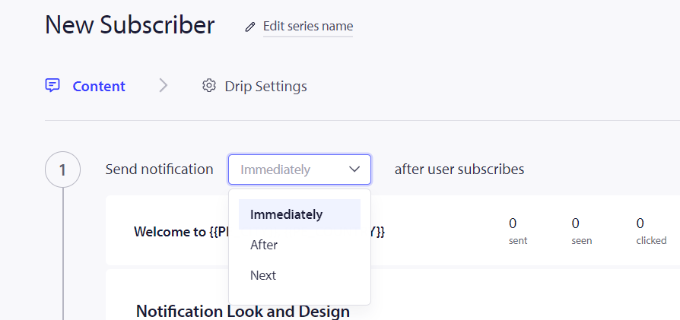
Därefter kan du ställa in olika tider för varje avisering i din kampanj. Du kan också skicka specifika meddelanden till en utvald grupp av dina prenumeranter.
När du är klar, glöm inte att klicka på knappen ‘Aktivera autosvar’ för att aktivera automatiska push-notiser.
För mer detaljerade instruktioner kan du se vår handledning om hur man ställer in automatiserade droppnotiser i WordPress.
Vanliga frågor om WordPress Push-notiser
Under åren har jag fått många frågor om hur man använder push-notifieringar. Här är svar på några av de vanligaste.
Är webbpush-notiser gratis?
Många tjänster, inklusive PushEngage, erbjuder en gratis plan som är utmärkt för att komma igång. Dessa planer har vanligtvis begränsningar för antalet prenumeranter eller notiser du kan skicka per månad. När din publik växer kan du behöva uppgradera till en betald plan.
Kan jag skicka push-notiser från WordPress utan ett plugin?
Även om det tekniskt sett är möjligt att integrera push-notiser manuellt med API:er, kräver det betydande kodningskunskaper. För nästan alla är det enklast och mest pålitligt att använda ett dedikerat plugin som PushEngage. Det hanterar all teknisk installation åt dig.
Push-notiser vs. E-post: Vilket är bäst?
Erfarenhetsmässigt handlar det inte om att den ena är bättre. De är kompletterande verktyg som tjänar olika strategiska mål. E-post är utmärkt för långt innehåll och nyhetsbrev, medan pushnotiser är perfekta för korta, tidskänsliga varningar som driver omedelbar trafik. Jag använder båda som en del av en omfattande marknadsföringsstrategi.
Fungerar push-notiser på alla webbläsare?
Push-aviseringar stöds av alla stora moderna webbläsare, inklusive Chrome, Firefox, Edge och Safari.
För Safari på iPhones och iPads (iOS 16.4+) finns det dock ett extra steg: användare måste först lägga till din webbplats på sin hemskärm innan de kan välja att ta emot aviseringar.
Den goda nyheten är att PushEngage inkluderar en inbyggd funktion som automatiskt visar en skärmöverläggning för att lära dina iOS-användare exakt hur de ska göra detta!
Ytterligare resurser
Jag hoppas att den här artikeln hjälpte dig att lära dig hur du lägger till webb-push-aviseringar på din WordPress-webbplats. Du kanske också gillar dessa relaterade handledningar för att fortsätta öka din webbplatstrafik:
- Hur man bygger en e-postlista i WordPress (E-postmarknadsföring 101)
- Push-aviseringar vs. e-post: Vilket är bättre? (För- och nackdelar)
- Hur man skapar ett e-postnyhetsbrev på RÄTT SÄTT (steg för steg)
- Hur man ställer in automatiserade Drip-aviseringar i WordPress
Om du gillade den här artikeln, prenumerera gärna på vår YouTube-kanal för WordPress-videoguider. Du kan också hitta oss på Twitter och Facebook.




Dennis Muthomi
Jag har använt PushEngage på flera klientwebbplatser, och det har varit en "game-changer". De automatiska aviseringarna för nya inlägg är superhjälpsamma.
Jag skulle verkligen vilja dela med mig av att det är bra att börja långsamt med dina aviseringar – kanske 2-3 per vecka. Du kan alltid öka senare baserat på hur din publik reagerar. Detta hjälper verkligen till att behålla folk som prenumeranter istället för att överväldiga dem med för många varningar.
De där 10 gånger högre öppningsgraderna du nämnde? Helt rätt! Jag har sett samma fantastiska resultat, särskilt när jag skickar tidskänsliga uppdateringar och specialerbjudanden till kunder i nätbutiker.
Mrteesurez
Jag gillar verkligen den här funktionen i pluginet, jag brukade se den på många webbplatser, en registrering av användare, push-notisfunktionen varnar besökare även utan att behöva logga in.
WPBeginner Support
Glad to hear you like the notifications
Admin
mohadese esmaeeli
Är push-meddelanden fortfarande praktiskt? Jag har hört mycket att det kan vara påträngande eller trötta ut användare. Är det enligt din åsikt rekommenderat att använda det?
WPBeginner Support
Om de görs dåligt kan de orsaka problem för dina användare, men om du håller dina push-notiser hjälpsamma så är de fortfarande ett bra verktyg att använda.
Admin
Moinuddin Waheed
Jag tycker att det bör användas med stor försiktighet.
Jag brukade tänka på dess användbarhet och dess positiva sidor men nyligen när jag prenumererade på
push-notiser från vissa webbplatser, så fort jag öppnar min Chrome-webbläsare, börjar den
bombardera mig med så många push-notiser och det känns verkligen irriterande ibland.
Det låter oss inte göra något förrän vi antingen stänger eller klickar på länken.
Vi bör använda det men i en mycket begränsad utsträckning och med ett begränsat antal push-notiser.
Mrteesurez
Push-notiser är fortfarande praktiska när de används genomtänkt. Erfarenhetsmässigt har jag sett dem fungera bra när jag anpassade dem efter användarbeteende. Till exempel, i ett av mina projekt använde vi push-notiser för att påminna användare precis innan de lämnade webbplatsen (exit intent). Genom att personalisera och tajma dessa notiser såg vi en betydande ökning av konverteringar utan att irritera våra användare. Nyckeln är relevans och värde. skicka bara notiser som genuint gynnar din publik.
Ralph
Jag har alltid funderat på att implementera push-notiser på min webbplats men jag anser själv att de är spamiga. Jag blockerar dem alltid så fort jag ser dem och tror att folk gör likadant, men kanske har jag fel?
Är det verkligen så mycket bättre än e-postmarknadsföring? I mitt land rapporteras det att 50-55% av webbanvändarna använder annonsblockerare så jag vet inte om jag ska prova det.
WPBeginner Support
Det beror på din produkt och hur du använder dem. Om de används dåligt kan vilken metod som helst betraktas som spam, men det finns också många sätt att göra ett verktyg användbart för dina användare.
Admin
Moinuddin Waheed
Jag letade efter ett sätt att använda push-notiser på min webbplats och jag hittade den här artikeln om push-notiser. Det här inlägget innehåller allt som krävs för att skicka en push-notis och hålla inlägget engagerande och webbplatstrafiken intakt.
Jag vill veta om vi kan bygga en e-postlista genom dessa push-notiser och om vi kan skicka våra inlägg eller artiklar till den prenumerantlistan. Om så är fallet, behöver vi då andra e-postbyggnadslistor eller räcker det med dessa push-engagemang.
Jag är ny på WordPress, så kanske min fråga verkar konstig för dig.
Än en gång, tack för detta fantastiska inlägg.
WPBeginner Support
You can include a call to action to join your newsletter in a push notification
Admin
Mikrofon
Tack för det här inlägget. Jag antar att jag kan hålla med dig angående OneSignals support. Jag byter också till PushEngage.
WPBeginner Support
We hope you enjoy using PushEngage
Admin
Jasen Hudson
Jag letar verkligen efter en blogg som denna. Så underbart du har förklarat enkelt hur man ställer in pushnotisen till webbplatsen.
WPBeginner Support
Glad you found our guide helpful
Admin
Nympha
Hej, fungerar detta för både Android och iOS?
Luca
Är det möjligt att aktivera push-notiser på en webbplats som inte är online?
Rubb
Kan jag använda detta för att skicka en påminnelse till personer som registrerat sig för ett webbinarium en dag före webbinariet?
WPBeginner Support
Det skulle bero på vilka verktyg du använder. Om du kontaktar plugin-supporten med din specifika konfiguration kan de kanske hjälpa till.
Admin
Edidiong Ani
tack för dessa. det hjälper verkligen
WPBeginner Support
Glad our guide was helpful
Admin
James
Varför har din webbplats inga push-notiser?
WPBeginner Support
Du kanske använder en blockerare eller ett annat verktyg som hindrar dig från att se vår begäran om avisering.
Admin
Mahamudul Hassan
Tack, brorsan, det är mycket hjälpsamt för mig.
WPBeginner Support
Glad our guide was helpful
Admin
Khalid Mehmood
Tack, mycket detaljerad och informativ steg-för-steg-handledning.
WPBeginner Support
You’re welcome
Admin
Sea
Tack för ett mycket hjälpsamt och detaljerat inlägg.
WPBeginner Support
You’re welcome
Admin
Tasleem
Bra inlägg. Och tack för denna hjälpsamma artikel
WPBeginner Support
Thank you and glad our guide can be helpful
Admin
Naveen Reddy
Tack för den här mycket detaljerade och hjälpsamma artikeln.
WPBeginner Support
You’re welcome
Admin
Odins
Vilken programvara använder de för att sudda ut privat information från vissa delar av bilder och de röda cirklarna de använder för att betona vissa saker?
WPBeginner Support
Du kan göra dessa redigeringar med olika bildredigerare som Photoshop eller GIMP
Admin
Kovin
hej allihopa
Jag har ett socialt nätverk och jag skulle vilja att när någon gillar, kommenterar eller skickar ett meddelande till en av sina vänner, så får den vännen en push-notis
är det möjligt med det här pluginet
snälla killar behöver er hjälp tack.
WPBeginner Support
Du skulle behöva kontakta supporten för det plugin du använder för att skapa vänlistan för att se om de har möjlighet att arbeta med push-notiser.
Admin
Deepak Baghel
Tack för att du delade värdefulla anteckningar, det hjälper mig verkligen att skicka push-meddelanden till mina användare. Tack
WPBeginner Support
You’re welcome
Admin
Scottio
Utmärkt handledning. Tack.
WPBeginner Support
You’re welcome
Admin
Sasha Lizaveta
Hej,
Finns det ett sätt att exkludera notisprompten från vissa sidor på vår Wordpress-webbplats, till exempel från sidor för e-postopt-in?
Med vänliga hälsningar,
Sasha
WPBeginner Support
If you reach out to the plugin’s support they will let you know how to set that up
Admin
Marcus Tibesar
Jag önskar att dessa saker var olagliga...
WPBeginner Support
We can certainly understand disliking them but some users have found these alerts useful and when used properly they can be used for good
Admin
Aleksis
Hej, bra jobbat!
Jag skulle vilja veta om användning av webb-push-notiser strider mot AdSense-policyn.
Tack på förhand!
WPBeginner Support
Det skulle bero på hur du implementerade din Adsense, du skulle vilja kontakta Adsense support för den här typen av fråga: https://support.google.com/adsense
Admin
Muhammad Junaid
Jag använder den på min webbplats med AdSense. De sa också att från och med januari 2019 kommer vi att kunna skicka webb-push till 30 000 prenumeranter. Allt utöver det kommer att kräva en uppgradering till betalplanen. För prenumeranter på mobilappar kommer vi att kunna skicka obegränsat med meddelanden.
Krishnakant Raj
Det var trevligt. Men kan du ge mig lite information om hur man flyttar notifieringar till startsidan?
Vandana
Hej Sir,
Jag gör allt korrekt men det finns ingen knapp för att aktivera Google meddelandetjänst
Kan du hjälpa mig?
Ashley Bailey
Under Steg 1 har inställningsfälten ändrats under fliken Konfiguration.
Den kallas inte längre Sender ID. Var sätter jag in Sender ID?
Jitender Singh
Tack för en bra artikel, administratör
Venugopal
Utmärkt artikel. Det kommer att vara mycket användbart för att öka webbplatstrafiken.
Tack _/\_
Suhel Dhuldhule
Fungerar detta även på Android Chrome?
Jag menar, det fungerar inte för min Android Chrome
Saurabh
Hej, Hur kan jag ställa in push-notiser på min undermappwebbplats? Jag har följt stegen ovan men det fungerar inte. Även om jag har implementerat det framgångsrikt på min andra webbplats, kan jag inte implementera det på en undermappwebbplats.
Subramanyam
Jag gjorde inte vad du sa, men inget fungerar för mig, jag fick ingen push-avisering bild. Vänligen ge mig förslag.
Notera: Jag lade inte till någon bild trots att den frågade mig.
Mihai
bra handledning.
Jag ser att Amazon också har ett erbjudande om push-meddelanden till ett bra pris.
En handledning med Amazon-integration skulle vara bra för dina prenumeranter (och för mig) eftersom det inte finns många plugins än för detta
Abi
Fina bilder. När du genomför den här typen av webbplatser är vissa push-meddelanden nödvändiga. Tack
Tim Boehm
Det här var en bra artikel. Jag är dock lite förvirrad över hur detta jämförs med ‘Notifieringar’ som redan är ett verktyg med Jetpack-pluginet?
Älskar webbplatsen och tycker att den är oerhört hjälpsam.
tack
Tim
Loupio
Tack för denna fantastiska handledning. Fungerar den med Microsoft Edge?
Dragam
Provade det och det fungerar ganska bra, men efter ett tag slutar Firefox-användare bara att ta emot uppdateringar. Chrome-användare har inte samma problem. Även om du ansöker igen för att få notiser, fungerar det inte för Firefox-användare. Åtminstone inte på min webbplats.
Giorgio
Sam till mig: Firefox-användare (t.ex. version 57) får inga notiser, medan Chrome-användare gör det.