


Du har lagt ner timmar på att skapa den perfekta videon, men det är frustrerande när den hamnar långt ner i sökresultaten. Om Google inte förstår ditt innehåll kommer din publik aldrig att hitta det.
Videostrukturdata fungerar som en översättare och ger sökmotorerna de detaljer de behöver för att ranka dina videor högre. Detta leder ofta till rich snippets, som bevisligen ger fler klick.
På WPBeginner använder vi videostrukturdata för att säkerställa att våra handledningar når en så bred publik som möjligt. Det är ett enkelt steg som gör stor skillnad för din webbplats synlighet.
I den här guiden visar vi dig hur du lägger till videostrukturdata i WordPress med två enkla metoder.
Varför du behöver videostrukturdata?
Föreställ dig detta: du har ägnat timmar åt att skapa en fantastisk video. Du trycker på publicera och väntar ivrigt på inflödet av visningar och engagemang.
Men dagarna går, och din video förblir begravd i sökresultaten, osedd och ouppskattad. Frustrationen sätter in när du inser att allt ditt hårda arbete inte når den publik det behöver.
Det är där videoschemamärkning kommer in i bilden.
Video schema markup är en typ av kod som läggs till en webbsida för att hjälpa sökmotorer att bättre förstå och visa ditt videoinnehåll i sökresultaten.
Den ger ytterligare information om dina videor, såsom titel, miniatyrbild, beskrivning, uppladdningsdatum, videons längd och mer.
Google använder denna information för att visa rika utdrag, som ser ut ungefär så här.
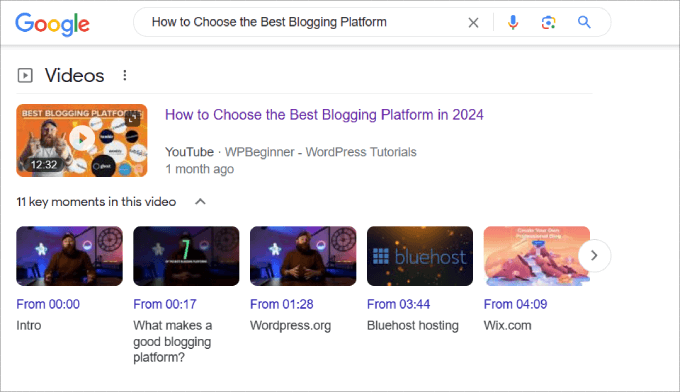
Detta hjälper till att få ditt innehåll att sticka ut och kan hjälpa till att förbättra dina organiska klickfrekvenser.
Utan videoschema-markup kommer din video inte att vara berättigad att visas i rich snippet-format, vilket är en stor möjlighet du kommer att missa. Det beror på att videor ofta visas högt upp i sökmotorer under 'videor', vilket ger en möjlighet för din video att rankas högst upp.
När du rankas i Googles videosökningsresultat, kommer ditt innehåll att vara berättigat till inkludering av andra funktioner, såsom videoförhandsvisningar och nyckelögonblick, så att användare kan få en glimt av vad din video handlar om.
Förutom avsnittet Videor visar Google även miniatyrbilder av inlägg som innehåller videor.

Du kanske märker skillnaden mellan inlägg med rich snippets och de utan. Användare är mycket mer benägna att klicka på inlägg när en videominibild ingår.
Dessutom gör videostrukturdata att sökmotorer bättre kan förstå ditt videoinnehåll, vilket ökar chanserna att din sida rankas högre. Det hjälper dig också att ranka nytt WordPress-innehåll snabbare, förutsatt att du har optimerat alla andra delar av din sida och webbplats.
När du väl har bäddat in videor i dina WordPress-blogginlägg eller sidor, är du redo att lägga till strukturdata.
Med det i åtanke visar vi dig två metoder för hur du lägger till videoschema-markup i ditt inlägg. Använd gärna länkarna nedan för att hoppa till valfri sektion.
Redo? Låt oss börja.
Metod 1: Lägg till videoschemamarkering med All in One SEO Plugin (enkelt sätt)
Det enklaste sättet att lägga till videoschema-markup i WordPress är att använda All in One SEO för WordPress. Det är den bästa WordPress SEO-pluginen på marknaden och levereras med en schemagenerator som låter dig enkelt lägga till scheman till dina videor utan krångel.

Normalt sett skulle du behöva skriva JSON-LD-koden och se till att den är korrekt implementerad i din webbsidas HTML. Och utöver det måste du kontrollera att koden fungerar.
Notera: Även om det finns en gratis version av All in One SEO, behöver du betalversionen för att få schema-kontroller för videor.
Steg 1: Installera All in One SEO plugin.
För att komma igång är det första du behöver göra att installera och aktivera All in One SEO-pluginet för WordPress. För mer hjälp kan du följa vår handledning om hur man installerar ett WordPress-plugin.
När pluginet aktiveras startar en installationsguide som leder dig genom hela installationsprocessen. För mer information, se vår steg-för-steg-guide om hur du ställer in All in One SEO för WordPress.
Steg 2: Aktivera videosidor i WordPress.
Innan du lägger till schema-markup vill du se till att din WordPress-webbplats har en videosida inställd. Medan schemat hjälper din video att se bra ut i sökresultaten, hjälper sidkartan Google att hitta och indexera videon i första hand.
Att använda en videosömkarta ger ditt medieinnehåll bästa chans att rankas. En videosömkarta är en XML-fil som ger sökmotorer information om videorna på din webbplats.
På så sätt är sökmotorernas crawlers medvetna om allt videoinnehåll på din webbplats.
Detta hjälper dig att ranka innehåll snabbare istället för att vänta på att Google naturligt ska hitta ditt videoinnehåll.
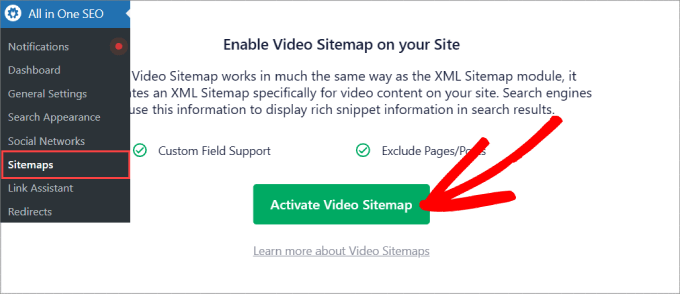
För att skapa en videositemap vill du gå till All in One SEO » Sitemaps. Därifrån måste du klicka på 'Aktivera videositemap'.
Under fliken 'Videosökarkarta' bör du se att 'Aktivera sökarkarta' är på.
Om den är avstängd måste du slå på den.
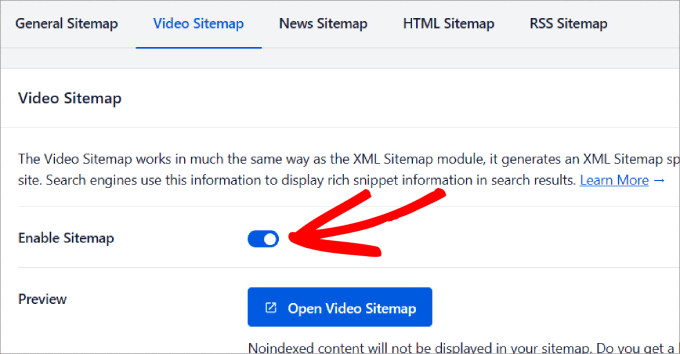
Du kan också se din sitemap genom att klicka på knappen ‘Öppna videositemap’. Detta tar dig till en lista över allt videoinnehåll på din webbplats, och du kan se informationen som ingår för varje media.
Om du skrollar ner väljer du om du vill att 'Inkludera alla inläggstyper' och 'Inkludera alla taxonomier' ska visas i din webbplatskarta.
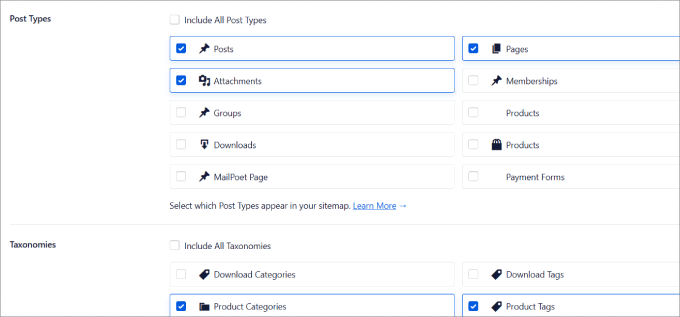
Här kan du avmarkera alla inläggstyper eller kategorier och taggar som du inte vill ska visas i sitemapen.
Om du har gjort några ändringar bör du se till att klicka på knappen 'Spara ändringar' högst upp.
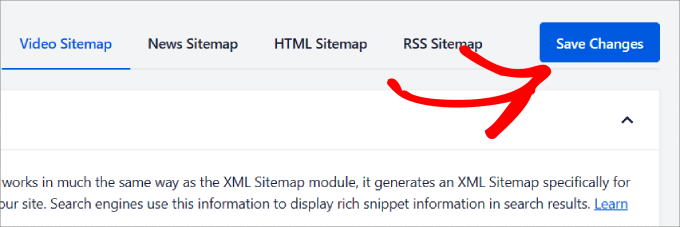
Steg 3: Lägg till videoschemamärkningen i WordPress.
När du har aktiverat och konfigurerat din videosökarkarta är det dags att gå till vilken sida eller inlägg som helst som du vill lägga till videoschema-markup till.
Sedan kan du skrolla till botten av sidan för att komma till 'AIOSEO Settings' och fliken 'Schema'. Och klicka sedan helt enkelt på knappen 'Generate Schema'.
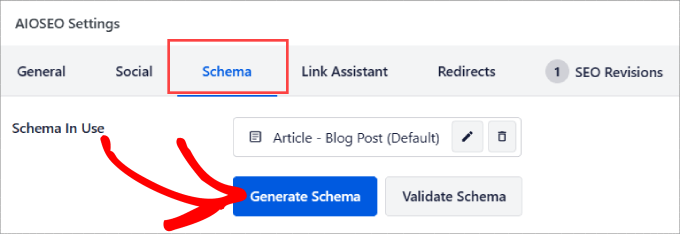
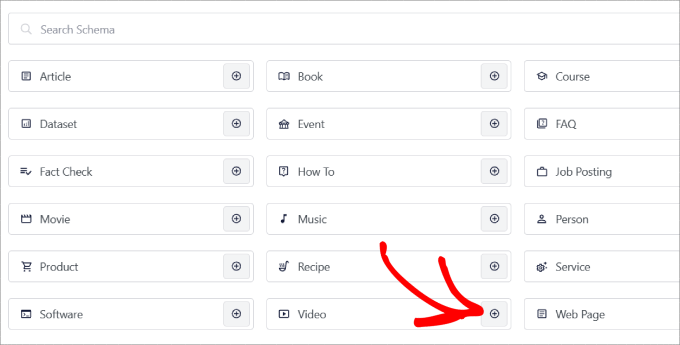
Du kommer att tas till ett popup-fönster som visar alla 'Schema'-mallar som AIOSEO har att erbjuda.
Klicka på ikonen ‘+’ bredvid ‘Video’.
Nu kan du anpassa alla detaljer för videon, till exempel:
- Namn: Vad är namnet på din video?
- Beskrivning: Berätta för folk vad din video handlar om
- Innehålls-URL: Vad är URL:en till videofilen?
- Inbäddnings-URL: Ange videohostingplatsen du använde, till exempel YouTube, Vimeo, Wistia, etc.
- Uppladdningsdatum: Berätta för folk när videon publicerades
- Familjevänligt: Är din video familjevänlig?
- Miniatyrbildens URL: Visa upp en iögonfallande miniatyrbild som lockar besökare till din sida.
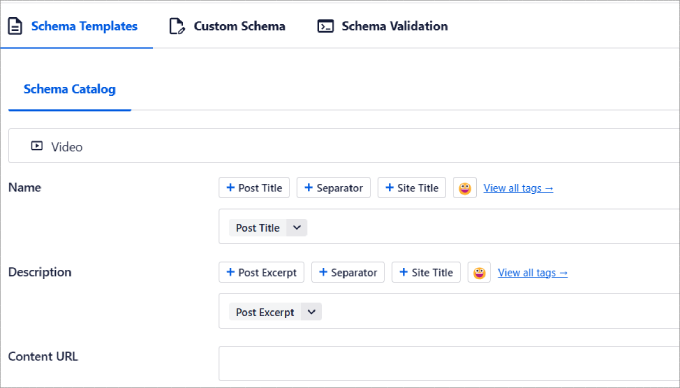
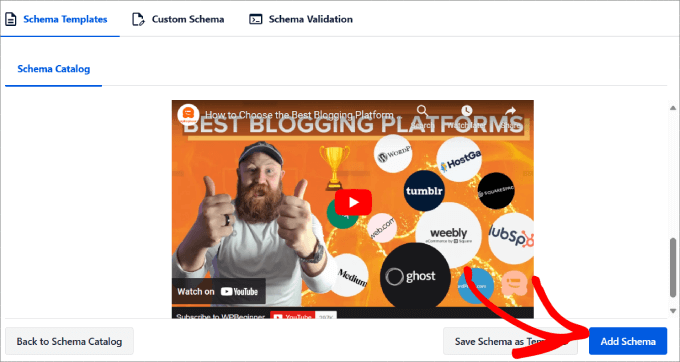
När du är klar med att ange dina videodetaljer klickar du bara på knappen ‘Lägg till schema’.
Och om du vill spara detta schema som en mall för andra sidor kan du trycka på knappen 'Spara schema som mall'.
Steg 4: Validera schemat.
Nu när du har lagt till din videoschema-markup är allt som återstår att validera den.
Klicka på knappen ‘Validera schema’.
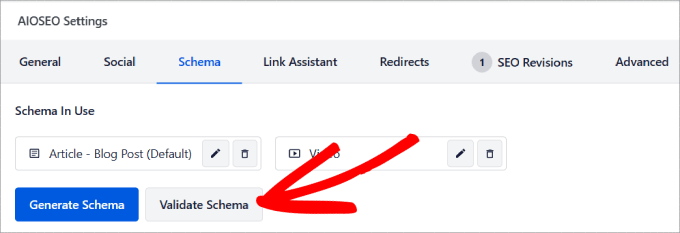
Du kommer sedan att dirigeras till verktyget Google Rich Results test.
Detta är utformat för att hjälpa WordPress-webbplatsägare och utvecklare att kontrollera den strukturerade datamarkeringen på sina webbsidor. Det säkerställer att HTML-koden följer Googles riktlinjer och talar om för dig om det finns några fel i din kod.
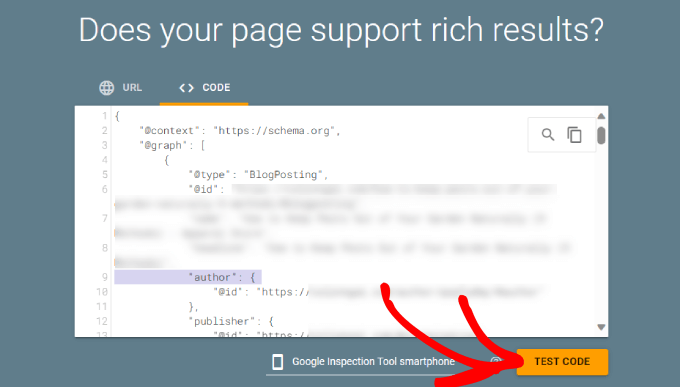
Under fliken 'Schema Validation' vill du välja 'Test with Google'.
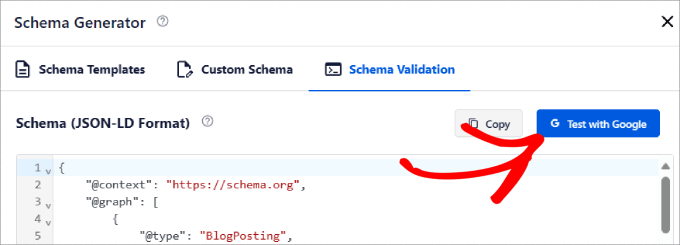
All in One SEO kommer automatiskt att klistra in den strukturerade schema-markup-datan i verktyget.
Allt du behöver göra är att trycka på knappen ‘Testa kod’.
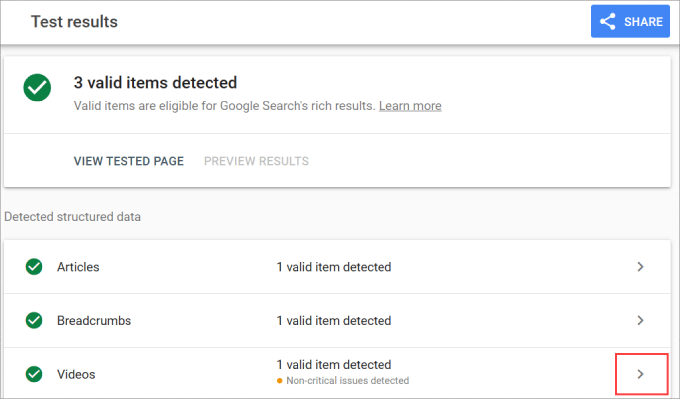
Ge det en minut eller två, så bör du sedan se bockar överallt, särskilt bredvid 'Videor'.
Om inte, kan du klicka på pilen för att expandera alternativet och se hur du kan åtgärda problemet.
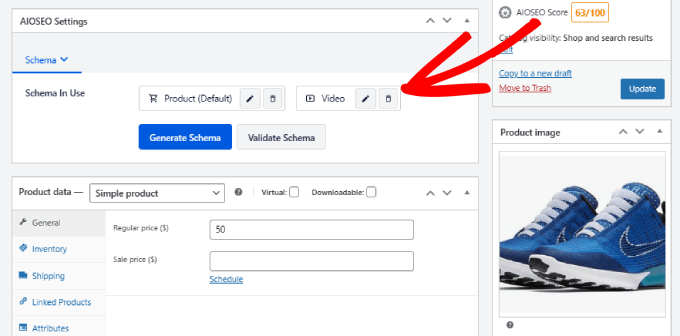
Tänk på att detta även fungerar för webbutiker.
Till exempel visas inställningarna för All in One SEO även på WooCommerce-sidor. Det betyder att du kan lägga till schema-markeringar till dem.
Medan det finns många schema-markup-plugins för WordPress, som till exempel Schema Pro, finns det inget annat verktyg som har lika många schema-markup-alternativ eller andra SEO-optimeringsfunktioner som All in One SEO.
Metod 2: Lägg till video schema-markering manuellt
Om du vill lägga till videoschema-markup manuellt kan du göra det genom att skriva och klistra in kod i HTML för vilken webbsida som helst.
Även om du kanske sparar lite pengar, skulle du inte få de automatiseringsfördelar som All in One SEO-pluginet ger. Till exempel, om du någonsin ändrar din videotitel eller miniatyrbild, måste du manuellt uppdatera denna kod igen. Dessutom kan även det minsta misstag i koden bryta din WordPress-webbplats.
Med det sagt, om du är bekväm med att arbeta med kod, här är hur du kan göra det.
Experttips: Kom ihåg att oavsett din kunskapsnivå bör du alltid säkerhetskopiera din WordPress-webbplats innan du försöker ändra dess kod manuellt. På så sätt kan du återställa dina data och filer om något går fel.
Steg 1: Skriv och anpassa videoschemamarkeringskoden.
För att komma igång måste du kopiera och klistra in den här koden i en textredigerare.
<script type="application/ld+json">
{
  "@context": "https://schema.org/",
  "@type": "VideoObject",
  "name": "Name of the Video",
  "description": "A brief description of what your video is about.",
  "thumbnailUrl": "https://example.com/thumbnail.jpg",
  "uploadDate": "2026-01-28",
  "contentUrl": "https://example.com/video.mp4"
}
</script>
Därefter måste du ersätta platshållardata med ditt faktiska videonamn, beskrivning, miniatyrbildens URL, videofilens URL och uppladdningsdatum.
Steg 2: Validera schema-markup-koden.
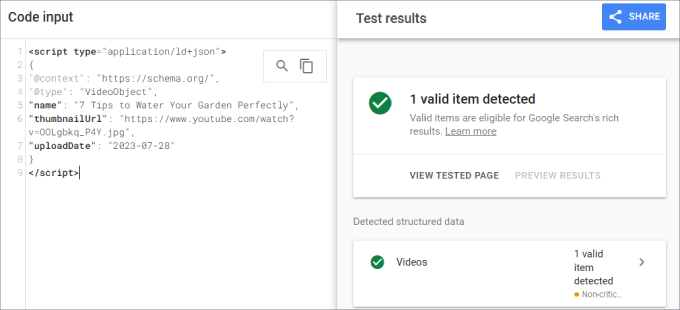
Låt oss sedan gå över till Googles Rich Results Test. Under fliken 'Kod' kan du klistra in din anpassade video schema-markering.
Sedan vill du klicka på ‘Testa kod’ för att validera denna kod.
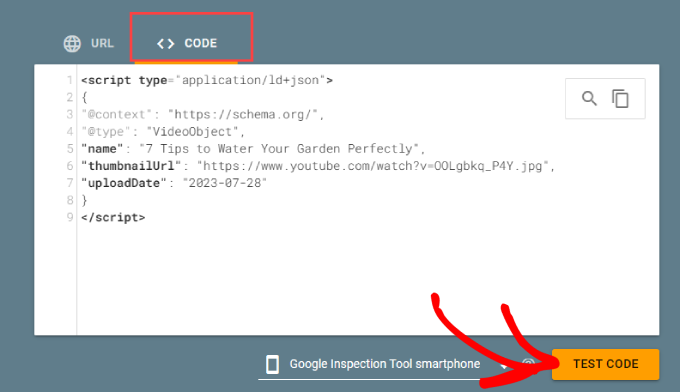
Du kommer att få testresultaten för att se om koden följer Googles riktlinjer och att det inte finns några fel.
Om det finns ett problem kommer det att tala om för dig vilken del av koden du ska fixa.
Steg 3: Lägg till koden på din WordPress-sida.
När den är validerad kan du nu klistra in den i HTML för din WordPress-webbsida.
Gå till WordPress blockredigerare för alla inlägg eller sidor med inbäddat videoinnehåll.
Du kan välja ett block och klicka på ikonen ‘+’. Sök sedan helt enkelt efter blocket ‘Anpassad HTML’ och lägg till det på din sida.
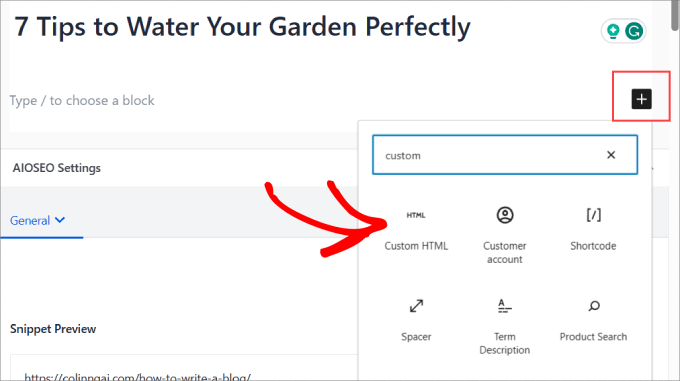
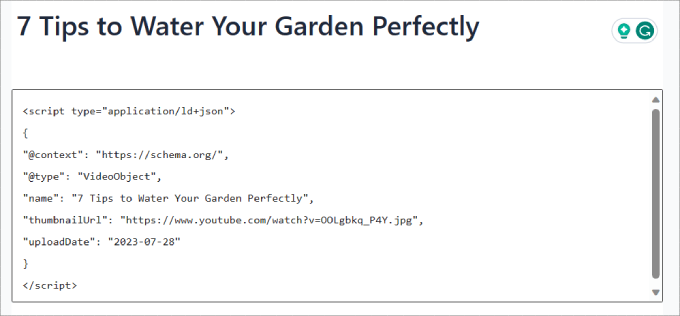
Därifrån ser du en HTML-ruta.
Det är här du klistrar in koden för att lägga till videoschemamärkningen på den sidan.
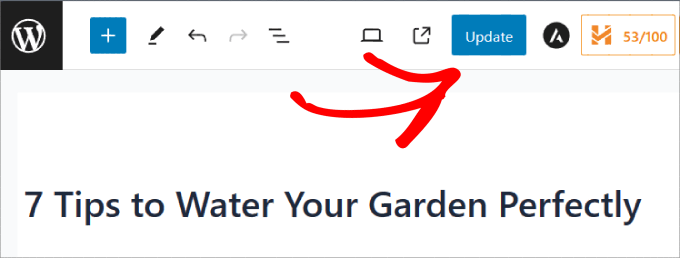
Klicka slutligen på ‘Uppdatera’.
Nu har du lagt till videostruktur-markup manuellt, och den kommer att vara berättigad till rich snippets.
Tips för videoschema-markup
Att använda videoschema-markup är ett utmärkt sätt att stärka din organiska marknadsföringsstrategi.
Med det sagt, här är några bästa metoder att tänka på för att säkerställa att du håller din videoschemamarkering uppdaterad:
- När du ersätter dina videor eller gör ändringar i titeln, miniatyrbilden eller beskrivningen, måste du uppdatera schema markup-koden.
- Överbelasta inte ditt videoschema med nyckelord. Inkludera istället nyckelordsfraser naturligt.
- Kör alltid din kod eller URL genom ett valideringsverktyg för att testa din schema-markup.
- Utför en WordPress SEO-revision regelbundet för att identifiera och åtgärda eventuella nya problem med schema-markup.
- Spåra hur ditt videoinnehåll presterar organiskt.
- Lägg till transkriptioner i ditt videoschema för att hjälpa sökmotorer att bättre förstå ditt innehåll.
- Använd korrekta tidsstämplar för att förbättra användarupplevelsen och SEO.
Om du följer dessa tips kommer du att kunna maximera fördelarna med att använda schemamarkering på din WordPress-webbplats.
Mäta effekten av videoschema på SEO
Att använda video schema markup kan hjälpa dig att förbättra din organiska räckvidd och öka din WordPress SEO. Men du vill mäta prestandan för sidor med videoinnehåll för att avgöra vilken inverkan det har.
Det finns några sätt du kan mäta detta på. Tanken är att använda SEO rank tracker-verktyg för nyckelordsspårning för att se om ditt innehåll klättrar upp i sökresultaten.
All in One SEO har en Content Rankings Report inom tillägget 'Search Statistics'.
Här kan du filtrera efter alla innehållstyper, inklusive video. På så sätt kan du spåra nyckelord på din webbplats som använder videoinnehåll. Du vill övervaka ditt innehåll för att se om det förbättras eller upplever innehållsförfall.
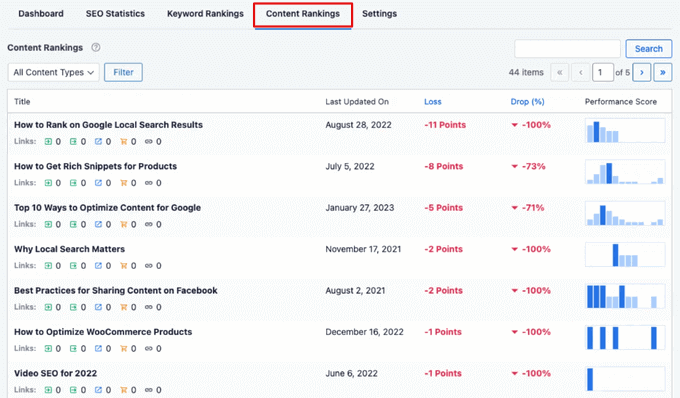
Tips: Du kan också kontrollera rapporten 'Videosidor' i ditt Google Search Console-konto. Detta kommer att tala om exakt vilka videor Google har indexerat och om det finns några problem som hindrar dem från att visas i sökresultaten.
Du kan också använda SEO-verktyg som Semrush för positionsspårning.
Utöver att övervaka nyckelordspositioneringen för ditt innehåll vill du också mäta videoengagemang.
Även om du lockar fler besökare med rich snippet, kan du fortfarande se en stillastående minskning av konverteringar i WordPress, oavsett om det är e-postregistreringar eller köp.
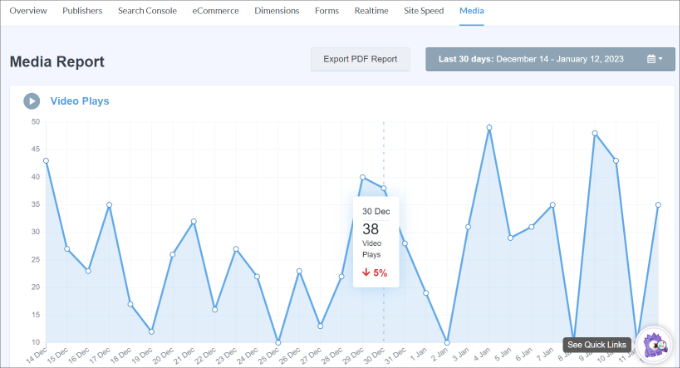
Du kan spåra videor på din webbplats med hjälp av MonsterInsights. Det är den bästa analyslösningen för WordPress som låter dig ställa in Google Analytics i din WordPress-instrumentpanel utan någon kodning.

Allt du behöver göra är att gå till fliken ‘Media’ i MonsterInsights.
Detta visar dig en graf över videouppspelningar på din webbplats.
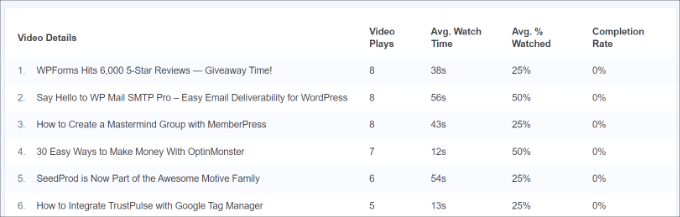
Om du scrollar ner kommer du att se mer djupgående information om varje video.
Rapporten kommer att inkludera mätvärden som antal videouppspelningar, genomsnittlig visningstid, genomsnittlig procentandel sedd och slutförandegrad.
Om du vill lära dig mer om videospårning, läs vår handledning om hur du spårar videoanalys i WordPress.
Bonus: Lägga till schema-markup för lokal SEO
Förutom att optimera din video SEO, finns det gott om andra schema-markups du kan lägga till, som till exempel en för lokal SEO. Med över 40% av användarna som gör lokala sökningar är det otroligt viktigt att lägga till detta schema för småföretag.
Som ett resultat kommer ditt företag att visas i lokala sökresultat.
Allt du behöver göra är att gå till sidan All in One SEO » Local SEO och klicka på knappen 'Aktivera Local SEO'.
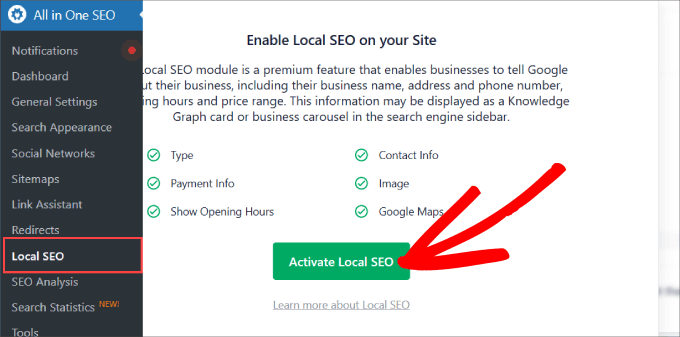
Sedan, under fliken Platser, kan du lägga till viktig information om ditt företag.
Du kan inkludera ditt företagsnamn, logotyp, telefonnummer, företagstyp, eventuella betalningsalternativ du accepterar och mer.
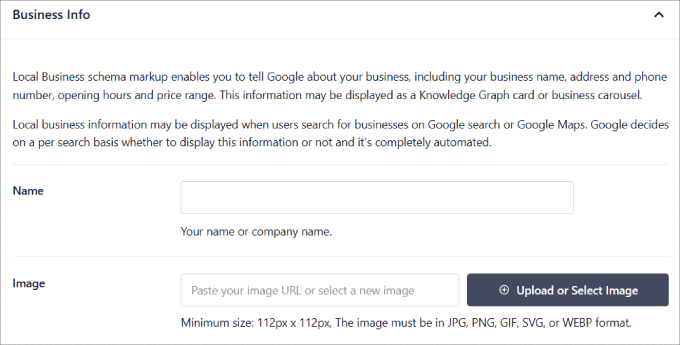
Om du vill ha steg-för-steg-instruktioner kan du kolla in vår handledning om hur man lägger till schema-markup i WordPress och WooCommerce.
Vanliga frågor om videoschema-markup
Vi vet att det kan dyka upp några frågor när man dyker ner i ett nytt ämne som schema-markup. För att hjälpa dig har vi sammanställt svar på några av de vanligaste frågorna folk ställer om att lägga till videoschema till WordPress.
1. Vad är videoschema-markup?
Videoschema-markup är en specifik typ av kod som du lägger till på din webbplats. Den fungerar som en detaljerad etikett för dina videor och ger sökmotorer som Google viktig information som videons titel, beskrivning och längd.
Detta hjälper sökmotorer att förstå ditt innehåll och visa det i förbättrade sökresultat, som med en videominiatyrbild.
2. Vilket är det enklaste sättet att lägga till videoschema i WordPress?
Det enklaste och mest pålitliga sättet är att använda ett WordPress-plugin som All in One SEO (AIOSEO). Det hanterar all teknisk kod åt dig. Du behöver bara fylla i några detaljer om din video i ett enkelt formulär, och pluginet lägger automatiskt till korrekt schema-markup på din sida.
3. Kan jag lägga till videoschema-markup gratis?
Du kan lägga till videoschema manuellt gratis genom att skriva koden själv och lägga till den i ett anpassat HTML-block, som vi visade i metod 2. Denna metod medför dock en risk för fel om du inte är bekväm med kod.
Premium-plugins som All in One SEO erbjuder video schema-funktioner som gör processen säker, enkel och felfri.
4. Behöver jag videoschema för YouTube-videor som är inbäddade på min webbplats?
Ja, vi rekommenderar det starkt. Medan YouTube lägger till sitt eget schema på sin plattform, talar tillägget av videoschema på din egen WordPress-sida om för Google att din sida är den primära, auktoritativa källan för den inbäddade videon. Detta hjälper din webbplats SEO och ökar chanserna att din sida rankas i videosökningsresultat.
5. Hur kan jag kontrollera om mitt videoschema fungerar?
Du kan enkelt testa din videoschema med Googles kostnadsfria verktyg Google's Rich Results Test. Efter att du har lagt till schema-markup med antingen ett plugin eller den manuella metoden kan du använda det här verktyget för att validera det. Verktyget kommer att bekräfta att din sida är berättigad till video-rich results eller peka ut eventuella fel som behöver åtgärdas.
Ytterligare resurser
Vi hoppas att den här artikeln hjälpte dig att lära dig hur du lägger till videoschema-markup i WordPress. Du kanske också vill se dessa andra guider för att förbättra din webbplats:
- Ultimativ guide till WordPress SEO för nybörjare (steg för steg)
- Hur man korrekt ställer in Video SEO i WordPress (steg för steg)
- Hur man enkelt bäddar in videor i WordPress-blogginlägg
- Nybörjarguide: Hur man använder rich snippets i WordPress
- Bästa videohosting-sajter för bloggare, marknadsförare och företag
Om du gillade den här artikeln, prenumerera då på vår YouTube-kanal för WordPress-videoguider. Du kan också hitta oss på Twitter och Facebook.




Dennis Muthomi
Tack för handledningen och framför allt för att du visade oss hur man uppdaterar videoschema-datamarkeringen eftersom det var det jag var orolig för.
Jiří Vaněk
Tack för den kompletta guiden. Sedan jag började använda AIO SEO har jag sett att schema-markup har hjälpt mig mycket. Jag kontrollerade snarare om jag lägger till den här typen enligt dina instruktioner och allt stämmer. Nu väntar jag bara på Google-roboten.