


Har du någonsin märkt hur vissa tweets sticker ut med stora bilder medan andra ser ut som tråkig vanlig text? Det är frustrerande när du lägger ner mycket arbete på ett inlägg, bara för att det ska försvinna i flödet på grund av bristande visuell attraktionskraft.
På WPBeginner använder vi Twitter Cards för att styra hur vårt innehåll visas på X (Twitter). Detta enkla verktyg hjälper oss att fånga uppmärksamhet och få fler klick utan extra arbete.
Den goda nyheten är att du inte behöver vara en teknisk trollkarl för att ställa in detta. I den här guiden visar vi dig hur du enkelt lägger till Twitter Cards i WordPress så att dina länkar ser fantastiska ut varje gång.

Varför använda Twitter-kort i WordPress?
Twitter Cards låter dig lägga till en titel, sammanfattning, bild och video- eller ljudfil till din tweet. På så sätt är du mer benägen att få fler klick och retweets.
Du kan se ett liveexempel genom att besöka vår WPBeginner-sida på X.

Den största fördelen med Twitter Cards är att de ökar antalet personer som följer dina X-konton genom innehållsattribution. Ofta twittrar folk dina länkar utan att ge dig korrekt kredit.
Till exempel, säg att @syedbalkhi retweetar ett inlägg från @wpbeginner utan attribution, och andra personer retweetar @syedbalkhi. Då är användare som tittar på dessa retweets mer benägna att följa @syedbalkhi än @wpbeginner.
Ofta gör innehållskuratorer detta för att hålla tweetlängderna korta och säkerställa retweets av sina egna tweets.
Med Twitter Cards löses detta problem eftersom du får kredit till din WordPress-webbplats från varje tweet som nämner din artikel.
Nu när du känner till fördelarna med Twitter-kort, låt oss titta på hur du implementerar dem i WordPress. Vi kommer att täcka två metoder och visa dig hur du testar och validerar dina Twitter-kort:
Metod 1: Använda AIOSEO Plugin för att lägga till Twitter-kort (rekommenderas)
Det enklaste sättet att lägga till Twitter Cards på din webbplats är att använda pluginet All in One SEO (AIOSEO) för WordPress. Det är det bästa WordPress SEO-pluginet och används av över 3 miljoner webbplatser.
Först måste du installera och aktivera AIOSEO-pluginet. För mer information, följ vår steg-för-steg-handledning om hur man installerar ett WordPress-plugin.
Du kan använda den kostnadsfria versionen av AIOSEO eftersom den erbjuder en funktion för att konfigurera Twitter Cards på din WordPress-webbplats.
När pluginet är aktivt, gå till ditt WordPress-adminområde och navigera till All in One SEO » Social Networks. Klicka sedan på fliken 'X (Twitter)' och se till att alternativet 'Aktivera X-kort' är aktiverat.
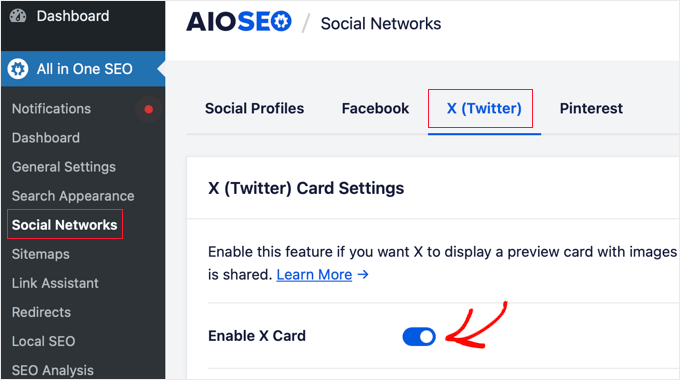
När du har aktiverat Twitter Cards kan du ändra deras utseende med olika inställningar.
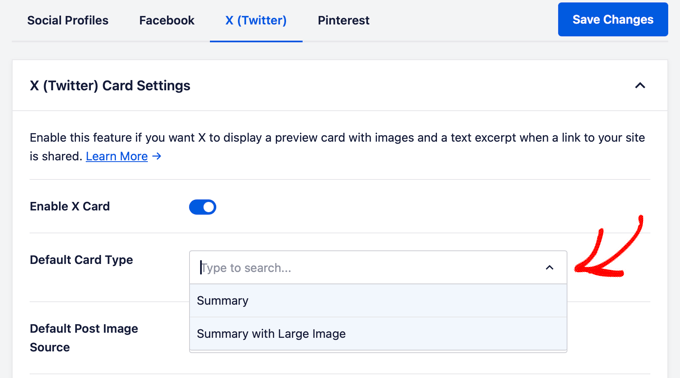
AIOSEO låter dig välja standardkorttyp för ditt innehåll. Pluginet ställer in 'Sammanfattning' som standardkorttyp, som visar titel, sammanfattning och miniatyrbild för ditt innehåll.
Du kan dock ändra det till ‘Summary with Large Image’ från rullgardinsmenyn, och Twitter kommer att visa din tweet med en stor bild.
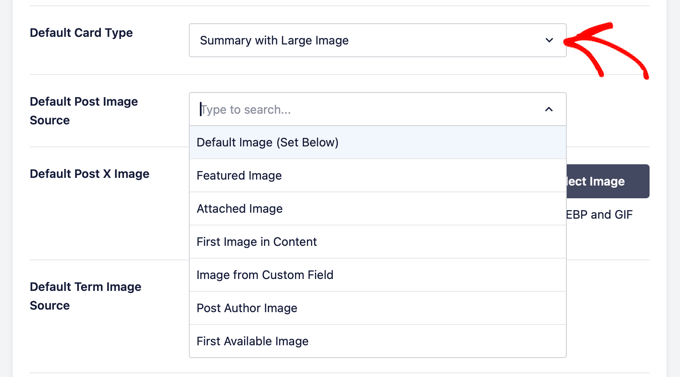
Därefter måste du välja Standardbildkälla för inlägg. Det är bilden du vill visa på dina Twitter-kort.
Det finns olika alternativ att välja mellan med rullgardinsmenyn. Du kan till exempel ladda upp eller välja en standardbild som visas i X (Twitter) Card eller välja utvald bild, bifogad bild, den första bilden i innehållet och mer.
Lägg sedan till en standardbild för inlägg (Default Post X Image), som kommer att användas som en reserv om ditt innehåll inte har någon bild.
Till exempel, om din inläggsbildkälla är en utvald bild, men inlägget saknar en utvald bild, kommer X att använda standardbilden istället.
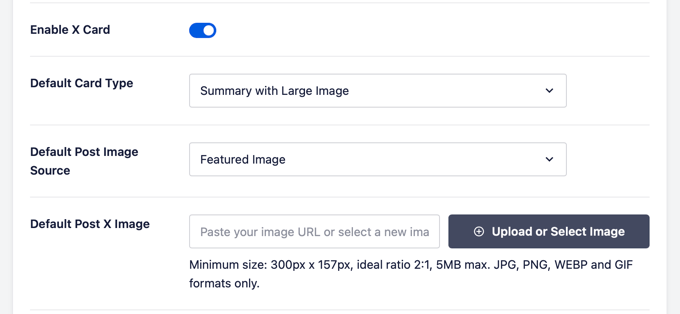
Förutom det erbjuder AIOSEO fler alternativ för att visa ytterligare data som inläggsförfattare och den tid det tar att läsa en artikel.
Det finns också ett alternativ för att ställa in Standard Term Image Source, men du behöver AIOSEO Pro eller en högre licens för att använda den här funktionen.
Nu, om du scrollar ner, ser du startsidans inställningar för Twitter. Pluginet kommer att visa en förhandsgranskning av hur din startsida kommer att se ut på ett Twitter-kort.
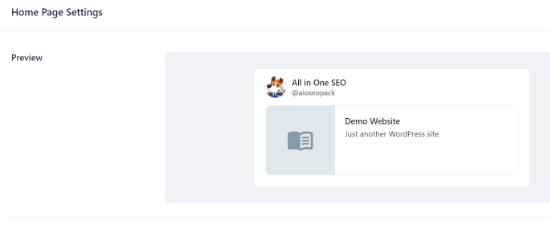
Under den här sektionen kan du ändra korttyp och lägga till en startsidesbild.
Detta liknar stegen vi visade tidigare, men skillnaden är att dessa inställningar är för din hemsida.

Ange sedan en sidtitel och beskrivning som kommer att visas på Twitter-kortet.
När det är gjort, klicka på knappen 'Spara ändringar'.
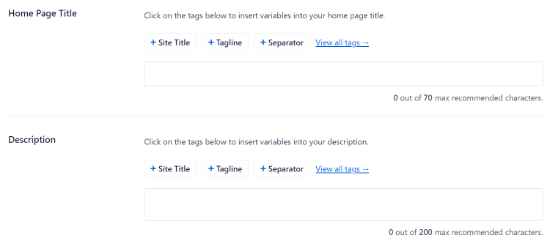
Förutom det låter AIOSEO dig också ändra X (Twitter) kortinställningarna för enskilda inlägg och sidor.
För att göra det, redigera ett blogginlägg eller en sida och scrolla sedan ner till AIOSEO-inställningarna i innehållsredigeraren. Klicka nu på fliken 'Social' och välj 'X (Twitter)'.

Pluginet visar en förhandsgranskning av ditt inläggs X-kort och ger dig möjlighet att använda data från Facebook-fliken. Det låter dig också redigera X-titeln och beskrivningen.
Du kan skriva en ny titel och beskrivning eller använda smarta taggar. Om du till exempel använder taggen '+ Post Title' ovanför fältet Twitter Title, kommer AIOSEO automatiskt att använda ditt inläggs titel i Twitter-kortet.
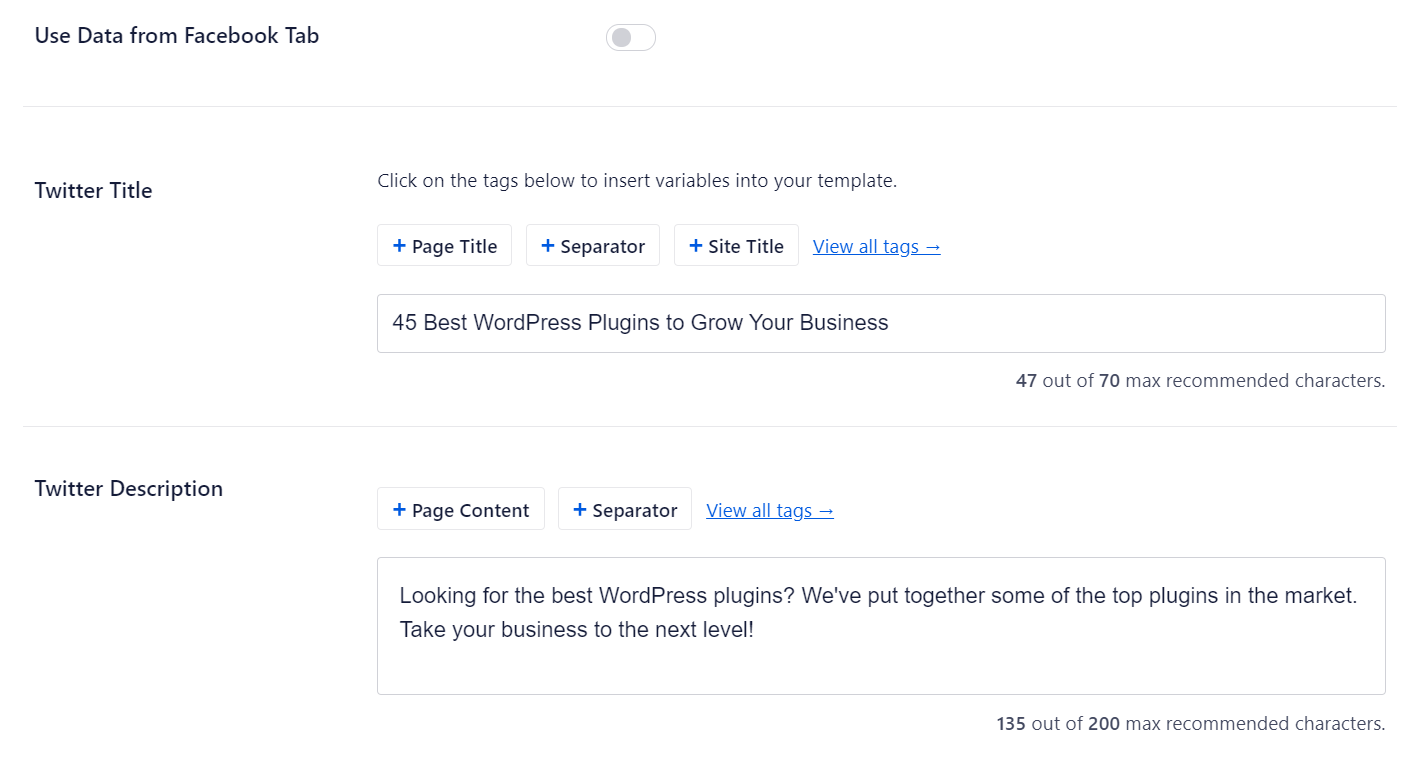
Skrolla sedan ner och välj Bildkälla för ditt Twitter-kort. Använd rullgardinsmenyn för att välja den bild du vill visa för ditt inlägg, till exempel en utvald bild, bifogad bild, första bilden i innehållet och så vidare.
Slutligen kan du välja typ av Twitter-kort från rullgardinsmenyn. Som standard ställer AIOSEO in det på 'Sammanfattning', men du kan ändra det till 'Sammanfattning med stor bild'.

Uppdatera eller publicera sedan ditt blogginlägg. Du har nu framgångsrikt lagt till Twitter Cards på din WordPress-webbplats.
Metod 2: Lägga till Twitter-kort i WordPress (kodmetod)
Den här metoden kräver att du lägger till kod i dina WordPress-temafiler. Vi rekommenderar inte att du redigerar filer direkt eftersom den minsta missen kan bryta din webbplats.
Istället är det säkraste sättet att lägga till kod att använda det kostnadsfria pluginet WPCode. Följ vår guide om hur man enkelt lägger till anpassad kod i WordPress för installationsinstruktioner.
När WPCode är aktivt, lägg till följande anpassade PHP-utdrag:
<?php
#twitter cards hack
if(is_single() || is_page()) {
  $twitter_url    = get_permalink();
  $twitter_title  = get_the_title();
  $twitter_desc   = get_the_excerpt();
  $twitter_thumbs = wp_get_attachment_image_src( get_post_thumbnail_id($post->ID), 'full' );
  $twitter_thumb  = $twitter_thumbs[0];
  if(!$twitter_thumb) {
    $twitter_thumb = 'http://www.example.com/default-image.png';
  }
  $twitter_name   = str_replace('@', '', get_the_author_meta('twitter'));
?>
<meta name="twitter:card" content="summary_large_image" />
<meta name="twitter:url" content="<?php echo $twitter_url; ?>" />
<meta name="twitter:title" content="<?php echo $twitter_title; ?>" />
<meta name="twitter:description" content="<?php echo $twitter_desc; ?>" />
<meta name="twitter:image" content="<?php echo $twitter_thumb; ?>" />
<meta name="twitter:site" content="@YourSiteHandle" />
<?php
  if($twitter_name) {
?>
<meta name="twitter:creator" content="@<?php echo $twitter_name; ?>" />
<?php
  }
}
?>
Du måste ersätta @YourSiteHandle med ditt faktiska X (Twitter)-användarnamn. Se också till att ersätta URL:en i raden $twitter_thumb med en länk till din egen standardbild för återfall.
Vi har som standard ställt in korttypen till summary_large_image, eftersom detta presterar bättre, men du kan ändra rad 14 till summary om du föredrar mindre bilder.
Om du inte vet hur man arbetar med PHP eller stöter på problem med Metod 2, använd då Metod 1.
Testa och validera dina Twitter-kort
Innan länkar från din WordPress-webbplats börjar visa Twitter Cards måste du först kontrollera dem i Twitter Card Validator.
Gå helt enkelt till sidan Card Validator på Twitters utvecklarwebbplats. Ange URL:en till ett inlägg från din WordPress-sida och klicka på knappen 'Preview card'.
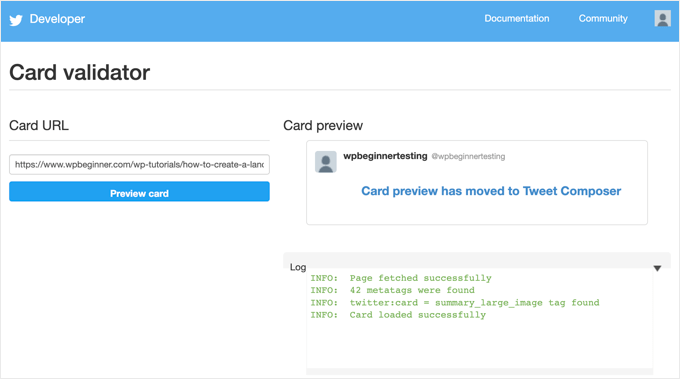
Kortvalideraren visar inte längre en visuell förhandsgranskning av tweeten. Den är dock fortfarande mycket användbar för att rensa cachen.
Om du uppdaterar ett inläggs bild eller beskrivning men X fortfarande visar den gamla versionen, talar inmatning av URL:en i valideraren om för X att omedelbart hämta den senaste datan.
Vanliga frågor
Vi har gått igenom grunderna för att lägga till Twitter Cards på din WordPress-webbplats, men du kanske fortfarande har några frågor. Nedan följer de vanligaste frågorna vi får om Twitter Cards och deras implementering.
1. Fungerar Twitter-kort automatiskt när jag lägger till dem på min WordPress-webbplats?
Twitter Cards bör fungera automatiskt när du har implementerat metataggarna korrekt. X (Twitter) kan dock ha cachelagrat din gamla information. Om korten inte visas direkt, kör din URL genom Card Validator för att rensa cachen.
2. Vad är skillnaden mellan Summary och Summary med Large Image Twitter Cards?
Den huvudsakliga skillnaden är bildstorleken och layouten. Sammanfattningskort visar en liten miniatyrbild på vänster sida av tweeten, medan sammanfattningskort med stor bild visar en stor, framträdande bild ovanför texten. Kort med stor bild tenderar att få mer engagemang men tar upp mer utrymme i tidslinjen.
3. Kan jag använda olika typer av Twitter-kort för olika sidor på min webbplats?
Ja, du kan absolut använda olika typer av Twitter Cards för olika sidor. De flesta SEO-plugins som All in One SEO (AIOSEO) låter dig ställa in specifika Twitter Card-inställningar för enskilda inlägg och sidor. Detta ger dig flexibilitet att välja den bästa korttypen för varje innehåll.
4. Varför visas inte mina Twitter-kort när jag delar mitt innehåll?
Det finns flera anledningar till varför Twitter-kort kanske inte visas: metataggarna är inte korrekt implementerade, Twitter har ännu inte genomsökt din webbplats, det finns fel i din kortmarkup, eller så uppfyller dina bilder inte Twitters krav. Använd Twitters Card Validator för att felsöka och identifiera eventuella problem.
5. Måste jag godkänna mina Twitter-kort hos Twitter innan jag använder dem?
Nej, Twitter kräver inte längre godkännande för Twitter Cards. Så länge dina kort är korrekt implementerade och följer Twitters riktlinjer, bör de visas automatiskt när ditt innehåll delas.
6. Vilka bildstorlekar fungerar bäst för Twitter Cards?
För Summary-kort, använd bilder som är minst 144×144 pixlar (kvadratiskt format fungerar bra). För Summary with Large Image-kort, använd bilder som är minst 300×157 pixlar med ett bildförhållande på 1,91:1. Den maximala filstorleken för bilder är 5 MB, och Twitter stöder JPG-, PNG-, WebP- och GIF-format.
Ytterligare resurser om att använda Twitter med WordPress
Vi hoppas att den här artikeln hjälpte dig att lägga till Twitter-kort till WordPress. Du kanske också vill se några andra guider relaterade till att använda X (Twitter) med WordPress.
- Hur du automatiskt twittrar när du publicerar ett nytt inlägg i WordPress
- Hur man lägger till Twitter-delnings- och retweetsknapp i WordPress
- Hur man bäddar in faktiska tweets i WordPress-blogginlägg
- Hur man fixar trasiga Twitter-kortbilder i WordPress
- Hur man visar författarens Twitter- och Facebook-information på profilsidan
- Bästa Twitter-plugins för WordPress (jämförda)
- Hur man visar de senaste tweetsen i WordPress (steg för steg)
- Hur man lägger till dina sociala medier-flöden till WordPress (steg för steg)
Om du gillade den här artikeln, prenumerera gärna på vår YouTube-kanal för WordPress-videoguider. Du kan också hitta oss på Twitter och Facebook.



Aramide
Du har varit så fantastisk på att förmedla bra information om WordPress. Dina handledningar är så bra och är underbara läromedel. Tack för att du alltid finns där för oss.
WPBeginner Support
Goad you’ve found our content helpful
Admin
Dee
Hej! Jag har en gratis wordpress.com-blogg och jag är inte säker på hur jag lägger till Twitter-kort där. Jag vet inte om jag kan redigera min temas HTML utan ett plugin (om jag kan, vet jag inte hur jag hittar HTML-koden) (superny på WP) finns det något sätt att lägga till Twitter-kort gratis
WPBeginner Support
Du behöver kontakta WordPress.com för att se vad de har tillgängligt för närvarande.
Admin
MStokely
Tack! Det tog ett tag för detta att fungera, jag antar att cachen behövde rensas, men detta är den ENDA lösningen jag hittade som fungerade.
WPBeginner Support
Glad our guide was able to help
Admin
Pierre
Fråga om detta, när jag lägger upp en länk från min webbplats på Twitter, visas förhandsgranskningsbilden bara WordPress W-logotypen istället för vad jag ställde in i Yoast. Är det bara en fråga om att vänta eller gör jag något fel?
WPBeginner Support
Du kanske vill se till att du har rensat all cache på din webbplats så att Twitter får rätt bild och efter det behöver du vänta på att Twitters cache ska rensas.
Admin
neo
thanks for the guide, adding Twiter Cards through Yoast was the easies way for me
WPBeginner Support
Glad our article could help
Admin
MIke
Hej, väldigt sen till den här artikeln men undrar hur man ändrar php-koden för att producera den stora bilden med sammanfattningskortet.
Jag har gett det ett försök men har inte lyckats än. Idéer och råd uppskattas.
Skål
Mark Larson
Jag får det här felet:
”Notice: Användning av odefinierad konstant full – antog ‘full’ i”
Inte säker på hur man blir av med det.
Ted Bergman
Tack för det här inlägget. När jag behöver veta hur jag ska göra något på Wordpress kommer jag hit först. Dina lättförståeliga instruktioner är ovärderliga!
Sarah Bridge
Jag har gjort alla steg med Yoast och validerat min URL – men det kommer fortfarande ingen bild när jag lägger upp min URL på Twitter? Det stod så här:
Sarah Bridge
Kortet för din webbplats kommer att se ut ungefär så här!
och under till höger har den de korrekta orden men på vänster sida där en bild borde vara finns inget annat än en grå ruta med vad som ser ut som en grå scroll i den. Du kan klicka på den för att komma till min webbplats men jag vill ha en bild där istället för en grå ruta. Några tankar?
Daniela
Har lyckats göra detta tidigare. Det var dock alltid när jag använde sammanfattningskort med stor bild (vilket är standard i mina Yoast-inställningar). Nu försöker jag posta ett sammanfattningskort (vanligt, inte stor bild), men Yoast skriver över det till sammanfattningskort stor bild. Hur förhindrar jag detta?
Som en notering gör jag båda metoderna: lägger till information i Yoast-pluginet och skriver metadata-taggar i ett plugin.
Chinny
Detta var mycket hjälpsamt! Tack. Gjorde det och twitterkorten kom upp automatiskt även för tidigare tweets.
Haris
FEL: Obligatorisk metatagg saknas (twitter:text:description)
Getting this error
Nick Farrell
Du kan också bara lägga dina metataggar direkt i brödtexten i ditt inlägg. Inte den ideala metoden, eftersom detta skapar tomma vita utrymmen där dina taggar finns, men det är en bra lösning för dem som har problem.
Lager
Om PHP-koden ovan verkar bryta din webbplats kan det bero på att din server inte använder PHP-korttaggar (använder "<?" som öppningstagg istället för "<?php"). Prova den här versionen istället:
Prabs
Hej tack för det informativa inlägget. Jag gjorde dock allt detta och när jag testade min webbplats genom kortvalideraren fick jag veta att den inte kunde generera en bild eftersom min webbplats inte är vitlistad! Någon idé om vad jag kan göra?
Sarah
Hej,
Jag inser att detta är ett gammalt inlägg,
OM du HÅRDKODAR in det i din header.php; se till att du ändrar värdena på rad 10 och 19 eftersom dessa pekar på bidragsgivarens konto, så se till att ändra dem till dina.
just sayin …
Jahmya
Hej,
Jag har gjort alla steg när jag försöker validera med Twitter säger det mig att min textbeskrivningsmetatagg saknas. Jag kan inget om kod så jag använde den första metoden. Någon hjälp?
sonam
är det gratis?
Tyler
Äntligen en hjälpsam handledning! Man skulle kunna tro att Twitter skulle göra det lite enklare att göra detta. Tack så mycket för din hjälp med detta!
Michael
Finns det ett sätt att automatiskt meddela Twitter-valideraren när ett inlägg/en sida uppdateras?
Jag har en webbplats som får innehåll publicerat automatiskt från en källa utan en utvald bild, så när jag manuellt lägger till bilden måste jag också manuellt validera inlägget/sidan igen för att korten ska visas på Twitter.
Hoppades att det skulle finnas något sätt att automatiskt pinga Twitter-valideraren när en sida/ett inlägg uppdateras.
Azita
Jag vet inte varför koden ovan klipptes av.
Här är koden jag använder:
ID), full );
$twitter_thumb = $twitter_thumbs[0];
if(!$twitter_thumb) {
$twitter_thumb = ‘url of imag’;
}
$twitter_name = str_replace(‘@’, ”, get_the_author_meta(‘twitter’));
?>
<meta name="twitter:title" content="” />
<meta name="twitter:description" contente="” />
<meta name="twitter:image" content="” />
Azita
Tack så mycket. Jag löste det. Ingen fara. Vänligen ignorera denna kommentar.
Tack igen.
Adrian Robertson
Ännu ett fantastiskt inlägg … bra grejer!
För alla som har problem med att bilden inte visas (jag har valt Sammanfattning som mitt Twitter-kortalternativ) se bara till att du använder en utvald bild, eftersom det är därifrån den hämtas.
Utan detta specificerat var det jag såg min webbplatslogotyp (som var alldeles för stor för sammanfattningsbilden)
Nefeli D
Can’t thank you enough !
Cheo
Hej, jag har gjort alla steg och fått Twitter-kortet ok, men förhandsgranskningsbilden laddas inte! vad ska jag göra?
WPBeginner Support
Om du använder kodmetoden, försök då att använda plugin-metoden. Om du redan använder plugin-metoden, försök att upprepa alla steg noggrant.
Admin
shamsher
Jag har en fråga om när och var jag ska ladda upp det på alla sidor och inlägg eller bara på hemsidan.
eftersom när jag delar en länk från min blogg på Twitter efter att ha lagt till detta i headern, så visas alltid samma bild.
Adrian Robertson
Är det din webbplatslogotyp som visas?
Kontrollera bara att du har en funktionell bild inställd för ditt inlägg, så bör den hämtas därifrån.
Roger Dunkelbarger
Hittade den här artikeln och följde stegen för att konfigurera Twitter Cards eftersom vi redan hade Yoast. Vi vill använda videospelarkortet men det verkar inte vara ett alternativ. Behöver vi använda ett annat plugin, eller finns det alternativet tillgängligt?
Amanda
Jag använder Twitter Cards via min Yoast SEO, men när jag publicerar har jag en länk och en knapp för att visa sammanfattning som folk måste klicka på för att se mina bilder. Jag vill att bilderna ska fyllas i automatiskt utan att behöva klicka. Hur gör jag det?
Här är mitt Twitter-konto så att du kan se mina tweets som ett exempel
Graham
Allt går bra med inkluderingen av Twitter-kort. Jag skulle vilja göra bilden som visas på Twitter klickbar eller lägga till en länk under den för att ta den till en tredjepartswebbplats, några idéer?
Åh, och förresten, jag skulle vilja tacka er för att ni insåg att inte alla har en examen i datavetenskap och vann på MIT!!
WPBeginner Support
Bilden kan endast länkas till länken du delar.
Admin
Tina Marie Ernspiker
Thank you very much! My blog is white-listed now, with Twitter Cards Whoot, whoot!
Ja
Hej,
Tack för din handledning. Jag har provat med koden ovan. Men kan du förklara hur man får Twitter-kortet att fungera för flera konton.
Jag har tio olika Twitter-sidor där samma inlägg kommer att skickas ut som Twitter-kort.
Så behöver jag upprepa följande rad 10 gånger med olika namn:
…..
…
....
....
Vänligen föreslå?
Tack!
ja
kod visas inte i min tidigare kommentar Jag menar meta-taggen med Twitter-webbplatsnamnet behöver upprepas med olika namn?
<meta name="twitter:creator" value="@” />
Edna
Detta var superhjälpsamt, tack!
En snabb sak, jag märkte att valideringslänken inte längre fungerar. Jag tror att det här är länken till Card Validator nu (fick den från Twitters blogg, den verkade fungera bra för mig):
WPBeginner Support
Tack, vi har uppdaterat artikeln.
Admin
Maha
Hur begär jag godkännande från Twitter för min webbplats.. snälla hjälp mig, jag har provat Twitter Card, förhandsgranskningsverktyget säger att ditt kort är vitlistat..
riad
hej jag älskar din webbplats mycket trevlig jag vill fråga dig hur man ändrar språket på wordpress från franska till engelska eller arabiska
WPBeginner Support
Du kan ändra språket från sidan Inställningar > Allmänt i WordPress adminområde.
Admin
Paul Middlebrooks
Yoast-lösningen fungerade inte för mig. Jag följde instruktionerna (3 gånger för att vara säker), och Card Validator ser min metadata men säger att jag inte har något kort.
Dessutom fungerade varken Förhandsgranskningsverktyget eller länkarna "Fyll i det här formuläret":
https://dev.twitter.com/docs/cards/preview
Kanske är den här lösningen redan historia?
samiOOTB
Jag hade gjort detta och Twitter-korten fungerade perfekt i månader. Plötsligt har de slutat fungera de senaste dagarna. Vad kan jag göra?
Megan Kubasch
Så jag har installerat WP SEO av Yoast, och jag har följt alla instruktioner fram till punkten där jag infogar Card URL på förhandsgranskningssidan för Card Validator på Twitter. Vilken URL ska jag infoga? Jag har använt min URL för min blogg, men det kommer upp ett fel som säger No Card Found (Card Error). All hjälp du kan ge skulle vara mycket uppskattad.
Paula
It will not do it for a main blog page. You have to enter a post page url. So something like http://www.blogname.com/title-of-blog-post not http://www.blogname.com Hope that helps!
Eric Yoffie
Mitt Twitter-kort har godkänts, men jag vet inte hur jag ska få det att fungera. Ska jag fylla i ett formulär? Jag är en WordPress-användare.
Lauren Riley
Detta är verkligen användbart tack.
En sak, vi har aktiverat detta med hjälp av WordPress Yoast SEO-plugin och ställt in ett Twitter-kort genom att manuellt ange all information i kortvalideraren för ett blogginlägg.
Detta fungerade, men när jag twittrar en länk till mina andra blogginlägg dras inte Twitter-kortet igenom. Måste du ställa in Twitter-korten för varje blogginlägg eller ska det göras automatiskt för varje blogginlägg?
Manuel Echeverry
graciass!!! tack! äntligen lyckades jag skicka min begäran till twitter, förhoppningsvis får jag mitt kort godkänt
Ruth
Åh, och ps
Behöver vi godkänna varje inlägg, eller kommer det att ske automatiskt efter att vårt första inlägg har godkänts... Tack igen
Ruth
Tack, det fungerar utmärkt, förutom en sak: Jag kan inte få med en bild. Hur gör jag det?
Karan Singh
när jag installerar det här pluginet frågar det efter "Du har precis installerat WordPress SEO by Yoast. Hjälp oss att förbättra det genom att tillåta oss att samla in anonyma användningsstatistik så att vi vet vilka konfigurationer, plugins och teman vi ska testa med" Tillåt spårning eller inte, vad ska jag göra,
Tillåt spårning eller inte.
Sri Ganesh.M
Kodningen fungerar inte för animhut-bloggen. Visar fel! Ogiltig korttyp
Kevin
Hej där. Bra guide, tack!
Jag sitter just nu fast och försöker validera twitter:creator. När jag tittar på källkoden för ett av mina inlägg ser jag inte alls meta-taggen twitter:creator. Skulle du kunna peka mig i rätt riktning? Jag kodar den hårt.
Gareth
Bra inlägg – jag kämpade med att ställa in Twitter-kort med ett WordPress-plugin utan att inse att Yoast hade det inbyggt!
Allt är inställt och väntar på godkännande – tack grabbar
Jason Acidre
Användbart inlägg! Har planerat att lägga till Twitter-kort på min blogg i evigheter nu, och fick precis tid att justera det tidigare, tyckte den här guiden var mycket hjälpsam, så tack.
Reap3RGHS
Hej,
Jag har ett enkelt problem. Jag ska lägga till mitt Twitter-användarnamn i mina profilinställningar. Jag lägger bara till Reap3R_GHS och det blir till http://reap3r_ghs. Vad kan jag göra?
Redaktionell personal
Det är konstigt. Postade du det i supportforumet så att Yoast kan se det?
Admin
Reap3RGHS
Finns inte i Yoast-inställningarna utan i profilinställningarna...
Julien Maury
Hej,
Det är bra, men eftersom vi hämtar utdraget utanför loopen (header), kan folk få obehagliga överraskningar för sin beskrivning.
Så här är ett bra utdrag från uplifted.net som löser problemet:
function get_excerpt_by_id($post_id){ $the_post = get_post($post_id); //Hämtar post-ID $the_excerpt = $the_post->post_content; //Hämtar post_content som grund för utdraget $excerpt_length = 35; //Ställer in utdragslängden efter ordantal $the_excerpt = strip_tags(strip_shortcodes($the_excerpt)); //Tar bort taggar och bilder $words = explode(‘ ‘, $the_excerpt, $excerpt_length + 1); if(count($words) > $excerpt_length) : array_pop($words); array_push($words, ‘…’); $the_excerpt = implode(‘ ‘, $words); endif; $the_excerpt = ” . $the_excerpt . ”; return $the_excerpt; }
Då kanske du kan ersätta get_the_excerpt() med detta :
get_excerpt_by_id($post_id)
Thanks.
Julien Maury
Tyvärr var det inte exakt det :
Anropa funktionen på detta sätt: get_excerpt_by_id($post->ID) annars får du ett meddelande!
$post_id är odefinierat.
Dessutom är get_the_excerpt() föråldrad.
Du kan också lägga till en esc_attr() på $the_excerpt för att undvika trasig meta om utdraget innehåller citattecken
Tack!
Julien Maury
Äntligen skapade jag ett plugin för att lösa detta problem: http://wordpress.org/extend/plugins/jm-twitter-cards/
Main Uddin
Det finns inget behov av att använda någon kod, använd helt enkelt Wordpress SEO by Yoast som Syed Balkhi har sagt, vilket är bäst för Twitter-kort.
Julien Maury
Hi,
There’s no need to use any code. But still my plugin allows you to choose which type of card you want to use on each post. Moreover you can change meta creator (guest blogging) per each post too. I think it’s worthy
Roy McKenzie
Helt värt det!
Manuel Garcia
När jag förhandsgranskar mitt Twitter-kort visas felmeddelandet:
“Internt fel. Troligtvis ett hämtningsfel.”
Vad ska jag göra?
Sai Liou
Tack för artikeln! Jag använde metod #1. I Twitter-förhandsgranskningen ser jag bara sammanfattningen av inlägget och inte bilden. Jag har uppdaterat robot.txt-filen för att tillåta twitterbot. Men det visas fortfarande ingen bild i förhandsgranskningen. Några tankar om detta? Tack på förhand.
Redaktionell personal
Titta i din källkod (view:source) för att se om du har bildtaggarna. Bilden hämtas vanligtvis från din utvalda bild.
Admin