


Vill du öka engagemanget på din WordPress-blogg?
Att lägga till ett sökformulär i dina inlägg kan verka ovanligt, men det är förvånansvärt effektivt, särskilt för innehållstunga webbplatser som onlinemagasin.
Istället för att bara förlita sig på ett sökfält i sidhuvudet eller sidofältet, uppmuntrar placeringen av ett inom ditt innehåll läsarna att fortsätta utforska. Det är en liten förändring som kan leda till längre sessioner och fler sidvisningar.
I den här guiden visar vi dig steg för steg hur du lägger till ett sökformulär i ditt WordPress-inlägg, oavsett vilket tema du använder. Låt oss dyka in!

Varför lägga till ett sökformulär i dina WordPress-inlägg?
Om besökare gillar ett inlägg på din WordPress-webbplats, kommer de förmodligen att vilja läsa mer. Att lägga till ett sökformulär direkt i dina inlägg gör det enkelt för dem att hitta annat innehåll de är intresserade av.
Denna enkla tillägg kan ha stor inverkan, inklusive:
- Hjälp läsare att hitta vad de behöver snabbare: Ett sökformulär inuti ditt inlägg låter besökare omedelbart söka efter relaterade ämnen utan att behöva skrolla tillbaka till sidhuvudet eller sidofältet.
- Öka tiden på webbplatsen och sidvisningar: När användare enkelt kan söka efter mer innehåll är de mer benägna att klicka runt istället för att lämna efter att ha läst ett inlägg.
- Förbättra användarupplevelsen på långa inlägg: För handledningar, guider eller resursintensiva artiklar fungerar en sökning i inlägget som en genväg – särskilt användbart för mobilanvändare.
- Minska avvisningsfrekvensen utan att designa om din webbplats: Du kan guida besökare till mer relevant innehåll utan att ändra din temalayout eller lägga till extra menyer.
Med det sagt kommer vi att dela tre metoder för hur man lägger till ett sökformulär i ett WordPress-inlägg. Använd bara snabblänkarna nedan för att hoppa direkt till den metod du vill använda:
- Metod 1. Lägg till ett sökformulär i ett WordPress-inlägg (fungerar med alla teman)
- Metod 2. Lägg till ett sökformulär i alla WordPress-inlägg (blockbaserade teman)
- Metod 3. Lägg till en sökfält i alla WordPress-inlägg med kod (fungerar med alla teman)
- Vanliga frågor om att lägga till ett sökformulär i WordPress
Låt oss börja.
Metod 1. Lägg till ett sökformulär i ett WordPress-inlägg (fungerar med alla teman)
Det enklaste sättet att lägga till ett sökformulär i dina inlägg är att använda det inbyggda Sök-blocket.
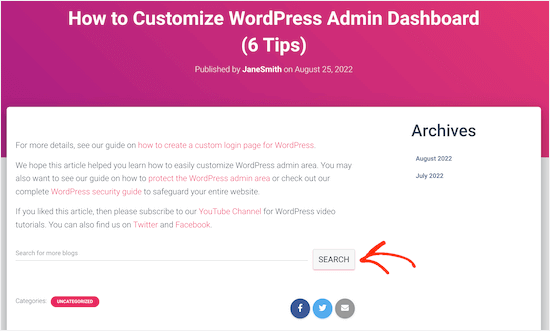
I den här guiden visar vi hur du lägger till blocket i ett inlägg, men du kan också lägga till det i vilken sida eller widget-redo yta som helst på din webbplats.
Vi rekommenderar också att lägga till detta längst ner i ditt inlägg för att undvika att störa läsupplevelsen.
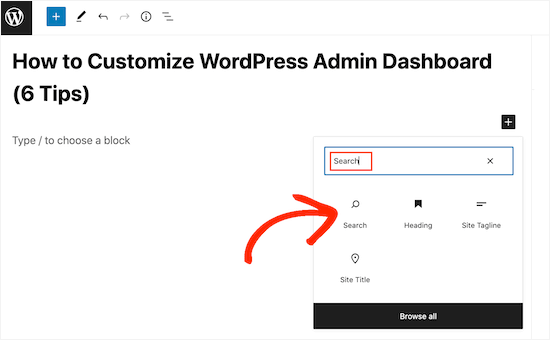
För att komma igång, öppna helt enkelt sidan där du vill lägga till ett sökformulär. I WordPress blockredigerare, klicka på + ikonen.
I popup-fönstret, skriv 'Sök'. När rätt block visas, klicka för att lägga till det på sidan.
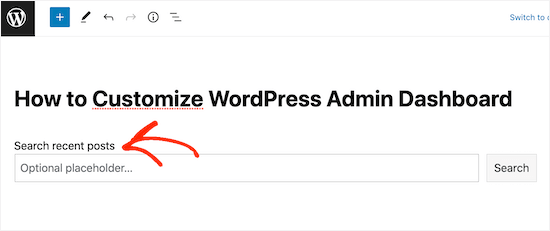
Som standard använder blocket 'Sök' för både dess etikett och knapptext. Denna text kommer att vara synlig för besökare, så du kanske vill ersätta den med något mer beskrivande.
Till exempel, om du lägger till sökfältet till en WordPress-blogg, kanske du vill använda 'Sök i senaste blogginlägg' eller liknande.
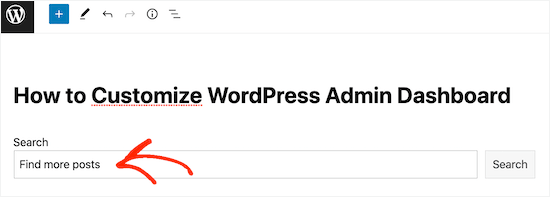
Du kan till och med använda etiketten och knapptexten för att motivera dina besökare.
Om du till exempel har skapat en webbutik, kan du använda något i stil med 'Hitta fler bra erbjudanden' eller 'Sök efter liknande erbjudanden' för ditt produktsökningsformulär.
Du kan också lägga till platshållartext. Den här texten försvinner automatiskt när besökaren börjar skriva.
För att lägga till en platshållare, klicka helt enkelt på ‘Valfri platshållare…’ och börja sedan skriva.
Som standard kommer WordPress att använda ditt tema för att styla sökfältet.
Du kan dock ändra knappens bakgrund och textfärg med hjälp av 'Färg'-inställningarna i menyn till höger. Detta kan hjälpa din sökfält att sticka ut från resten av din webbplats.
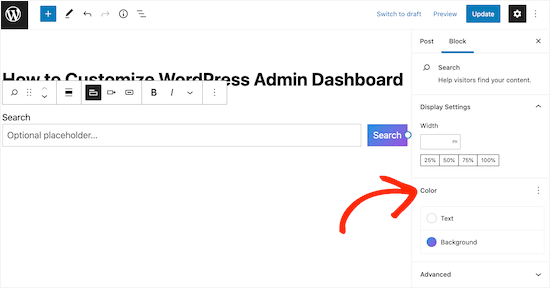
När du är nöjd med hur Sök-blocket ser ut kan du fortsätta och antingen publicera eller uppdatera inlägget. Om du besöker din webbplats kommer du nu att se sökfältet i inläggets innehåll.
Du kan lägga till ett sökformulär i fler WordPress-inlägg och sidor genom att följa samma process som ovan. För detaljerade instruktioner om hur du lägger till sökfältet i en sidopanel eller liknande sektion, se vår guide om hur man lägger till och använder widgets i WordPress.
Metod 2. Lägg till ett sökformulär i alla WordPress-inlägg (blockbaserade teman)
Om du använder ett blockbaserat tema som ThemeIsle Hestia Pro, kan du lägga till en sökfält i mallen som WordPress använder för alla dina blogginlägg.
På så sätt kan du snabbt och enkelt lägga till ett sökfält i vartenda blogginlägg på hela din WordPress-webbplats.
För att öppna redigeraren för hela webbplatsen, gå till Teman » Redigerare i WordPress-instrumentpanelen.

Som standard visar redigeraren för hela webbplatsen din temas hemmamall.
För att se alla tillgängliga alternativ, välj 'Mallar' från menyn till vänster.

Detta visar en lista över alla mallar som utgör ditt WordPress-tema.
För att anpassa bloggmallen, fortsätt och klicka på 'Enskild'.
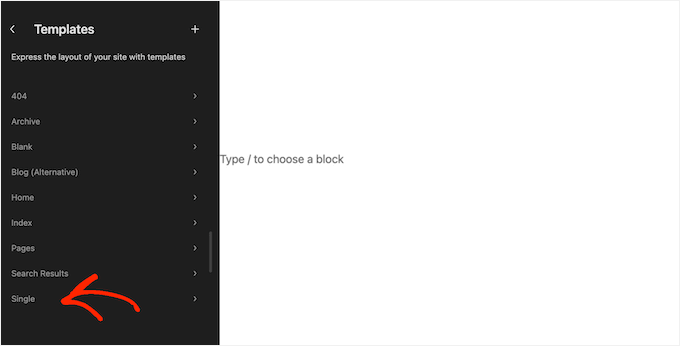
WordPress kommer nu att visa en förhandsgranskning av blogglayouten.
För att gå vidare och redigera den här mallen, klicka på den lilla pennikonen.
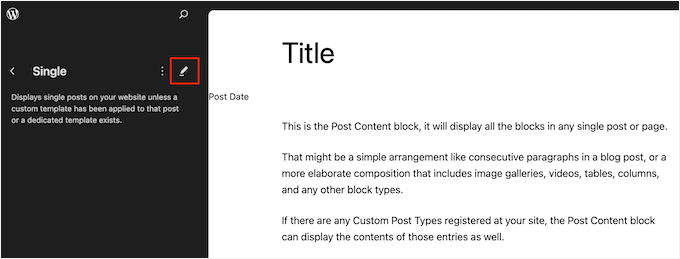
Du kommer nu att se den här mallen i redigeraren för hela webbplatsen.
För att fortsätta och lägga till en sökfält, klicka på den blå ikonen med ett '+'.
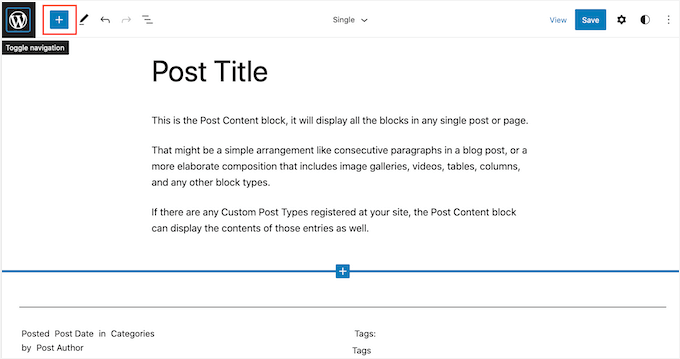
I popup-fönstret som visas, skriv in 'Sök' för att hitta rätt block.
Du kan nu dra blocket till den plats där du vill visa sökfältet.
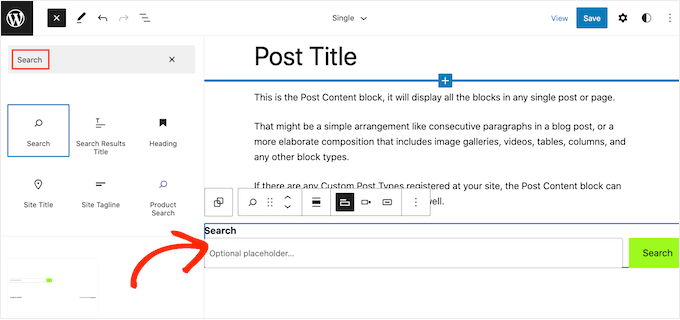
För att anpassa blocktiteln eller platshållartexten, skriv helt enkelt den nya texten i sökblocket.
När du är nöjd med hur blocket ser ut, klicka på 'Spara' för att göra sökfältet live.
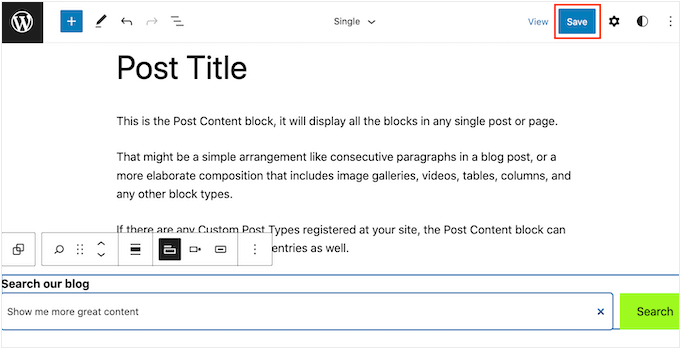
Nu, om du besöker ett blogginlägg på din webbplats, kommer du att se sökfältet.
Metod 3. Lägg till en sökfält i alla WordPress-inlägg med kod (fungerar med alla teman)
Om du inte använder ett blocktema men ändå vill att sökfältet ska visas i alla dina inlägg, då behöver du använda kod.
För att göra detta rekommenderar vi att du använder WPCode. Detta plugin för kodavsnitt gör det säkert och enkelt att infoga anpassad kod i dina temafiler utan att redigera dem direkt. På så sätt kan du lägga till olika kodavsnitt utan att bryta din webbplats.
Några av våra partner varumärken använder faktiskt WPCode för att lägga till och hantera anpassade kodavsnitt. Vi har också testat det omfattande, och du kan se våra resultat i vår detaljerade WPCode-recension.
Det du vill göra är att installera WPCode-pluginet i WordPress. Du kan läsa vår steg-för-steg-guide om hur man installerar ett WordPress-plugin för mer information.
Gå sedan till Kodavsnitt » + Lägg till avsnitt. Välj 'Lägg till din anpassade kod (nytt avsnitt)' och klicka på knappen 'Använd avsnitt'.

Ge nu din nya anpassade kod ett namn. Det kan vara något enkelt som 'Sökfält på blogginlägg'.
Ändra sedan Kodtyp till 'PHP-utdrag'.
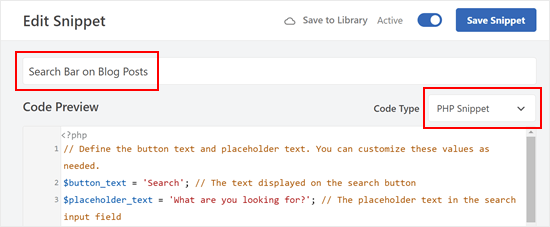
Kopiera sedan och klistra in följande kodavsnitt i rutan Kodförhandsgranskning:
// Define the button text and placeholder text. You can customize these values as needed.
$button_text = 'Search'; // The text displayed on the search button
$placeholder_text = 'What are you looking for?'; // The placeholder text in the search input field

// Construct the search form HTML using the defined button text and placeholder text.
$search_form = '<form role="search" method="get" action="' . esc_url(home_url('/')) . '" class="wp-block-search__button-outside wp-block-search__text-button wp-block-search">
                    <label class="wp-block-search__label" for="wp-block-search__input-2">' . esc_html($button_text) . '</label>
                    <div class="wp-block-search__inside-wrapper ">
                        <input class="wp-block-search__input" id="wp-block-search__input-2" placeholder="' . esc_attr($placeholder_text) . '" value="" type="search" name="s" required="">
                        <button aria-label="' . esc_attr($button_text) . '" class="wp-block-search__button wp-element-button" type="submit">' . esc_html($button_text) . '</button>
                    </div>
                </form>';

// Output the search form HTML.
echo $search_form;
Den här koden lägger till ett grundläggande sökfält som liknar sökblocket. Du kan anpassa knapp- och platshållartexten efter behov.
När du är klar, scrolla ner och se till att 'Auto Insert' är valt för Insert Method.
För Plats, navigera till fliken 'Sidspecifik' och välj den som bäst passar dina kriterier. Som exempel har vi valt 'Infoga efter innehåll'.
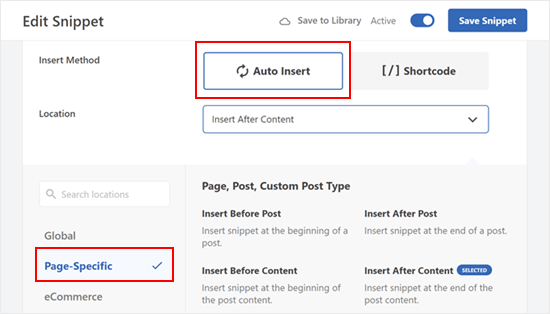
När du är klar, gör bara koden 'Aktiv' och klicka på 'Spara avsnitt'.
Du bör nu se något liknande detta:

Bonustips: Upptäck tips och tricks för att förbättra WordPress-sökningen
Sökblocket använder WordPress inbyggda sökfunktion. Detta är dock ganska begränsat och inte särskilt bra på att visa korrekta resultat.
I vissa fall vill du kanske att din WordPress-sökfunktion ska vara mer avancerad. Kanske vill du lägga till en sök-efter-kategori-funktion eller göra dina bloggkommentarer sökbara.
Det är där SearchWP kommer in. Detta anpassade sökplugin ger dig fullständig kontroll över WordPress webbplats sökning så att du kan leverera mer exakta resultat till dina besökare.
SearchWP gör också alla delar av din webbplats sökbara, inklusive PDF-filer, ACF-filer, textfiler, WordPress anpassade fält och mer. Du kan kolla in vår fullständiga SearchWP-recension för att lära dig alla dess funktioner.
Efter att ha skapat ett anpassat sökformulär kan du lägga till det var som helst på din webbplats med antingen ett block eller en kortkod.
För att lära dig mer, se vår guide om hur man förbättrar WordPress-sökning med SearchWP.
Vanliga frågor om att lägga till ett sökformulär i WordPress
Efter att ha förstått fördelarna och olika metoder för att lägga till ett sökformulär i dina WordPress-inlägg, kanske du har några kvarstående frågor. Nedan besvarar vi några vanliga frågor för att hjälpa dig att få ut mesta möjliga av denna strategi.
Varför skulle jag vilja lägga till ett sökformulär inuti ett blogginlägg?
Att lägga till ett sökfält direkt i dina inlägg gör det superenkelt för läsarna att upptäcka mer av ditt innehåll, precis när de är som mest engagerade. Det är ett smart sätt att öka sidvisningar och behålla folk på din webbplats längre.
Kan jag få sökformuläret att matcha min webbplats stil?
Absolut! De flesta WordPress-plugins låter dig justera saker som färger, platshållartext och etiketter så att formuläret smälter in perfekt med din design.
Vad händer om jag inte använder blockredigeraren?
Inga problem. Om ditt tema inte stöder blockbaserad redigering kan du fortfarande lägga till ett sökformulär med anpassad kod. Ett plugin som WPCode gör det enkelt och säkert att lägga in dessa kodsnuttar på din webbplats.
Hur kan jag veta om mitt sökformulär faktiskt fungerar?
Du kan spåra prestanda med verktyg som Google Analytics. Håll ett öga på mätvärden som tid på webbplatsen och sidvisningar per session. Om de ökar, gör din sökformulär i inlägget sitt jobb!
Vi hoppas att den här handledningen hjälpte dig att lära dig hur du lägger till ett sökformulär i ett WordPress-inlägg. Du kanske också vill lära dig hur man skapar ett kontaktformulär i WordPress eller kolla in våra experters val av bästa plugins för villkorlig logik för WordPress.
Om du gillade den här artikeln, prenumerera då på vår YouTube-kanal för WordPress-videoguider. Du kan också hitta oss på Twitter och Facebook.




Jiří Vaněk
Tack för det utmärkta tipset. Jag har en sökfält i sidhuvudet, men nackdelen är att när man läser en artikel och scrollar ner, så syns inte sidhuvudet längre eftersom det inte är fixerat. Som ett resultat var de flesta användare tvungna att scrolla upp igen för att se sökformuläret. Efter ditt råd har jag nu lagt till sökformuläret i slutet av varje artikel och kommer att mäta om detta ökar antalet sidvisningar per session. Jag tycker att detta är ett riktigt enkelt men effektivt knep. Bra idé!
Hasse Dahlriksson
Men vad händer efter uppdatering av temat?
WPBeginner Support
Om du skapade ett webbplatsspecifikt plugin kommer ändringarna att finnas kvar
Admin
Holly
Tack, men jag ser bara {wpbsearch] på sidan där jag vill ha sökformuläret. Jag är inte säker på om jag placerar koden add_shortcode(‘wpbsearch’, ‘get_search_form’); på rätt ställe i filen theme functions.php. Jag placerade följande kod på en förmodad funktionsplats: mellan /** och * is_it woocommerce_page- Returns true if on a page which uses WooCommerce…) på den faktiska sidan jag vill söka på, eftersom jag vill att det ska vara en sökning endast på sidan (och är detta rätt kod för det?)
Sidkoden:
function wpbsearchform( $form ) {
$form = ‘
‘ .
_(‘Sök tidslinje för:’) . ‘
‘;
return $form;
}
add_shortcode(‘wpbsearch’, ‘wpbsearchform’);
Sonji
tack så mycket för detta. Det var så enkelt. Jag har letat efter hur man gör detta i månader men letade på fel ställen.
Ryan
Jag vill lägga till ett allmänt Google-sökfält - inte anpassad sökning bara en allmän Google-sökruta så att användarna inte behöver lämna sidan för att göra en Google-sökning.
Yao Daniel
Hi there!
You guys are really the best (y)
Great post once again.
I’ve been able to add the search form with visual composer as well. So, maybe someone will give it a try
Slutligen försöker jag lägga till ett sökformulär i ett bildspel som den här webbplatsen:
Jag skulle vara mer än glad om någon här har ett knep för detta.
Tack igen och förbli välsignad
Carissa
Precis vad jag letade efter, tack! Vad skulle ett exempel vara på CSS om vi ville ändra färgerna och texten på sökfältet? (dvs. vad skulle vi lägga till i CSS för att ändra färgerna/texten/etc.)?
Luke MEL
Wow! Det var det enklaste sättet att lägga till en sökruta – någonsin!!!!!
Robin
Fantastiskt! Var tvungen att använda detta på min webbsida:
It was super easy to implement and looks awesome
Jarod Thornton
This was stupid easy to implement. I wrote it as a plugin so I can use on MultiSite Thank you for the write-up.
sakthidasan
Hej,
Är det möjligt att få detta sökformulär att bara söka i en specifik kategori?
Exempel. Jag har 5 kategorier – Kat 1, Kat 2, Kat 3, Kat 4 och Kat 5.
Jag vill att sökformuläret bara ska finnas på sida 4 och sökformuläret ska bara söka från kategori 3?
Tack
Sakthi
daniela
Hej, älskar verkligen dina handledningar!
Är det möjligt att definiera sökningen efter kommentarer inom varje inlägg jag lägger in kortkoden? Så att det inte är en global sökning, utan en sökning av kommentarerna bara för det inlägg jag söker i via kortkoden. Skulle vara fantastiskt för att hjälpa mig, hittar inget.
Tack!!
WPBeginner Support
Du kan göra det med pluginet SearchWP.
Admin
João Leitão
fantastiskt, 1, 2, 3 steg... och jag fick vad jag behövde. enkelt & snabbt. tack.
sandeep kumar dan
Hej, jag har precis använt det här skriptet på mitt tema. Tack för hjälpen. Och det fungerar. Men jag har ett problem, jag vill redigera titeln på den sökformuläret hur gör jag. Snälla hjälp mig.
Tack
Sandeep Kumar Dan
Carol Dunlop
Fantastiskt tips! Tack för att du postade, det är precis vad jag letade efter. Jag ville ha något enkelt så att folk kan söka igenom träningsvideor och detta passade perfekt.
Greg Maldewin
Bra artikel! Jag skapade en kort kod och justerade sedan CSS för att placera och storleksanpassa den som jag ville.
add_shortcode(‘prodSearch’, function($atts) {
global $woocommerce;
echo "
get_product_search_form();
echo "
});
Nick Lewis
Greg… vad var din anpassade formulärskod för ditt WooCommerce-sökformulär som du nämner här?
Jag försöker få två sökfält i en toppnavigering, en för standard WordPress-webbplatssökning och den andra för WooCommerce-produkter.
Justin Young
Hej Greg!
Tack för det här tipset!.. Vet du hur man ändrar texten och CSS för sökfältet för den här kortkoden??
All hjälp skulle uppskattas mycket..
-Justin
Arc
Använde den precis på min WP-sida. Kunde lägga till en sökruta var jag ville.
Tack! Den här är enklare och lättare att använda jämfört med plugins som finns.
Brian
Bra lösning för vad jag behöver. Finns det dock något sätt att göra sökfältet kortare?
Tack,
Brian
Redaktionell personal
Ja, det kan du göra genom att redigera CSS-filen.
Admin
Jerome Van Gils
Jag vill också göra sökfältet kortare. Vad exakt ska jag redigera i CSS-filen?
David Schmeikal
Jättebra liten handledning. Jag försökte bädda in denna kortkod inom en kolumnkortkod, men den visas bara högst upp på sidan istället för inom kolumnen. Finns det något jag behöver lägga till?
Redaktionell personal
Förmodligen en konflikt med kolumnens kortkodsstil och sökformulärets kortkodsformatering.
Admin
Ionut Alexandru
Jag läser din sida varje gång du lägger upp något nytt. Jag vill veta om det är möjligt att lägga till ett sökformulär för min sida.. liknande Google-sökning.. Nu använder jag standard-sökningen från WordPress men jag gillar inte resultaten särskilt bra och jag vill veta om det är möjligt att lägga till "Google-sökning" bara för mitt innehåll. Jag hoppas du förstår, jag försöker skriva korrekt engelska men jag är inte så bra. Jag väntar på ditt svar om det är möjligt. Jag uppskattar din sida och ditt arbete.
Redaktionell personal
Ja, det är möjligt.
https://www.wpbeginner.com/wp-tutorials/how-to-add-google-search-in-a-wordpress-site/
Admin
Keith Davis
Tack för handledningen.
Lär mig alltid något när jag kommer hit.
Uppskattar att du tog dig tid.
Abel Suing
Tack så mycket! Mycket informativt! Bra!
Geoffrey
Hej,
Tack för tipset.
Glöm inte att använda olika ID:n för att undvika dubbletter av FOR- och ID-värden.
Här använder du exakt samma som standard WordPress söksformulär.
Tack,
Med vänliga hälsningar,
G.
Redaktionell personal
Bra tips. Ja, vi kopierade bara koden från kärnan för demonstrationens skull.
Admin
Eugenio
Useful technique, thanks for sharing
Gretchen Louise
Tack så mycket! Uppskattar verkligen hur ni svarar på våra frågor.
Och den här koden fungerade som en charm!