


Tänk dig att förlora en ny kund bara för att de inte kunde hitta din ytterdörr. Det händer oftare än du tror när företagswebbplatser saknar tydliga anvisningar.
På WPBeginner har vi hjälpt otaliga lokala företagare att lösa exakt detta problem. Att lägga till en korrekt karta hjälper inte bara folk att hitta dig. Det bygger förtroende omedelbart.
I den här guiden visar vi dig hur du lägger till Google Maps i WordPress på rätt sätt. Vi kommer att täcka både en snabb manuell metod och ett kraftfullt SEO-vänligt alternativ för att förbättra dina rankingar.
Varför lägga till Google Maps i WordPress?
Visste du att Google Maps är den mest populära navigeringsappen på alla plattformar?
Om du har en kontors- eller fysisk butiksadress, gör det att lägga till Google Maps på din WordPress-webbplats det enkelt för användare att snabbt hitta dina fysiska butiker, restauranger eller detaljhandelsbutiker. Detta hjälper dig att attrahera fler kunder och generera mer affärer.
Inte nog med det, utan att bädda in Google Maps kan också förbättra din WordPress SEO. Enligt Google är 46 % av alla sökningar lokala. Att lägga till Google Maps i WordPress kan öka din lokala SEO och förbättra din synlighet i lokala sökningar.
Nu finns det två sätt att bädda in Google Maps i WordPress, och vi visar båda.
Fördelen med den andra metoden är att den följer alla lokala SEO-bästa praxis, så om du använder den kommer Google att börja inkludera din plats på Google Maps. Den kommer också att visa din företagsinformation som namn, logotyp, adress, telefonnummer och öppettider i lokala sökresultat.
Med det sagt, låt oss se hur du kan lägga till Google Maps i WordPress. Nedan finns snabblänkarna som du kan använda för att gå till den sektion du föredrar:
Hur man lägger till Google Maps i WordPress utan ett plugin
Om du bara snabbt vill bädda in Google Maps i ett WordPress-inlägg eller en sida, kan du använda standardmetoden med iFrame.
Gå helt enkelt till Google Maps webbplats och skriv in en gatuadress i sökfältet.
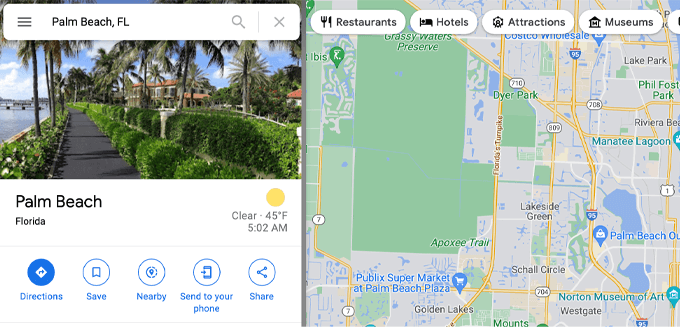
Därefter behöver du klicka på Dela-ikonen, och en popup visas med alternativet att antingen skicka en platslänk eller bädda in en karta.
Du måste välja alternativet 'Bädda in en karta'.
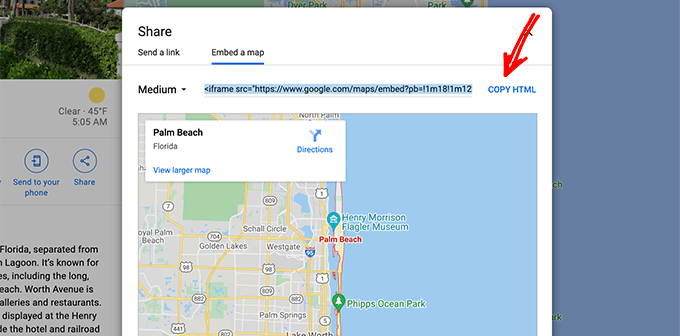
Därefter kopierar du bara HTML-koden för Google Maps och öppnar sedan sidan där du vill bädda in kartan.
Inne i blockredigeraren måste du lägga till ett anpassat HTML-block.
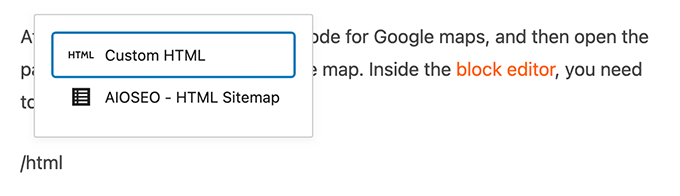
Nu kan du helt enkelt klistra in inbäddningskoden du kopierade från Google Maps.
Därefter måste du uppdatera eller publicera sidan för att förhandsgranska ändringarna.
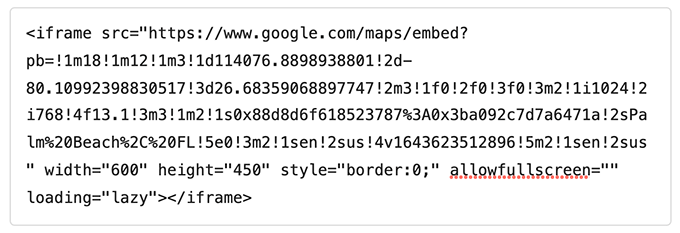
Den här metoden fungerar för att snabbt bädda in Google Maps, men den ger dig inte maximal SEO-fördel.
Om du är ett litet företag, en restaurang eller en onlinebutik med antingen en eller flera fysiska platser, rekommenderar vi att du använder nästa lösning för att maximera dina lokala SEO-rankningar. Den använder korrekt schema-markup (strukturerad data) för att hjälpa dig att ranka högre i lokala sökresultat.
Hur man lägger till Google Maps i WordPress med ett lokalt SEO-plugin
Det bästa sättet att lägga till Google Maps och optimera din webbplats för lokal SEO är att använda All in One SEO (AIOSEO).
Det är den bästa SEO-pluginen för WordPress eftersom den hjälper dig att få högre SEO-rankningar utan att redigera kod eller anlita en utvecklare. Över 3 miljoner proffs använder AIOSEO för att förbättra sina sökmotorrankningar.

För den här handledningen kommer vi att använda AIOSEO Pro-versionen eftersom den inkluderar funktionen Lokal SEO och andra kraftfulla optimeringsalternativ. Det finns också en gratisversion av AIOSEO som du kan använda för att börja optimera din webbplats för sökmotorer.
Först måste du installera och aktivera AIOSEO-pluginen i WordPress. För mer information, se vår handledning om hur man installerar en WordPress-plugin.
Vid aktivering startar pluginen installationsguiden. Du kan klicka på knappen 'Kom igång' för att konfigurera pluginen. Om du behöver hjälp, se vår guide om hur du korrekt ställer in All in One SEO i WordPress.

Därefter kan du gå till Allt i ett SEO » Lokal SEO från din WordPress-instrumentpanel.
Klicka sedan på knappen 'Aktivera Lokal SEO' för att börja konfigurera de lokala inställningarna.
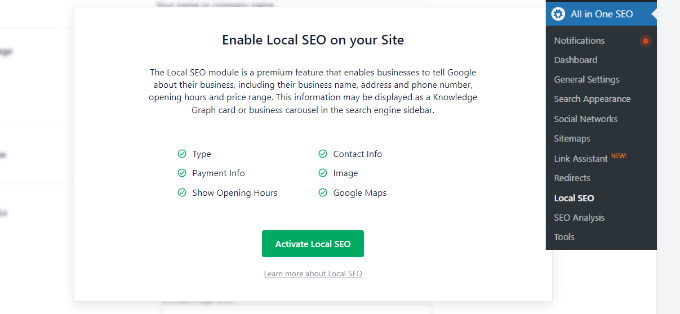
När Local SEO-tillägget för WordPress är aktiverat kan du lägga till en enskild plats eller flera platser i AIOSEO och visa dem på Google Maps. Vi visar dig hur du lägger till båda på din webbplats.
Lägga till en enskild plats
För att lägga till dina platser, företagsinformation, öppettider och mer, måste du först gå till All in One SEO » Lokal SEO och öppna fliken 'Platser'.
Om du har en enda fysisk plats, behåll alternativet 'Flera platser' inställt på Nej.
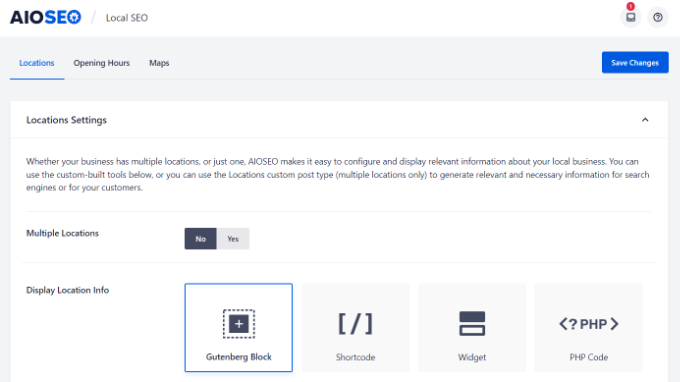
Därefter skrollar du ner till avsnittet 'Kartor' för att fästa din exakta plats.
Börja helt enkelt skriva din adress i kartans sökruta, så hittar Google Maps den åt dig.
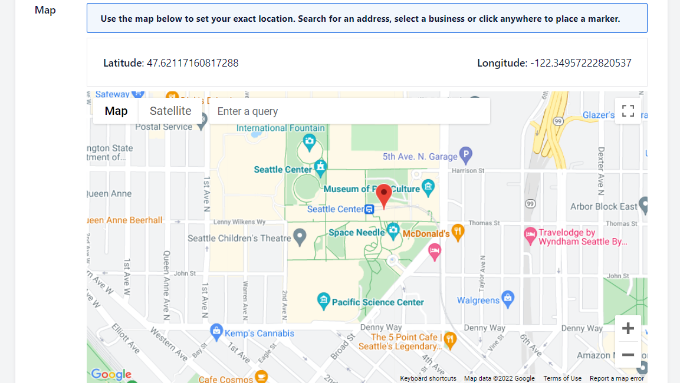
När du har angett din plats, glöm inte att klicka på knappen 'Spara ändringar'.
Lägga till flera platser
Om du har mer än en fysisk plats måste du aktivera inställningen 'Flera platser' i fliken 'Plats' i Lokal SEO.
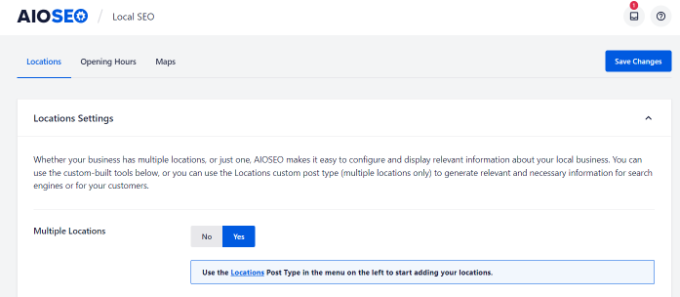
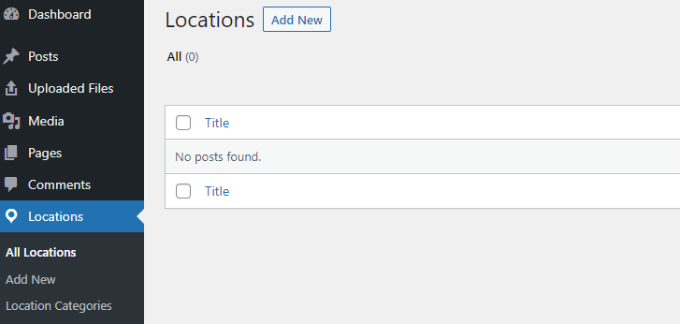
Därefter kommer en ny meny för Platser att visas i din WordPress-administrationspanel.
Gå vidare och navigera till Platser och klicka sedan på knappen 'Lägg till ny'.
När du är i WordPress-redigeraren, scrolla ner till sektionen 'Karta'.
Här kan du ange din adress i kartans sökruta.
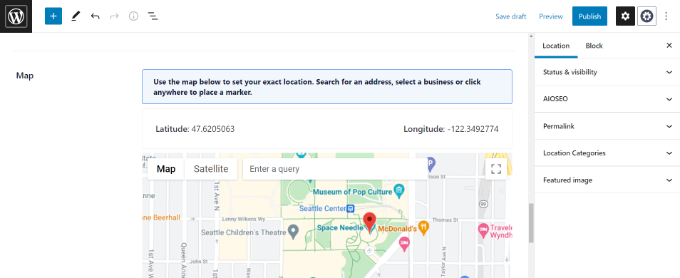
Efter att ha angett din plats på kartan och lagt till platsinformation, fortsätt och klicka på knappen 'Publicera'.
Du kan nu upprepa detta steg och lägga till så många platser som du vill för ditt företag.
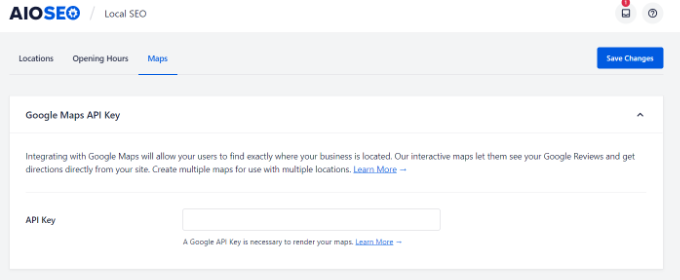
När du har lagt till dina platser kan du gå till fliken 'Kartor' tillbaka i menyn All in One SEO » Local SEO.
Här måste du ange en Google Maps API-nyckel.
Nu ska vi se hur man skapar en API-nyckel för Google Maps.
Skapa en Google Maps API-nyckel
För att börja måste du besöka Google Maps Platform webbplats och klicka på knappen 'Kom igång'.
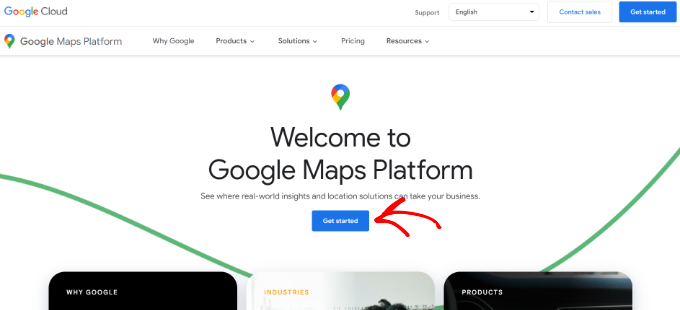
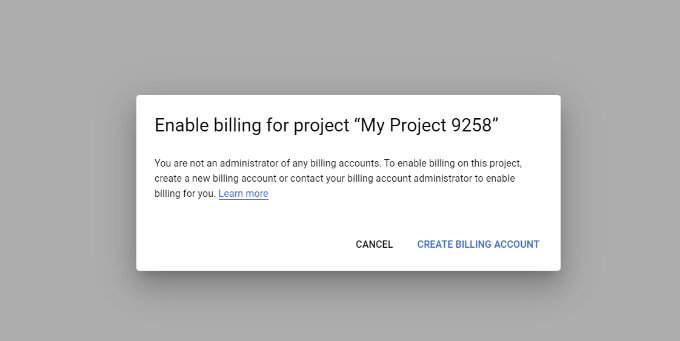
Efter att ha loggat in med ditt Google-konto måste du konfigurera ett faktureringskonto.
Google Maps Platform har en betala-efter-användning-prismodell, och de erbjuder de första 200 USD av månatlig användning gratis för alla användare. För de flesta webbplatser kommer det lätt att täcka en enkel kartinbäddning som den vi skapar i den här handledningen.
Oroa dig inte, de kommer inte att debitera dig några avgifter om du inte manuellt uppgraderar till ett betalkonto.
För att komma igång, klicka på knappen ‘Skapa faktureringskonto’.
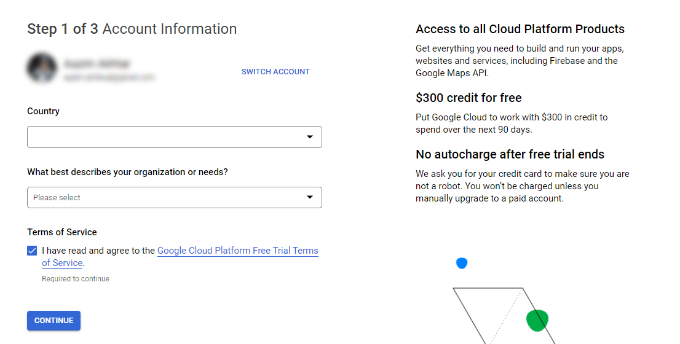
Därefter kan du välja ditt land och välja det som bäst beskriver din organisation från rullgardinsmenyn.
När du har valt denna information klickar du på kryssrutan för användarvillkor och sedan på knappen 'Fortsätt'.
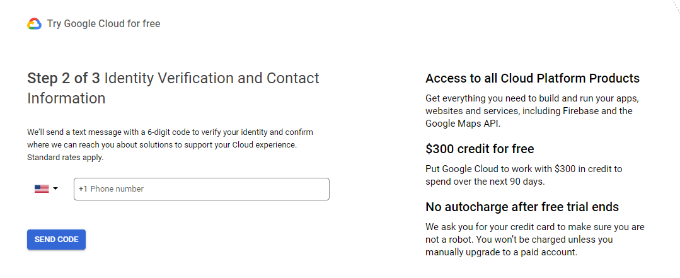
På nästa skärm måste du ange ditt telefonnummer för verifiering.
När du har gjort det klickar du på knappen 'Skicka kod'.
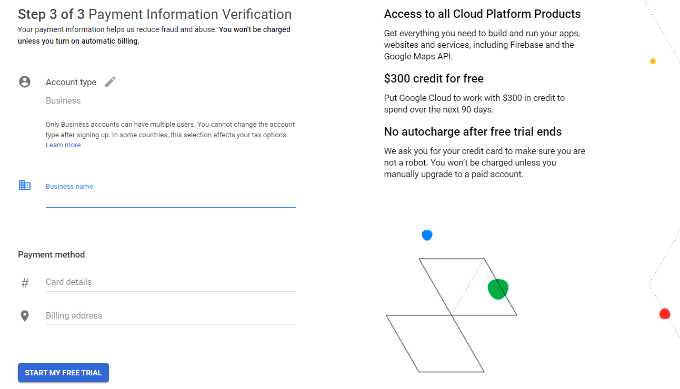
Efter att ha verifierat koden är nästa steg att ange ditt företagsnamn, betalningsmetoduppgifter och faktureringsadress.
När du har angett dessa uppgifter klickar du på knappen ‘Starta min kostnadsfria provperiod’.
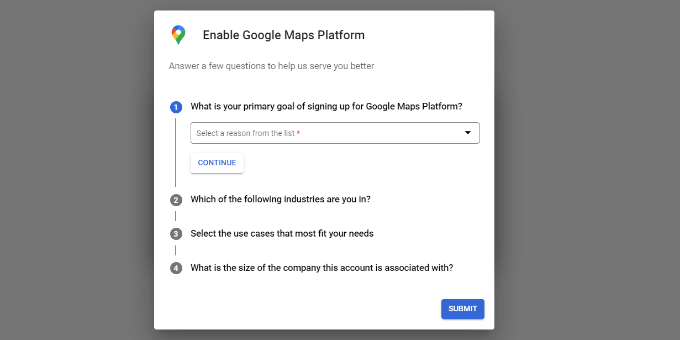
Därefter kommer du att få svara på en serie av 4 frågor om din organisation och hur du kommer att använda Google Maps Platform.
Google Maps kommer att fråga om ditt primära mål för att använda plattformen, vilken bransch du tillhör, välja ett användningsfall och din företagsstorlek.
Efter att ha besvarat dessa frågor, fortsätt och klicka på knappen 'Skicka'.
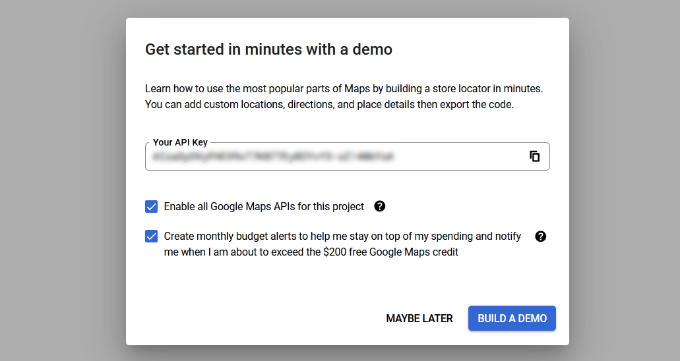
Du kommer nu att se ett popup-fönster med din Google Maps API-nyckel.
Du kan kopiera och spara den här nyckeln i en textfil för framtida bruk. Vi rekommenderar också att du begränsar API-nyckeln till din webbplats domän för att förhindra obehörig användning.
Nu när du har skapat en Google Maps API-nyckel måste du gå tillbaka till din WordPress-instrumentpanel för att ange den i AIOSEO Local SEO-inställningar.
Konfigurera Google Maps-inställningar i WordPress
Du kan nu gå tillbaka till Allt i ett SEO » Lokal SEO från din WordPress-instrumentpanel och sedan navigera till fliken 'Kartor'.
Ange din Google Maps API-nyckel i fältet 'API-nyckel'. Du kommer att se en förhandsgranskning av kartan i AIOSEO så snart du lägger till nyckeln.
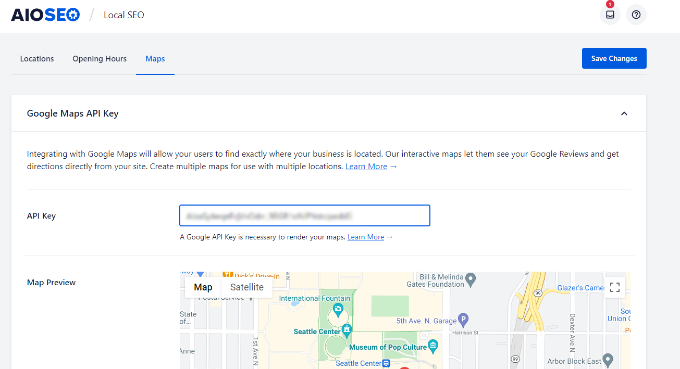
Därefter kan du skrolla ner för att redigera kartinställningarna.
AIOSEO låter dig visa Google Maps med ett Gutenberg-block, kortkod, widget eller PHP-kod. Det låter dig också välja olika kartstilar och lägga till en anpassad markör till din karta.
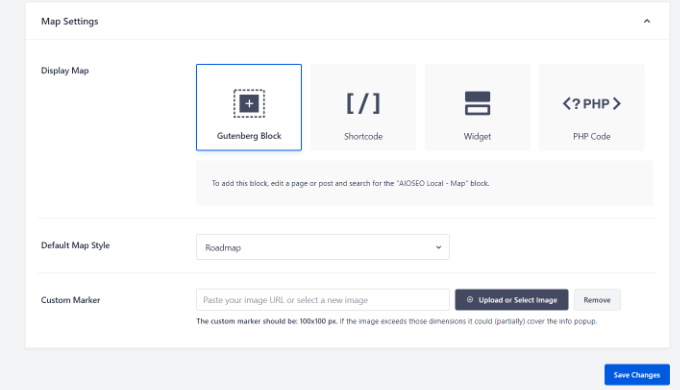
Glöm inte att klicka på knappen 'Spara ändringar' när du är klar.
Visa Google Maps i WordPress
Lägg sedan till Google Maps i valfritt WordPress-inlägg eller sida. För att börja, redigera eller lägg till en ny sida på din webbplats.
När du är i blockredigeraren, klicka på '+'-knappen högst upp och lägg till AIOSEO Local – Kartblock var som helst på sidan.
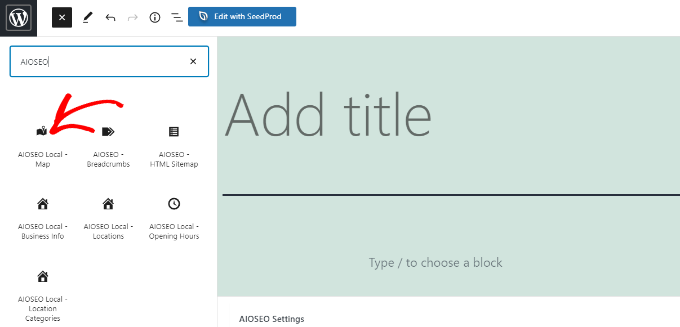
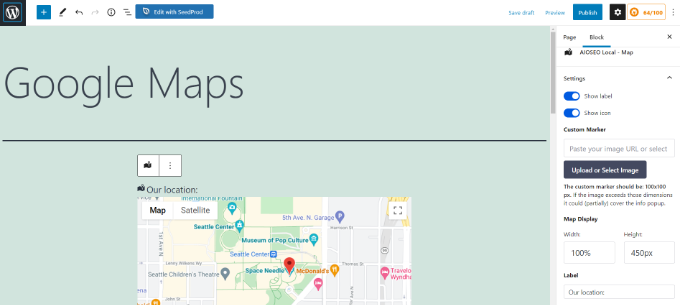
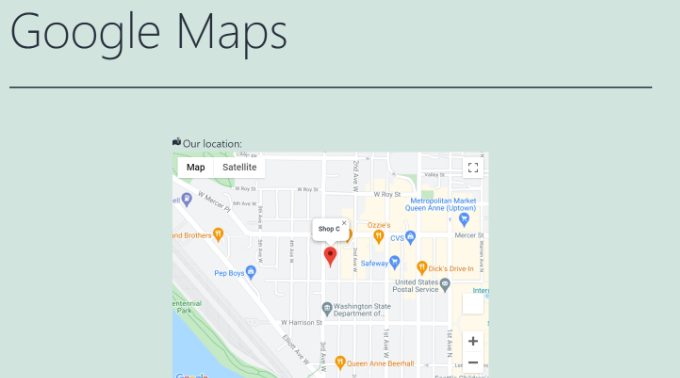
Därefter kommer din Google Map att läggas till på sidan.
AIOSEO låter dig också redigera kartinställningarna från alternativen till höger. Du kan till exempel visa etiketter och ikoner, lägga till en anpassad markör och redigera kartans bredd och höjd.
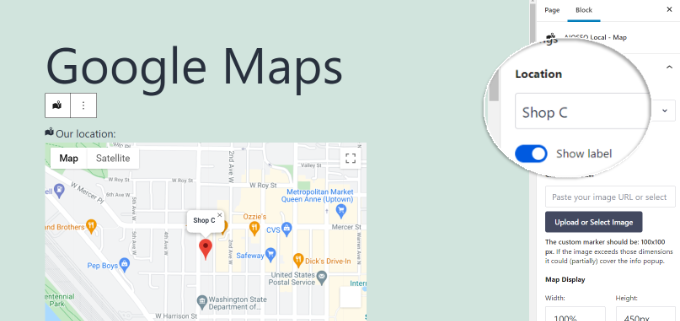
Om du har flera platser kan du välja vilken plats du vill markera genom att välja bland de alternativ som ges i menyn till höger.
Klicka helt enkelt på rullgardinsmenyn 'Plats' och välj din föredragna plats att visa på din webbplats.
När du är nöjd med dina inställningar, fortsätt och publicera sidan.
Nu kan du besöka din webbplats för att se Google Maps i praktiken.
Du kan också lägga till Google Maps i din webbplats widget-sektion, som sidofältet eller sidfoten.
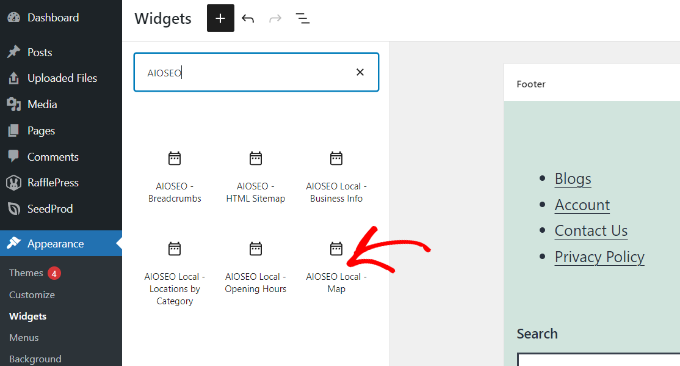
För att börja, gå till Utseende » Widgetar från din WordPress-adminpanel. Klicka sedan på '+'-knappen och lägg till widgetblocket 'AIOSEO Lokal – Karta' där du vill visa din plats.
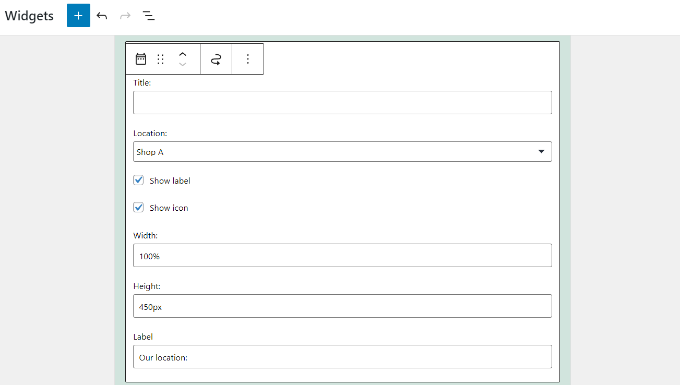
Därefter kan du redigera widgetinställningarna.
Du kan till exempel lägga till en titel, ändra kartans bredd och höjd, välja vilken plats som ska visas om du har flera platser och redigera etiketten.
Det var allt!
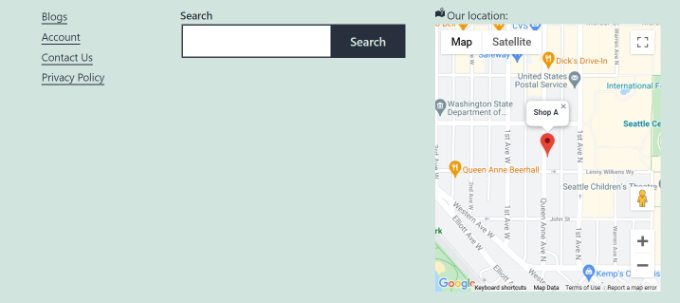
Nu när du uppdaterar din webbplats kommer du att se Google Maps i ditt widgetområde.
Vanliga frågor om Google Maps
Här är några av de vanligaste frågorna vi får om att lägga till Google Maps på WordPress-webbplatser. Dessa bör hjälpa till att klargöra eventuell förvirring och ge dig självförtroende att lägga till kartor på din egen webbplats.
1. Behöver jag en Google API-nyckel för att bädda in Google Maps i WordPress?
Det beror på vilken metod du använder. Om du bara bäddar in en karta med den manuella iFrame-delningskoden (Metod 1 i den här guiden) behöver du ingen API-nyckel. Men om du använder ett plugin för att låsa upp avancerade lokala SEO-funktioner (Metod 2) behöver du skapa en gratis API-nyckel.
2. Kommer Google Maps att sakta ner min WordPress-webbplats?
Google Maps kan påverka din webbplats hastighet om den inte implementeras korrekt. Men när du följer de korrekta metoderna vi beskriver är påverkan minimal. De flesta moderna teman och plugins hanterar kartladdning effektivt, och du kan också använda lazy loading för att säkerställa att kartor bara laddas när besökare scrollar till den sektionen.
3. Kan jag anpassa utseendet på min Google Map på WordPress?
Absolut! Du kan anpassa färger, ta bort vissa element, lägga till egna markörer och till och med skapa helt egna kartstilar. Många WordPress-kartplugins erbjuder inbyggda anpassningsalternativ, eller så kan du använda Googles stylingguide för att skapa en karta som matchar ditt varumärke.
4. Är det bättre att använda ett plugin eller bädda in Google Maps direkt?
För de flesta WordPress-användare rekommenderar vi att använda ett dedikerat kartplugin. Plugins erbjuder fler anpassningsmöjligheter, bättre prestandaoptimering och enklare hantering. Direkt inbäddning fungerar, men plugins ger vanligtvis en mer användarvänlig upplevelse och ytterligare funktioner som flera platser och anpassad styling.
5. Hur mycket kostar det att använda Google Maps på min WordPress-webbplats?
Google Maps är gratis för de flesta små till medelstora webbplatser. Google erbjuder 200 USD i gratis månatlig användning, vilket täcker cirka 28 000 kartladdningar eller 40 000 vägbeskrivningsförfrågningar. De flesta lokala företagswebbplatser kommer inte att överskrida dessa gränser, vilket gör det i princip gratis att använda.
6. Kan jag lägga till flera företagsplatser på en Google Maps?
Ja, du kan definitivt lägga till flera platser på en enda karta. Detta är perfekt för företag med flera filialer eller serviceområden. De flesta WordPress-kartplugins gör det enkelt att lägga till flera markörer, och du kan anpassa varje plats med olika information, färger och ikoner.
Ytterligare resurser om användning av kartor i WordPress
Nu när du vet hur du lägger till Google Maps på din webbplats, kanske du vill se några andra guider relaterade till kartor och platser i WordPress.
- Hur man bäddar in Bing Maps i WordPress (steg för steg)
- Hur man lägger till en interaktiv karta i WordPress
- Hur man bäddar in en Google-karta i kontaktformulär (med kartnål)
- Bästa Google Maps-pluginsen för WordPress (de flesta är gratis)
- Hur man lägger till Google Maps butikslokalisering i WordPress
- Bästa WordPress-plugins för butikslokalisering för att öka lokal SEO
- Hur man lägger till schema för flera platser för lokala företag i WordPress
- Hur man lägger till automatisk komplettering för adressfält i WordPress
- Bästa WordPress-plugins för geolokalisering och GeoIP
Vi hoppas att den här artikeln hjälpte dig att lära dig hur du lägger till Google Maps på din WordPress-webbplats. Du kanske också vill se våra val för de bästa Mapbox WordPress-plugins för småföretag och lära dig hur du lägger till en Google Maps-butikssökare i WordPress.
Om du gillade den här artikeln, prenumerera gärna på vår YouTube-kanal för WordPress-videoguider. Du kan också hitta oss på Twitter och Facebook.


Maria Eugenia Velasco
Mycket användbart. Vid mitt första försök kunde jag lägga in min karta.
Tack så mycket
WPBeginner Support
Varsågod!
Admin
Dennis Muthomi
tack för den här välförklarade guiden! Jag har dock ett problem som jag behöver hjälp med. En av mina webbplatser har en mörk design eftersom det är så temat är designat och kodat. Jag använder också Google Maps ganska ofta, och jag vet att det finns en mörk version tillgänglig.
finns det ett sätt att lägga till mörka läget-versionen av Google Maps på min webbplats istället för den vanliga versionen? Jag vill bara att kartan ska matcha min webbplats mörka tema.
WPBeginner Support
För tillfället har vi ingen rekommenderad enkel metod för att ändra kartan till dess mörka variant i inbäddningar. Om det ändras kommer vi definitivt att dela med oss!
Admin
Moinuddin Waheed
Det här är verkligen ett tids- och resursbesparande inlägg för mig eftersom jag letade efter ett minimalt sätt att lägga till en Google Maps-adress på en av mina kunders webbplatser och var inte säker på hur jag skulle göra det.
Båda metoderna utan plugin och med AIOSEO är bra och uppfyller mina behov.
Men jag skulle välja AIOSEO för att implementera den här funktionen eftersom det också hjälper till med lokal SEO.
Tack för den här hjälpsamma guiden för att bädda in Google Maps.
melanie bund
Hej, vet du hur man döljer det 13px vita utrymmet längst ner på den inbäddade Google Maps-kartan?
Tack på förhand
Melanie
WPBeginner Support
För att justera CSS:en beror det på den specifika inbäddningen, men du kan hitta den CSS som behövs för att ändra med hjälp av Inspektera element. Vi har en guide om Inspektera element som du kan ha nytta av här:
https://www.wpbeginner.com/wp-tutorials/basics-of-inspect-element-with-your-wordpress-site/
Admin
Donata
Jag har en Google Maps på min webbplats, men nålen som läggs till på kartan är inte klickbar. Nålen visar bara adressen men den dirigerar inte om du klickar på den. Är det möjligt att göra en klickbar ikon?
WPBeginner Support
För det du vill ha, bör du titta på vår artikel nedan:
https://www.wpbeginner.com/plugins/how-to-add-interactive-travel-maps-in-wordpress/
Admin
Sharon
Måste man inte skaffa ett API från Google innan man kan använda ett kartplugin och infoga det i pluginet? Det har varit min erfarenhet på senare tid.
Mark
Hej, jag försöker infoga en Google Maps på min webbplats (Wordpress), den försvinner hela tiden. Har jag rätt i att tro att Google nu vill ha 200 dollar i månaden för detta eller vad kostnaden nu är, eller kan jag fortfarande infoga en karta gratis?
WPBeginner Support
Google tar nu betalt för storskalig användning av sitt kart-API, vilket är vad pluginet körs på. De 200 dollar du troligen såg var den kostnadsfria månatliga krediten som Google ger till dem som använder sitt API, så att mindre webbplatser inte debiteras.
Admin
Kamil
Ja, det stämmer, men det finns ett alternativ till Google Maps API. OSMapper är pluginet som använder Open Street Maps API som inte kräver några API-nycklar och det finns ingen gräns för användning. Du kan installera det från Wordpress.org.
WPBeginner Support
Även om vi inte har testat det ännu, kommer vi definitivt att titta på det.
Blessy
Jag provade det första steget: kopiera HTML:en efter att ha gått till inbäddningsknappen och klistrat in den i textversionen av inlägget. Jag gick till den visuella och såg den inbäddade Google-kartan. Jag sparade den och webbplatsen tar bort kartan. De ändrade texterna finns kvar, men kartan försvinner hela tiden. Det upprepas varje försök. Varför händer det?
Miranda Olding
Tack – så tydligt x
Sara C
Bra handledning – kort och koncis. Jag hade provat två andra plugins som min klient inte gillade. Tack för informationen om manuell inbäddning. Fungerade perfekt och snabbt.
Tusen, tusen tack för den här handledningen.
Sara
Denny Png
Bästa Herr/Fru,
Jag skulle vilja ändra Google Maps-adressen & är inte säker på var jag ska hitta den här inbäddade länken för att uppdatera WP-backend. Jag kunde inte hitta den i kontaktmenyn för att hitta den.
Sök ditt vänliga råd om det!
Tack!
Rdgs,
Denny Png
Kathy
Tack! Det här var precis vad jag letade efter! Perfekt för mitt reseinlägg på min blogg! Videon är jättebra och väldigt hjälpsam!
divi
Bra jobbat brorsan!!!!
Andy Kramer
Jag skulle gärna vilja göra detta men när jag går in på Google Maps och skriver in adressen finns det absolut ingen kugghjul så jag kan inte ens få en länk att kopiera för WordPress. Några idéer eller förslag?
Karen
Jag har exakt samma problem. Det finns ingen blomma på Google Maps längre! Så hur fungerar detta?
Mari
Hej!
Jag kan inte hitta koden.. Det finns ingen "blomsterikon" eller andra länkar längst ner till höger på kartan. Beror det på att platsen jag försöker lägga till inte har en gatuadress, utan bara koordinater?
Tack på förhand.
Andy Meuleman
En utmärkt lektion, lätt att följa och implementera.
Mycket tack, Andy
Karthik
Finns det något sätt att få den här kartan som bakgrund till en sida med full längd, säg bredd 100% och höjd 100% något sådant??
Parmod
Kan du vara mer specifik om vad exakt du behöver?
Bigg Tobias Inspired
Så, jag älskade kartguiden men vad händer om jag vill placera den i ett visst område på sidan... Eller sidofältet? Kan någon hjälpa mig?
Carla Spacher
Tack så mycket! Varför skulle någon bry sig om ett plugin som kan sakta ner deras webbplats när du har gett så enkla instruktioner för att hämta koden från Google Maps?
Förresten, om någon har problem med att hitta koden. När du ser kartan, gå till det nedre högra hörnet och klicka på blomikonen och klicka på “Dela och bädda in karta”. Klicka sedan på “Bädda in karta” och ange på din WP-sida/eller inlägg.
WRC
Tack. Mycket hjälpsam artikel.
Rory
Hej, jag undrade om det är möjligt att få Google Maps att visa platsen för grupper (Buddypress)?
Tack för din hjälp.
aamir
hej sir,
Jag vill använda ett plugin som ger exakt plats. Kan du ge mig ett förslag? Jag använder MapPress, Leaflet Market, WP Google Maps etc. plugins men har fortfarande ingen lycka. Alla dessa plugins visar en plats som ligger långt från min exakta plats. Jag vill ha den exakta platsen där min butik ligger. Snälla hjälp mig. Eller finns det något sätt att utveckla en anpassad karta och lägga den på en WordPress-sida? Vänligen ge en steg-för-steg-procedur.
Tack & Hälsningar,
aamir
Trang Tran
Tack för att du tog dig tid att skriva den här artikeln. Den är mycket hjälpsam. Är det möjligt att lägga till en Google Maps som är länkad med Google Places?
Guilherme
Mycket bra. Men när vi använder koordinater fungerar inte lightbox-kartan rätt. Den visar bara någon plats i USA. Hur kan jag fixa detta?
Tack
Bongo
Kraftfullt grejer, mannen. Tack
Erwin
Brava raka instruktioner. Jag postade ett bra trick för hur man blir av med informationsbubblan häromdagen (http://goodwebsites.co.nz/how-to-remove-info-bubble-for-embedded-google-maps). Kan vara till hjälp.
Christopher Rose
Tack för alla informativa WP-artiklar du publicerar.
Är det möjligt att lägga till en Google Map på en webbplats som
1. lägger automatiskt till platsen för alla besökare eller kommentatorer på en karta
och
2. tillåter att alla kunder läggs till, förmodligen manuellt, även om ett automatiskt alternativ vore bra också. Jag har en liten e-handelssida med kunder över hela världen och tänkte att det vore roligt att visa vart vi har skickat saker till.
Widdershins
That is so cool! … thanks
zakaria
Tack så mycket!
Jag har redan grundat (MapPress Easy Google Maps) och det är en trevlig plugin.
Och naturligtvis är din uppmärksamhet mycket trevlig support. TACK!!!
En sak till, snälla.
Jag skulle vilja använda dessa kartor i flikar men den enda flikens (kortkod) plugin jag har hittat hittills som visar kartor är (Jshortcode). (Jag menar att den visas i andra eller tredje fliken. De andra visas inte i andra eller tredje fliken.) Det är också en trevlig plugin men har väldigt färgglada flikar.
Kanske skulle du vara så vänlig att ge råd om några andra plugins för att lösa detta problem.
Tack på förhand
Med vänliga hälsningar
Zakaria