


Som standard visar WordPress RSS-flöde endast dina senaste blogginlägg. Men om du använder anpassade inläggstyper för annat innehåll, kanske du vill inkludera dem i ditt huvudsakliga RSS-flöde också.
Anpassade inläggstyper låter dig utöka ditt innehåll utöver vanliga inlägg och sidor, vilket ger större flexibilitet i vad du delar. Att visa dem i ditt RSS-flöde är viktigt så att dina prenumeranter inte missar några värdefulla uppdateringar.
På WPBeginner använder vi anpassade inläggstyper för att organisera vårt innehåll mer effektivt. Vi har också lagt till dem i vårt RSS-flöde för att göra det enklare för läsare att upptäcka allt vårt innehåll på ett ställe. Detta tillvägagångssätt har hjälpt oss att effektivisera användarupplevelsen och öka synligheten.
I den här artikeln visar vi hur du enkelt lägger till egna inläggstyper i ditt huvudsakliga WordPress RSS-flöde.
Varför lägga till anpassade inläggstyper i WordPress huvud-RSS-flöde?
Som standard kommer WordPress med två vanliga innehållstyper: inlägg och sidor. Du kan dock också skapa anpassade inläggstyper för att lägga till fler innehållstyper vid behov.
Till exempel kan en webbplats för filmrecensioner vilja skapa en anpassad inläggstyp med hjälp av anpassade taxonomier som är lämpliga för den specifika innehållstypen.
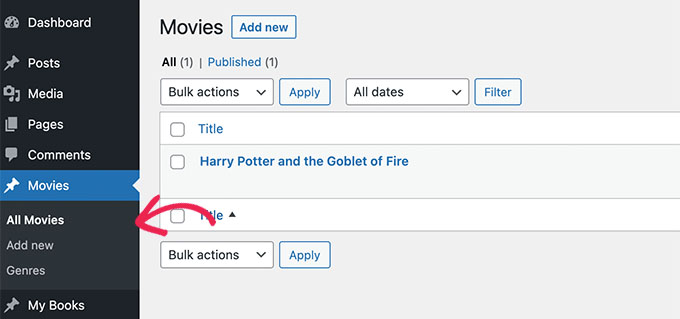
Nu kan dina anpassade inläggstyper ha sitt eget RSS-flöde, som användare kan komma åt genom att lägga till /feed/ i slutet av URL:en för arkivet för anpassade inläggstyper.
https://example.com/custom-post-type/feed/
https://example.com/movies/feed/
Dessa anpassade inläggstypsflöden är dock inte lätt att upptäcka.
Till exempel, när en användare anger din webbplats URL i sin feedläsare, kommer de bara att visas prenumerationsalternativet för din huvudsakliga WordPress RSS-feed, och anpassade inläggstyper kommer inte att inkluderas.
Genom att lägga till dessa inläggstyper i ditt RSS-flöde gör du det enklare för användare att prenumerera på allt ditt WordPress-webbplatsinnehåll.
Dessutom kan det också hjälpa till att förbättra din webbplats SEO genom att tillåta anpassade inläggstyper i den huvudsakliga RSS-feeden att indexeras av sökmotorer.
Med det sagt, låt oss se hur du enkelt kan lägga till en anpassad inläggstyp till ditt huvudsakliga WordPress RSS-flöde. Vi kommer att täcka två metoder, så du kan använda länkarna nedan för att hoppa till den metod du vill använda:
Metod 1: Lägg till alla anpassade inläggstyper till ditt WordPress RSS-flöde
Den här metoden är för dig om du vill lägga till alla anpassade inläggstyper i ditt WordPress RSS-flöde.
Om du använder ett e-handelsplugin som WooCommerce, kommer användning av denna metod också att göra det möjligt för dig att inkludera produktens anpassade inläggstyp i den huvudsakliga RSS-feeden.
Du kan enkelt göra detta genom att lägga till anpassad kod i ditt temas functions.php-fil.
Tänk dock på att det minsta felet när du anger koden kan göra din webbplats otillgänglig.
Därför rekommenderar vi att använda WPCode för att lägga till kod på din webbplats. Det är det bästa pluginet för anpassade kodavsnitt på marknaden och det enklaste sättet att lägga till anpassad kod utan att bryta din webbplats.
Först måste du installera och aktivera det kostnadsfria WPCode-pluginet. För fler instruktioner, se vår nybörjarguide om hur man installerar ett WordPress-plugin.
Notera: Det kostnadsfria WPCode-pluginet är allt du behöver för den här handledningen. Att uppgradera till det premium WPCode-pluginet ger dig dock tillgång till ett molnbaserat avsnittsbibliotek, smart villkorlig logik, kodrevisioner och mer.
Vid aktivering, gå till sidan Kodavsnitt » + Lägg till kodavsnitt från WordPress admin-sidofältet.
Klicka härifrån på knappen 'Använd kodsnutt' under alternativet 'Lägg till din anpassade kod (ny kodsnutt)'.

Detta tar dig till sidan ‘Skapa anpassad kodsnutt’, där du kan börja med att skriva ett namn för kodsnutten.
Välj därefter helt enkelt 'PHP-utdrag' som 'Kodtyp' från rullgardinsmenyn till höger.
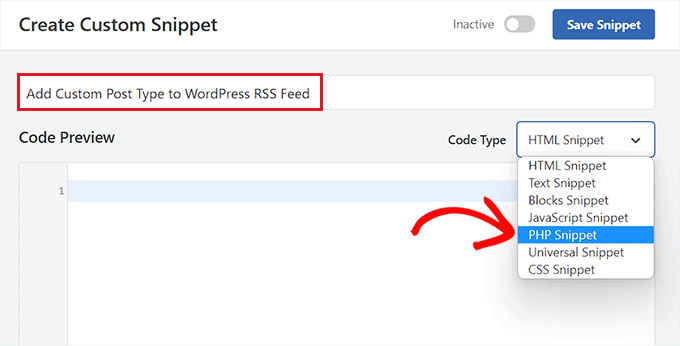
Kopiera och klistra sedan in följande kod i rutan 'Kodförhandsgranskning'.
Den här koden låter dig lägga till alla offentligt tillgängliga inläggstyper i ditt huvudsakliga WordPress RSS-flöde.
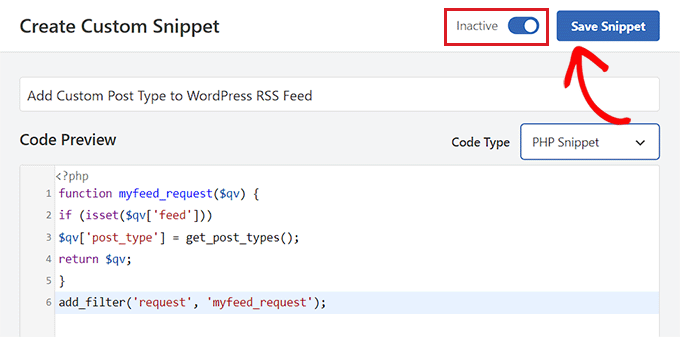
function myfeed_request($qv) {
if (isset($qv['feed']))
$qv['post_type'] = get_post_types();
return $qv;
}
add_filter('request', 'myfeed_request');
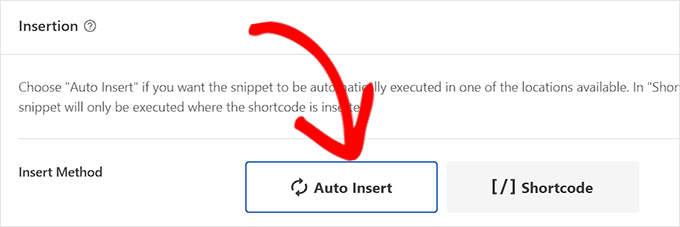
När du har gjort det, skrolla bara ner till avsnittet 'Insertion' och välj 'Auto Insert' som infogningsmetod.
Nu kommer koden automatiskt att köras på din webbplats när du har aktiverat och sparat utdraget.
Därefter, scrolla tillbaka till toppen av sidan och byt från 'Inaktiv' till 'Aktiv'.
Klicka slutligen bara på knappen 'Spara utdrag' för att spara och köra anpassad kod på din webbplats.
Alla anpassade inläggstyper kommer nu att läggas till i ditt huvudsakliga WordPress RSS-flöde.
För att säkerställa att din kod fungerar kan du kontrollera ditt RSS-flöde genom att besöka en flödesläsare.
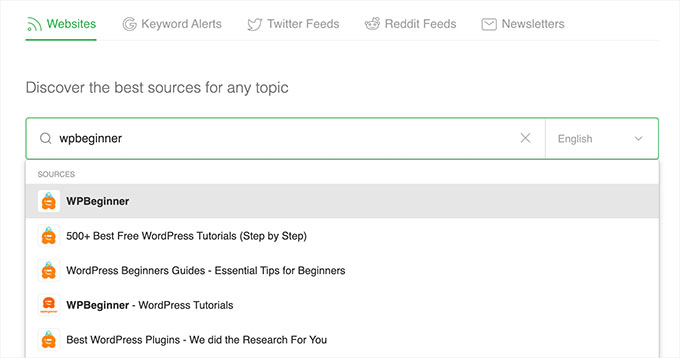
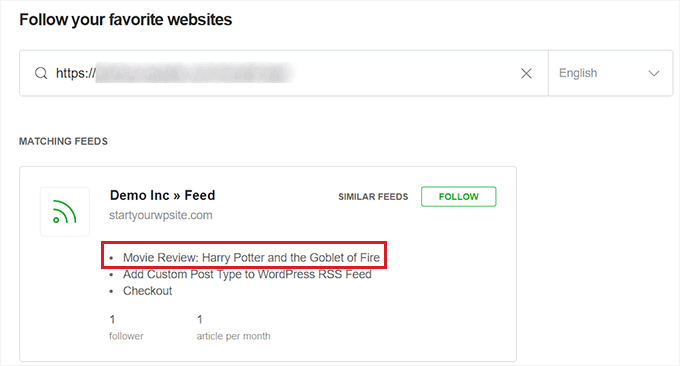
För den här handledningen kommer vi att använda Feedly, som är ett onlineverktyg som tillåter användare att lägga till RSS-flöden och webbplatser till sitt Feedly-konto, enkelt organisera sitt innehåll och få uppdateringar i realtid.
När du är där, skriv helt enkelt in din webbplats URL under alternativet 'Följ dina favoritwebbplatser'.
Innehållet i den anpassade inläggstypen kommer nu att visas i ditt WordPress RSS-flöde.
Metod 2: Lägg till en specifik anpassad inläggstyp i WordPress RSS-flödet
Om du vill lägga till en specifik anpassad inläggstyp i det huvudsakliga WordPress RSS-flödet, då är den här metoden för dig.
För att göra detta måste du lägga till anpassad kod i ditt temas functions.php-fil. Men tänk på att det minsta felet när du anger koden kan bryta din webbplats.
Därför rekommenderar vi att använda WPCode istället. Det är det främsta pluginet för WordPress-kodavsnitt på marknaden. Att använda WPCode är det enklaste och säkraste sättet att lägga till anpassad kod på din WordPress-webbplats.
Först måste du installera och aktivera det kostnadsfria WPCode-pluginet. För fler instruktioner, se vår nybörjarguide om hur man installerar ett WordPress-plugin.
Notera: Du kan använda det kostnadsfria WPCode-pluginet för den här handledningen. Att uppgradera till det premium WPCode-pluginet ger dig dock tillgång till ett molnbaserat avsnittsbibliotek, smart villkorlig logik, kodrevisioner och mer.
När pluginet är aktiverat, besök sidan Code Snippets » + Add Snippet från WordPress admin sidomeny.
Härifrån klickar du på knappen 'Använd kodavsnitt' under alternativet 'Lägg till din anpassade kod (nytt kodavsnitt)'.
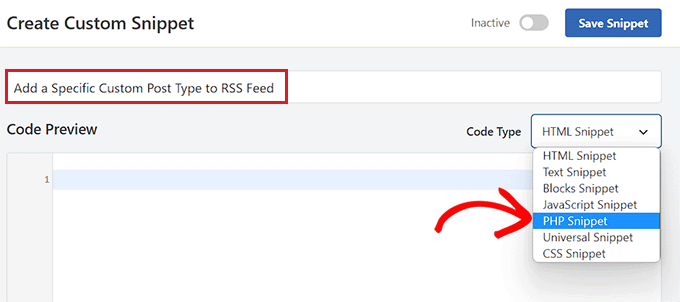
Du kommer nu att dirigeras till sidan 'Skapa anpassat snippet', där du kan börja med att skriva ett namn för din kodsnutt.
Detta namn kommer inte att visas någonstans och används endast för identifieringsändamål.
Välj sedan alternativet 'PHP Snippet' från rullgardinsmenyn 'Code Type' till höger.
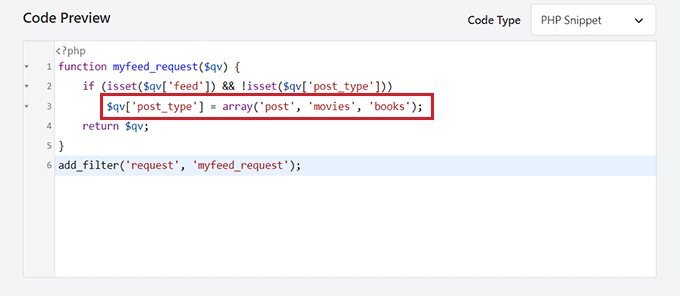
När du har gjort det, kopiera och klistra in följande kod i rutan 'Kodförhandsgranskning'.
function myfeed_request($qv) {
    if (isset($qv['feed']) && !isset($qv['post_type']))
        $qv['post_type'] = array('post', 'movies', 'books');
    return $qv;
}
add_filter('request', 'myfeed_request');
Efter att ha lagt till koden, skriv namnet på den anpassade inläggstypen bredvid där '['post_type']' står skrivet i koden. I vårt exempel har vi 'post', 'movies' och 'books'.
Denna anpassade inläggstyp kommer att läggas till ditt huvudsakliga WordPress RSS-flöde.
Skrolla nu ner till avsnittet 'Insertion' och välj inställningen 'Auto Insert'.
Den anpassade koden kommer nu automatiskt att köras på din WordPress-webbplats vid aktivering.

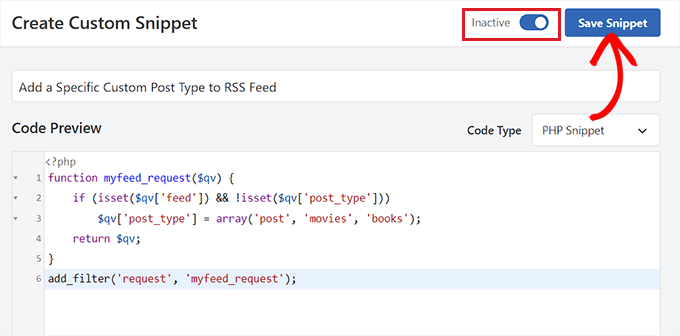
Därefter måste du skrolla tillbaka till toppen av sidan och växla omkopplaren 'Inaktiv' till 'Aktiv'.
Slutligen, glöm inte att klicka på knappen 'Spara kodavsnitt' för att spara och köra koden på din WordPress-webbplats.
För att säkerställa att den anpassade inläggstypen har lagts till måste du besöka en feedläsare som Feedly.
När du är där, skriv helt enkelt in din webbplats URL för att söka efter dess RSS-flöde.
Innehållet i den anpassade inläggstypen kommer nu att visas i ditt WordPress RSS-flöde.
Bonus: Skapa en RSS-webbplatskarta för bättre ranking i sökmotorer
När du har lagt till anpassade inläggstyper i ditt huvudsakliga RSS-flöde måste du skapa en RSS-webbplatskarta för att locka fler besökare och skicka trafik till din webbplats.
Denna webbplatskarta kommer att innehålla ditt senaste innehåll, vilket hjälper Google att hålla ditt innehåll färskare i sökresultaten och öka din webbplatstrafik. För att göra detta kan du använda AIOSEO, som är det bästa WordPress SEO-pluginet på marknaden.
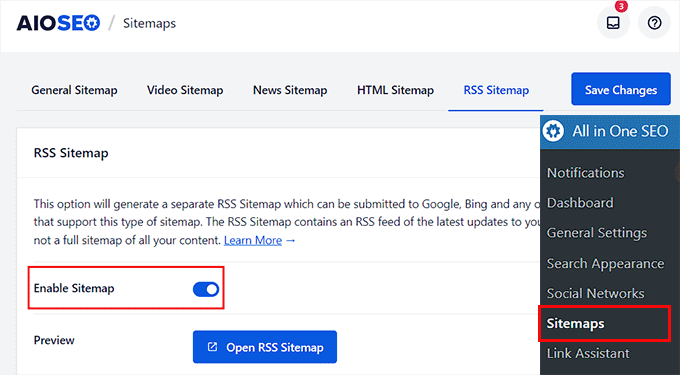
Efter aktivering, besök sidan All in One SEO » Sitemap från WordPress-instrumentpanelen och byt till fliken 'RSS Sitemap'.
Här ser du att växlingsknappen 'Aktivera webbplatskarta' redan har aktiverats.
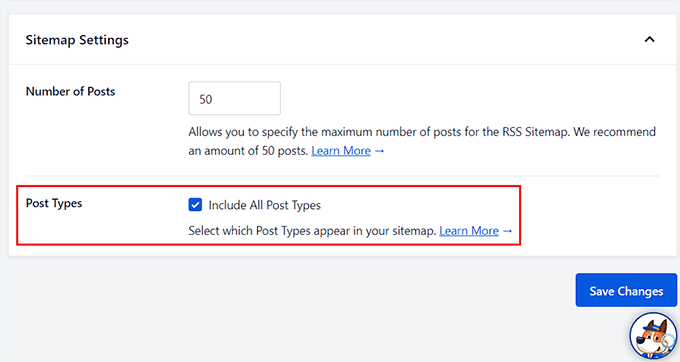
Rulla nu ner till sektionen 'Webbplatskartinställningar', där du kan lägga till antalet inlägg och inläggstyper du vill inkludera i RSS-webbplatskartan.
Kontrollera sedan rutan 'Inkludera alla inläggstyper' för att skapa en sitemap för alla dina webbplatsens inläggstyper. Klicka sedan på knappen 'Spara ändringar' för att spara dina inställningar.
Du har nu framgångsrikt skapat en RSS-webbplatskarta för din WordPress-blogg. För mer information, se vår handledning om hur man lägger till RSS-webbplatskarta i WordPress.
Vi hoppas att den här artikeln hjälpte dig att lära dig hur du lägger till anpassade inläggstyper i ditt huvudsakliga WordPress RSS-flöde. Du kanske också vill se vår guide om hur du avpublicerar en WordPress-sida och våra toppval för de bästa WordPress RSS-flödespluginsen för att öka webbplatstrafiken.
Om du gillade den här artikeln, prenumerera gärna på vår YouTube-kanal för WordPress-videoguider. Du kan också hitta oss på Twitter och Facebook.


Ralph
Herregud! Jag visste inte ens att anpassade inlägg inte hamnar i RSS-flödet... Tack för den här guiden. Jag ska fixa det omedelbart
WPBeginner Support
Glad we could bring that to your attention
Admin
Aidan
Hej,
Detta verkar inte fungera med anpassade inläggstyper som inte använder en anpassad taxonomi. Vi använder en CPT med taxonomin 'category'. Är det därför det inte fungerar?
t.ex. mysite.com/feed?post_type=news&category=economy
WPBeginner Support
Det bör fortfarande fungera för dessa anpassade inläggstyper, du kanske vill se till att du anger rätt namn för din anpassade inläggstyp
Admin
Amar
Det fungerade för mig. Tack!
WPBeginner Support
Glad our article was helpful
Admin
Arijit Biswas
Fungerade för mig! Tack.
Renier Delport
Hjälpsamt som alltid!
ReZa
Hej
tack för din undervisning.
jag använder EDD på min webbplats, när jag vill se EDD-flödet visas inte nedladdningskategorin och nedladdningstaggen i ett RSS-flöde.
alls: i en anpassad inläggstyp, hur kan jag lägga till inläggstypkategori, inläggstagg till ett flöde?
standard WordPress-flöde för standardinläggstyp, kategori och tagg visas fint.
jag väntar på ditt svar.
Samuel
Flöden läggs automatiskt till i sektionen dedikerad för den anpassade inläggstypen example.com/feed/?post_type=books . Du kan bara lägga till en RSS-ikon som länkar till den tidigare länken.
Gary
Koden fungerade inte för mig förrän jag skapade minst ett inlägg av 'standardinläggstyp'.
Trieu To
Jag vill exkludera inlägg från inläggstyp i flödet. Hur gör jag?
Ruben
Jag ville inkludera ALLA anpassade inläggstyper så jag använde detta första kodavsnitt.
Detta inkluderade inlägg till mitt Jetpack kontaktformulär!
Tyvärr tog det mig ett tag att märka!
Användningen av det andra kodavsnittet för att definiera varje inläggstyp i arrayen löste problemet.
whoaloic
Hej,
Jag har stött på ett problem med en CPT.
Jag lägger till en CPT 'cpt1' i mitt flöde bland andra CPT:er, men cpt1 visas inte i flödet.
När jag lägger cpt1 ensam i flödet fungerar det.
all hjälp skulle uppskattas mycket.
Hälsningar.
whoaloic
Jag inaktiverar sedan återaktiverar WPML och det fungerar.
JMarqz
Jag vill bara fråga dig något, kan du se din CPT på din-webbplats.com/feed? Jag använder CPT och WPML, men min CPT visas aldrig på din-webbplats.com/feed, bara mina vanliga inlägg.
Jag följer den här kommentaren:
Och alla CPT jag väljer visas i feedläsaren men aldrig på din-sida.com/feed. Jag inaktiverar och återaktiverar WPML, de visas fortfarande inte på URL:en. Jag uppskattar mycket om du kunde tala om för mig om dina CPT visas på URL:en för feed (din-sida.com/feed).
Chuck Whelon
Vad händer om du inte känner till namnen på de anpassade inläggstyperna du vill inkludera i ditt flöde (i exempel 2) – dvs. Jag har en webbserie, & Jag vet att inläggstypen för det är "webcomic_post", men jag vill också inkludera inlägg i min portfölj & woo commerce-butiksprodukter. När jag använder den första versionen av koden visas alla dessa objekt i flödet, plus en del annat som jag vill utesluta. Problemet är att jag inte känner till namnen på de anpassade inläggstyperna som används, och jag vet inte hur jag ska ta reda på dem? Jag försökte 'product' och 'portfolio' men de fungerade inte. Jag är lite av en nybörjare på Wordpress, så ursäkta om detta är en dum fråga — All hjälp uppskattas mycket!
Nathan
När du är i WordPress, för muspekaren över länken "Portfolio", till exempel, i den vänstra navigeringen. Detta bör peka dig mot en URL där du kan se alla dina portfolioposter. Gå till den sidan och titta i adressfältet, du kommer att se namnet på inläggstypen listat där.
Ziacinzia
Hej, kan du vänligen ange var exakt koden ska placeras? Tack
Hasan Shahzad
Koden måste placeras i slutet av temats functions.php-fil.
Alex Leonard
Thanks for this – set me in the right direction for a couple of things
Kasey
Hej, tack för detta! var på sidan ska den här koden läggas till? Överst? Nederst? Tack så mycket!
Moaz
worked like a charm ! thnx
Neil Curtis
Skål, ett snabbt och enkelt tips som fungerade direkt för mig. Jag har i princip inga 'inlägg' men två anpassade inläggstyper så jag hade inget som visades i mitt flöde innan jag redigerade functions.php.
tack igen, Neil
Mike
TACK!!!
Sussie T
Så fint! Tack! Det var precis vad jag behövde. Och så enkelt.
Pranjal
Utmärkt tips, fungerar som en charm!
Vill slå ihop WooCommerce-flödet till huvudbloggens flöde, tack igen!
Colin
Boom. This just worked perfectly for me, thankyou thankyou thankyou
Juergen
Tack
precis vad jag behövde
Luke Rumley
Jag inser att det här inlägget är gammalt, men det kom till nytta idag, så tack! Ett tips för dem som använder Jetpack och inte vill genera sina besökare, använd den andra metoden, inte den första! Den första metoden publicerar "feedback" CPT till RSS-flödet, som är alla inskickade formulär från din webbplats. Oops!
Ami
+1 här, fungerade jättebra, tack!
MoIM
Mina senaste ändringar i min function.php-fil:
/*———————————————————————————–*//* Lägg till inläggsformat i RSS/*———————————————————————————–*/ function myfeed_request($qv) { if (isset($qv[‘feed’])) $qv[‘post_type’] = get_post_types(array( ‘public’ => true ) ); return $qv;}add_filter(‘request’, ‘myfeed_request’);
navjotjsingh
Du bör använda get_post_types( array( ‘public’ => true ) ) istället för get_post_types() eftersom du kanske inte vill att inläggstyper som är inställda på att inte vara publikt sökbara ska inkluderas i flödet.
Luke Rumley
Ah, det är en bra observation! Se mitt misstag här: http://wordpress.org/support/topic/plugin-jetpack-by-wordpresscom-feedback-custom-post-type-is-created-after-activating-jetpack?replies=3#post-3799791
closemarketing
Fin hack!
Zeeshan Hamid
Tack!
Jag har provat alla permutationer av detta under de senaste veckorna och inget fungerar. Jag använder Feedburner, kan det vara problemet?
Yotsugi
Kolla detta:
http://wordpress.org/support/topic/update-not-show-a-feed-after-publish-a-custom-post-type?replies=3
Anton
den här handledningen visar dig ett liknande sätt att uppnå detta och där du inte behöver ange varje inläggstyp – http://www.ballyhooblog.com/add-custom-post-types-wordpress-main-feed/
m
Kan du lägga till 'sida' och därmed ha sidor i flödet också?
Redaktionell personal
JA. Sidor är sin egen anpassade inläggstyp – "page". Lägg alltså till det tillsammans med dina andra anpassade inläggstyper.
Admin
Adam W. Warner
Jag har precis hittat den här funktionen och implementerat den här koden (den första för att lägga till alla anpassade inläggstyper) och det fungerar utmärkt för att lägga till mina anpassade inläggstyper i mitt huvudflöde.
Det har dock också lagt till mina sidor i mitt flöde. Jag trodde att detta bara skulle lägga till inlägg, inte sidor?
Hur exkluderar jag sidor?
ahmed sayed
kan du ge mer råd eller ge mig kod för sidor
tack
Chuck
att köra den koden i functions orsakade en vit skärm av döden. Undersöker varför...