


WordPress lägger automatiskt till metadata till ditt innehåll, såsom publiceringsdatum, kategorier och taggar. Du kanske dock också vill lägga till din egen anpassade metadata.
Oavsett om du behöver samla in extra information, effektivisera din redigeringsprocess eller förbättra användargränssnittet, kan metarutor vara ett kraftfullt verktyg för flexibel innehållshantering.
På WPBeginner använder vi anpassade metarutor för att öka funktionaliteten hos våra inlägg och sidor. Detta har gett oss en djupare förståelse för för- och nackdelar med att lägga till anpassade fält för att optimera innehåll.
I den här artikeln visar vi dig hur du enkelt kan lägga till unik information i ditt innehåll genom att skapa en anpassad metadatabox i WordPress.

Vad är en anpassad metaruta i WordPress?
När du skapar inlägg och sidor, eller anpassade inläggstyper i WordPress, har det innehållet vanligtvis sin egen metadata. Denna metadata är information relaterad till innehållet, som datum och tid, författarens namn, titel och mer.
Du kan också lägga till din egen metadata med hjälp av standardrutan för anpassade fält.
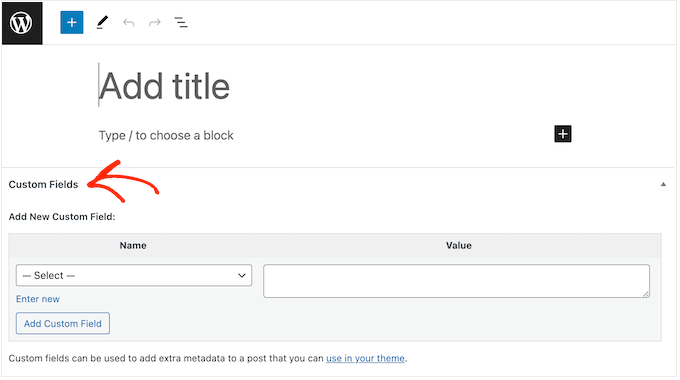
Proffstips: Ser du inte rutan för anpassade fält i inläggsredigeraren? Se då vår guide om hur du åtgärdar anpassade fält som inte visas i WordPress.
Rutan för anpassade fält är en bra lösning om du bara vill lägga till anpassad metadata till några få inlägg. Men om du planerar att lägga till mycket unik information i ditt innehåll, då är det vettigt att skapa en anpassad metadatabox.
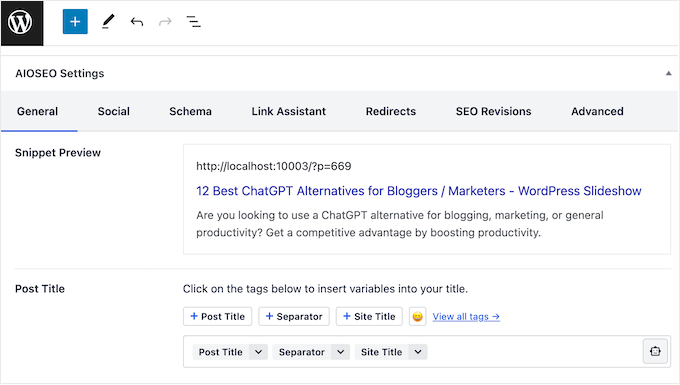
Faktum är att många av de populära WordPress-pluginsen lägger till anpassade metarutor i redigeringsskärmen för inlägg och sidor. I följande bild kan du se hur enkelt det är att lägga till SEO-information till ditt inlägg med hjälp av en anpassad metaruta som tillhandahålls av AIOSEO.
Med det sagt, låt oss se hur du enkelt kan lägga till anpassade metarutor i WordPress-inlägg och inläggstyper.
Hur man lägger till anpassade metarutor i WordPress-inlägg och inläggstyper
Det enklaste sättet att lägga till anpassade metarutor i WordPress är att använda Advanced Custom Fields. Detta plugin låter dig koppla alla typer av extra information till dina inlägg och sidor och sedan visa den datan för besökare med hjälp av en kortkod.
Det första du behöver göra är att installera och aktivera pluginet Advanced Custom Fields. För mer information, se vår steg-för-steg-guide om hur man installerar ett WordPress-plugin.
Skapa en anpassad metaruta
Besök sidan ACF » Fältgrupper från WordPress admin-sidomenyn efter aktivering.
Klicka här på knappen 'Lägg till ny'.
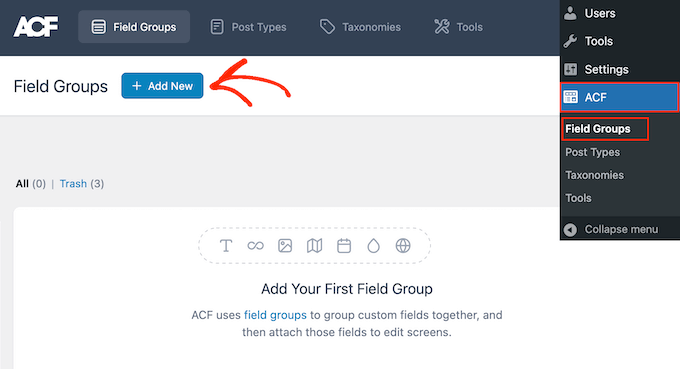
Du kan nu skapa de anpassade fälten som kommer att visas i metadatafältet.
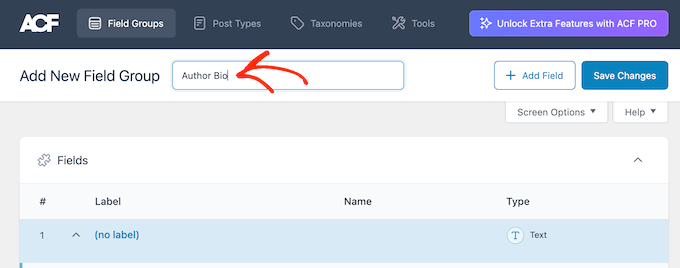
Till att börja med behöver du skriva en titel i fältet som som standard visar 'Fältgruppens titel'. Detta kommer att visas i WordPress-innehållsredigeraren och kommer att användas som titel för din metaruta.
Med det sagt bör du använda något beskrivande, särskilt om du hanterar en WordPress-blogg med flera författare eller delar instrumentpanelen med andra personer.
När det är gjort är du redo att lägga till det första fältet i din metabox.
Lägg till anpassade fält i WordPress metarutan
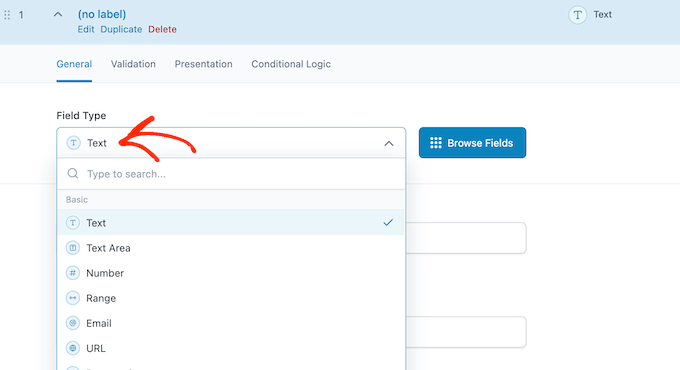
För att börja, öppna rullgardinsmenyn 'Fälttyp' och välj den typ av fält du vill lägga till, till exempel Datumväljare, Kryssruta eller Textfält.
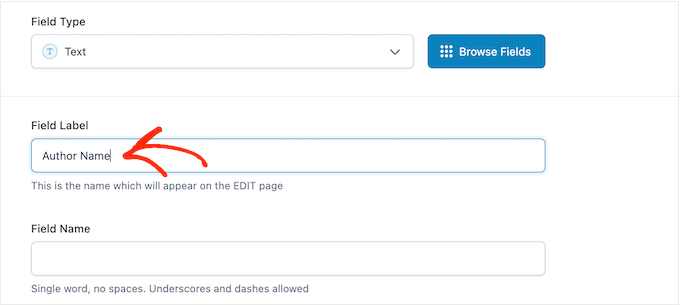
Skriv sedan in en etikett för fältet.
Advanced Custom Fields kommer att visa denna etikett före fältet, så det hjälper användarna att förstå vilken information de behöver ange.
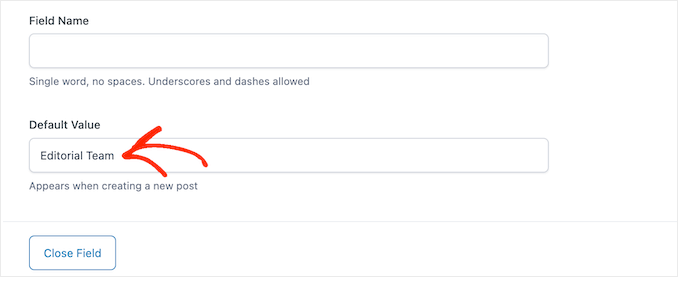
Advanced Custom Fields genererar automatiskt 'Fältnamn', så du kan lämna detta fält tomt.
När det är gjort kan du skriva in ett 'Standardvärde'. Detta kommer att läggas till sidan, inlägget eller den anpassade inläggstypen automatiskt om användaren inte lägger till sin egen information.
Du kan se fler alternativ beroende på vilken typ av fält du skapar. Om du till exempel valde 'Bild' från rullgardinsmenyn 'Filtyp', kan du sedan välja bildformat.
De flesta av dessa alternativ är självförklarande, så du kan följa instruktionerna på skärmen för att konfigurera anpassat fält.
När du är nöjd med hur fältet är inställt, klicka på knappen 'Stäng fält' för att fälla ihop sektionen.
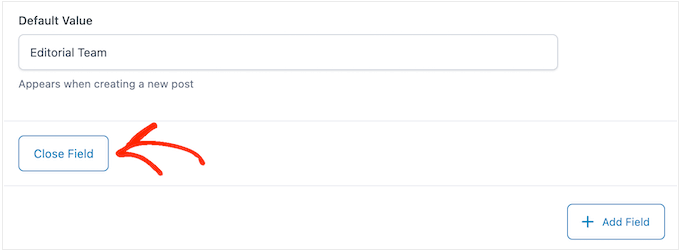
Du kan nu lägga till fler fält i den anpassade metarutan genom att klicka på knappen 'Lägg till fält'.
Konfigurera sedan fältet genom att följa samma process som beskrivs ovan.
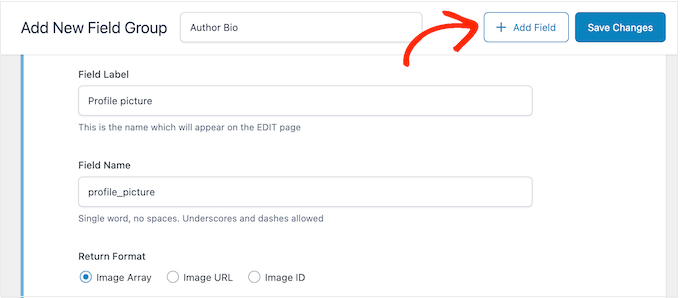
Lägg till en anpassad metaruta till WordPress-innehållseditorn
När du är nöjd med hur den anpassade metarutan är inställd, behöver du definiera var och när metarutan ska visas.
För att göra detta, scrolla till sektionen 'Inställningar' och klicka sedan på fliken 'Platsregler'.
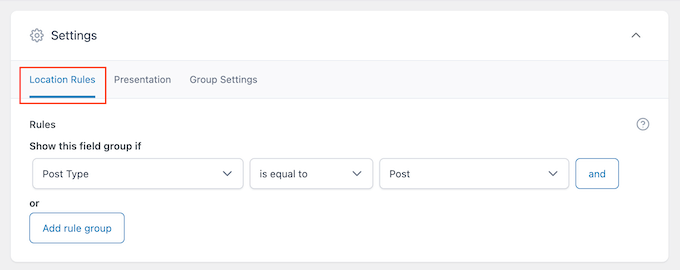
Advanced Custom Fields kan lägga till rutan till alla typer av innehåll. Du kan till exempel visa metarutan på specifika inläggstyper, kategorier, taxonomier, navigeringsmenyer och mer.
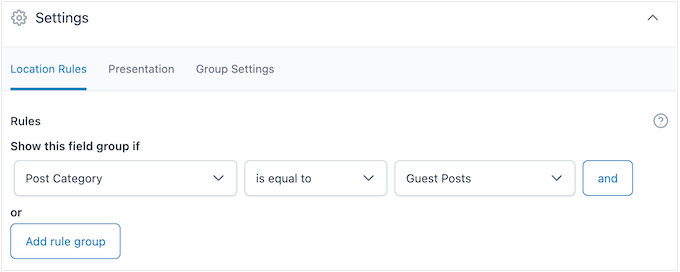
Använd helt enkelt rullgardinsmenyerna för att välja var metarutan ska visas i din WordPress-instrumentpanel. Om du till exempel accepterar gästinlägg, kanske du vill lägga till rutan till alla inlägg i kategorin 'Gästinlägg'.
Därefter klickar du på fliken 'Presentation'.
Här kan du välja metarutans stil, var den visas på din WordPress-blogg och var etiketten och instruktionerna ska visas.
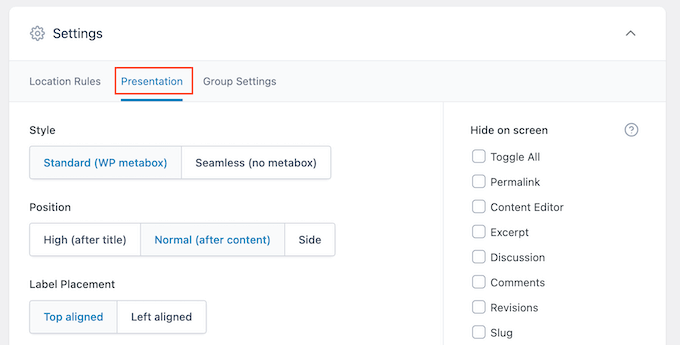
Om du planerar att lägga till flera rutor på samma plats, kan du ändra ordningen de visas i genom att skriva i fältet 'Ordning nr'.
Att visa de viktigaste metarutorna nära toppen av skärmen kan till exempel förbättra ditt redaktionella arbetsflöde.
Om du är osäker kan du lämna detta fält inställt på 0.
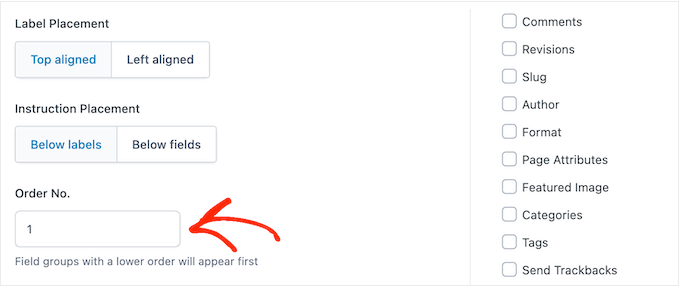
På den här skärmen ser du också en lista över alla fält som WordPress vanligtvis visar på skärmen för redigering av inlägg.
Om du vill dölja ett fält, markera helt enkelt dess ruta. Om du till exempel använder anpassade fält för att skapa en författarinformationsruta, kanske du vill dölja standardfältet 'Författare'.
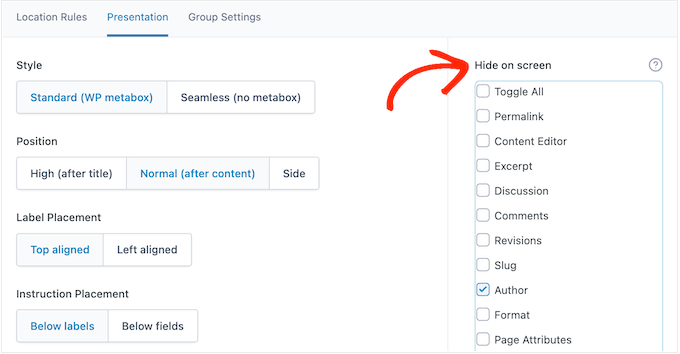
När du är nöjd med de ändringar du har gjort, klicka på 'Spara ändringar' för att göra fältgruppen aktiv.
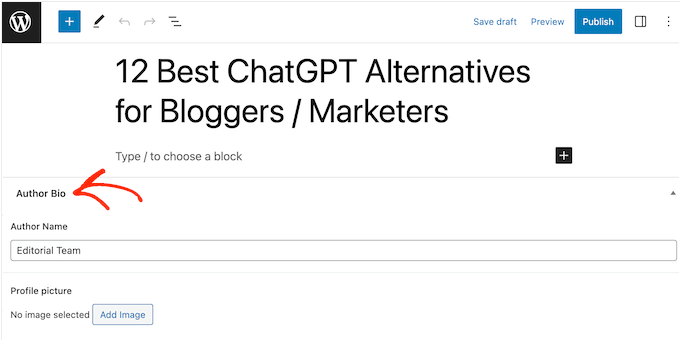
Du har nu framgångsrikt skapat en anpassad metaruta för ditt WordPress-inlägg, din sida eller din anpassade inläggstyp. Beroende på dina inställningar kan du nu besöka inläggsredigeraren för att se den anpassade metarutan i aktion.
Visa dina anpassade metadataboxdata i WordPress-tema
Du har nu framgångsrikt lagt till en anpassad meta-ruta till WordPress-instrumentpanelen. All information som användare skriver in i meta-rutan lagras i WordPress-databasen när de sparar eller publicerar inlägget. Denna information kommer dock inte att visas på din webbplats som standard.
Med det i åtanke, låt oss se till att den anpassade metadatan visas i ditt WordPress-tema så att besökare kan se den.
Du kan göra detta med hjälp av kortkod eller genom att redigera dina WordPress-temafiler.
Hur man visar anpassad metadata med kortkod
Att lägga till en kortkod i WordPress är den enklaste metoden och låter dig styra exakt var informationen visas på din webbplats.
Till exempel, om du har skapat ett fält för 'Stjärnbetyg', kan du visa denna information efter inläggstiteln, inuti innehållet, i sidfoten eller var som helst annars genom att helt enkelt lägga till en kortkod.
Du måste dock lägga till en kortkod manuellt till varje sida, inlägg eller anpassad inläggstyp. Detta kan ta mycket tid och ansträngning, särskilt om du har mycket innehåll.
För att få ett fälts kortkod, gå till ACF » Fältgrupper. Håll sedan muspekaren över fältgruppen du vill visa och klicka på länken 'Redigera' när den visas.
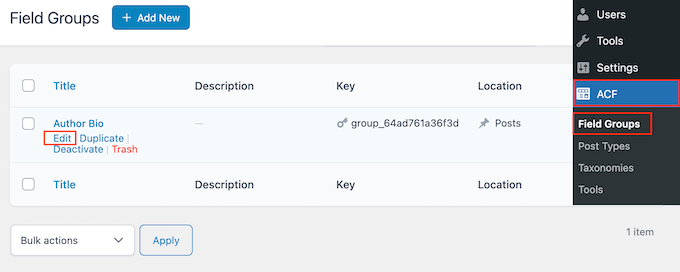
Du kommer nu att se alla fält som utgör denna grupp.
För varje fält du vill visa, notera värdet i fältet 'Namn'.
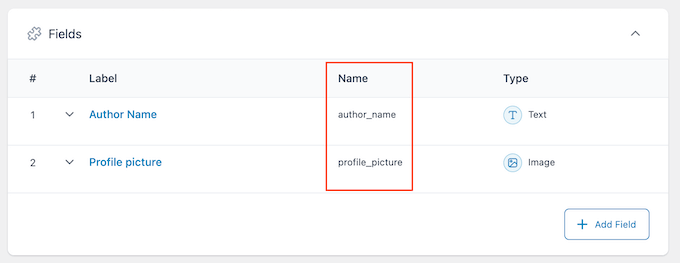
När det är gjort, gå till sidan, inlägget eller den anpassade inläggstypen där du vill visa den anpassade metadata.
Du kan nu klicka på '+' ikonen och skriva 'Kortkod'.
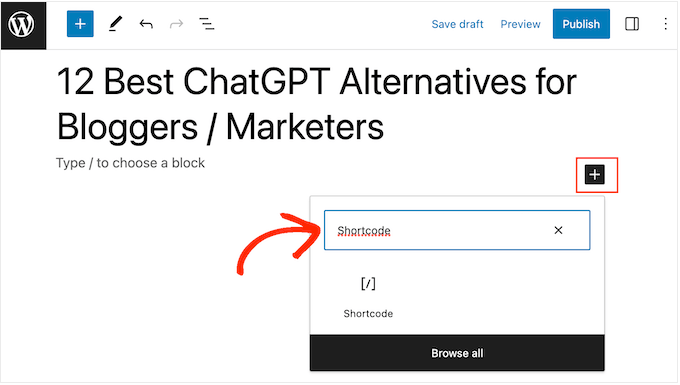
När rätt block visas klickar du för att lägga till det i din layout.
Du kan nu lägga till följande kortkod i blocket, se till att ersätta "article_byline" med namnet på fältet du vill visa.
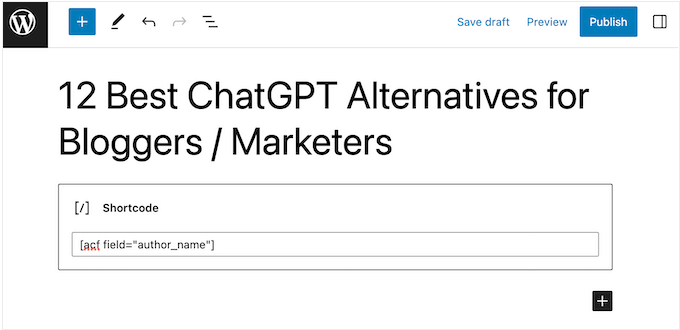
Du kan nu upprepa dessa steg för att lägga till flera anpassade fält till inlägget.
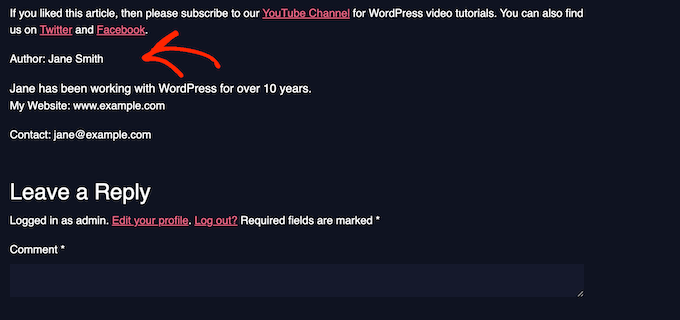
När du är nöjd med de ändringar du har gjort, klickar du antingen på knappen 'Publicera' eller 'Uppdatera'. Besök nu helt enkelt din WordPress-webbplats för att se den anpassade metadatan i aktion.
Hur man visar anpassad metadata genom att redigera ditt WordPress-tema
Om du vill visa anpassad metadata på samma plats på varje sida, inlägg eller anpassad inläggstyp, kan du lägga till kod i dina WordPress-temafiler.
Detta kan spara dig tid på lång sikt, men det är inte den mest nybörjarvänliga metoden. Du kommer också att förlora all anpassad kod nästa gång du uppdaterar ditt WordPress-tema, vilket är anledningen till att vi rekommenderar att skapa ett barntema. Du kan sedan lägga till din anpassade kod i barntemat.
Om du inte har redigerat dina temafiler tidigare, ta en titt på vår nybörjarguide om hur du kopierar och klistrar in kod i WordPress.
Du behöver redigera filen där du vill visa den anpassade metadatan. Detta varierar beroende på ditt tema, men du behöver vanligtvis redigera din webbplats fil single.php, content.php eller page.php.
När du har rätt fil behöver du lägga till koden inuti WordPress-loopen. För att hitta denna loop, sök helt enkelt efter följande kod som ser ut ungefär så här:
<?php while ( have_posts() ) : the_post(); ?>
Du kan sedan klistra in din kod efter den här raden och före raden som avslutar loopen:
<?php endwhile; // end of the loop. ?>
Som ett exempel bör din anpassade fältkod se ut ungefär så här:
<h2 class="article-byline"><?php the_field('article_byline'); ?></h2>
Lägg märke till hur vi lade in koden i en h2-rubrik med en CSS-klass. Detta gör att vi kan formatera och styla anpassade fält senare genom att lägga till anpassad CSS till vårt tema.
Här är ett annat exempel:
<blockquote class="article-pullquote">

<?php the_field('article_pullquote'); ?>

</blockquote>
När du lägger till kod i ditt tema, glöm inte att ersätta fältnamnen.
När det är gjort kan du besöka vilket inlägg som helst där du redan har angett data i de anpassade fälten. Du kommer nu att se din unika metadata i praktiken.

Vi hoppas att den här artikeln hjälpte dig att lära dig hur du lägger till anpassade metarutor i WordPress-inlägg och inläggstyper. Du kanske också vill se vår guide om hur du visar blogginläggsmetadata i WordPress-teman och vår handledning om hur du anpassar WordPress-utdrag.
Om du gillade den här artikeln, prenumerera gärna på vår YouTube-kanal för WordPress-videoguider. Du kan också hitta oss på Twitter och Facebook.


RH Xihad
Jag vill lägga till bilder via en anpassad metaruta, är det möjligt?
WPBeginner Support
Ja, du kan ha en bild i en anpassad metadatabox.
Admin
Michele
Hej, ställer ditt plugin också in positionen för befintliga metadata i WP, som datum eller författare?
Jag behöver visualisera data före titeln och kan inte hitta ett sätt.
Tack, hej då!
amazigh
hej tack så mycket för din mycket användbara plugin.
jag skulle bara vilja veta om det finns något sätt att lägga till ett kalenderfält som en metaruta
Likith Reddy
Hej, jag vill bygga en musikportalwebbplats med WordPress, kan du hjälpa mig?
Jose
Hej. Någon framgång med musikportalen än?
Dominika
Är det möjligt att skapa anpassade fält och lägga till dem i produktlistan i eshop?
Cristina
I just want to say that I **love** your blog.

It covers everything and anything from basic to expert level and always offers alternatives and/or links to dig into in case one needs more advanced instructions.
I have been working with Wordpress on a daily basis for a few years now, but I still look forward to your newsletters and always check in to see if there’s anything there for me, even only inspiration for new stuff to learn and implement on my websites!
So, from the bottom of my heart, thank you!
WPBeginner Support
Hej Cristina,
You are welcome and thank you for the kind words.
Admin
Marijn
Hej, tack för denna förklaring!
Jag skapade ett anpassat fält för kassan (andra e-postadress) för WooCommerce utan att använda pluginet Advanced Custom Field.
Hur kan jag skapa en metabox med detta plugin för detta anpassade fält för kassan? Platsinställningarna (vilka redigeringsskärmar som kommer att använda dessa avancerade anpassade fält) har inte alternativet för kassasidor?
Tack på förhand!
eze
wp beginner snälla ni har inte lagt till vad som behövdes om hur man startar en blogg.. som att lägga till en portfölj, lägga till en e-bok till försäljning och andra liknande saker som denna
WPBeginner Support
Hej Eze,
Vi har gått igenom dessa ämnen. Se hur du lägger till en portfölj i WordPress och sedan hur du säljer e-böcker i WordPress.
Admin
Alan
Jag vill lägga till ett anpassat fält för en anpassad taxonomi och sedan få det utskrivet på varje inlägg med den specifika taxonomin. Vet någon om detta är möjligt?
Jodi Shaw
Jag vill veta samma sak. Jag skulle vilja omsluta mitt inläggsdatum och placera det bredvid min blogginläggstitel för varje inlägg i en h2-rubrik. Så att varje inlägg hämtar rätt datum och ser ut som 06/22 | (blogginläggstitel)
WPBeginner Support
Hej Jodi,
För det behöver du först välja datum- och tidsformat i WordPress-inställningar. Därefter behöver du redigera dina temafiler för att göra det.
Admin